


¿Alguna vez has intentado iniciar sesión en tu sitio de WordPress solo para ver el mensaje de error 'Las cookies están bloqueadas debido a una salida inesperada'? Este es un error común de WordPress que te impide iniciar sesión o acceder al panel de administración de WordPress.
En esta guía, te mostraremos cómo solucionar el error 'Las cookies están bloqueadas debido a una salida inesperada' en WordPress. Te guiaremos a través de varios métodos de solución de problemas para que puedas volver a acceder a tu sitio rápidamente.
Respuesta rápida: Cómo solucionar el error 'Las cookies están bloqueadas debido a una salida inesperada' en WordPress
Este error ocurre cuando un espacio en blanco adicional, un plugin o tu tema envía una salida antes de que WordPress pueda establecer las cookies de inicio de sesión. Para solucionarlo, revisa tus archivos wp-config.php y functions.php en busca de líneas en blanco antes de <?php o después de ?>, y luego elimínalas. Si eso no funciona, desactiva todos los plugins y cambia a un tema predeterminado para encontrar el culpable.
¿Por qué ocurre el error 'Las cookies están bloqueadas'?
WordPress necesita establecer una cookie en el navegador para mantenerte conectado. Si algo envía una salida antes de que WordPress pueda establecer esa cookie, el proceso de inicio de sesión falla.
- Espacio en blanco adicional o salida de código: Las líneas en blanco en los archivos PHP envían datos demasiado pronto, bloqueando las cabeceras de las cookies.
- Conflicto de plugin o tema: Un plugin o tema defectuoso puede generar contenido antes de que WordPress esté listo.
¿Qué causa que las 'cookies estén bloqueadas debido a una salida inesperada'?
Este error aparece cuando un fragmento de código personalizado, un plugin de WordPress o un tema produce una salida que impide que los archivos de WordPress se carguen en el orden correcto.
Para entender esto, necesitas saber cómo funciona WordPress detrás de escena.
WordPress ejecuta una secuencia específica de instrucciones en segundo plano para generar una página web. Cuando algo interrumpe este proceso, WordPress puede comportarse de forma inesperada.
En este caso, el error ocurre porque WordPress no puede establecer la cookie de inicio de sesión a pesar de que el resto del código se carga correctamente.
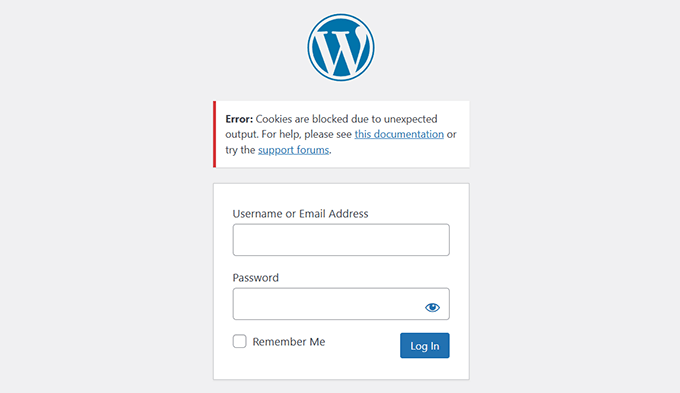
Este es un error común de WordPress y generalmente es causado por uno de los siguientes problemas:
- Espacios en blanco adicionales en archivos PHP: Espacios o líneas en blanco no intencionados antes de la etiqueta de apertura
<?phpo después de la etiqueta de cierre?>en archivos comowp-config.phpofunctions.php. - Conflictos de plugins: Un plugin puede generar contenido inesperado que interfiere con el proceso de establecimiento de cookies.
- Versiones obsoletas del núcleo de WordPress, plugins o temas: Ejecutar versiones antiguas puede causar problemas de compatibilidad que activan este error.
- Código personalizado: Fragmentos de código personalizados añadidos recientemente pueden producir salida antes de que WordPress establezca las cookies.
- Problemas del entorno de alojamiento: Configuraciones erróneas poco comunes del servidor también pueden interferir con el manejo de cookies.
Dicho esto, veamos cómo solucionar y corregir este error.
1. Verifique si hay espacios en blanco adicionales en los archivos PHP
Esta es la causa más común del error 'Las cookies están bloqueadas debido a una salida inesperada', y solucionarla resolverá el problema para la mayoría de los usuarios.
Necesitas usar un cliente FTP o la aplicación Administrador de archivos en el panel de control de tu cuenta de hosting para acceder a los archivos de tu sitio web.
Una vez conectado, necesitas localizar y editar el archivo wp-config.php.

Necesitas buscar cualquier línea en blanco o espacio antes de la etiqueta <?php de apertura o después de la etiqueta ?> de cierre. Deberás eliminar cualquier espacio o línea en blanco adicional.
Después de eso, guarda tus cambios y sube el archivo de nuevo a tu servidor.
Si el error persiste, entonces necesitarás repetir el proceso anterior para el archivo functions.php de tu tema y cualquier otro archivo PHP que hayas editado recientemente.
2. Desactivar todos los plugins temporalmente
Si eliminar el espacio en blanco adicional no solucionó el error, entonces es probable que un plugin esté causando el problema.
Para más detalles, consulta nuestra guía sobre cómo desactivar todos los plugins de WordPress.
Si puedes acceder al panel de administración de WordPress:
Navega a Plugins » Plugins instalados. Selecciona todos los plugins, elige ‘Desactivar’ en el menú desplegable de acciones masivas y haz clic en ‘Aplicar’.

Si no puedes acceder al panel de administración:
Usa FTP o el Administrador de Archivos para navegar a la carpeta /wp-content/.
Luego, renombra la carpeta plugins a plugins.desactivado.
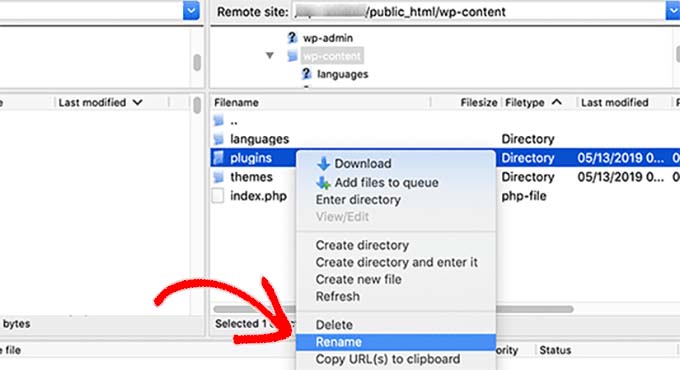
WordPress desactiva automáticamente todos los plugins cuando no puede encontrar la carpeta plugins.
Si el error desaparece después de desactivar todos los plugins, entonces uno de tus plugins está causando el problema. Reactívalos uno por uno para averiguar cuál es el culpable.
Una vez que identifiques el plugin problemático, puedes contactar al desarrollador del plugin para obtener soporte o encontrar un plugin alternativo.
3. Cambia a un Tema Predeterminado de WordPress
Si desactivar los plugins no solucionó el problema, entonces tu tema de WordPress podría estar causando el inconveniente.
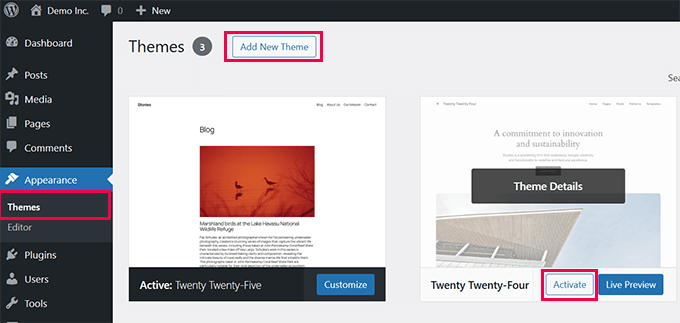
A través del Panel de Administración:
Ve a Apariencia » Temas y activa un tema predeterminado como Twenty Twenty-Five o Twenty Twenty-Four.
A través de FTP o Administrador de Archivos:
Navega a la carpeta /wp-content/ y renombra la carpeta themes a themes-desactivado.
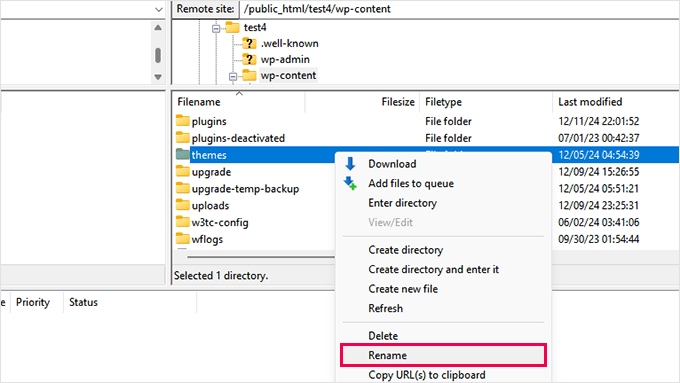
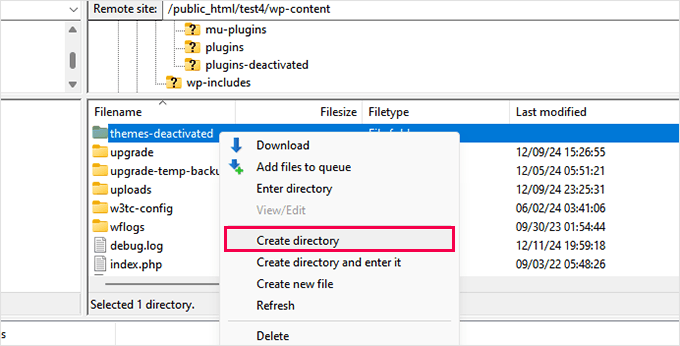
A continuación, crea una nueva carpeta y nómbrala themes.
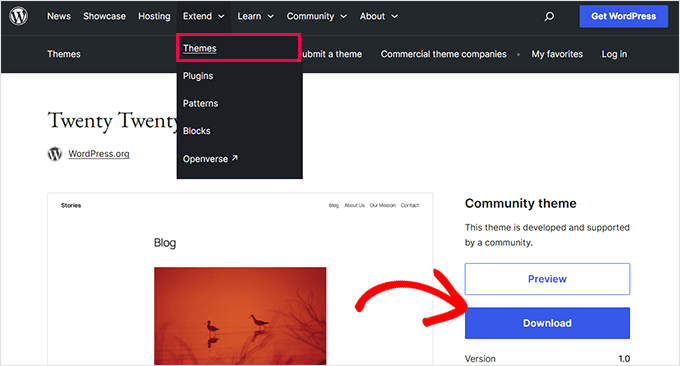
Ahora necesitas un tema predeterminado para subir.
Visita el directorio de temas de WordPress.org y descarga un tema predeterminado como Twenty Twenty-Five.
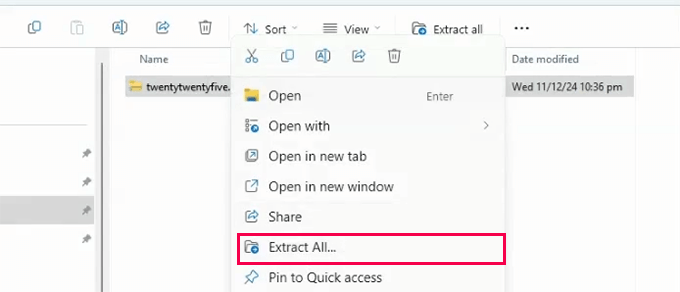
Una vez descargado, extrae el archivo zip en tu computadora.
Luego, sube la carpeta del tema extraída al nuevo directorio themes en tu servidor.
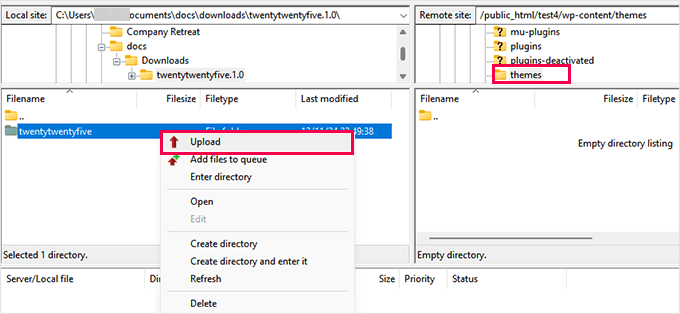
WordPress activará automáticamente el único tema disponible. Si el error desaparece, entonces tu tema anterior era el problema.
Para más detalles, consulta nuestra guía sobre cómo instalar un tema de WordPress.
4. Depuración con el modo WP_DEBUG
Si ninguna de las soluciones anteriores funcionó, puedes habilitar la depuración de WordPress para ver qué está causando el error.
Accede al archivo wp-config.php y agrega las siguientes líneas antes del comentario que dice ‘That’s all, stop editing!’:
define( 'WP_DEBUG', true );
define( 'WP_DEBUG_LOG', true );
define( 'WP_DEBUG_DISPLAY', false );
Guarda los cambios y sube el archivo.
WordPress ahora generará un archivo de registro de depuración en /wp-content/debug.log.
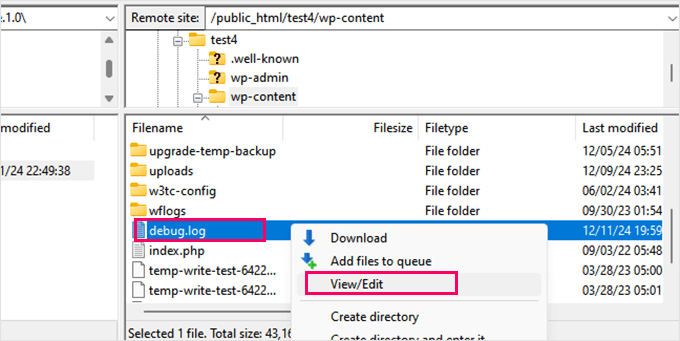
Puedes revisar este archivo para identificar los errores específicos que causan el problema. Para más detalles, consulta nuestra guía sobre cómo habilitar fácilmente el modo de depuración de WordPress para corregir errores del sitio.
Después de solucionar el problema, recuerda deshabilitar WP_DEBUG estableciéndolo en false.
Prevenir el error en el futuro
Una vez que hayas corregido el error, aquí tienes algunas buenas prácticas para evitar que vuelva a ocurrir:
1. Usa copias de seguridad automáticas: Configura copias de seguridad programadas usando un plugin como Duplicator. Si algo sale mal, puedes restaurar tu sitio rápidamente. Para más detalles, consulta nuestra reseña de Duplicator.
2. Gestiona código personalizado de forma segura: Usa un gestor de fragmentos de código como WPCode en lugar de editar archivos de temas directamente. Incluye manejo de errores que deshabilita automáticamente el código problemático. Consulta nuestra reseña de WPCode para más información.
3. Mantén todo actualizado: Instala regularmente actualizaciones para el núcleo de WordPress, plugins y temas. Esto ayuda a prevenir problemas de compatibilidad que pueden desencadenar errores. Consulta nuestra guía sobre cómo actualizar WordPress de forma segura.
Si quieres que alguien maneje todo esto por ti, considera contratar un servicio profesional de mantenimiento de WordPress.
Preguntas Frecuentes Sobre la Solución de Problemas de WordPress
¿Qué significa 'salida inesperada' en el error de cookies bloqueadas?
'Salida inesperada' significa que algo en tus archivos de WordPress está enviando datos al navegador antes de que WordPress esté listo. Esto suele ser un espacio en blanco adicional, una línea en blanco o un carácter suelto en un archivo PHP como wp-config.php. Eliminarlo soluciona el error.
¿Puedo solucionar este error sin acceso FTP?
Sí, la mayoría de los proveedores de hosting ofrecen una herramienta de Administrador de Archivos en su panel de control (como cPanel o hPanel). Puedes usarla para editar archivos, renombrar carpetas y desactivar plugins de la misma manera que lo harías con FTP.
¿Desactivar todos mis plugins eliminará su configuración?
No. Desactivar plugins es un paso temporal de solución de problemas. La configuración y los datos de tus plugins se guardan en la base de datos de WordPress y seguirán ahí cuando los reactives.
¿Cómo sé qué plugin está causando el error?
Después de desactivar todos los plugins y confirmar que el error ha desaparecido, reactívalos uno por uno. Prueba tu inicio de sesión después de cada reactivación. El plugin que haga que el error regrese es el que está causando el conflicto.
¿Es seguro habilitar WP_DEBUG en un sitio web en vivo?
Sí, siempre y cuando configures WP_DEBUG_DISPLAY en false y WP_DEBUG_LOG en true. Esto registra los errores en un archivo en lugar de mostrarlos a los visitantes. Solo recuerda desactivar la depuración después de terminar de solucionar problemas.
Recursos Adicionales para la Solución de Problemas de WordPress
Aquí tienes algunas guías adicionales que pueden ayudarte a resolver otros errores comunes de WordPress:
- Guía para principiantes para solucionar errores de WordPress (paso a paso)
- Los errores más comunes de WordPress y cómo solucionarlos
- Cómo solucionar errores del archivo Pluggable.php en WordPress
- Qué hacer cuando te bloquean el acceso al administrador de WordPress (wp-admin)
Esperamos que este artículo te haya ayudado a solucionar el error 'Las cookies están bloqueadas debido a una salida inesperada' en WordPress. También te puede interesar consultar nuestra guía de seguridad de WordPress y nuestras selecciones expertas de consejos para proteger el área de administración de WordPress.
Si te gustó este artículo, suscríbete a nuestro Canal de YouTube para ver tutoriales en video de WordPress. También puedes encontrarnos en Twitter y Facebook.





¿Tienes alguna pregunta o sugerencia? Por favor, deja un comentario para iniciar la discusión.