


Una estrategia efectiva para aumentar la participación en tu sitio web es mostrar tu contenido más popular de manera oportuna. Destacar las publicaciones populares permite a tus visitantes descubrir rápidamente tu contenido principal, lo que también te ayuda a aumentar las visitas a la página y las conversiones.
Al mostrar las publicaciones populares categorizadas por día, semana y mes, puedes ofrecer a tus visitantes una selección de artículos relevantes e interesantes. Esto puede llevar a un mayor tiempo de permanencia en tu sitio web y una mayor probabilidad de que los usuarios exploren contenido adicional.
En este artículo, te mostraremos cómo mostrar las publicaciones populares por día, semana, mes y de todos los tiempos en WordPress.
¿Por qué mostrar las publicaciones populares en WordPress?
Cuando inicias un blog de WordPress, no tienes mucho contenido. Esto te permite mostrar manualmente publicaciones seleccionadas en un widget de barra lateral.
Sin embargo, a medida que tu sitio web crece, notarás que los artículos antiguos de tu sitio web no reciben mucha exposición. Al mostrar tu contenido principal, puedes permitir que los nuevos usuarios descubran rápidamente los mejores artículos de tu sitio web. Esto aumenta la interacción del usuario y las visitas a tu página.
El problema es que si muestras tus artículos más populares de todos los tiempos, un conjunto muy limitado de artículos recibe exposición repetida. Puedes diversificar esto mostrando las publicaciones populares por día, semana o mes también.
Veamos cómo mostrar fácilmente las publicaciones populares en WordPress por día, semana, mes o todo el tiempo.
Agrega publicaciones populares por día, semana y mes en WordPress
La mejor manera de mostrar publicaciones populares en WordPress es usando MonsterInsights. Es el mejor plugin de análisis para WordPress y te ayuda a configurar Google Analytics sin editar código.
Para este tutorial, usaremos la versión MonsterInsights Pro porque te permite mostrar automáticamente las publicaciones principales de Google Analytics.
También hay una versión MonsterInsights Lite que es gratuita y también incluye la función de Publicaciones Populares, pero no se conecta a GA.
Para una descripción general más completa, consulta nuestra reseña de MonsterInsights.
Primero, necesitarás instalar y activar el plugin MonsterInsights. Si necesitas ayuda, consulta nuestra guía sobre cómo instalar un plugin de WordPress.
Tras la activación, serás dirigido a la pantalla de bienvenida de MonsterInsights. Haz clic en el botón 'Iniciar el asistente'.

Después de eso, puedes seguir las instrucciones en pantalla para configurar Google Analytics.
Para más detalles, consulta nuestra guía sobre cómo instalar Google Analytics en WordPress.
Ahora que has agregado Google Analytics a tu sitio web, el siguiente paso es ir a Estadísticas » Publicaciones Populares desde tu panel de WordPress.
MonsterInsights te permite mostrar tus mejores artículos dentro del contenido, en la barra lateral como un widget, y mostrar productos populares si tienes una tienda en línea.
Para este tutorial, usaremos 'Publicaciones populares en línea' y mostraremos artículos destacados dentro del contenido de otras publicaciones de blog.
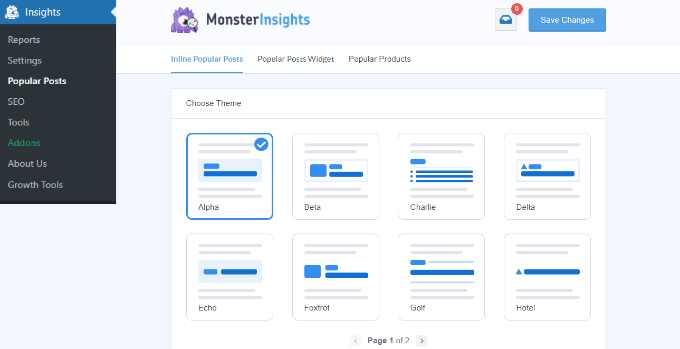
El plugin viene con temas prediseñados y puedes ver una vista previa de cómo aparecerán tus publicaciones populares en el sitio web.
Una vez que hayas elegido un tema, simplemente desplázate hacia abajo para ver más opciones de personalización.
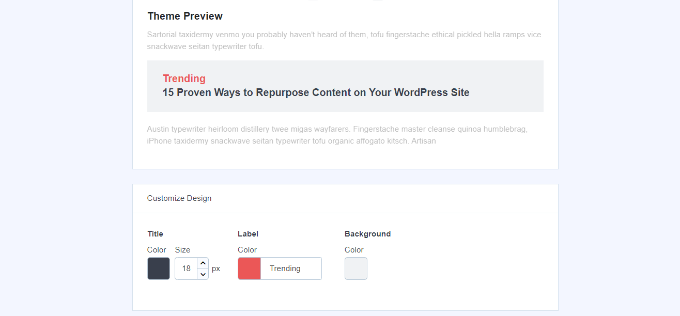
Por ejemplo, puedes cambiar el color y el tamaño del título, editar el color de la etiqueta y el fondo, y más.
Muestra las publicaciones populares por día, semana, mes y de todos los tiempos en WordPress
A continuación, deberás elegir cómo el plugin determinará tus publicaciones populares. Veamos cómo puedes mostrar publicaciones por día, semana, mes y de todos los tiempos.
Mostrar posts populares por día, semana y de todos los tiempos
En MonsterInsights, puedes seleccionar manualmente qué posts aparecen en el widget de Posts Populares.
Esto es útil al mostrar contenido principal de un día o semana específicos. Además, también puedes mostrar tus mejores artículos de todos los tiempos en cualquier lugar de tu sitio web.
Simplemente selecciona la opción 'Curado' en la sección 'Ordenar por' y luego elige los artículos que deseas destacar.
Estos podrían ser tu contenido imperecedero, anuncios o noticias semanales, temas de tendencia de un día en particular, y más.
Simplemente empieza a escribir el nombre de los posts que deseas incluir y luego selecciónalos a medida que su nombre aparezca en el campo. Para mostrar continuamente tus posts principales de todos los tiempos, simplemente necesitas seleccionarlos, y mientras 'Curado' esté elegido, aparecerán como posts populares.
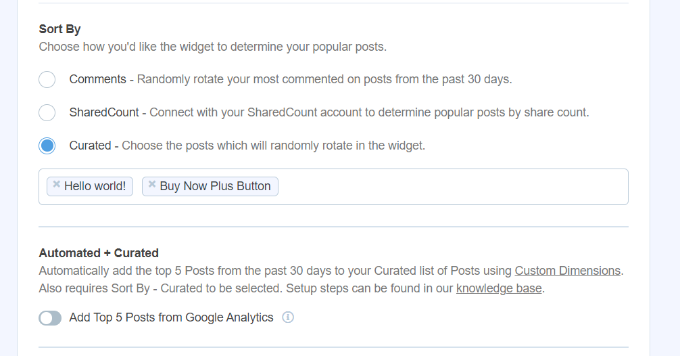
Sin embargo, si deseas mostrar posts populares por día o por semana, entonces tendrás que cambiar manualmente algunos de estos posts curados para que se mantengan frescos para tu audiencia.
Por ejemplo, si presentas diferentes productos de WooCommerce cada semana, deberás elegir qué publicaciones se incluyen en 'Curado' cada semana.
Mostrar posts populares por mes y de todos los tiempos
En MonsterInsights, obtienes múltiples opciones para mostrar automáticamente posts populares por mes y de todos los tiempos.
Primero, puedes mostrar tus páginas más comentadas de los últimos 30 días seleccionando la opción 'Comentarios'. El plugin rotará aleatoriamente las publicaciones de blog con más comentarios y las mostrará en el widget de publicaciones populares.
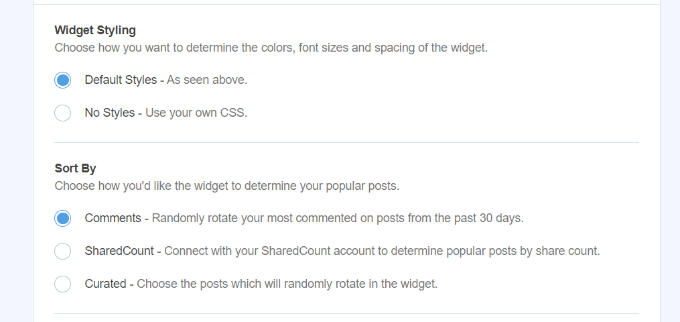
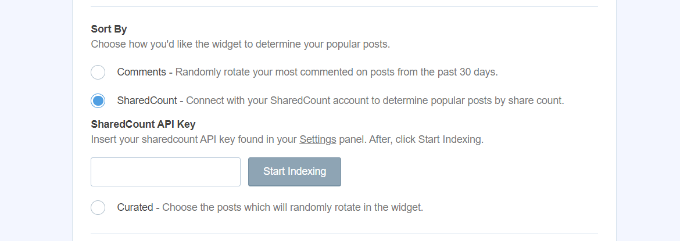
De manera similar, MonsterInsights también te permite mostrar automáticamente las publicaciones populares basándose en las comparticiones sociales utilizando la opción ‘SharedCount’.
Se integra con SharedCount y te ayuda a mostrar tus artículos más compartidos de todos los tiempos. De esta manera, las personas pueden encontrar fácilmente contenido que genera interacción social.
MonsterInsights también ofrece una opción para mostrar las 5 principales publicaciones de Google Analytics en los últimos 30 días. De esta manera, puedes mostrar tu contenido de mejor rendimiento del mes pasado o de todos los tiempos en cualquier lugar de tu sitio.
Primero, deberás seleccionar la opción ‘Curado’ en la sección ‘Ordenar por’.
Después de eso, puedes habilitar la opción ‘Agregar las 5 publicaciones principales de Google Analytics’ en la sección ‘Automatizado + Curado’.
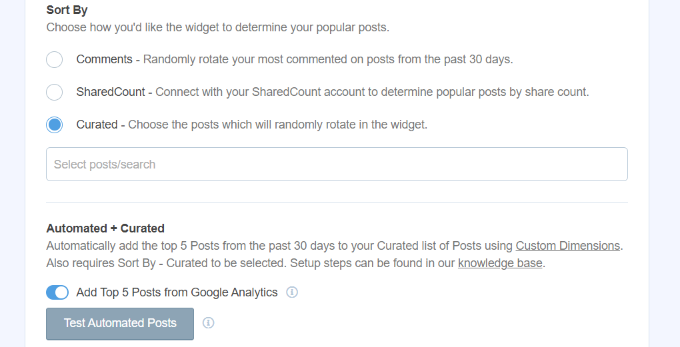
Para asegurarte de que tus datos se obtienen de Google Analytics, haz clic en el botón ‘Probar publicaciones automatizadas’ en ‘Automatizado + Curado’.
Ahora aparecerá un mensaje emergente que indica que las publicaciones populares se están obteniendo correctamente. Puedes hacer clic en el botón ‘Cerrar’.
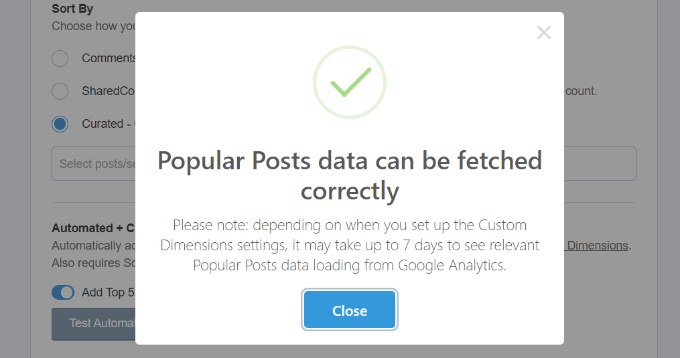
Nota: Deberás configurar las dimensiones personalizadas de ‘Tipo de publicación’ en MonsterInsights y Google Analytics para usar la función Automatizado + Curado.
Las dimensiones personalizadas son métricas adicionales que puedes rastrear en Google Analytics. Para obtener más detalles sobre las dimensiones personalizadas y cómo configurarlas, puedes consultar nuestras guías sobre cómo habilitar el seguimiento de autores en WordPress y el mejor momento para publicar un blog.
Inserta las publicaciones populares en tu sitio web de WordPress
A continuación, deberás seleccionar cómo te gustaría insertar los artículos destacados en tu sitio web.
MonsterInsights ofrece 2 opciones: colocación automática y colocación manual.
Si seleccionas la opción 'Automática', entonces puedes decidir cuántas palabras quieres que muestre el widget de publicaciones populares. También hay una opción para incluir y excluir páginas de la visualización de publicaciones destacadas.
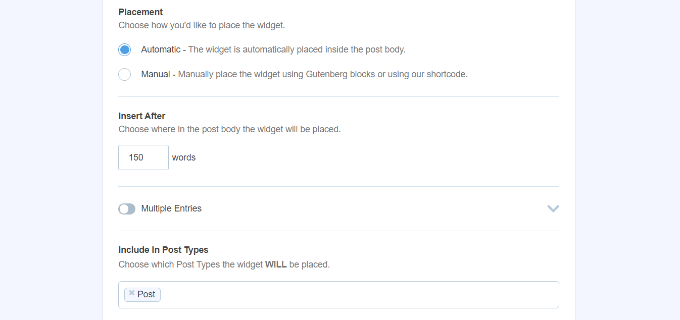
Cuando hayas terminado, simplemente regresa a la parte superior y haz clic en el botón 'Guardar cambios'.
De esta manera, tu configuración se guardará y MonsterInsights mostrará automáticamente las publicaciones populares en tu sitio.

Por otro lado, también puedes mostrar publicaciones populares en cualquier publicación de blog agregando el bloque MonsterInsights o usando un shortcode.
Primero, agrega una nueva entrada o edita una existente. Una vez que estés en el editor de contenido, simplemente haz clic en el botón '+' y agrega el bloque 'Publicaciones Populares'.
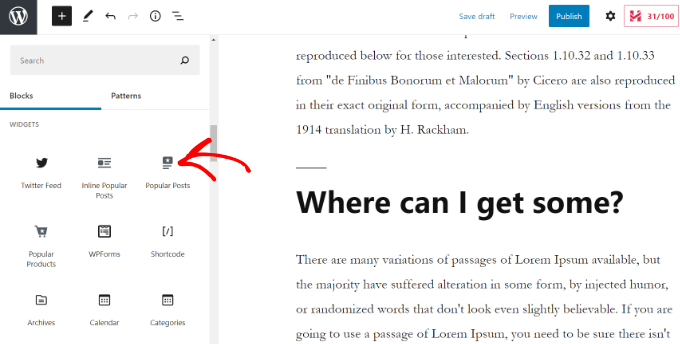
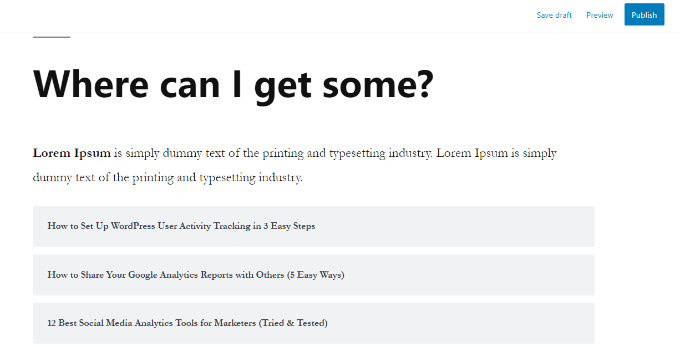
Después de eso, puedes ver una vista previa de tus artículos destacados en el editor de contenido.
Una vez que estés satisfecho con la apariencia del widget, puedes proceder a publicar tu artículo.
Esperamos que este artículo te haya ayudado a mostrar publicaciones populares por día, semana, mes y de todos los tiempos en WordPress. También puedes consultar nuestra guía sobre cómo rastrear clics en enlaces y botones en WordPress y los mejores plugins de tablas de WordPress.
Si te gustó este artículo, suscríbete a nuestro Canal de YouTube para ver tutoriales en video de WordPress. También puedes encontrarnos en Twitter y Facebook.



Ronald
Esto fue realmente muy útil. Gracias.
Manfred Rusner
Hola y gracias por mostrarnos esta posibilidad. ¿También se puede usar para páginas? ¿O solo para entradas?
Soporte de WPBeginner
Hola Manfred,
Sí, puedes seleccionar páginas en el widget de publicaciones populares como tu tipo de publicación.
Administrador
Manfred Rusner
¡Wow! Gracias.
belden dynamic
Encontré esto útil. Gracias, chicos.
Chris
Ustedes tienen un sitio genial e informativo. ¡Gracias!
Este plugin suena genial, sin embargo, no quiero un widget en la barra lateral. Solo quiero tener algunos botones en la parte superior de la página de entradas para ordenar por: caliente/tendencia, entradas nuevas. Luego proporcionaré un campo donde puedan buscar por categoría.
Any thoughts on a solution for that?
Gracias
Chris
Chantra
Gracias por compartir este consejo. Me ayuda a mostrar mis publicaciones más populares por día, semana, mes y de todos los tiempos en mi sitio web actual de WordPress.
Con el sitio de WPbeginner, aprendí mucho sobre consejos y trucos de WordPress.
Soporte de WPBeginner
Hola Chantra,
Me alegra que encuentres útil WPBeginner. Agradezco tus comentarios y amables palabras.
Administrador