


Tener una fuerte presencia en redes sociales es más importante que nunca. El desafío es que cada plataforma de redes sociales tiene diferentes requisitos para las fotos de portada, las imágenes de perfil y las portadas de artículos. ¡Esto puede ser abrumador!
Hemos configurado perfiles de redes sociales para todos nuestros sitios web, así que conocemos este desafío muy bien. Es por eso que nos hemos propuesto simplificar el proceso para usted. Hemos creado una hoja de trucos completa para redes sociales, especialmente adaptada para usuarios de WordPress.
En este artículo, compartiremos nuestra hoja de trucos definitiva para redes sociales para WordPress. Con ella, podrá establecer fácilmente una presencia en línea consistente e impactante en todas las principales plataformas sociales.
¿Por qué necesita una hoja de trucos para redes sociales para WordPress?
Si has estado administrando perfiles de redes sociales para tu blog de WordPress o sitio web, notarás que cada plataforma tiene requisitos diferentes.
Por ejemplo, Facebook tiene requisitos específicos para los tamaños de imagen, mientras que Pinterest necesita proporciones totalmente diferentes.
Puede ser difícil recordar toda esa información al crear imágenes para redes sociales para tus artículos o perfil.
Una hoja de trucos te ayuda a buscar rápidamente todas estas opciones. También te asegurará de que no te pierdas nada importante al crear un perfil en redes sociales o al publicar un nuevo artículo en tu sitio web de WordPress.
Dicho esto, comencemos con nuestra hoja de trucos definitiva de redes sociales para usuarios de WordPress. Aquí hay un resumen rápido de los temas que cubriremos en este artículo:
Elegir tus plataformas de redes sociales
Hay tantos sitios de redes sociales, pero no todos son útiles para hacer crecer tu negocio o atraer tráfico a tu sitio web.
Además de sitios más grandes como Facebook y Twitter, puedes elegir plataformas que funcionen mejor con la audiencia objetivo y el nicho de tu sitio web.
Por ejemplo, si tienes un blog de moda, es posible que desees usar Instagram para promocionar tu contenido.
Un blog de comida y recetas puede querer centrarse en YouTube y Yummly.
Los sitios web de decoración del hogar o bricolaje pueden encontrar Pinterest útil para encontrar la audiencia adecuada.
Elegir las plataformas adecuadas para tu público objetivo te ayudará a crear una estrategia de marketing en redes sociales eficaz para hacer crecer tu negocio.
Lista de verificación de tamaños de imágenes para redes sociales
Para promocionar tu blog o negocio en redes sociales, necesitarás configurar perfiles, subir el logotipo de tu sitio web y una foto de portada, y crear imágenes que acompañen tus artículos y enlaces.
Puedes ver nuestro artículo sobre cómo crear fácilmente imágenes para tu blog de WordPress para aprender a hacer imágenes atractivas sin contratar a un diseñador gráfico.
Ahora el problema es que cada plataforma de redes sociales tiene requisitos específicos para estas imágenes. No usar el tamaño correcto hará que tus imágenes se vean torcidas o estiradas.
Aquí tienes nuestra hoja de referencia rápida de tamaños de imágenes para redes sociales que puedes usar al crear imágenes para tus cuentas sociales.
- Tamaños de imágenes para Facebook
- Tamaños de imágenes para X (Twitter)
- Tamaños de imágenes para Instagram
- Tamaños de imágenes para YouTube
- Tamaños de imágenes para Pinterest
- Tamaños de imagen de LinkedIn
Tamaños de imagen de Facebook
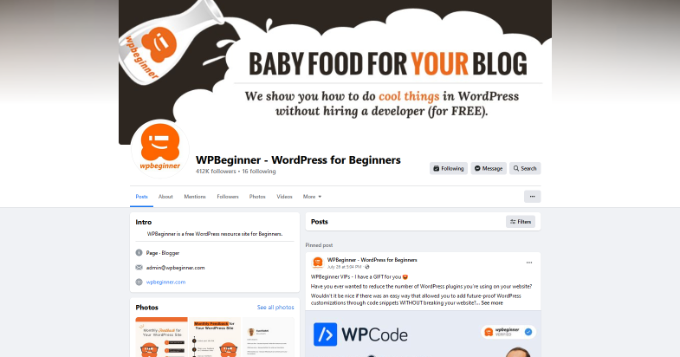
Facebook tiene recomendaciones específicas para las imágenes que se usarán en diferentes áreas.
Imagen de portada: Las imágenes de portada se verán mejor a 851 x 315 píxeles y deben tener menos de 100 KB de tamaño de archivo. Pueden estar en formato de archivo JPEG o PNG. Puedes crear una imagen más grande manteniendo la misma relación de aspecto, y Facebook creará automáticamente tamaños más pequeños para mostrar en dispositivos móviles.
Imagen de perfil: Una imagen cuadrada de al menos 170 x 170 píxeles. Para las páginas de empresa, aquí es donde idealmente mostrarías tu logotipo personalizado. Esta imagen se recortará para mostrarse como un círculo.
Imagen compartida: 1200 x 630 píxeles. Esta imagen se mostrará en tu página con un ancho máximo de 470 píxeles y en el feed con un ancho máximo de 600 píxeles.
Imagen de portada de grupo: 1640 x 856 píxeles.
Tamaños de imagen de X (Twitter)
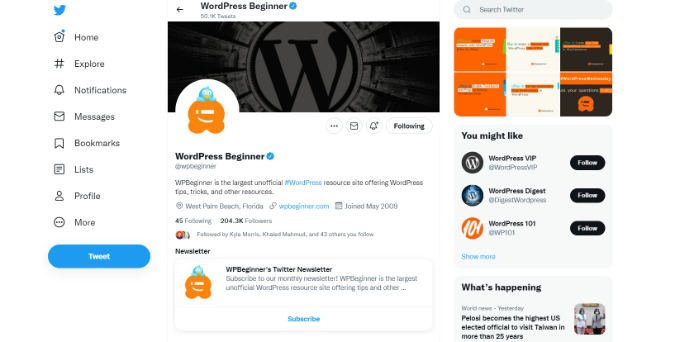
Twitter es el centro de conversaciones de Internet. A continuación, se muestran los tamaños de imagen recomendados para Twitter para hacer que tu perfil sea más atractivo y profesional.
Imagen de encabezado: 1500 x 500 píxeles. Esta imagen de ancho completo aparece como la imagen de portada de tu página de perfil de Twitter.
Imagen de perfil: 400 x 400 píxeles. Esta imagen cuadrada se recorta para mostrarse en formato circular. Twitter te permite subir formatos JPG, PNG y GIF con un tamaño de archivo máximo de 2 MB.
Imagen en el flujo: 1600 x 900 píxeles. Esta imagen se muestra cuando compartes un artículo, retuiteas, incrustas un tuit, subes imágenes y más. Si ya estás usando Twitter Cards, Twitter podrá elegir la imagen correcta para mostrar con la descripción y el título de tu artículo.
Tamaños de imagen de Instagram
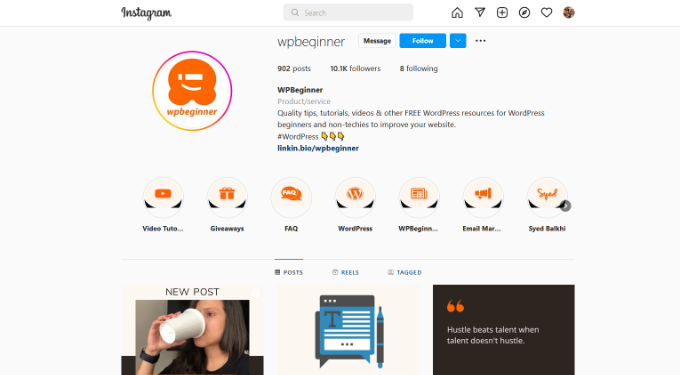
El contenido principal de Instagram ya está en formato visual. Si subes fotos directamente desde tu teléfono usando la aplicación de Instagram, se encargará automáticamente de los tamaños de imagen apropiados para ti.
Para otras cargas, puedes seguir estas recomendaciones de tamaño de imagen de Instagram para obtener los mejores resultados.
Imagen de perfil: 320 x 320 píxeles. Puedes usar dimensiones de imagen más grandes siempre que sea una imagen cuadrada.
Miniatura de imagen: 161 x 161 píxeles. Esta imagen se muestra como tu miniatura para tus fotos.
Fotos en el feed: Horizontal 1080 x 566 píxeles, vertical 1080 x 1350 píxeles, cuadrado 1080 x 1080 píxeles. También puedes usar imágenes de mayor resolución.
Videos en el feed: 1080 píxeles de ancho.
Historias de Instagram: 1080 x 1920 píxeles. El tamaño del archivo no puede exceder los 4 GB, lo cual es bastante para un video de alta calidad.
Tamaños de imagen de YouTube
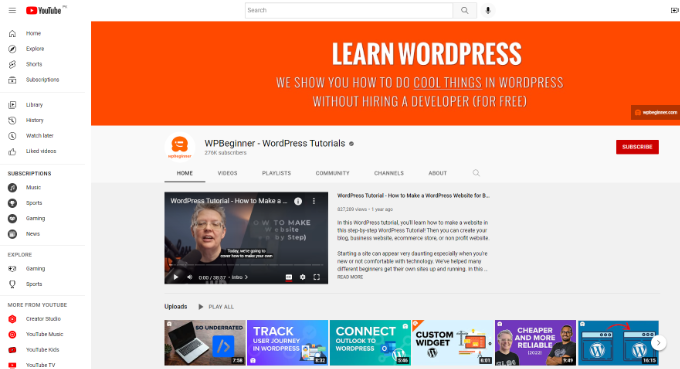
YouTube no solo es la segunda plataforma de redes sociales más popular, con alrededor de 2.5 mil millones de usuarios en todo el mundo, sino que también es el segundo motor de búsqueda más popular. La imagen de tu canal de YouTube, la imagen de portada y las miniaturas de video son cruciales para obtener más visualizaciones de tus videos.
Imagen de portada del canal de YouTube: 2560 x 1440 píxeles. Debes asegurarte de que la imagen esté centrada horizontalmente para que se vea bien en dispositivos móviles, donde YouTube puede recortar la imagen para que se ajuste a la pantalla del usuario.
Icono del canal: 800 x 800 píxeles. Esta imagen se muestra como el icono de tu canal y a veces puede recortarse como una imagen circular.
Miniatura de video: 1280 x 720 píxeles. Pregúntale a cualquier creador de YouTube y te dirá que la miniatura del video es la parte más importante de la optimización de video en YouTube. Esto es lo que los usuarios de YouTube verán en su página de inicio, en las búsquedas y en otras áreas. Una miniatura de video altamente optimizada te ayuda a obtener más visualizaciones y a hacer crecer tu canal.
Tamaños de imagen de Pinterest
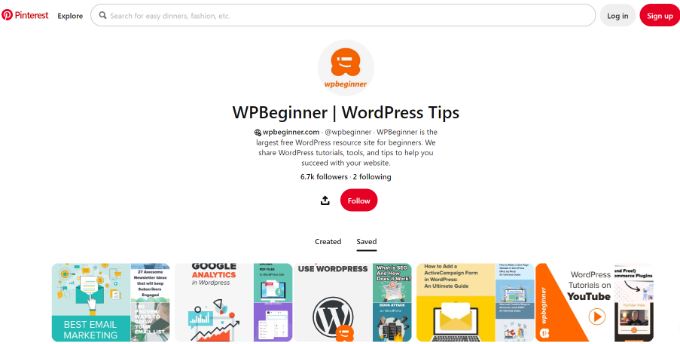
Pinterest es una plataforma visual para compartir en redes sociales, lo que significa que las imágenes juegan el papel más importante en el crecimiento de tus seguidores en Pinterest.
Imagen de perfil: 180 x 180 píxeles. Puedes subir una imagen de mayor resolución con un tamaño de archivo máximo de 10 MB.
Portada del perfil: 800 x 450 píxeles. Selecciona un tablero para que sea la portada de tu perfil. Pinterest obtendrá automáticamente pines de ese tablero para crear la portada de tu perfil.
Imagen de portada del tablero: 225 x 150 píxeles. Pinterest te permite elegir la imagen de portada de los pines que has guardado para ese tablero.
Vista previa de imagen fijada: 238 píxeles de ancho. Pinterest escala automáticamente tus pines para que se ajusten a su cuadrícula. Para obtener mejores resultados, debes subir las imágenes con una relación de aspecto de 2:3 a 1:3.5.
Tamaños de imagen de LinkedIn
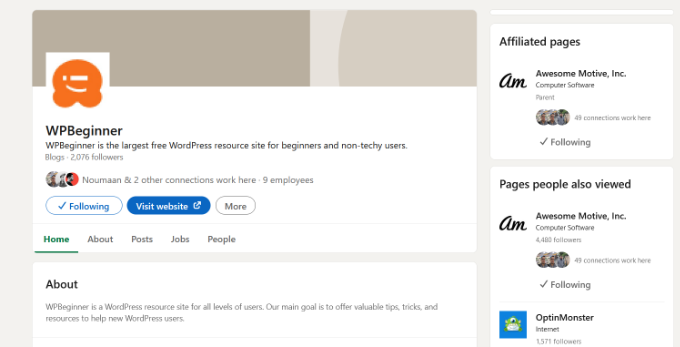
LinkedIn puede ser una gran fuente de tráfico, conexiones y para construir una imagen de marca. Es una plataforma de redes sociales para profesionales y empresas, lo que la convierte en una herramienta poderosa para ayudarte a hacer crecer tu negocio.
Imagen de perfil personal: Un cuadrado de al menos 400 x 400 píxeles con un tamaño máximo de archivo de imagen de 8 MB.
Imagen de banner para perfil personal: 1584 x 396 píxeles con un tamaño máximo de archivo de 8 MB.
Imagen de portada de empresa: 1128 x 191 píxeles.
Imagen compartida: 1200 x 627 píxeles.
Imagen de perfil/logotipo de empresa: 300 x 300 píxeles o una imagen de mayor resolución con una relación de aspecto de 1:1.
Configurar la optimización de redes sociales en WordPress
Ahora que has aprendido sobre los tamaños de imagen adecuados para redes sociales, el siguiente paso es asegurarte de que tu sitio de WordPress esté optimizado para redes sociales.
El aspecto más importante de esta optimización es configurar la inclusión automática de metadatos Open Graph. Los metadatos Open Graph son una tecnología que te permite incluir información adicional en tus páginas web que las redes sociales y los motores de búsqueda necesitan.
Primero, necesitas instalar y activar el plugin All in One SEO. Para más detalles, consulta nuestra guía paso a paso sobre cómo instalar un plugin de WordPress.
AIOSEO es el mejor plugin de SEO para WordPress que te ayuda a obtener más tráfico de los motores de búsqueda. También es una herramienta completa de optimización de sitios web que incluye soporte para plataformas de redes sociales.
Después de la activación, necesitas visitar la página All in One SEO » Redes Sociales. Desde aquí, primero debes agregar las URL de tus perfiles de redes sociales en la pestaña 'Perfiles Sociales'.

No necesitas agregar todas las URL, puedes simplemente omitir los sitios de redes sociales donde no tengas un perfil.
A continuación, debes cambiar a la pestaña de Facebook. Desde aquí puedes ver que AIOSEO habilita los metadatos de Open Graph por defecto.
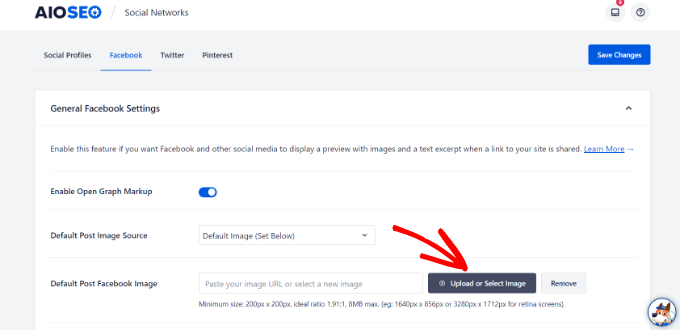
Debajo de eso, necesitas proporcionar una imagen predeterminada de Facebook para la página principal de tu sitio web. La imagen que proporciones aquí se mostrará cuando alguien comparta la página principal o la URL raíz de tu sitio web en Facebook.
A continuación, cambia a la pestaña de Twitter. Aquí puedes elegir la visualización de tarjetas predeterminada para tu sitio web.
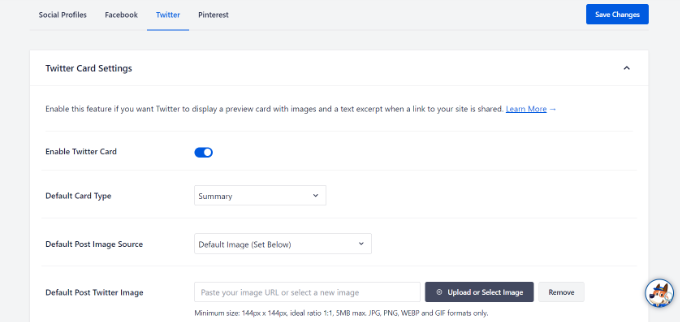
La opción 'resumen con imagen grande' mostrará tu imagen de compartir de Twitter con un resumen de tu artículo.
Ahora puedes cambiar a la pestaña de Pinterest. Desde aquí puedes agregar la etiqueta de confirmación de Pinterest a tu sitio web.
Puedes hacer clic en el enlace de la pantalla para reclamar tu sitio web y obtener el código de confirmación. Para más detalles, puedes ver nuestra guía sobre cómo verificar tu sitio de WordPress en Pinterest.
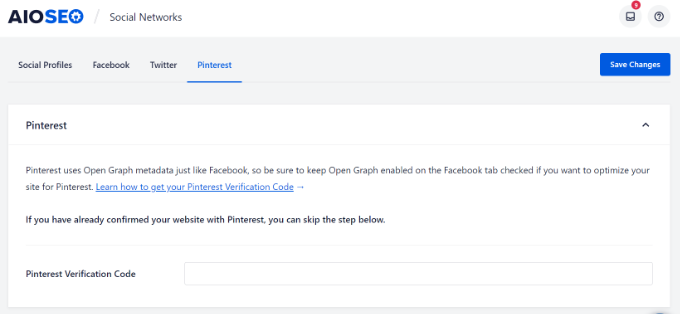
No olvides hacer clic en el botón ‘Guardar Cambios’ para almacenar tu configuración.
Configuración de redes sociales para publicaciones y páginas de WordPress
Al igual que la configuración de SEO para publicaciones y páginas, también puedes optimizarlas para sitios web de redes sociales.
El plugin AIOSEO te permite establecer fácilmente opciones sociales para tus entradas y páginas individuales.
Simplemente edita la entrada de blog o la página que deseas optimizar, y luego desplázate hacia abajo hasta la sección ‘Configuración de AIOSEO’ debajo del editor.
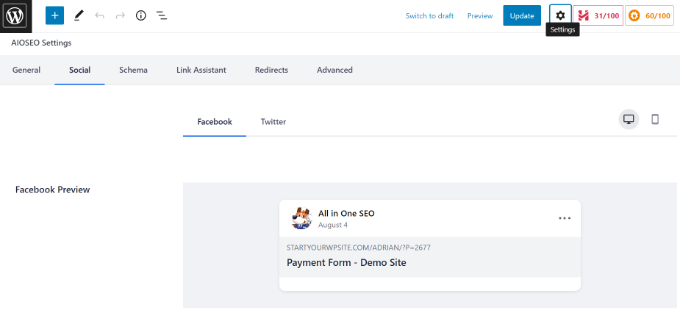
Cambia a la pestaña ‘Social’ y podrás subir un título y descripción personalizados, así como una imagen para compartir en Facebook y Twitter. También puedes ver una vista previa de cómo se verá tu entrada cuando se comparta en redes sociales.
Después de eso, puedes hacer clic en ‘Publicar’ o ‘Actualizar’ para guardar tu publicación o página.
También querrás ver nuestra guía sobre cómo agregar botones para compartir en redes sociales en WordPress.
Configurar el intercambio social automatizado en WordPress
Las plataformas de redes sociales son excelentes para construir una audiencia y atraer más tráfico a tu sitio web. Sin embargo, puede consumir mucho tiempo compartir contenido en diferentes plataformas y interactuar con tu audiencia.
Afortunadamente, existen varias herramientas en línea que puedes usar para automatizar el proceso.
- Uncanny Automator es el mejor plugin de automatización de WordPress que te permite conectar tus perfiles de redes sociales con WordPress. Usando el plugin, puedes compartir automáticamente nuevas publicaciones de blog en Facebook, tuitearlas en Twitter y compartirlas en Instagram.
- Smash Balloon es el mejor plugin de feeds de redes sociales para WordPress, y te permite crear feeds personalizados en tu sitio de WordPress. Puedes incrustar fácilmente publicaciones de Instagram, Facebook, Twitter, TikTok y YouTube en tu sitio para aumentar la participación, incrementar seguidores sociales y generar confianza con los usuarios.
- Revive Old Posts es un plugin gratuito que te permite volver a compartir automáticamente publicaciones antiguas de tu blog en tus perfiles de redes sociales a intervalos regulares. Obtén más información en nuestro tutorial sobre cómo compartir automáticamente tus antiguas publicaciones de WordPress.
- Buffer es una plataforma que te permite configurar una cola de actualizaciones de redes sociales y publicarlas en tu horario preferido.
- MonsterInsights te ayuda a rastrear fácilmente el tráfico de redes sociales usando Google Analytics. Esto te ayuda a saber cómo están funcionando tus publicaciones en los sitios web de redes sociales. Para más detalles, consulta esta guía sobre cómo rastrear el tráfico de redes sociales con Google Analytics.
Esperamos que esta hoja de trucos de redes sociales para WordPress te haya ayudado a mejorar tu estrategia de marketing en redes sociales. También puedes consultar nuestra guía sobre cómo agregar un botón de Me gusta de Facebook en WordPress o nuestra selección experta de los mejores plugins de redes sociales para WordPress.
Si te gustó este artículo, suscríbete a nuestro Canal de YouTube para ver tutoriales en video de WordPress. También puedes encontrarnos en Twitter y Facebook.


Jiří Vaněk
Gran hoja de trucos para redes sociales. Desde una perspectiva de marketing, siempre es bueno tener esta información a mano. Las redes sociales son increíblemente importantes hoy en día, especialmente para la promoción y para llegar principalmente a usuarios jóvenes de internet (aunque no exclusivamente). Tener este tipo de información fácilmente disponible hace el trabajo mucho más fácil. Una vez más, otro artículo que guardaré en mis favoritos porque tener estos detalles en un solo lugar es raro, especialmente cuando se trata de tamaños de imagen.
Moinuddin Waheed
Ya he marcado esta publicación para volver a ella muy a menudo.
Esta es una hoja de trucos imprescindible para la gestión de redes sociales.
Los diferentes tamaños para todas las principales plataformas de redes sociales son de gran ayuda.
El desglose de los diferentes tamaños para la foto de portada, el perfil y las publicaciones es muy necesario.
Gracias por esta útil guía.
Dennis Muthomi
Gracias por armar esta hoja de trucos completa para redes sociales para WordPress.
El desglose de los tamaños de imagen ideales para cada plataforma es súper útil.
Como alguien nuevo en el marketing de redes sociales, guías como esta me facilitarán mucho la creación de activos optimizados.
Soporte de WPBeginner
Glad our cheat sheet could be helpful!
Administrador
Dayo Olobayo
Gracias por compilar esta hoja de trucos de redes sociales. Es una excelente manera de comenzar con el marketing en redes sociales para WordPress. Tengo curiosidad por saber cómo rastreas tus resultados en redes sociales. ¿Tienes algún consejo para medir el éxito en redes sociales?
Comentarios de WPBeginner
Recomendamos consultar esta guía sobre el seguimiento de redes sociales: https://www.wpbeginner.com/showcase/21-best-social-media-monitoring-tools-for-wordpress-users/
Ceri
Muy útil, gracias
Soporte de WPBeginner
You’re welcome, glad our guide was helpful
Administrador
Sharon Dreyer
¡Gracias! Guardaré esto para referencia futura.
Soporte de WPBeginner
You’re welcome, glad our article was helpful
Administrador
Benita
¡Esta es una gran descripción general! Me encantan tus artículos, siempre útiles, no demasiado largos ni demasiado "técnicos".
Soporte de WPBeginner
Glad our guides are helpful
Administrador
Louis
¡Vaya, esto es justo lo que necesito para mi nuevo sitio web, qué buen momento!
Soporte de WPBeginner
Glad our guide was helpful
Administrador
Kari
¡¡Maravilloso!! Increíble artículo, gracias por compartir. ¡Mucha información valiosa!
Soporte de WPBeginner
You’re welcome, glad you found our content helpful
Administrador
Kevin Gay
Esto fue útil en el momento adecuado. Ya he hecho algunos ajustes en mi sitio web con estas sugerencias proporcionadas. Gracias.
Soporte de WPBeginner
Glad our cheat sheet was helpful
Administrador
Adrianne
Esta información será de gran ayuda para la promoción de mi blog en redes sociales. Muchas gracias por proporcionar contenido relevante y actualizado. Realmente marca la diferencia. ¡Saludos!
Soporte de WPBeginner
Glad you like our content and that it’s helpful for you
Administrador
Phaevourgbemi
¡Wow…Realmente ayuda
Espero poder usar estos consejos lo antes posible para un cambio de sitio.
Soporte de WPBeginner
Glad you found our content helpful
Administrador
Eldad
¡Súper útil!
Soporte de WPBeginner
Thank you
Administrador
Olospo
Artículo realmente útil, gracias.
Craig Wann
¡Genial! ¡Gracias!
Michael Clayton
Gracias por recopilar este pequeño recurso. Muy útil.
joyoge bookmark
¡Wow, esta es una publicación muy útil, muchas gracias!