


Todavía recuerdo la frustración de compartir una de mis primeras publicaciones de blog en Facebook, solo para ver que mostraba una imagen completamente aleatoria y pixelada. Después de pasar horas en el contenido, fue desalentador verlo mal representado antes de que alguien tuviera la oportunidad de hacer clic.
Esto sucede cuando un sitio web no le da a las plataformas de redes sociales instrucciones claras sobre qué mostrar. Sin esa guía, Facebook simplemente tiene que adivinar, y a menudo adivina mal.
Aquí en WPBeginner, hemos dominado cómo controlar la apariencia de nuestras publicaciones sociales utilizando metadatos Open Graph. En esta guía, te mostraremos los métodos probados que usamos, para que puedas asegurarte de que tu contenido siempre luzca lo mejor posible cuando se comparta.
Puedes usar los enlaces rápidos a continuación para saltar directamente al método que más te interese:
Importante: Por favor, elige solo uno de los métodos a continuación. Usar varios plugins de SEO o agregar el código manualmente mientras un plugin está activo puede crear etiquetas Open Graph conflictivas, lo que puede causar resultados de compartición inesperados. Recomendamos el Método 1 usando AIOSEO para la configuración más fácil y completa.
Método 1: Agregar metadatos de Facebook Open Graph con AIOSEO
All in One SEO es un popular plugin de SEO para WordPress utilizado por más de 3 millones de sitios web. Te permite optimizar fácilmente tu sitio web para motores de búsqueda, así como para plataformas sociales como Facebook y Twitter.
Primero, necesitas instalar y activar el plugin gratuito All in One SEO. Para más detalles, consulta nuestra guía paso a paso sobre cómo instalar un plugin de WordPress.
Al activarlo, debes visitar la página All in One SEO » Redes Sociales. Aquí, puedes ingresar la URL de tu página de Facebook y todas tus otras redes sociales.

A continuación, haz clic en la pestaña de Facebook en la parte superior de la página, y verás que la Marca Open Graph está habilitada por defecto.
Puedes hacer clic en el botón ‘Subir o Seleccionar Imagen’ para elegir una imagen OG de Facebook predeterminada si un artículo no tiene una imagen Open Graph.
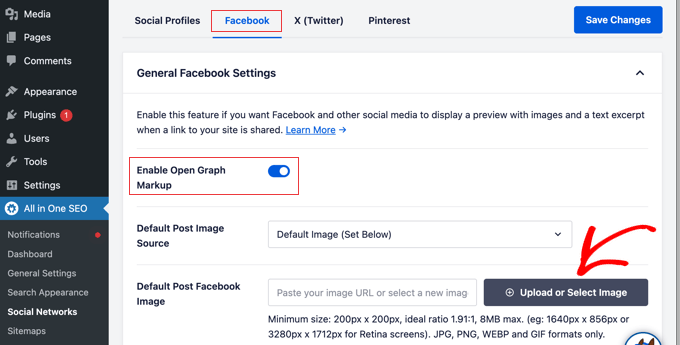
Si te desplazas hacia abajo, puedes personalizar el nombre de tu sitio, la descripción y más configuraciones. No olvides hacer clic en el botón azul ‘Guardar Cambios’ una vez que hayas terminado.
Ahora que has configurado las metaetiquetas Open Graph para todo el sitio, el siguiente paso es agregar metadatos Open Graph para publicaciones y páginas individuales.
Por defecto, AIOSEO utiliza el título SEO y la meta descripción de tu publicación para el título y la descripción de Open Graph. También puedes establecer manualmente la miniatura de Facebook para cada página y publicación.
Simplemente edita la publicación o página y desplázate hacia abajo hasta la sección ‘Configuración de AIOSEO’ debajo del editor. Desde aquí, cambia a la pestaña Social, y verás una vista previa de tu miniatura.
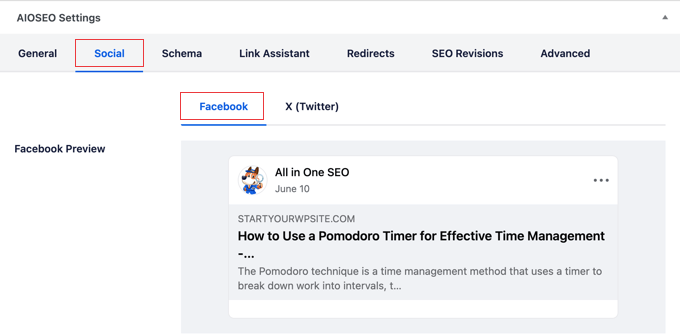
Puedes establecer la imagen de redes sociales aquí, así como el título y la descripción.
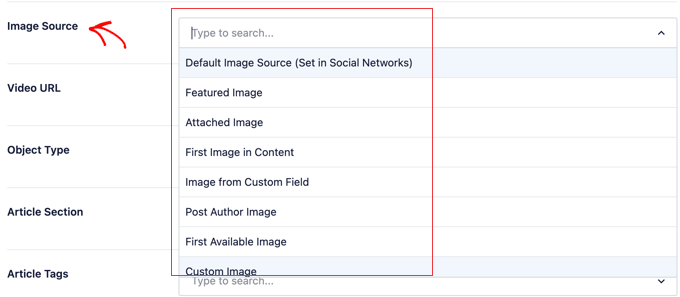
Simplemente desplázate hacia abajo hasta el campo ‘Fuente de la Imagen’. Puedes elegir usar la imagen destacada, subir una imagen personalizada u otras opciones.
Método 2: Establecer metadatos de Open Graph de Facebook usando Yoast SEO
Yoast SEO es otro plugin de SEO para WordPress que puedes usar para agregar metadatos de Facebook Open Graph a cualquier sitio de WordPress.
Lo primero que necesitas hacer es instalar y activar el plugin Yoast SEO. Para más detalles, consulta nuestra guía paso a paso sobre cómo instalar un plugin de WordPress.
Una vez activado, los datos de Facebook Open Graph se habilitan por defecto.
Puedes verificar esto yendo a Yoast SEO » Ajustes y desplazándote hacia abajo hasta la sección de Compartir en Redes Sociales. Ahora puedes asegurarte de que la función de datos Open Graph esté habilitada.
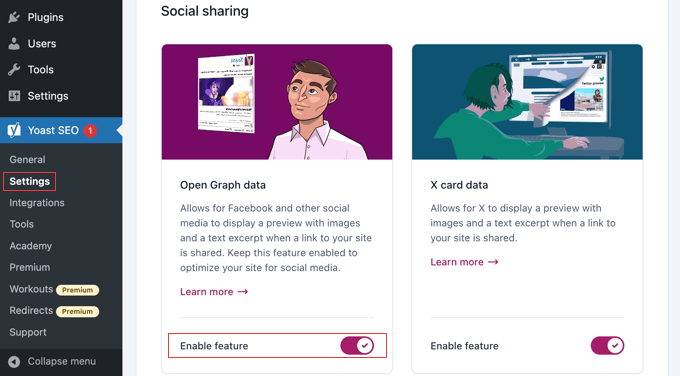
Puedes guardar tu configuración o continuar y configurar otras opciones sociales de Facebook.
Puedes proporcionar un ID de aplicación de Facebook si usas uno para tu página de Facebook y estadísticas. También puedes cambiar el título, la descripción y la imagen meta de Open Graph de tu página de inicio.
Por último, puedes establecer una imagen predeterminada que se usará cuando no se establezca ninguna imagen para una publicación o página.
La versión Premium de Yoast SEO también te permite establecer metadatos de Open Graph para publicaciones y páginas individuales. Simplemente edita una publicación o página y desplázate hacia abajo hasta la sección ‘Yoast SEO’ debajo del editor.
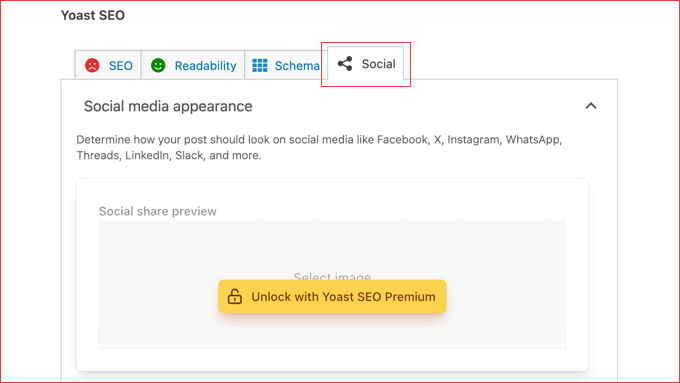
Desde aquí, puedes establecer una miniatura de Facebook para esa publicación o página en particular. Si no estableces un título o descripción de publicación, el plugin usará tu título y descripción meta de SEO.
Ahora puedes guardar tu publicación o página, y el plugin almacenará tus metadatos de Open Graph de Facebook.
Método 3: Agregar metadatos de Open Graph de Facebook usando código
Este método generalmente requiere que copies y pegues código en el archivo functions.php de tu tema. Sin embargo, recomendamos agregar el código usando el plugin WPCode en su lugar, lo que hace que sea más fácil y seguro agregar código personalizado en WordPress.
WPCode también viene con una biblioteca de fragmentos de código listos para usar, incluido uno para agregar etiquetas básicas de Open Graph, por lo que solo toma un par de clics.
Primero, instala y activa el plugin gratuito WPCode. Para más detalles, consulta nuestra guía sobre cómo instalar un plugin de WordPress.
Después de la activación, puedes ir a Fragmentos de código » + Agregar fragmento desde tu panel de WordPress.
Busca el fragmento 'Add basic Open Graph Tags' en la biblioteca. Una vez que lo encuentres, colócale el cursor encima y haz clic en el botón 'Usar fragmento'.
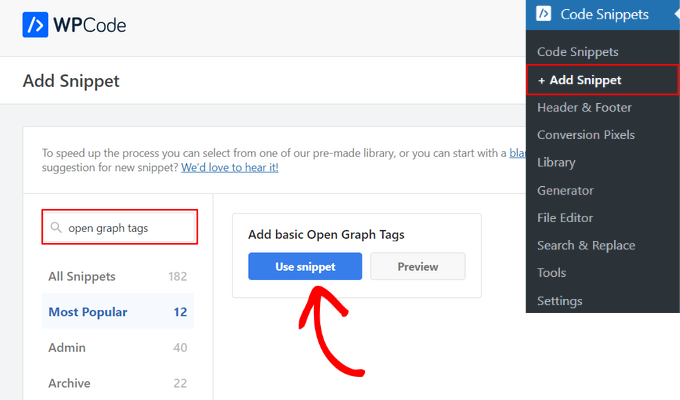
Luego, WPCode agregará el código automáticamente por ti, además de configurar la ubicación del método de inserción en todo el sitio.
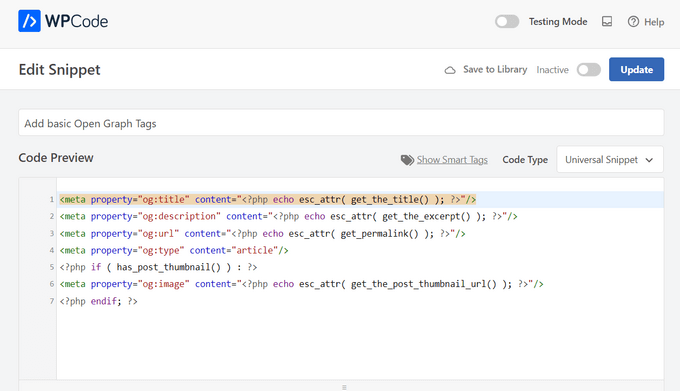
Después de eso, todo lo que necesitas hacer es activar el fragmento a 'Activo' y hacer clic en el botón 'Actualizar'. Tu tema ahora comenzará a mostrar metadatos de Facebook Open Graph en el encabezado de WordPress.
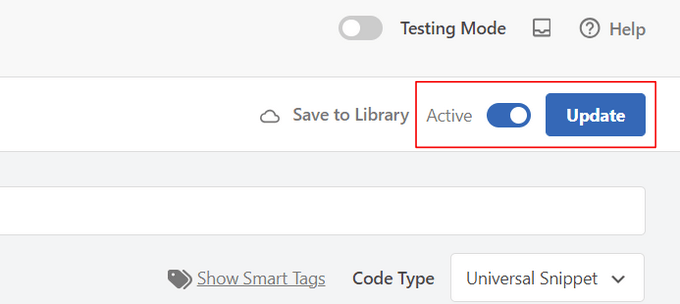
Si eres un usuario avanzado, aún puedes copiar y pegar el código a continuación en el archivo functions.php de tu tema.
Dado que esto requiere que edites directamente los archivos de tu tema, asegúrate de hacer una copia de seguridad de los archivos de tu tema antes de realizar cualquier cambio.
//Adding the Open Graph in the Language Attributes
function add_opengraph_doctype( $output ) {
        return $output . ' xmlns:og="http://opengraphprotocol.org/schema/" xmlns:fb="http://www.facebook.com/2008/fbml"';
    }
add_filter('language_attributes', 'add_opengraph_doctype');

//Lets add Open Graph Meta Info

function insert_fb_in_head() {
    global $post;
    if ( !is_singular()) //if it is not a post or a page
        return;
        echo '<meta property="fb:app_id" content="Your Facebook App ID" />';
        echo '<meta property="og:title" content="' . get_the_title() . '"/>';
        echo '<meta property="og:type" content="article"/>';
        echo '<meta property="og:url" content="' . get_permalink() . '"/>';
        echo '<meta property="og:site_name" content="Your Site Name Goes Here"/>';
    if(!has_post_thumbnail( $post->ID )) { //the post does not have featured image, use a default image
        $default_image="http://example.com/image.jpg"; //replace this with a default image on your server or an image in your media library
        echo '<meta property="og:image" content="' . $default_image . '"/>';
    }
    else{
        $thumbnail_src = wp_get_attachment_image_src( get_post_thumbnail_id( $post->ID ), 'medium' );
        echo '<meta property="og:image" content="' . esc_attr( $thumbnail_src[0] ) . '"/>';
    }
    echo "
";
}
add_action( 'wp_head', 'insert_fb_in_head', 5 );
Recuerda agregar el nombre de tu sitio en la Línea 17, donde dice 'Your Site Name Goes Here'. Después de eso, deberías cambiar la URL de imagen predeterminada en la Línea 19 por una de tus propias URLs de imagen.
Recomendamos poner una imagen con tu logo allí, para que si tu publicación no tiene una miniatura, se muestre el logo de tu sitio.
También necesitas agregar tu propio ID de aplicación de Facebook en la Línea 13. Si no tienes una aplicación de Facebook, puedes eliminar la Línea 13 del código.
Preguntas frecuentes sobre Open Graph de Facebook
Hemos ayudado a miles de usuarios a configurar sus ajustes de compartición social, y algunas preguntas surgen con bastante frecuencia. Aquí están las respuestas a las preguntas más comunes sobre cómo agregar metadatos Open Graph de Facebook.
1. ¿Cómo puedo probar si mis etiquetas Open Graph están funcionando correctamente?
La mejor manera de verificar tus etiquetas es con la herramienta oficial Sharing Debugger de Facebook. Simplemente ingresa la URL de tu publicación o página, y la herramienta te mostrará una vista previa de cómo se verá cuando se comparta y enumerará cualquier error o advertencia que encuentre.
2. ¿Cuál es el mejor tamaño de imagen para una imagen de Open Graph de Facebook?
Para obtener los mejores resultados en pantallas de alta resolución, Facebook recomienda usar imágenes de al menos 1200 x 630 píxeles. Es importante mantener una relación de aspecto de 1.91:1 para evitar que tu imagen se recorte de forma extraña.
3. ¿Por qué Facebook muestra la imagen incorrecta incluso después de haber configurado una?
Esto suele ser un problema de caché. Facebook guarda los datos de Open Graph que ve por primera vez para una URL. Si actualizas la imagen, necesitas indicarle a Facebook que revise de nuevo ejecutando la URL a través de la herramienta Depurador de Compartir y haciendo clic en el botón 'Volver a analizar'.
4. ¿Las etiquetas de Open Graph afectan el SEO de mi sitio web?
Si bien las etiquetas de Open Graph no impactan directamente en tu clasificación en los motores de búsqueda, tienen un fuerte efecto indirecto. Una publicación social atractiva y de aspecto profesional genera tasas de clics más altas y más tráfico, lo que son señales positivas para los motores de búsqueda.
Recursos adicionales sobre Facebook y WordPress
Esperamos que este artículo te haya ayudado a agregar metadatos de Facebook Open Graph en WordPress. También podrías querer ver otras guías relacionadas sobre cómo usar Facebook en WordPress:
- Mejores Consejos y Tutoriales de Facebook para Usuarios de WordPress
- Cómo Publicar Automáticamente en Facebook desde WordPress
- Cómo Instalar y Configurar Comentarios de Facebook en WordPress
- Cómo crear una fuente personalizada de Facebook en WordPress
- Cómo Mostrar las Reseñas de tu Página de Facebook en WordPress
- Cómo Solucionar el Problema de Miniatura Incorrecta de Facebook en WordPress
- Cómo mostrar el Twitter y Facebook del autor en la página de perfil
- Cómo Crear una Página de Destino para Anuncios de Facebook en WordPress
- Cómo Solucionar el Problema de oEmbed de Facebook e Instagram en WordPress
Si te gustó este artículo, suscríbete a nuestro Canal de YouTube para ver tutoriales en video de WordPress. También puedes encontrarnos en Twitter y Facebook.


Personal de WPBeginner
¿Configuraste una imagen destacada? ¿Reemplazaste la URL de la imagen predeterminada en el código con tu propia URL de imagen?
Ikix
Hola, he intentado todo lo que pude y no puedo mostrar la miniatura de la imagen cuando publico la URL de mi blog en Facebook. Ya agregué el código como dijiste, descargué toneladas de plugins y ¡no hay imagen en Facebook! ¿Puedes ayudarme por favor? ¡Porfa!
Jason C.
¿Qué tal si solo se agrega una imagen a las opciones de miniatura en Facebook? He notado que toma mi imagen destacada sin problemas, pero no toma las otras en la publicación. ¿Hay alguna forma de agregarlas manualmente con algún código rápido?
Personal de WPBeginner
Lo sentimos, el plugin ya no está disponible. Hemos actualizado el artículo con nueva información. Esperamos que esto te ayude a agregar metadatos de Open Graph de Facebook a tu sitio de WordPress.
adepush
Hola, ¿tu plugin todavía está disponible en WordPress.org?
http://wordpress.org/plugins/facebook-open-graph-meta-in-wordpress/
a.
M
¿Todavía está obteniendo la imagen de la barra lateral en lugar de la imagen que puse en el archivo functions?
damian
¿Qué hay de og:description?
Musadiq
Hola,
¿Cómo puedo incluir un Facebook en el código anterior? Para que pueda publicar directamente un artículo en la línea de tiempo de nuestro perfil y también en nuestra página de Facebook. Gracias
Hassan
no me funciona, cuando comparto mis publicaciones en Facebook, solo muestra mis últimas fotos de Instagram
Loes Liemburg
Hola, instalé este plugin, pero no veo las opciones OG en mi menú de configuración. He actualizado y esperado, pero todavía nada. ¿Qué salió mal?
Manuel Gomez
¿Esta línea significa que la imagen usará el tamaño mediano?
$thumbnail_src = wp_get_attachment_image_src( get_post_thumbnail_id( $post->ID ), ‘medium’ );
Si lo reemplazo por “big” ¿usará la imagen grande? Me gustaría ver la publicación enlazada con el nuevo formato en Facebook, porque puedo conseguir más clics.
¡Gracias!
Alexandra
¡Gracias! ¡El código funcionó perfectamente!
M
Desafortunadamente, esto no me funcionó, ni siquiera puedo verlo reflejado en el código fuente de la sección de WP. Estoy usando el método del código ya que no quiero añadir ningún plugin al sitio.
He revisado el archivo htaccess y no está causando ningún problema, ya que está en blanco excepto por la declaración de permalink.
Tampoco es un plugin de caché, ya que no tengo ninguno instalado. ¿Alguna idea?
M
En realidad, disculpa, sí funcionó, pero desafortunadamente, usando la herramienta de depuración, todavía parece que al publicar un enlace en mi línea de tiempo no se muestra la og:image.
Incluso si está ahí en el json. Es realmente extraño. El depurador muestra la publicación pero sin ninguna imagen en la vista previa de la compartición. ¿Alguna idea, alguien?
Attila
Hola Syed,
He usado muchos plugins para extraer la información de mis metadatos de gráficos desde que empecé a usar WordPress y Facebook, y puedo decir que “Facebook Open Graph Meta for WordPress” es el plugin más simple y profesional hasta ahora.
Sin embargo, tengo un problema menor… al depurar el enlace de mis publicaciones con el depurador de Facebook, mi Información de Documento Open Graph sin procesar no se muestra correctamente. Tengo caracteres especiales incluidos ya que mi contenido está en húngaro.
Aquí tienes un ejemplo:
Etiqueta Meta:
Agradecería si alguien pudiera decirme cómo solucionar esto.
Gracias de antemano y sigan con el buen trabajo.
Saludos cordiales
JessDelAngel
¡Hola!
¿Encontraste una solución para esto?
Saludos
Jim
Funciona bien – gracias. ¿Sigue siendo esta la mejor manera de integrarlo sin un plugin, sí?
Personal editorial
Estamos usando el plugin WordPress SEO by Yoast para hacer esto.
Administrador
ally
He estado usando este código por mucho tiempo pero recientemente ha habido problemas, no siempre extrae la imagen. Usé el linter y encontré este error:
Propiedad inferida La propiedad ‘og:description’ debería proporcionarse explícitamente, incluso si se puede inferir un valor de otras etiquetas.
Así que agregué la etiqueta de descripción y eso parece haber resuelto el problema de la imagen, pero ahora ya no muestra el contenido del artículo.
¿Alguna idea de cómo resolver esto? Solo necesito mostrar las primeras líneas del contenido.
Gracias
Personal editorial
Simplemente usa el plugin SEO de Yoast y tiene esto incorporado.
Administrador
Goob
El plugin SEO de Yoast no parece tener descripciones og: individuales incorporadas.
Personal editorial
Sí, lo tiene incorporado. Por defecto, toma tu meta descripción, pero también tiene la opción de que modifiques la descripción desde el cuadro meta de Yoast SEO.
Theo
Hola,
Solo me preguntaba si es posible tener un "og:type" diferente para una publicación y una página. Tal como está (bueno, por lo que entiendo) es que para todo en Wordpress, esto establece el "og:type" en "article".
¿Qué pasa si quiero establecer el "og:type" de una página en, digamos, "website" y para una publicación en "article"?
Any suggestions or help much appreciated
Gracias
Personal editorial
Ciertamente puedes con declaraciones condicionales.
Administrador
Personal editorial
Tienes que adjuntar la miniatura de la publicación usando la función de imagen destacada.
Administrador
seitanist
¿Alguien puede explicar por qué
global $post;
es necesario y dónde se ubica en el código generado?
wpbeginner
@seitanist Sí, la razón por la que se agrega global $post es porque este código se está agregando fuera del Loop en la sección de la página. Para obtener la información correcta, debemos llamar a global $post, lo que hace que todas esas etiquetas funcionen.
seitanist
¡Esto funcionó genial! ¡¡¡Gracias!!!
Personal editorial
Puedes intentar deshabilitar la función social en el plugin de Yoast y descargar el plugin Simple Facebook Connect de Otto. Simplemente actívalo y la base se encargará de ello.
Administrador
Cno
¡Hola, todo funcionó! Cuando pongo el enlace de mi publicación de blog específica en mi muro de Facebook, tengo la miniatura, la descripción y el nombre del sitio correctos. Pero la publicación en Facebook también muestra automáticamente la URL completa de mi sitio (justo debajo del título del blog). En cambio, quiero que muestre el permalink de la publicación de blog específica, no la URL de mi sitio. De esta manera, puedo integrar los 'me gusta' para esa publicación en particular en WordPress. ¡Por favor! ¿Alguien?
StephanePerez
Hola, intenté instalar el plugin pero no puedo activarlo debido a un error fatal: Cannot redeclare add_opengraph_doctype()…/fbogmeta.php en la línea 24
¿Qué se supone que debo hacer?
¡Gracias!
techhogger
Hola, pegué estos códigos según las instrucciones en mi blog techhogger.com, pero el problema aún no parece resolverse. Puedo ver mis códigos de AdSense en el área de descripción. Por favor, ayúdenme.
waqaslone
@techhogger mismo problema con… avísame si encuentras alguna solución.
wpbeginner
@waqaslone@techhogger Para que aparezca la descripción, tienes que usar los extractos. Alternativamente, puedes usar el plugin Otto’s Simple Facebook Connect y simplemente activar la opción Base. Eso se encargaría de todo por ti.
techhogger
@wpbeginner@waqaslone@techhogger
Hice todo. Incluso probé el plugin que dijiste. Simplemente intenta compartir alguna publicación de mi blog y sabrás qué está pasando exactamente. Hasta cierto punto, pude eliminar los códigos que aparecían en la sección de descripción. Pero ahora no puedo ver la descripción ni las miniaturas de la publicación al compartirla en Facebook. Te agradecería tu ayuda.
wpbeginner
@techhogger@waqaslone Estamos usando el método compartido en esta página en nuestro propio sitio web. Todo funciona. Estamos usando SFC en List25 y funciona perfectamente. No estoy seguro de por qué tienes estos problemas. SFC tiene una forma muy inteligente de analizar tu contenido y extraer la descripción. Así que sé que extrae la descripción. También extrae todas las imágenes. Esto muy probablemente significa que hay otro plugin que está interfiriendo en tu sitio. ¿Tienes un plugin de WP para agregar el cuadro de me gusta o el botón de me gusta? ¿o algún otro plugin de FB?
techhogger
@wpbeginner@waqaslone Intenté compartir de nuevo después de tu última respuesta. Y sucede lo mismo. Solo veo el título de la publicación con la descripción como la descripción de mi blog en lugar de la descripción de la publicación y sin miniatura. Estoy usando el plugin Digg Digg para compartir en redes sociales.
wpbeginner
@techhogger@waqaslone Por favor, activa el plugin Simple Facebook Connect de Otto. Elimina el código que has añadido en tu functions.php…
techhogger
@wpbeginner@waqaslone Creo que ya está funcionando. Volví a descargar y configurar el plugin. Y ahora parece que funciona. ¿Puedes echarle un vistazo y decirme si todo está bien ahora?
ChristopherJosephDowney
Estoy acostumbrado a poner metaetiquetas en el HTML en Blogger. Cambiar a WordPress ha sido un dolor de cabeza en este aspecto, ya que no tengo HTML para editar y no estoy acostumbrado al CSS. Este plugin es un sueño, pero no parece estar funcionando correctamente. Mi pregunta es esta: Parece que tengo 3 ID diferentes: mi perfil de Facebook, mi página de fans de Facebook (a la que enlaza mi blog) y mi ID de depurador OG que aparece en la página del depurador de desarrollador; ¿qué ID necesito usar para el plugin? No importa cuál ponga en el plugin, cuando hago clic en "depurar", la miniatura no se actualiza y siempre es uno de los GIF de los anuncios. ¿Puedo tener más de una miniatura predeterminada como lo haría usando metaetiquetas en HTML?
RobKara
Cuando un usuario visita mi página de WordPress "objeto", ¿cómo obtengo el ID de usuario de Facebook si es un usuario de Facebook quien está viendo la página? ¿Facebook envía un signed_request o el ID de usuario de Facebook a través de la cadena de consulta?
wpbeginner
@RobKara Esta pregunta debe hacerse en el foro de Open Graph porque está fuera del alcance de este artículo.
MetalPhil
Así que instalé estas cosas en mi sitio web (AngryMetalGuy.com) y no funciona. No tengo ni idea de por qué. Estoy más allá de la frustración y muy confundido. Si pudieran, por favor, por favor, por favor, por favor, por favoooor, ayudarme, sería genial.
MetalPhil
Por cierto: lo instalé hace mucho tiempo y todavía no funciona. He tenido este problema durante más de un mes. Me está matando.
lizbizz
Desactivé el plugin de Facebook OG Meta en mi blog e instalé el plugin Simple Facebook Connect en su lugar y ahora todo parece estar funcionando bien en mi sitio y en mis publicaciones.
Instrucciones e información de WPbeginners. com (asegúrate de seguirlas exactamente) usando esta publicación: https://www.wpbeginner.com/plugins/how-to-install-and-setup-simple-facebook-connect-for-wordpress/
lizbizz
Esto resolvió mi problema con el botón Compartir en Facebook, pero ahora cuando intento compartir una publicación de mi sitio en Facebook usando Hootlet de Hootsuite, el cuadro de texto de la descripción está vacío. Muestra la miniatura y la URL correctas, pero no hay texto de vista previa del artículo. Funcionaba antes y todavía funciona para otros sitios, así que creo que sucedió cuando instalé el plugin... ¿ayuda?
SaijoGeorge
@wpbeginner Facepalm … Thanks for the quick replay mate
wpbeginner
@SaijoGeorge Solo mostrará el extracto definido de tu publicación. Si no especificas un extracto, entonces no se mostrará nada.
SaijoGeorge
Great plugin .. the only issue I seem to be having is that the meta property=”og:description” spits out some random data . Thr url for a sample post is 1800pocketpc.com/watch-out-for-windows-phone-7/22453/ similar issue on another blog bestwp7games.com/crazy-horses-match-maker-a-path-drawing-game.html ( here og:description comes out to be blank ) I am using thesis variations on both of those sites .. was wondering if any of you guys have come across this issue
También vale la pena señalar que la etiqueta meta description en esas páginas parece mostrar los datos correctos
wpbeginner
@CarlosDeGuzman Tarda un tiempo en actualizarse el linter.
CarlosDeGuzman
Hi wpbeginner! I installed the plugin on my site, ww w.swimbikerun.ph and it’s not working. I’m still getting these errors on the linter. Also no thumbnails are showing when you share a post on fb. Hope you can help
Tampoco se muestra la descripción
Advertencia
Propiedad requerida faltante: og:title es requerida
Propiedad requerida faltante: og:type es requerida
Propiedad requerida faltante: og:url es requerida
Propiedad requerida faltante: og:image es requerida
wpbeginner
@ReyCalantaol No tiene nada que ver con SEO... los datos de Open Graph son para Facebook...
wpbeginner
@arabsciences@Tia Peterson Tienes que agregar la Meta Descripción y nuestro plugin lo hace por ti...
wpbeginner
@arabsciences@Tia Peterson Tienes que agregar la Meta Descripción y nuestro plugin lo hace por ti...
wpbeginner
@Tia Peterson Sí, necesitarías reinstalarlo a través del repositorio.
wpbeginner
@Tia Peterson Sí, necesitarías reinstalarlo a través del repositorio.
Tia Peterson
@arabsciences@wpbeginner Nope.
arabsciences
Hola
¿Cómo extraer la descripción de 'all in one seo plugin'?
no me funciona
arabsciences
@Tia Peterson@wpbeginner
Uso el plugin All in one seo y no pude extraer la descripción para mostrarla en el linter de URL
arabsciences
@Tia Peterson@wpbeginner
Encontré una solución para eso que muestra los primeros 300 caracteres de la publicación.
solo cambia og:description por :
<meta property=”og:description” content=”<?php echo strip_tags(get_the_excerpt($post->ID)); ?>” />
ClyoBeck
De acuerdo, he vuelto a los archivos originales del tema y subí el archivo functions.php original. No funcionó. Sigue apareciendo una pantalla en blanco. Estoy pensando en actualizar el tema para ver si eso ayuda. Me pregunto si el código que puse en el archivo functions.php, de alguna manera, cambió algo más. ¿Es eso posible?
wpbeginner
@ClyoBeck Asegúrate de que no haya espacios extra al final del archivo functions.php...
ClyoBeck
Hola chicos,
Debería haber descargado el plugin. En lugar de eso, copié y pegué el código anterior en mi archivo functions.php y ahora mi blog ha desaparecido.
Entré a mi servidor y, después de haber hecho copias del archivo php en notepad, subí el archivo antiguo. Todavía sin suerte.
Parece que voy a tener que contratar a un programador para arreglar esto.
¿Algún consejo?
Livefyre
@wpbeginner Gracias. Sin embargo, no creo que haya recibido la actualización. ¿Debería simplemente descargar el plugin nuevamente del repositorio de plugins de WP y reinstalar?
wpbeginner
@Tia Peterson Acabo de subir la solución para esto y otro problema. Debería estar activo en 15 minutos o menos (cuando se realicen las actualizaciones de SVN).
wpbeginner
@SteveJoseph@joshuatj También con el linter (no estoy seguro de cuál es el número exacto) pero si tu publicación tiene esa cantidad de 'me gusta', entonces no restablecerá la descripción / título y demás... Si estoy en lo correcto, ese número no es muy alto...
SteveJoseph
@wpbeginner@joshuatj Gracias por la respuesta wpbeginner. Probé tu plugin en los últimos 3 días, así que estaba bastante seguro de que era la última versión, pero eso no pareció funcionar para mí. Voy a seguir tu sugerencia de que se arreglará solo, pero la solución actual no es la más ideal. Está extrayendo la descripción de la sección "intro" de mi blog, lo cual es útil para contarle a la audiencia sobre mí, pero hace muy poco para apoyar por qué deberían hacer clic en el artículo o en el elemento compartido. Afortunadamente, muestra la imagen y el titular correctos, solo que no la descripción de la publicación en sí.
Dado que Facebook promocionó tanto Open Graph, uno hubiera imaginado que se habrían asegurado de que esto funcionara y estuviera bastante bien implementado. Gracias de nuevo.
Tia Peterson
¡Hola! Por alguna razón, el plugin no extrae una descripción. Al principio, me di cuenta de que estaba extrayendo la descripción del campo 'extracto', así que comencé a usar ese campo cada vez. Ahora, ni siquiera lo extrae de ahí. No estoy seguro de por qué. Estoy usando la última versión del plugin, StudioPress News Child Theme para Genesis y la versión de WordPress 3.1.
Aquí está nuestra publicación más reciente para mostrarte que cuando pegas esta URL en Facebook, solo aparecen la imagen y el título. En el código fuente, el campo de descripción para el plugin open graph está completamente vacío. http://www.bizchickblogs.com/2011/08/what-do-you-know-about-naturopathy.html
¡Gracias por tu ayuda!
wpbeginner
@SteveJoseph Facebook tarda un poco en actualizar las publicaciones antiguas, pero se arreglará solo.