


¿Quieres agregar la verificación en dos pasos de Google Authenticator a tu sitio de WordPress?
Las contraseñas por sí solas no son suficientes para protegerse de hackers y usuarios no autorizados. Afortunadamente, usar la verificación en dos pasos de Google Authenticator puede agregar una capa adicional de seguridad a tu sitio web.
En este artículo, te mostraremos cómo agregar la verificación en dos pasos en tu sitio de WordPress usando la aplicación Google Authenticator.
¿Qué es la aplicación Google Authenticator y por qué la necesitas para tu sitio de WordPress?
La aplicación Google Authenticator es una aplicación móvil que agrega una segunda capa de autenticación cada vez que inicias sesión en una aplicación o sitio web de terceros como WordPress.
Desafortunadamente, las contraseñas a veces pueden ser descifradas. Si usas la misma contraseña en numerosos sitios web, una fuga de seguridad en uno pone en peligro tus otras cuentas. A menudo, las personas son perezosas y no cambian sus contraseñas incluso después de recibir un correo electrónico sobre una brecha de seguridad en un sitio importante.
Bueno, la verificación en 2 pasos es la solución precisamente para eso. Incluso si el hacker conoce tu nombre de usuario y contraseña de WordPress, no podrá acceder a tu sitio web de WordPress a menos que tenga un código de seguridad aleatorio y limitado en el tiempo (proporcionado por Google Authenticator).
Debido a que tu blog está directamente conectado a tu dispositivo móvil, serás la única persona con acceso para recuperar el código único para cada inicio de sesión. El código expira en un corto período de tiempo por motivos de seguridad.
La aplicación Google Authenticator es solo un ejemplo de una aplicación móvil que proporciona autenticación de dos factores (2FA) para diversas cuentas y servicios en línea.
Genera contraseñas de un solo uso basadas en tiempo (TOTP) que sirven como segundo factor de autenticación al iniciar sesión en una cuenta.
Si todavía no estás convencido de la importancia de la seguridad de WordPress, entonces probablemente deberías ver cómo fue destruida la vida digital de uno de los autores de Wired.com.
Después de leer esa historia, adoptamos la autenticación de 2 pasos para nuestras cuentas de Google y la mayoría de los otros servicios que ofrecen esta función. Si eres tan consciente de la seguridad como nosotros y valoras tu blog, entonces deberías seguir este consejo para mejorar la seguridad de tu WordPress.
Nota: Google Authenticator solo funciona en dispositivos iOS, Android, Windows Phone, webOS, PalmOS y BlackBerry. En otras palabras, necesitarás tu smartphone para iniciar sesión en tu sitio web.
Para mejorar aún más tu seguridad, te recomendamos que también consideres otros métodos. Por ejemplo, un software como 1Password puede ayudarte a administrar tus contraseñas en un solo lugar y asegurarte de que sean lo suficientemente fuertes para resistir a posibles hackers.
Dicho esto, pasemos al tutorial sobre cómo agregar la verificación de 2 pasos de Google Authenticator a tu sitio de WordPress.
Cómo agregar Google Authenticator en WordPress
Lo primero que necesitas hacer es instalar la aplicación Google Authenticator en tu teléfono. Usaremos la terminología de iOS para este tutorial, pero el proceso es similar para otros dispositivos.
Paso 1: Instala la aplicación Google Authenticator en tu dispositivo móvil
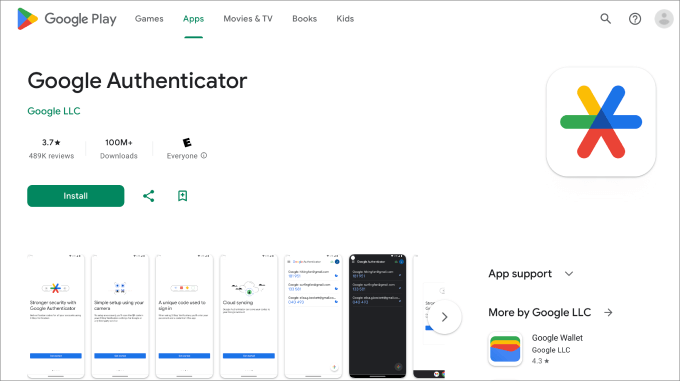
Visita la App Store, busca 'Google Authenticator' y luego haz clic en 'Instalar' para la aplicación.
Ahora, volvamos a tu panel de WordPress.
Paso 2: Instala el plugin Google Authenticator de MiniOrange
Adelante, instala y activa el plugin Google Authenticator de MiniOrange. Para más detalles, puedes ver nuestra guía paso a paso sobre cómo instalar un plugin de WordPress.
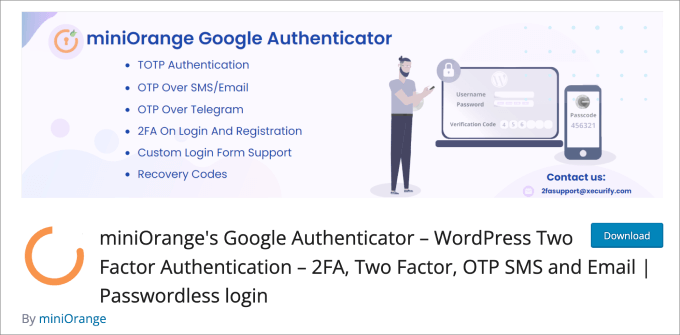
Este es un plugin gratuito de WordPress que ayuda a proteger tu sitio de accesos no autorizados. Cada vez que inicies sesión en WordPress, se te pedirá que ingreses el código de un solo uso de la aplicación Google Authenticator para verificar tu identidad.
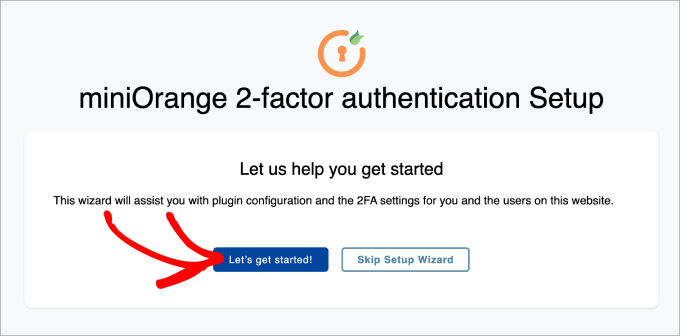
Al activar el plugin, serás dirigido a un asistente de configuración. Simplemente sigue el proceso para configurar tu autenticación de dos factores de Google Authenticator en WordPress.
Paso 3: Completa el Asistente de Configuración
Comienza haciendo clic en el botón ‘¡Empecemos!’.
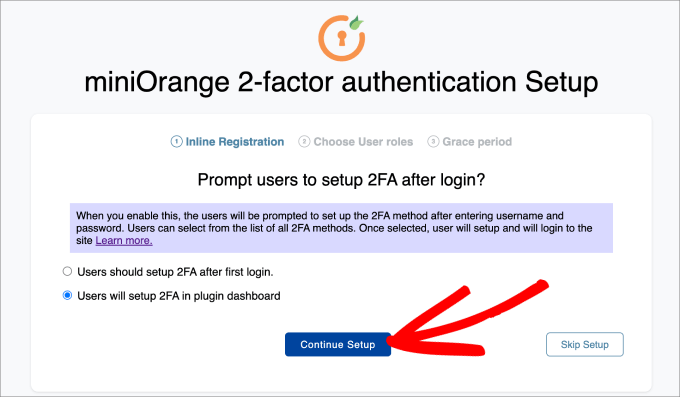
A continuación, se te preguntará si deseas configurar la 2FA después de tu primer inicio de sesión o dentro del panel del plugin. Cualquiera de los dos métodos está bien.
Haz clic en ‘Continuar Configuración’.
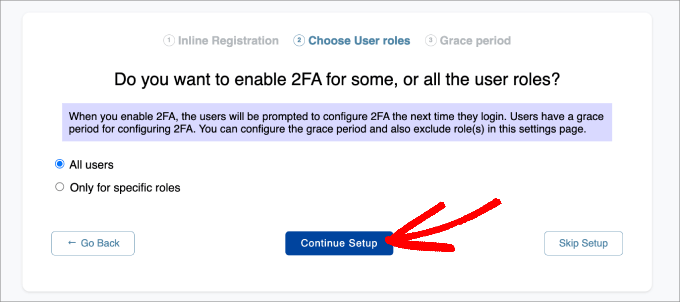
El siguiente paso es elegir a quién quieres que se aplique la 2FA. Puedes seleccionar a todos los usuarios para máxima seguridad, o puedes hacer que solo se aplique a ciertos roles de usuario.
Luego, presiona ‘Continuar Configuración’.
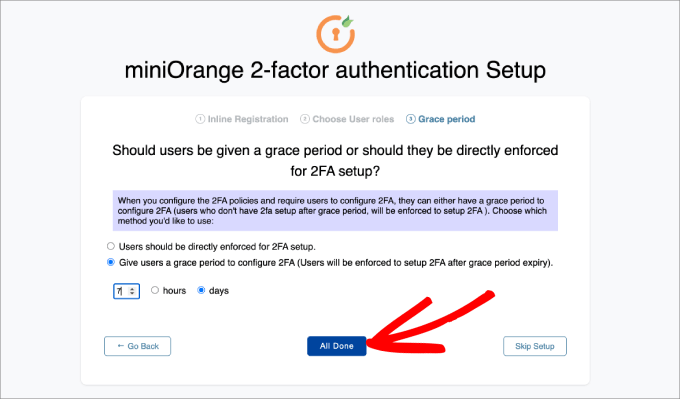
Por último, se te preguntará si deseas aplicar directamente la 2FA de inmediato o dar a los usuarios un período de gracia.
Si eliges dar a los usuarios un período de gracia, puedes seleccionar cuánto tiempo será en horas y días. Una vez completado, haz clic en ‘Todo Listo’.
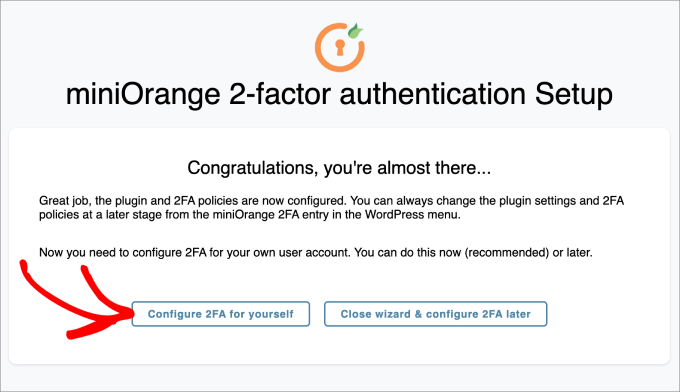
Ahora que has terminado con el proceso de configuración, puedes decidir si deseas configurar la 2FA para ti ahora o más tarde.
Continúa y presiona el botón ‘Configurar 2FA para ti’.
Desde aquí, se te pedirá que ingreses el método de autenticación de dos factores que te gustaría agregar a tu sitio de WordPress.
Para este tutorial, elegiremos ‘Google/Microsoft/Authy Authenticator’. Luego, simplemente presiona el botón ‘Guardar y Continuar’.
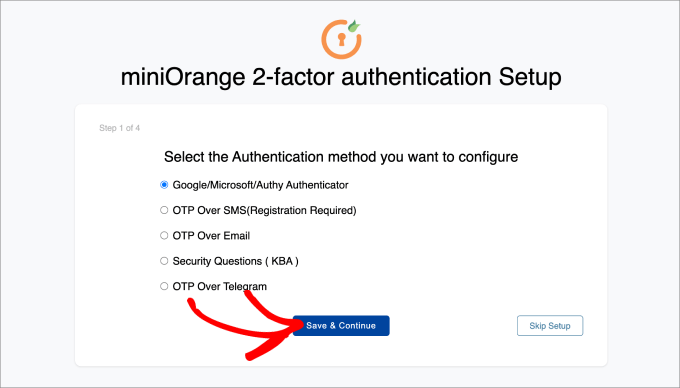
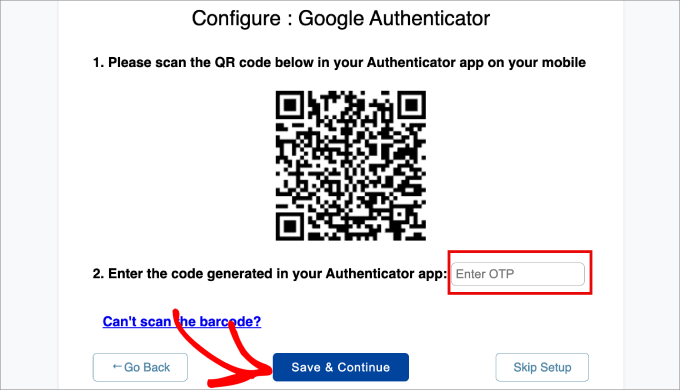
A continuación, se te pedirá que escanees el código de barras en la pantalla. Eso significa que tendrás que abrir la aplicación Google Authenticator en tu teléfono y escanear el código de barras que se muestra.
En tu aplicación Google Authenticator en tu dispositivo móvil, presiona el ícono de ‘+’ en la parte inferior y luego selecciona ‘Escanear un código QR’. Después, apunta la cámara de tu teléfono a la pantalla de tu computadora para escanear el código de barras.
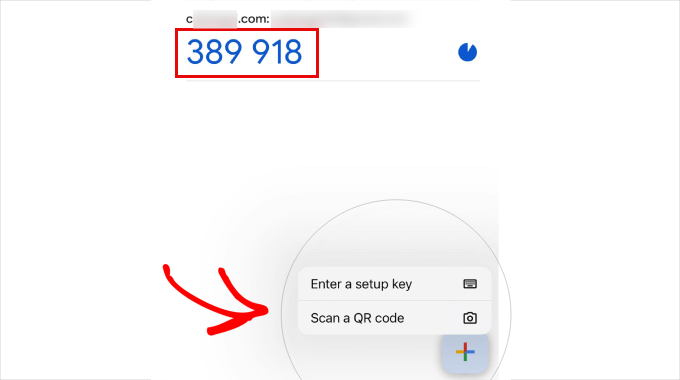
Desde aquí, aparecerá un código de acceso de un solo uso (OTP) en tu dispositivo móvil.
Escribe eso en el paso 2 en tu computadora. Desde ahí, puedes hacer clic en ‘Guardar y continuar’.
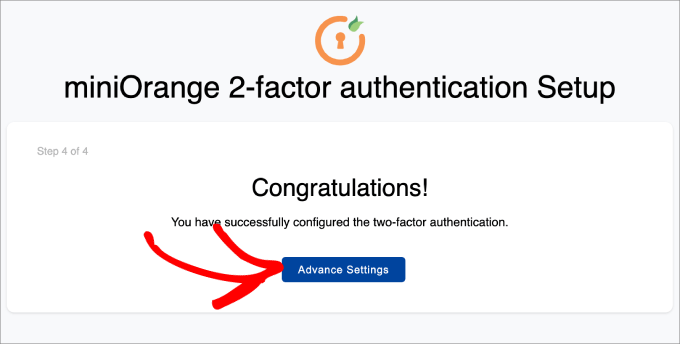
Ahora, deberías recibir un mensaje que dice que has configurado con éxito la autenticación de dos factores.
Simplemente selecciona ‘Configuración avanzada’.
Paso 4: Agregar preguntas de seguridad
Además de agregar la autenticación de dos factores de Google Authenticator, probablemente también quieras agregar preguntas de seguridad.
Si no puedes acceder a tu aplicación Google Authenticator, aún puedes iniciar sesión en tu sitio web de WordPress si respondes las preguntas de seguridad que has configurado para ti.
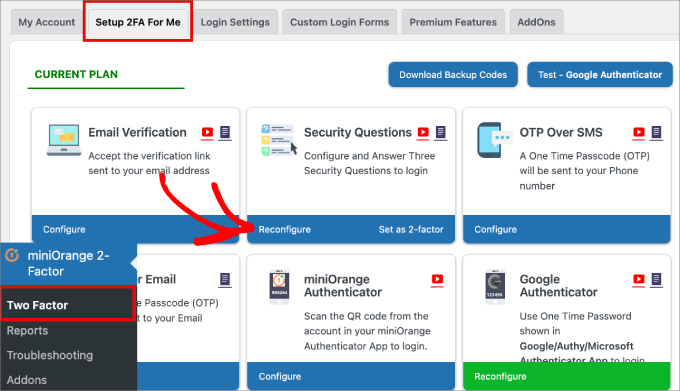
Deberás dirigirte a la página Mini Orange 2-Factor » Two Factor en tu panel de administración de WordPress. Luego, en la pestaña Configurar 2FA para mí, busca el método de Preguntas de seguridad y haz clic en ‘Reconfigurar’.
Ten en cuenta que también puedes configurar otros tipos de métodos de autenticación de dos factores, como verificación por correo electrónico, OTP por SMS, OTP por correo electrónico, OTP por Telegram e incluso Duo Authenticator.
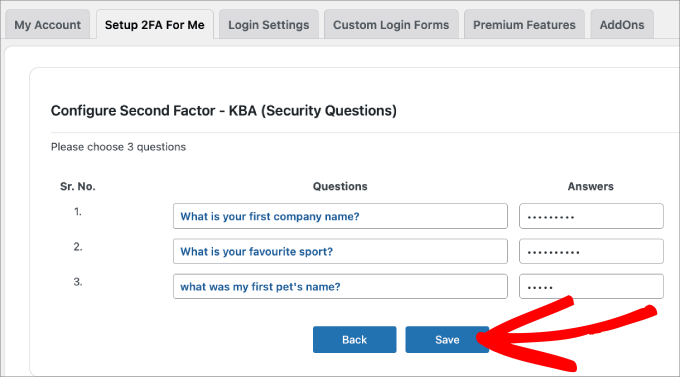
A continuación, podrás seleccionar hasta tres preguntas de seguridad. Puedes seleccionar dos de ellas de un menú desplegable, y la tercera será una pregunta personalizada que puedes inventar tú mismo.
Luego, escribe la respuesta para cada una de ellas y presiona el botón ‘Guardar’.
Paso 5: Pruébalo tú mismo
Una vez que todo esté configurado, puedes probarlo tú mismo.
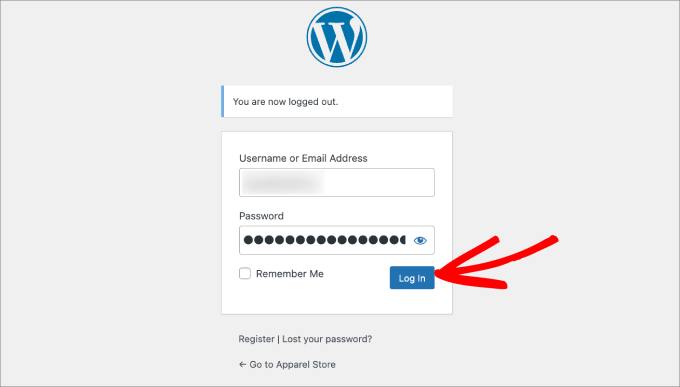
Simplemente cierra sesión en tu panel de WordPress e intenta iniciar sesión de nuevo.
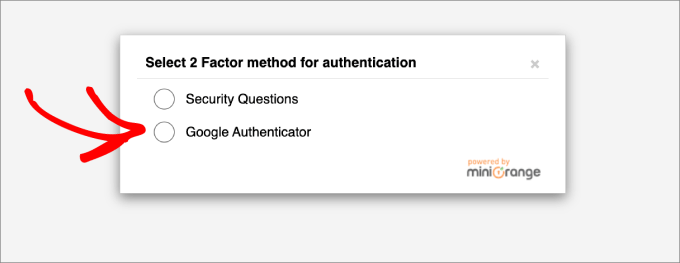
Ahora será dirigido a una página donde podrá responder preguntas de seguridad o usar Google Authenticator para ingresar su código de un solo uso.
Continúe y seleccione la opción ‘Google Authenticator’.
En esta pantalla, se le pedirá que ingrese su OTP de su aplicación Google Authenticator.
Escriba el código y luego haga clic en ‘Validar’.
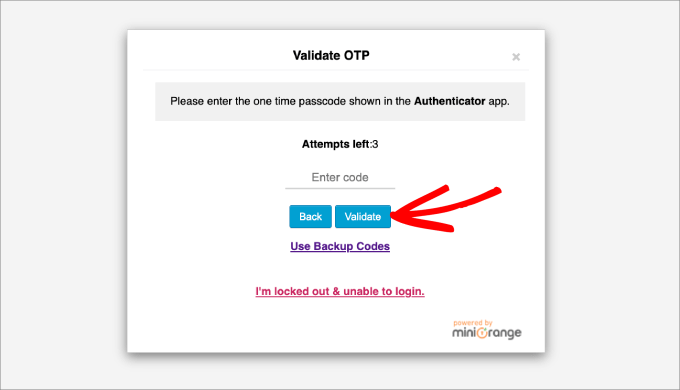
Ahora, regresará a su panel de administración de WordPress, como de costumbre.
Por último, recomendamos que todos activen la verificación en 2 pasos en sus cuentas de Google. También puedes configurarla con Google Authenticator, como se muestra en este tutorial.
Esperamos que este artículo te haya ayudado a agregar la verificación en 2 pasos de Google Authenticator a tu sitio web de WordPress. También puedes consultar nuestro artículo sobre los errores más comunes de WordPress y cómo solucionarlos o nuestra guía definitiva para aumentar la velocidad y el rendimiento de WordPress.
Si te gustó este artículo, suscríbete a nuestro Canal de YouTube para ver tutoriales en video de WordPress. También puedes encontrarnos en Twitter y Facebook.




Jiří Vaněk
En el mundo actual, la autenticación de dos factores es esencialmente una necesidad, dada la abundancia de ataques. Ocasionalmente, he notado varios intentos de descifrar contraseñas a través de ataques de fuerza bruta. Algunos fueron interceptados por el proveedor, pero algunos siempre lograron pasar. Desde entonces, me he sentido mucho más seguro usando la autenticación de dos factores. No es infalible, pero como capa adicional de seguridad, es una necesidad hoy en día. El artículo está maravillosamente detallado. Probé el plugin que recomendaste y funciona de maravilla.
Hajjalah
Esto funcionó como magia, de verdad. Al principio parecía un proceso complicado, pero logré configurar el autenticador de Google en mi sitio web con mucha facilidad.
Esto ha permitido detener por completo las amenazas constantes de hackers que siempre intentaban iniciar sesión ilegalmente en mi panel de administración de WordPress. Esta es una de las mejores características de seguridad que he implementado. Gracias WPBeginner.
David
Acabo de probar esto y me bloqueó el acceso a mi sitio web. Los códigos no funcionaban. ¿Cómo puedo eliminar este autenticador y recuperar mi sitio? Por favor, ayúdenme.
Soporte de WPBeginner
Puedes desactivar el plugin siguiendo nuestra guía a continuación:
https://www.wpbeginner.com/beginners-guide/how-to-easily-deactivate-wordpress-plugins/
Administrador
ANOOP VAISH
¿qué tengo que hacer si pierdo el móvil, por favor, descríbelo?
Soporte de WPBeginner
Hola Anoop,
En ese caso, tendrás que desactivar los plugins de WordPress a través de FTP para poder iniciar sesión.
Administrador
yasir khan saqlaini
estoy usando esta función, pero quiero saber cómo obtendré el código del autenticador de Google al iniciar sesión en el panel de WordPress.
Soporte de WPBeginner
Hola Yasir,
Obtendrás el código del Autenticador de Google dentro de la aplicación que instalaste en tu teléfono.
Administrador
Danny D
Me sorprende que nadie haya mencionado Clef. Esta es la mejor autenticación de 2 factores para WordPress (y muchos otros sitios web también). No hay contraseñas involucradas después de la configuración inicial. Tienen aplicaciones para iOS y Android, así como extensiones de Chrome para ayudar con la configuración. Me funciona de maravilla.
Sacha
Estoy de acuerdo – me encanta Clef. Hace las cosas muy fáciles y seguras.
rohit
Mensaje para Syed Balkhi,
Bueno, los falsos GURÚS intentan hackear mi sitio web 100 veces al día. Finalmente, comencé a usar Google Authenticator y cambio mi contraseña cada 10 días. Aprecio tus habilidades, ¡muchas gracias!
Akhil K A
Hola.
El plugin es compatible hasta WP 3.8.8
¿Puedo instalarlo en la última versión?
Gracias.
Soporte de WPBeginner
Sí, puedes. Por favor, consulta ¿Debes instalar plugins no probados con tu versión de WordPress?.
Administrador
Erick Perez
Ustedes no usan esto en su propio sitio web, ¿por qué?
handi priyono
Hola amigo,, gracias por ayudarme a escribir esta útil publicación.
Esta publicación me ayuda mucho a evitar que los hackers inicien sesión en mi web. ¡¡Gracias!!
Personal de WPBeginner
Por favor, contacta con el soporte de WordPress.com.
Personal de WPBeginner
Puedes desactivar el plugin usando un cliente FTP. Consulta nuestra guía sobre cómo desactivar todos los plugins usando FTP sin acceso a wp-admin.
Kavitha Krishnan
Estoy usando el hosting de WP.com. Así que esta opción no funcionará para mí.
Kavitha Krishnan
Hola, desinstalé la aplicación de Google por error y ahora no puedo iniciar sesión en WP. Solicité la recuperación de la cuenta y nada funcionó. ¿Hay alguna solución para mi problema?
Sriram
Hola,
¿Qué pasa si tengo una página de inicio de sesión personalizada? ¿Cómo puedo integrar este plugin en mi página de inicio de sesión personalizada?
Lorena Dennison
Tengo mi blog de WordPress configurado para recibir un código SMS para iniciar sesión... bueno, mi teléfono celular está apagado y no puedo obtener el código SMS... así que, ¿cómo puedo iniciar sesión y quitar ese SMS de mi blog?
Soporte de WPBeginner
No puedes a menos que desactives el plugin utilizado para habilitar esta autenticación de dos pasos.
Administrador
Kamran Abdul Aziz
Ajá, Google Authenticator y Authy siempre me funcionan,
Sin embargo, ¿hay alguna opción donde podamos obligar a los usuarios a usar la verificación en 2 pasos?
No permito que mis usuarios accedan al backend, su perfil y todo lo demás está limitado solo al frontend.
No quiero que accedan a su backend y configuren el 2-step.
¿Alguna solución?
Brenda
Instalé el autenticador de Google de dos pasos, tanto la aplicación como el plugin. Actualicé la aplicación y ahora, de repente, no puedo generar un código de verificación y, por lo tanto, no he podido iniciar sesión en mi WordPress. No tengo idea de qué es "iniciar sesión a través de FTP" ni quién es mi webmaster. Me registré para obtener una cuenta gratuita de WordPress porque quería empezar un pequeño blog y ahora parece que tengo que ser un genio de la informática para hacer algo tan básico, ¡que es iniciar sesión! ¿Pueden ayudarme, por favor? Y explíquenmelo como si tuviera tres años. No tengo la perspicacia tecnológica que todos ustedes tienen.
Thank you in advance
Soporte de WPBeginner
Mencionaste que tienes una cuenta gratuita de WordPress. ¿Tu dirección de blog tiene wordpress.com? Si ese es el caso, entonces este tutorial no es para ti. Necesitas contactar al soporte de WordPress.com para obtener ayuda.
Administrador
Zulfa Permata Suri
He configurado la autenticación de dos pasos para mi blog de WordPress. De repente no puedo iniciar sesión, decía que el código de autenticación que escribo es inválido y ahora estoy bloqueado de mi cuenta de WordPress.
Ayúdenme por favor, quiero usar mi WordPress pero no puedo iniciar sesión T.T
Personal editorial
Inicia sesión en WordPress usando FTP y elimina el plugin.
Administrador
Alyson
Hola, perdí mi teléfono con mi autenticador de Google y ahora no puedo acceder a mi sitio. No sé cómo iniciar sesión usando FTP.
¿AYUDA?
¡Gracias!
Personal editorial
Contacta a tu proveedor de hosting web. Ellos son los únicos que tienen tu acceso FTP y pueden ayudarte a eliminar el plugin.
Cara Isaacs
Hola,
Recientemente configuré la autenticación de dos pasos para mi blog de WordPress. Descargué la aplicación de Google y todo funcionó bien con el inicio de sesión. Luego cambié el nombre de mi blog y accidentalmente borré la aplicación Google Authenticator y ahora estoy bloqueado de mi cuenta de WordPress, ya que pide el código, pero no puedo generar un código porque no puedo acceder a mi cuenta para obtener la clave.
Espero que puedas ayudarme... ¡POR FAVOR!
Personal editorial
Usa FTP para eliminar el plugin.
Administrador
Cara
Gracias por tu respuesta. Acabo de descargar el software ftp, excepto que no parece conectarse al servidor. Parece que voy a empezar un nuevo blog...
Personal editorial
Hola Cara. Empezar un nuevo blog no es una buena solución. Por favor, ponte en contacto con tu proveedor de hosting o envíanos un correo electrónico. Podemos ayudarte a restaurarlo y solucionarlo.
Everett Patterson
Bueno, investigué y descubrí que la hora del hosting puede ser diferente a la hora del teléfono y puede causar problemas con los códigos.
Pude iniciar sesión en mi Cpanel y eliminar el plugin. Todavía quiero usarlo, así que lo volví a agregar y usé el modo relajado esta vez. Parece que ahora está funcionando.
Gracias por esta publicación, muy útil.
Everett Patterson
Oh no. Me he bloqueado el acceso a mi sitio.
Esto es lo que hice:
Agregué el plugin a mi blog
Lo activé, pero no marqué la casilla “Activo”
Agregué el autenticador a mi Android
Escaneé el código QR
Marqué la casilla “Activo”
Cerré sesión
Mi teléfono me da un código nuevo cada minuto, pero ninguno funciona. ¿Y ahora qué?
Austin
Hice esto también... Inicié sesión en mi hosting a través de FTP y eliminé el plugin Google Authenticator.
Luego volví a pasar por el proceso y ¡el combo plugin/aplicación funcionó a la perfección!
Espero que puedas volver a acceder a tu sitio (si es que aún no lo has hecho).
Maria Muir
Instalé el plugin, seguí los sencillos pasos y ahora me he quedado fuera de mi sitio. También tengo el plugin de registro de intentos fallidos que me ha bloqueado por 3 intentos fallidos, así que ahora tengo que esperar. Puse los detalles y el código de autenticación correctos, revisé tres veces la instalación y la configuración, todo está correcto. Entonces, ¿por qué no puedo volver a iniciar sesión?
Personal editorial
Ejecuta este plugin en modo relajado.
Administrador
Chris Burbridge
Me preocupa que cuando instalas el plugin, tengas que activarlo usuario por usuario. Eso no tiene sentido para mí. ¿Un administrador no querría que funcionara para todos los usuarios, de lo contrario, hay agujeros en la red?
He estado probando este, que es realmente genial — http://wordpress.org/extend/plugins/duo-wordpress/ — hay una opción gratuita y funciona de manera similar. Es muy elegante, con un teléfono inteligente.
Personal editorial
La razón por la que Google Authenticator requiere que cada usuario lo habilite por sí mismo es porque tienen que conectar su dispositivo con él. Google Authenticator es una gran solución si no te gusta pagar por un servicio. Lo estamos usando en nuestro sitio. Lo único que hicimos fue enviar un correo electrónico a todos los usuarios y pedirles que lo activaran.
Sí, requiere un poco de trabajo extra, pero sin duda vale la pena para una pequeña empresa como la nuestra. Si tienes cientos de personas en tu equipo, entonces valdría la pena automatizarlo con un servicio como el que enlazaste.
Administrador
Michael
Esto funciona muy bien con el complemento Limit Login Attempts. Gran característica de seguridad si tu blog no tiene capacidades SSL.
yatin
i love your site very helpful
¿qué pasa si la aplicación Google Authenticator se desinstala por error!!!!
¿después de eso cómo puedo iniciar sesión en mi sitio de WordPress?
Personal editorial
Elimina el plugin. Luego, rehaz el proceso.
Administrador
Gerard
Good article, good plugin and good subject
Me encanta la aplicación Authenticator.
Saludos cordiales,
Gerard.
Umer Rock
Compra, hermano Syed, ¿no está vinculado a la cuenta de Google? Entonces, ¿por qué usaste la palabra Google Authenticator? Creo que es solo una especie de sistema de verificación de 2 pasos.
Personal editorial
Si lees la publicación detenidamente, verás que la aplicación que usa este plugin se llama Google Authenticator. Sin usar esa aplicación, esto no funcionaría. Si sigues el tutorial y descargas la aplicación, verás que la aplicación está hecha por Google Inc.
Administrador
Hadley
Pude configurar correctamente la aplicación Google Authenticator para mí como administrador en mi sitio, pero no pude configurarla correctamente para un editor en el mismo sitio. En la configuración del perfil del otro usuario, bajo Google Authenticator, las únicas opciones son ocultar la configuración de Authenticator o hacer que el usuario esté activo con Google Authenticator. No hay las mismas opciones para escribir una descripción del sitio o ver un código secreto. Después de instalar la aplicación correctamente en el teléfono del otro usuario, ella no pudo iniciar sesión en el sitio y me pregunto si esto se debe a la configuración del perfil. ¿Algún consejo?
Personal editorial
Interesante. Probablemente sea mejor contactar al autor del plugin y ver cuál podría ser el problema.
Administrador
Ahmad Awais
Putting our login authentication in hands of a 3rd party plugin?
Not more than 5k Downloads! What about its authenticity? Are you using it yourself #justcurious.
I am happy with .htpaswrd file.
¿Deberíamos confiar en este código?
Excepto que es un buen plugin, sin duda.
Personal editorial
El plugin tiene pocas descargas porque no mucha gente se ha sumado a este método de verificación en 2 pasos. Si estás contento con .htpaswd, entonces qué bueno por ti. Sí, lo estamos usando en nuestro sitio junto con todas las demás medidas de seguridad.
Administrador
Dilawer Pirzada
¡Buzz! Después de mis grandes esfuerzos por proteger el blog de WordPress de spammers y hackers, ¡hoy mismo encontré un gran plugin para detener a los hackers!
¡Gracias por el plugin!
Santel Phin
Hola,
He completado la configuración y funciona muy bien. Pero, ¿tengo la posibilidad de elegir cómo enviar el código de verificación?
Hice la misma configuración para mi cuenta de Google, pero la envía por SMS en su lugar. Y prefiero este modo también si es posible.
Pero no veo ninguna configuración para elegir enviar por SMS. Espero que puedas darme una idea de si es posible o no.
Gracias
Personal editorial
No, la opción de SMS no está disponible. Principalmente porque para eso necesitas un servicio de envío con el que los blogs no están equipados. Hay otro plugin llamado "Verificación en 2 pasos" que tiene la opción de enviar el código por correo electrónico. Pero no por SMS.
Administrador
Navneet Singh
¡El plugin se ve simple y POTENTE.!!
Saad
This Will Be Useful For Stopping Brute Force
Geoffrey Gordon
Gracias Syed
La seguridad de WordPress siempre ha sido un gran problema en general, por lo que cuanto más informada esté la gente sobre la seguridad de WordPress, mejor. Esto es especialmente importante ya que la gente ve WordPress como una forma rápida de poner un sitio web en funcionamiento. Luego, un día, sin previo aviso, ¡BANG! su sitio web es derribado por algún hacker.
Estoy ocupado revisando el plugin de autenticación de Google para WordPress, se ve bien. Sin embargo, he preguntado si con todos los plugins de seguridad instalados en un blog, además de otros plugins, tiende a ralentizar el sitio web. A veces es mejor codificar lo que un plugin puede hacer directamente en tu blog, en lugar de seguir agregando otro plugin.
Personal editorial
Este plugin funciona en el backend, por lo que no tendrá un impacto en el tiempo de carga de tu sitio en el front-end.
Administrador
Landfoci
Buen plugin. Gracias por compartir