


Solía mirar el botón de publicar y preguntarme si había hecho lo suficiente para clasificarme bien en los resultados de búsqueda.
Es frustrante escribir una buena publicación solo para que desaparezca en la página 10 de Google. Te preocupas por el uso de palabras clave, la legibilidad y si te perdiste algún detalle técnico.
Eso cambió cuando comencé a usar un asistente de escritura SEO en WPBeginner. Actúa como un entrenador experto, corrigiendo problemas de optimización mientras escribo, para que no tenga que adivinar.
En esta guía, te mostraré cómo usar el asistente de escritura SEO en WordPress para mejorar tus clasificaciones SEO.
Por qué necesitas un asistente de escritura SEO en WordPress
Escribir contenido optimizado para SEO sin las herramientas adecuadas puede ser realmente desafiante. Estás adivinando la ubicación de las palabras clave, preguntándote si tus encabezados están optimizados y cruzando los dedos para que los motores de búsqueda noten tu arduo trabajo.
Al principio de mi viaje como bloguero, solía escribir publicaciones completas y luego pasaba otra hora volviendo para agregar palabras clave y solucionar problemas de SEO. A veces, incluso me daba cuenta de que mi palabra clave objetivo apenas aparecía en el contenido, o que la había forzado tanto que sonaba robótico.
La mayor frustración era el constante ir y venir. Escribía un párrafo, luego me detenía a ver si estaba optimizado, luego escribía otro párrafo y repetía el proceso.
Un asistente de escritura SEO resuelve estos dolores de cabeza al brindarte orientación mientras escribes. En lugar de solucionar problemas después de que terminas, los previenes desde el principio.
Obtienes retroalimentación en tiempo real sobre el uso de palabras clave, la legibilidad y la estructura del contenido. El asistente te dice cuándo tus oraciones son demasiado largas, cuándo necesitas más subtítulos o cuándo tu densidad de palabras clave está desajustada.
Esto significa que escribes mejor contenido más rápido. Tu primer borrador ya está optimizado, por lo que pasas menos tiempo editando y más tiempo creando.
El resultado es contenido que se clasifica más alto en los resultados de búsqueda porque sigue las mejores prácticas de SEO desde el principio. Ya no solo escribes para los lectores, sino que escribes para los lectores y los motores de búsqueda al mismo tiempo.
Dicho esto, veamos cómo usar un asistente de escritura SEO para mejorar tu SEO y obtener más tráfico de búsqueda de Google en tu sitio web.
Aquí tienes un resumen de todos los pasos que cubriré:
- Paso 1: Instalar y Activar All in One SEO (AIOSEO)
- Paso 2: Conectar SEOBoost a AIOSEO
- Paso 3: Crear tu Primera Publicación Optimizada para SEO
- Paso 4: Usar Sugerencias SEO en Tiempo Real
- Paso 5: Generar Informes de Contenido AI de SEOBoost
- Paso 6: Optimizar tu Contenido con Información Basada en Datos
- Paso 7: Usar IA para Generar Contenido Rápidamente
- Paso 8: Revisar y Publicar tu Contenido Optimizado
- Usar SEOBoost como un Asistente de Escritura Independiente
- Consejos Profesionales para una Mejor Escritura SEO
- Errores Comunes a Evitar al Usar Asistentes de Escritura SEO
- Preguntas frecuentes sobre asistentes de escritura SEO
- Obtén Mejores Posicionamientos en Buscadores con tu Asistente de Escritura SEO
Paso 1: Instalar y Activar All in One SEO (AIOSEO)
Primero, necesitas instalar All in One SEO, que proporcionará la base para tu asistente de escritura SEO.
AIOSEO es el mejor plugin de SEO para WordPress, y lo he estado usando en mis sitios durante años debido a su interfaz fácil de usar y sus potentes funciones.
Nota: Para las funciones completas del asistente de escritura SEO que cubriremos en este tutorial, necesitarás AIOSEO Pro. La versión gratuita proporciona análisis SEO básico, pero no capacidades avanzadas de asistente de escritura.
Para instalar AIOSEO Pro, simplemente consulta nuestra guía paso a paso sobre cómo instalar un plugin de WordPress. Una vez que hayas instalado y activado el plugin, verás un nuevo elemento de menú All in One SEO aparecer en la barra lateral de tu panel de WordPress.
Después de la activación, AIOSEO iniciará automáticamente un asistente de configuración para ayudarte a configurar los ajustes básicos. Este asistente pregunta sobre el tipo de sitio, si eres un negocio o un blog personal, y qué funciones deseas habilitar.

Te llevamos a través del proceso paso a paso en nuestra guía definitiva sobre cómo configurar correctamente All in One SEO para WordPress.
Recomiendo pasar por este proceso de configuración porque configura AIOSEO específicamente para tus necesidades. El asistente tarda unos 5 minutos y asegura que las funciones del asistente de escritura SEO estén correctamente habilitadas desde el principio.
Paso 2: Conectar SEOBoost a AIOSEO
A continuación, debes registrarte en SEOBoost, que funcionará junto con AIOSEO para proporcionar sugerencias de contenido impulsadas por IA. He descubierto que las recomendaciones de escritura en tiempo real de SEOBoost complementan perfectamente las funciones de SEO técnico de AIOSEO.
SEOBoost es un servicio premium que utiliza inteligencia artificial para analizar tu contenido mientras escribes. Proporciona sugerencias para mejorar la legibilidad, la optimización de palabras clave y la estructura del contenido mientras creas activamente tus publicaciones.
Lo genial de SEOBoost es que puedes acceder a sus funciones directamente a través de AIOSEO en WordPress. Esta integración significa que no necesitas instalar un plugin separado ni cambiar entre diferentes herramientas.
Simplemente navega a AIOSEO » Configuración General y haz clic en la pestaña 'Asistente de Escritura'. Allí encontrarás botones para comprar una nueva cuenta de SEOBoost o conectarte a una existente.
Simplemente haz clic en el botón apropiado y luego sigue las instrucciones para autorizar el acceso.
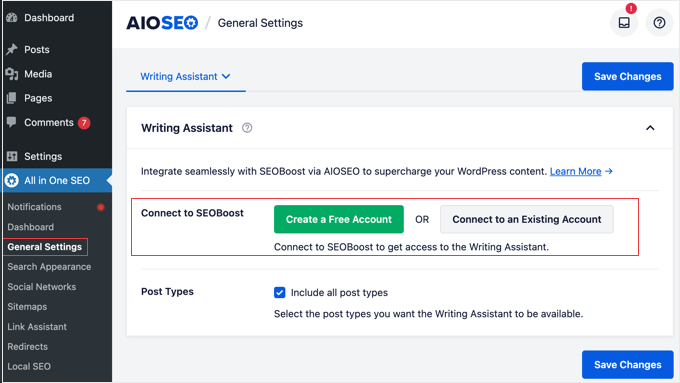
Las funciones de SEOBoost aparecerán entonces dentro de tu editor de publicaciones de WordPress a través de la interfaz de AIOSEO. Esto te brinda asistencia de escritura impulsada por IA sin salir de tu panel de WordPress.
Paso 3: Crear tu Primera Publicación Optimizada para SEO
Con AIOSEO y SEOBoost conectados, es hora de crear tu primera publicación optimizada y ver el asistente de escritura en acción.
Siempre me emociono en esta etapa porque puedes ver de inmediato cómo las herramientas guían tu proceso de escritura.
Ve a Publicaciones » Agregar Nueva en tu panel de WordPress para crear una nueva entrada de blog. Notarás que AIOSEO ha agregado una nueva sección debajo de tu editor de contenido llamada 'Configuración de AIOSEO' con varias pestañas y opciones.
Comienza agregando el título de tu publicación en el campo de título en la parte superior de la página. Tan pronto como hagas esto, AIOSEO comenzará a analizar tu contenido y verás una puntuación TruSEO, que generalmente comenzará bastante baja ya que aún no has agregado contenido.
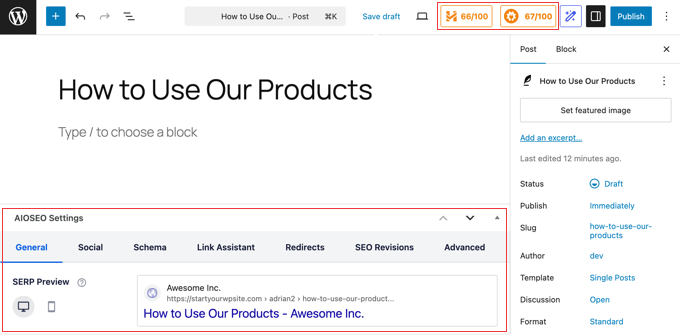
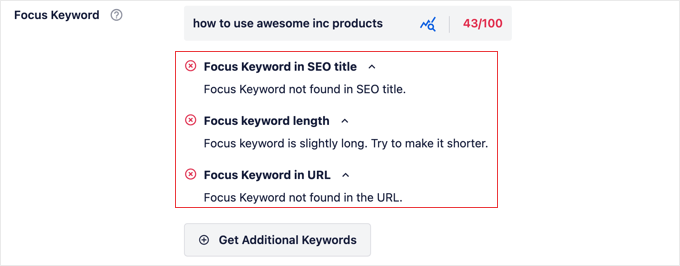
A continuación, desplázate hacia abajo hasta la sección de Configuración de AIOSEO y haz clic en el campo 'Frase clave principal'.
Ingresa la palabra clave o frase principal para la que deseas que esta publicación se clasifique en los motores de búsqueda, y luego haz clic en el botón 'Agregar frase clave principal'.
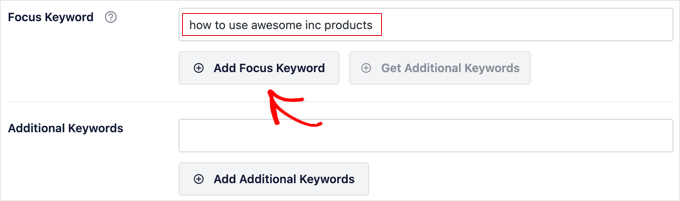
Una vez que hayas agregado tu frase clave principal, AIOSEO actualizará sus recomendaciones de análisis.
Verás una lista de verificación de elementos para mejorar, como agregar tu frase clave al título, usarla en encabezados e incluirla de forma natural en todo tu contenido.
Paso 4: Usar Sugerencias SEO en Tiempo Real
Ahora viene la parte divertida: ver cómo el asistente de escritura SEO te guía a través del proceso de creación de contenido. Me encanta esta función porque es como tener un experto en SEO vigilando tu hombro, dándote retroalimentación instantánea sobre cada párrafo que escribes.
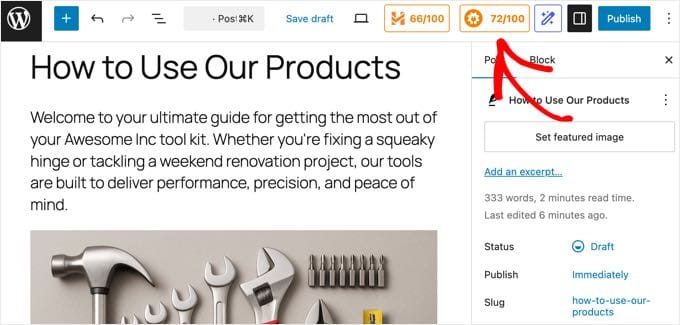
A medida que comiences a escribir en el editor de contenido, verás que la puntuación TruSEO se actualiza en tiempo real. La puntuación cambia según qué tan bien tu contenido siga las mejores prácticas de SEO y te da sugerencias específicas para mejorar.
Busca la lista de verificación que aparece en la sección de Configuración de AIOSEO debajo de tu contenido.
La lista de Análisis de Página te muestra exactamente lo que necesita atención, como ‘Agrega tu frase clave de enfoque a tu contenido’ o ‘Usa tu frase clave de enfoque en un subtítulo’. Hay pestañas con mejoras sugeridas para ‘SEO Básico’, ‘Título’ y ‘Legibilidad’.
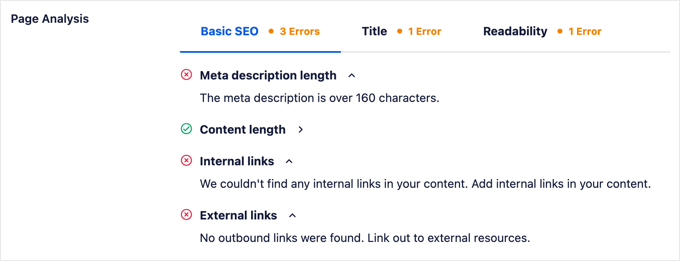
Cada sugerencia viene con un indicador codificado por colores:
- Rojo para problemas que requieren atención inmediata
- Amarillo para mejoras que deberías considerar
- Verde para elementos que ya están optimizados.
Encuentro que este sistema visual facilita priorizar qué cambios hacer primero.
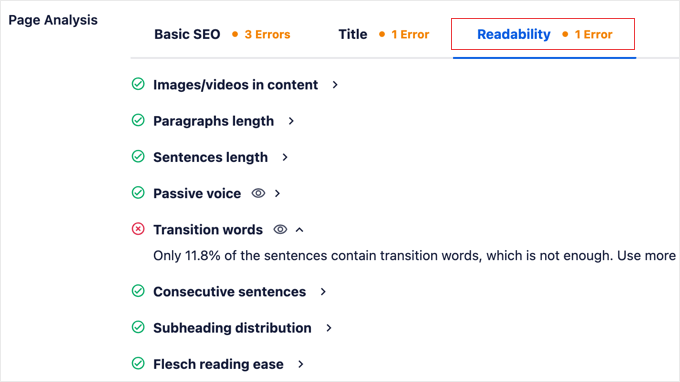
Por defecto, verás sugerencias sobre cómo mejorar el SEO básico. Puedes hacer clic en las pestañas ‘Título’ y ‘Legibilidad’ para más sugerencias. Por ejemplo, AIOSEO verifica problemas básicos de legibilidad como la longitud de las oraciones y la estructura de los párrafos.
Si tus oraciones son demasiado largas o tus párrafos son demasiado densos, recibirás sugerencias para dividirlos para una mejor experiencia de usuario.
Otra forma de ver estas sugerencias es hacer clic en la puntuación TruSEO de AIOSEO en la parte superior de la página. Esto abrirá la Configuración de AIOSEO en el panel derecho.
Puedes hacer clic para expandir cada sección y ver recomendaciones específicas.
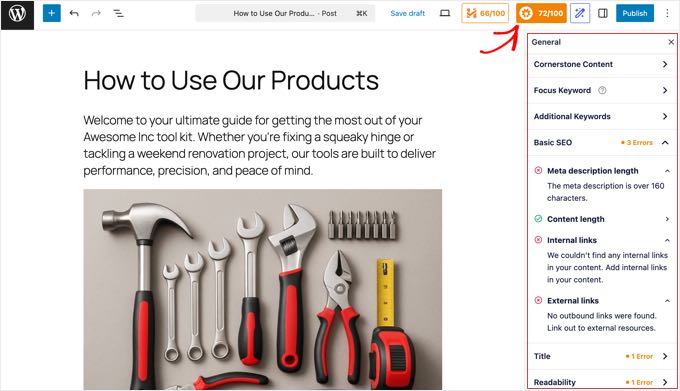
A medida que abordas cada sugerencia, verás cómo tu puntuación TruSEO aumenta, dándote la confianza de que tu contenido está correctamente optimizado para los motores de búsqueda.
Para obtener más información sobre cómo usar AIOSEO para verificar el SEO de tu contenido, consulta nuestra guía sobre cómo hacer un análisis de contenido en tiempo real.
Paso 5: Generar Informes de Contenido AI de SEOBoost
Una vez que hayas escrito tu contenido y abordado las sugerencias básicas de AIOSEO, es hora de obtener información más profunda del análisis de IA de SEOBoost.
He descubierto problemas en mi contenido a través de estos informes que nunca habría detectado por mi cuenta.
Desplázate hacia abajo hasta la sección ‘Análisis de página’ en tu configuración de AIOSEO mientras editas tu publicación. Verás una sección de ‘Asistente de escritura’ con un botón de ‘Generar un nuevo informe’ y texto que explica cómo usar información basada en datos para una mejor optimización.
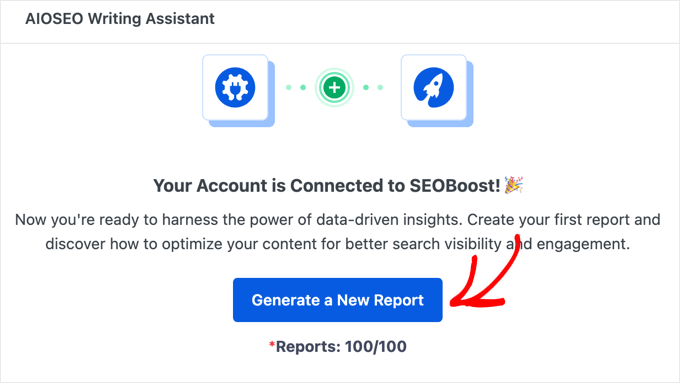
Haz clic en el botón ‘Generar un nuevo informe’ para crear un análisis completo de tu contenido.
A continuación, se te pedirá que proporciones la palabra clave, la región y el idioma en los que se basará el informe. Esto ayuda a la IA a comparar tu contenido con el de los competidores que se clasifican en tu ubicación objetivo específica.
La IA de SEOBoost examinará tu publicación y proporcionará información detallada en tres áreas clave.
El informe se abre con una pestaña de ‘Resumen’ que muestra el resumen de la calificación de tu contenido y el nivel de legibilidad. Esto te permite comparar el nivel de lectura, la longitud y la calificación de tu contenido con los competidores mejor clasificados.
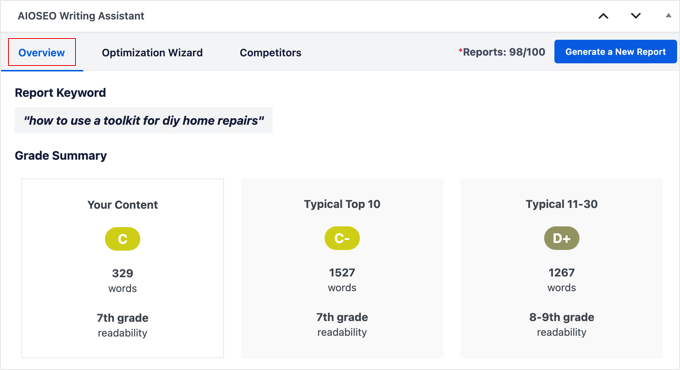
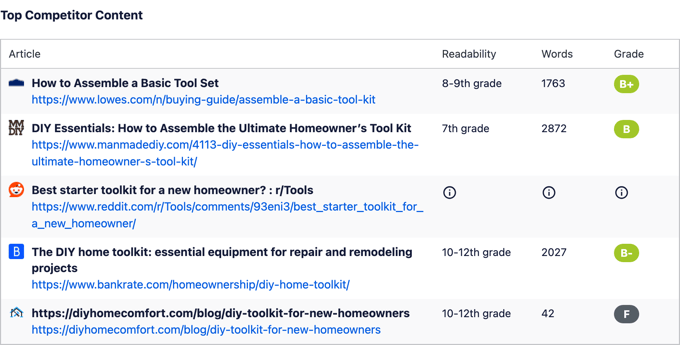
También verás el contenido de los principales competidores que actualmente se clasifican para tu palabra clave objetivo.
Esto te da un punto de referencia para medir.
Puedes aprender a usar esta información para mejorar tu clasificación en nuestra guía sobre cómo hacer un análisis de la competencia SEO en WordPress.
A continuación, navega a la pestaña ‘Asistente de optimización’, que muestra una lista de términos importantes relacionados con tu palabra clave.
Cada término muestra su presencia en los encabezados, la frecuencia de uso y el nivel de importancia para la clasificación. También puedes ver cuántas veces se usa típicamente el término en los artículos de tus competidores.
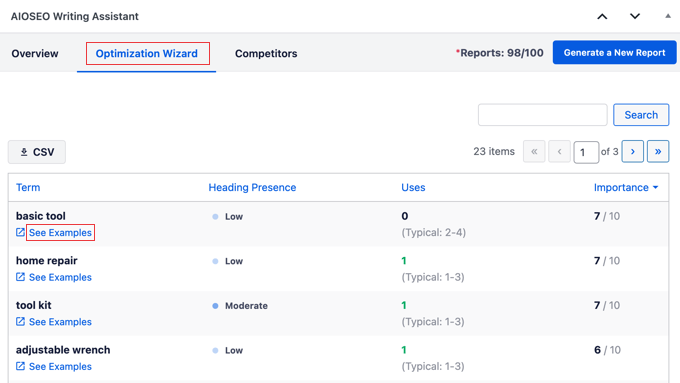
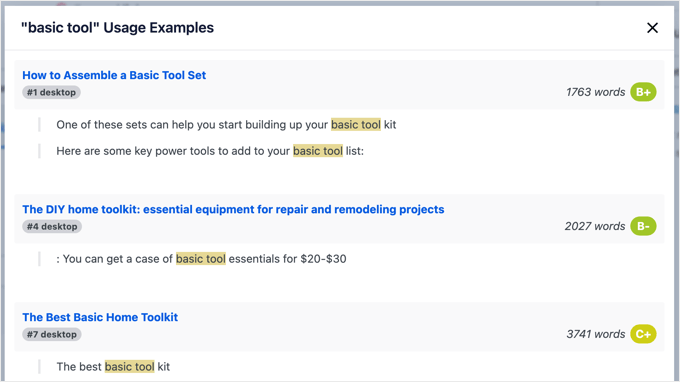
Los enlaces ‘Ver ejemplos’ debajo de cada término son particularmente valiosos. Te muestran exactamente cómo los competidores mejor clasificados usan estos términos en su contenido.
Utilizo esta función para identificar palabras clave y frases importantes que podría haber pasado por alto en mi escritura inicial. Puedo agregarlas a mi publicación para mejorar su clasificación.
Finalmente, la pestaña ‘Competidores’ revela las principales publicaciones que actualmente se clasifican para tu palabra clave, junto con sus niveles de legibilidad, recuentos de palabras y calificaciones de contenido.
Esto te da una imagen clara de contra qué estás compitiendo.

Paso 6: Optimizar tu Contenido con Información Basada en Datos
Ahora que tienes tu informe de SEOBoost, es hora de poner en práctica esas ideas. He descubierto que este paso a menudo marca la mayor diferencia en qué tan bien mi contenido se desempeña en los resultados de búsqueda.
Comienza revisando los términos en el Asistente de Optimización que muestran alta importancia pero bajo uso en tu contenido. Estas son oportunidades para incorporar de forma natural palabras clave relevantes que tus competidores están usando con éxito.
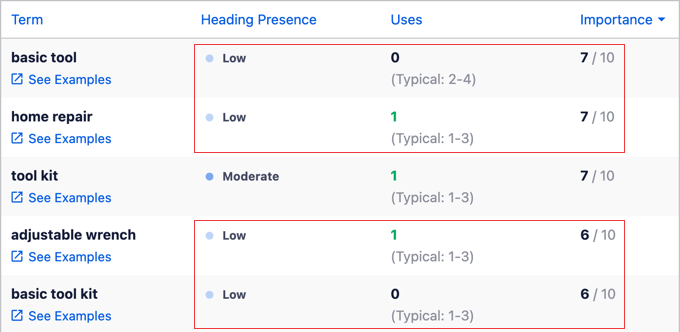
Busca términos que aparezcan con frecuencia en los encabezados de la competencia pero que falten en los tuyos. Agrega estos como subtítulos o incorpóralos en tus etiquetas H2 y H3 existentes para que coincidan mejor con la intención de búsqueda.
Presta atención a los datos del recuento de palabras de la pestaña Competidores. Si las publicaciones mejor clasificadas promedian 2,500 palabras y tu publicación tiene solo 1,200 palabras, considera expandir tu contenido con secciones adicionales o explicaciones más detalladas.
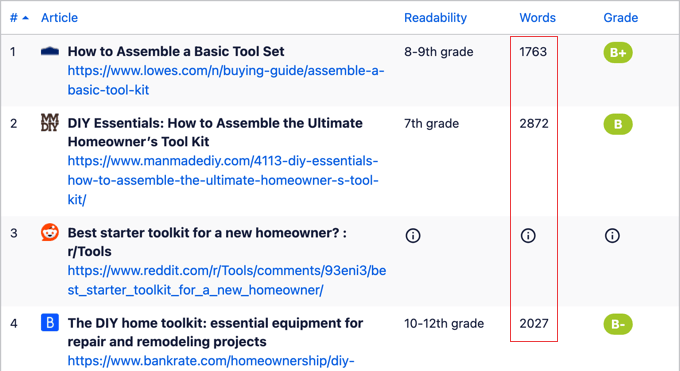
Comprueba tu nivel de legibilidad en comparación con la competencia. Si tu contenido es significativamente más difícil o más fácil de leer que lo que está clasificado actualmente, entonces deberías ajustar la estructura de tus oraciones y vocabulario en consecuencia.
También puedes usar los ejemplos de la competencia para identificar brechas de contenido en tu propia publicación. Si varios artículos con alta clasificación cubren subtemas específicos que no has abordado, considera agregar esas secciones para hacer tu contenido más completo.
Realiza estos cambios directamente en tu editor de WordPress y observa cómo se actualiza tu puntuación TruSEO mientras sigues las recomendaciones de SEOBoost.
Paso 7: Usar IA para Generar Contenido Rápidamente
AIOSEO también tiene una útil herramienta de Contenido IA que puede acelerar el proceso de escritura. La uso para crear rápidamente cosas como títulos SEO, meta descripciones e incluso publicaciones en redes sociales sin tener que salir del editor de WordPress.
Para encontrarla, desplázate hacia abajo hasta el cuadro de Configuración de AIOSEO debajo de tu publicación y haz clic en la pestaña 'Contenido de IA'.
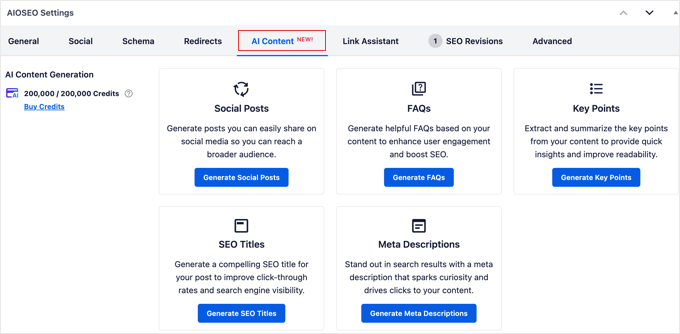
Desde aquí, puedes generar diferentes fragmentos de contenido basados en tu artículo. Por ejemplo, puedes obtener sugerencias para meta descripciones, un resumen de 'Puntos Clave' de tu contenido o una lista de preguntas frecuentes (FAQs) para agregar.
Simplemente elige el tipo de contenido que deseas. Cuando encuentres una sugerencia que te guste, a menudo puedes agregarla con un solo clic. Para las publicaciones en redes sociales, puedes simplemente copiar el texto para usarlo más tarde.
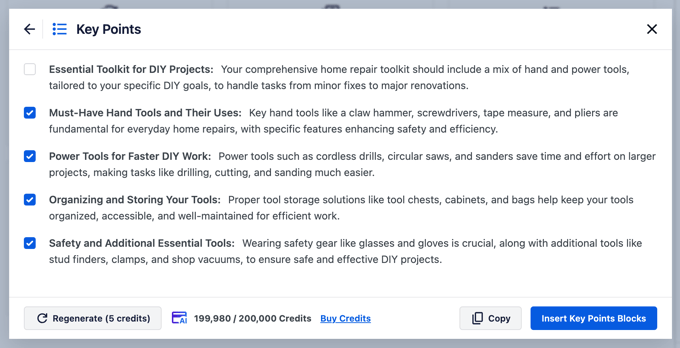
Esta es una excelente manera de completar cualquier pieza faltante para tu SEO en la página justo antes de hacer una revisión final.
Paso 8: Revisar y Publicar tu Contenido Optimizado
Antes de presionar el botón de publicar, siempre hago una revisión final para asegurarme de que todo funcione correctamente en conjunto. Esta última verificación me ha salvado de publicar contenido con problemas de optimización obvios más veces de las que puedo contar.
Regresa a tu sección de Configuración de AIOSEO y revisa tu puntuación de TruSEO una vez más. Apunta a una puntuación de al menos 80/100, aunque he descubierto que las puntuaciones superiores a 90 tienden a funcionar mejor en los resultados de búsqueda.
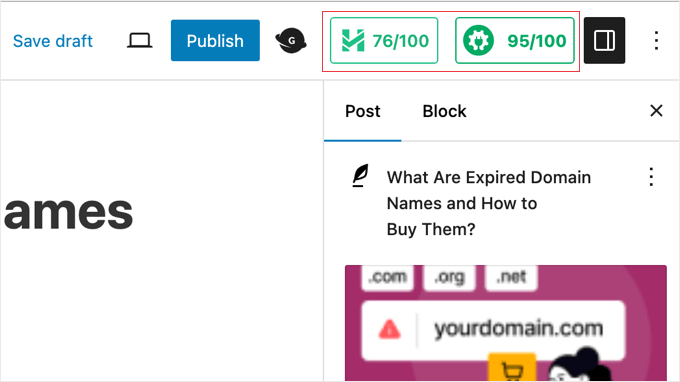
Verifica que se hayan abordado todos los indicadores rojos y amarillos en tu lista de verificación de AIOSEO.
Presta especial atención a tu meta descripción, la optimización de la etiqueta de título y la ubicación de tu palabra clave principal.

Previsualiza tu publicación para ver cómo se ve para los lectores. A veces, el contenido que obtiene una buena puntuación técnica puede sentirse incómodo o sobreoptimizado cuando lo lees como una pieza completa.
Asegúrate de que tus encabezados fluyan de forma natural y que el uso de tus palabras clave no suene forzado. El objetivo es crear contenido que se clasifique bien y, al mismo tiempo, proporcione valor genuino a tus lectores.
Una vez que estés satisfecho tanto con la puntuación SEO como con la experiencia de lectura, haz clic en el botón 'Publicar' para que tu contenido optimizado esté en vivo.
Tu publicación ahora tiene la mejor oportunidad de clasificarse bien porque has seguido las recomendaciones basadas en datos tanto de AIOSEO como de SEOBoost.
Después de publicar, mantén un ojo en tus clasificaciones de búsqueda durante las próximas semanas para ver cómo se desempeña tu contenido optimizado en comparación con las publicaciones que has escrito sin el asistente de escritura.
Usar SEOBoost como un Asistente de Escritura Independiente
Si bien la integración de SEOBoost con AIOSEO te brinda la mejor experiencia de WordPress, también puedes usar SEOBoost como una herramienta independiente fuera de WordPress. He encontrado que este enfoque es útil al escribir contenido en Google Docs u optimizar artículos existentes.
SEOBoost es una plataforma web donde puedes analizar y optimizar tu contenido antes de publicarlo en WordPress. Esto te da la flexibilidad de trabajar en tu contenido en cualquier lugar y luego llevar la versión optimizada a tu sitio de WordPress.
La versión independiente incluye dos funciones principales que uso regularmente. Primero, puedes crear un Informe de Tema completo simplemente ingresando tu palabra clave de enfoque.
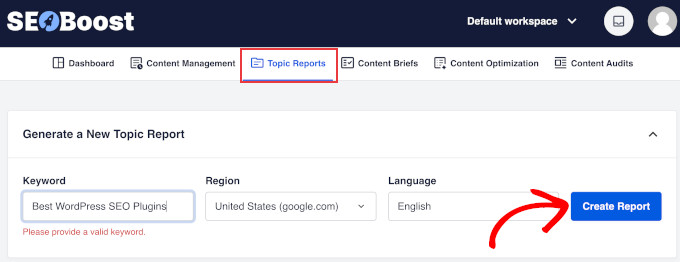
SEOBoost analiza el contenido de la competencia con alta clasificación y te dice exactamente qué temas y subtemas debes incluir en tu publicación para tener la mejor oportunidad de clasificar. Esta fase de investigación me ayuda a planificar mejor el contenido desde el principio.
Una vez que hayas escrito tu contenido, puedes pegarlo en la herramienta de Optimización de Contenido de SEOBoost. Esta función proporciona sugerencias detalladas de SEO, incluyendo frases importantes a usar, recuento de palabras óptimo, recomendaciones de nivel de legibilidad y palabras clave semánticas.
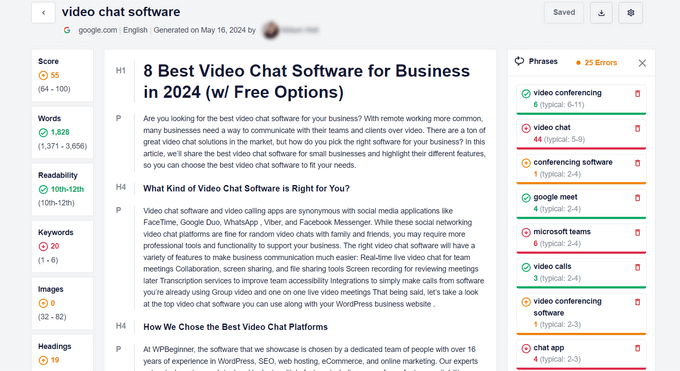
La herramienta te muestra qué términos faltan en tu contenido en comparación con los competidores mejor clasificados. Luego puedes revisar tu contenido para incluir estas frases importantes antes de publicarlo en WordPress.
Encuentro que el enfoque independiente es particularmente útil para la planificación e investigación de contenido. Puedes generar informes de temas para múltiples palabras clave, y luego usar esa investigación para crear contenido completo que cubra todos los ángulos importantes.
Después de optimizar tu contenido en SEOBoost, simplemente cópialo de nuevo a WordPress y usa las funciones de AIOSEO para la optimización técnica final antes de publicarlo.
Consejos Profesionales para una Mejor Escritura SEO
Después de usar AIOSEO y SEOBoost juntos, he aprendido algunos trucos que pueden llevar tu redacción SEO al siguiente nivel.
Estas no son funciones obvias, pero marcan una gran diferencia en el rendimiento de tu contenido:
- No persigas una puntuación TruSEO perfecta de 100/100 si hace que tu contenido suene robótico. He descubierto que una puntuación entre 85-95 a menudo funciona mejor porque el contenido se lee de forma más natural y, al mismo tiempo, está bien optimizado.
- Usa el análisis de la competencia para encontrar brechas de contenido, no solo oportunidades de palabras clave. Si las publicaciones con alta clasificación omiten un ángulo o pregunta específica, entonces esa es tu oportunidad de crear algo más completo.
- Presta atención a los datos del nivel de lectura en tus informes de SEOBoost. Noté que mis publicaciones funcionaban mejor cuando igualaba el nivel de lectura de los competidores principales en lugar de intentar escribir en un nivel más alto o más bajo.
- No ignores las palabras clave semánticas (términos y frases relacionados) del Asistente de Optimización. Estas ayudan a los motores de búsqueda a comprender mejor el contexto de tu contenido que simplemente repetir tu palabra clave principal.
- Revisa tus informes nuevamente después de actualizaciones importantes de contenido. A veces, agregar nuevas secciones cambia qué términos se vuelven importantes para la optimización.
- Ahorra tiempo generando informes de SEOBoost al principio de tu proceso de escritura, no solo al final. Saber qué términos y temas cubren los competidores te ayuda a planificar un mejor contenido desde el principio.
También puedes ver nuestra lista de verificación de consejos para optimizar tus publicaciones de blog para SEO como un profesional.
Errores Comunes a Evitar al Usar Asistentes de Escritura SEO
Incluso con herramientas potentes como AIOSEO y SEOBoost, aún puedes cometer errores que perjudican el rendimiento de tu contenido. Aprender de estos errores te ahorrará tiempo y ayudará a que tu contenido se clasifique mejor desde el principio.
El mayor error que veo que cometen las personas es el keyword stuffing (relleno de palabras clave) para mejorar su puntuación TruSEO. El hecho de que la herramienta sugiera usar tu palabra clave principal más veces no significa que debas incluirla en cada oración.
También es fácil pasar por alto la sección de análisis de la competencia. Pero es una oportunidad perdida para hacer que tus artículos sean más completos y clasificar más alto.
Además, no copies el contenido de la competencia solo porque se clasifica bien. El objetivo es entender qué temas y palabras clave cubren, y luego crear algo mejor y más completo.
Muchas personas también se centran solo en la puntuación de SEO técnico y se olvidan de la experiencia del usuario. Una publicación que obtiene un 95/100 pero se lee mal no mantendrá a los visitantes interesados, lo que perjudica tus clasificaciones a largo plazo.
También he aprendido a no cambiar todo a la vez basándome en un solo informe. Realiza mejoras graduales y prueba lo que funciona para tu público y nicho específicos.
Finalmente, no confíes completamente en las herramientas sin usar tu propio criterio. Estos asistentes proporcionan datos y sugerencias, pero aún necesitas crear contenido que realmente ayude a tus lectores a resolver sus problemas.
Preguntas frecuentes sobre asistentes de escritura SEO
Nuestros lectores a menudo nos preguntan sobre las mejores maneras de optimizar su contenido utilizando herramientas de IA. Aquí están las respuestas a algunas de las preguntas más comunes que vemos sobre el uso de asistentes de escritura SEO en WordPress.
1. ¿El asistente de escritura SEO es gratuito?
El análisis básico de la puntuación TruSEO está disponible en la versión gratuita de All in One SEO. Sin embargo, los informes de contenido avanzados y las sugerencias impulsadas por IA proporcionadas por SEOBoost requieren una suscripción premium tanto a All in One SEO Pro como a SEOBoost.
2. ¿Puedo usar el asistente de escritura SEO con constructores de páginas como Elementor?
Sí, All in One SEO se integra perfectamente con los constructores de páginas de arrastrar y soltar más populares. Puedes ver el análisis SEO y las sugerencias de escritura directamente dentro de las interfaces de edición para Elementor, Divi y SeedProd.
3. ¿Usar un asistente de escritura IA perjudicará mis rankings en Google?
No, el uso de herramientas como SEOBoost y All in One SEO no perjudicará tu posicionamiento si las usas para asistir tu escritura en lugar de reemplazarla. Google no penaliza el contenido asistido por IA siempre que el artículo aporte valor, sea factualmente preciso y esté escrito primero para lectores humanos.
4. ¿Cuál es la diferencia entre All in One SEO y SEOBoost?
All in One SEO es un plugin de WordPress que gestiona la configuración técnica de SEO, sitemaps y puntuaciones básicas en la página. SEOBoost es una herramienta especializada en optimización de contenido que proporciona datos de la competencia, informes de palabras clave y sugerencias de IA. Las dos herramientas se conectan para ofrecer un flujo de trabajo completo dentro de tu panel de WordPress.
Obtén Mejores Posicionamientos en Buscadores con tu Asistente de Escritura SEO
Espero que esta guía te haya ayudado a configurar y usar las funciones del asistente de escritura SEO en WordPress.
Usar AIOSEO y SEOBoost juntos ha cambiado por completo mi forma de abordar la creación de contenido. En lugar de adivinar lo que quieren los motores de búsqueda, ahora tengo información basada en datos que guía cada pieza de contenido que escribo.
También te puede interesar ver otros artículos relacionados con la optimización de contenido para WordPress:
- Cómo hacer un análisis de brecha de contenido SEO (Guía para principiantes)
- ¿Qué es la Decadencia de Contenido? (Y cómo solucionarlo)
- Cómo evitar el relleno de palabras clave y corregir la sobreoptimización en SEO
- Categorías vs. Etiquetas – Mejores prácticas de SEO para organizar tu contenido
- ¿El contenido de IA es malo para el SEO de WordPress? (Perspectivas y consejos de expertos)
- Enlazado Interno para SEO: La Guía Definitiva de Mejores Prácticas
- Consejos para Optimizar Tus Publicaciones de Blog para SEO Como un Profesional (Lista de Verificación)
- Cómo clasificar contenido nuevo de WordPress más rápido
- Guía definitiva de SEO para WordPress para principiantes (Paso a paso)
Si te gustó este artículo, suscríbete a nuestro Canal de YouTube para ver tutoriales en video de WordPress. También puedes encontrarnos en Twitter y Facebook.


Jiří Vaněk
Utilizo herramientas similares en AIO SEO para revisiones de texto y palabras clave. SEMrush ofrece herramientas excelentes y sofisticadas. Yo también uso algunas de ellas, pero pueden ser limitantes para mí porque funcionan mejor con el idioma inglés. Por ejemplo, el verificador de plagio no soporta muy bien el checo, lo que dificulta el uso de esta herramienta para textos en checo. Es una pena, especialmente considerando cuántos idiomas puede manejar la IA hoy en día.
Nadun Prabodhana
Este artículo me ayudó a entender mejor cómo encontrar las mejores palabras clave y consejos de SEO. ¡Gracias por compartir WPB ❤️
Soporte de WPBeginner
Glad our article was able to help
Administrador
Kalyon Subbarao
¡Buena idea! Este fue un plugin/herramienta muy esencial para cualquier blogger o editor en línea.
Soporte de WPBeginner
Thank you, glad you like our article
Administrador
Caden O'Rourke
¿Cuál crees que es el mejor plugin de SEO gratuito?
Soporte de WPBeginner
Por el momento estamos usando y recomendando Yoast SEO
Administrador
El 'Staunch
¡Este plugin es increíble! ¿Funciona con el plugin RankMath SEO? ¿Y puede funcionar también con cuentas de prueba?
Personal editorial
Sí, funciona con Rank Math y todos los demás plugins de SEO. La prueba gratuita es limitada.
Administrador
John harris
Tengo Yoast premium en este momento. ¿Debería eliminar este plugin y usar este en su lugar o tener los dos funcionando uno al lado del otro?
¿Además, qué tema de WordPress usan ustedes?
Personal editorial
No, necesitas mantener Yoast para el título meta y otras optimizaciones en la página.
Pero no recomendaríamos enfocarse demasiado en la luz verde en Yoast y, en cambio, enfocarse en el asistente de escritura SEO de SEMRush.
Yoast SEO and SEO Writing Assistant by SEMRush are meant to work alongside each other
Administrador
John Conroy
¿Cuánto cuesta?
Soporte de WPBeginner
Hay una versión gratuita para que pruebes y si necesitas más recomendaciones, deberías ver sus suscripciones.
Administrador
Catherine Rochereul
¿Tiene esta herramienta opciones de idioma? ¿Como el francés, por ejemplo? Y si es así, ¿es tan eficiente como en inglés? Acabo de tener una mala experiencia al contratar una agencia de SEO que tradujo mal artículos existentes en inglés al francés, colocando palabras clave al azar.
Soporte de WPBeginner
Lamentablemente, tendrías que consultar con SEMrush los idiomas que actualmente soporta esta herramienta.
Administrador