


Mover un sitio de WordPress a un nuevo dominio es emocionante, pero ver una pantalla llena de enlaces rotos después puede ser aterrador. Conocemos esa sensación de hundimiento al encontrar imágenes faltantes y errores 404 que perjudican tus rankings de búsqueda.
Después de migrar cientos de sitios web en nuestras propias marcas de Awesome Motive, desarrollamos un método seguro y confiable para solucionar esto. No tienes que actualizar cada enlace manualmente.
Una simple actualización de la base de datos cambiará rápidamente todos tus enlaces antiguos para que coincidan con tu nuevo dominio. Esto protege tu SEO y asegura que tus visitantes siempre puedan encontrar lo que necesitan.
Te mostraremos los pasos exactos para actualizar tus URL de forma segura para que tu nuevo sitio funcione perfectamente desde el primer día.
Aquí tienes una lista de temas que cubriremos en esta guía:
- ¿Cuándo necesitas actualizar las URLs de tu sitio de WordPress?
- Actualizar URLs después de mover un sitio de WordPress
- Redirigir publicaciones y páginas después de actualizar URLs
- Extra: Rastrea enlaces rotos en tu sitio web
- Preguntas frecuentes sobre la actualización de URLs de WordPress
- Recursos Adicionales sobre Cómo Mover tu Sitio de WordPress
¿Cuándo necesitas actualizar las URLs de tu sitio de WordPress?
Supongamos que moviste un sitio de WordPress a un nuevo nombre de dominio. Luego puedes cambiar la dirección de WordPress y la dirección del sitio visitando la página Configuración » General desde tu panel de WordPress.
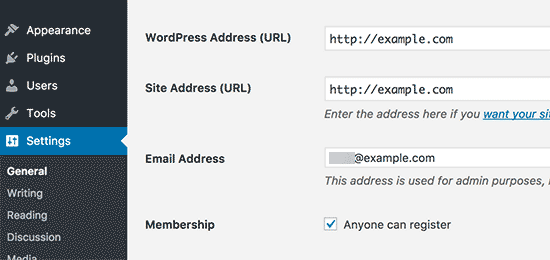
Sin embargo, esto no cambia las URL que has agregado previamente a tus publicaciones y páginas. Tampoco cambia las URL de las imágenes que has agregado a tu sitio de WordPress.
Cambiar manualmente todas estas URL en cada entrada de blog y página puede consumir mucho tiempo. Además, siempre existe la posibilidad de que omitas algunas URL, lo que puede generar enlaces rotos en tu sitio web.
Por eso es importante actualizar tus URL al mover tu sitio web de WordPress.
Ayuda a proporcionar una experiencia de usuario fluida para tus usuarios, ya que encontrarán fácilmente la página que buscan. Actualizar las URL también mejora tu SEO de WordPress y permite a los motores de búsqueda encontrar contenido nuevo para indexar.
Por último, pero no menos importante, también querrás asegurarte de que haya redireccionamientos 301 adecuados configurados desde tu dominio antiguo al nuevo dominio para que los usuarios siempre sean redirigidos al lugar correcto.
Esto es extremadamente importante porque es probable que otros sitios web enlacen a tu dominio antiguo, incluidas publicaciones en redes sociales, Google y más.
Dicho esto, veamos cómo puedes actualizar URL de forma rápida y sencilla al migrar tu sitio de WordPress.
Actualizar URLs después de mover un sitio de WordPress
La forma más fácil de actualizar enlaces antiguos en tu sitio web es usando el plugin gratuito Buscar y Reemplazar Todo de WPCode. Es una herramienta potente que te ayuda a encontrar y reemplazar texto y URL en toda tu base de datos de WordPress, incluyendo publicaciones, páginas, imágenes y más.
Sin embargo, antes de hacer nada, asegúrate de tener una copia de seguridad completa de tu sitio de WordPress. Una herramienta de búsqueda y reemplazo realiza cambios directos en tu base de datos, y un pequeño error tipográfico podría romper enlaces o imágenes.
Una copia de seguridad reciente es tu red de seguridad más importante, permitiéndote restaurar tu sitio fácilmente si algo sale mal.
A continuación, deberás instalar y activar Buscar y Reemplazar Todo en tu sitio. Para más detalles, consulta nuestra guía paso a paso sobre cómo instalar un plugin de WordPress.
Nota: También existe una versión premium de Search & Replace Everything que viene con funciones más avanzadas.
Una vez activado, deberás navegar a Herramientas » WP Search & Replace desde tu panel de administración de WordPress.
Primero, verás una sección para actualizar los enlaces antiguos a las nuevas URL del sitio. Ingresa la URL antigua en el campo 'Buscar' y la URL nueva en el campo 'Reemplazar con'.
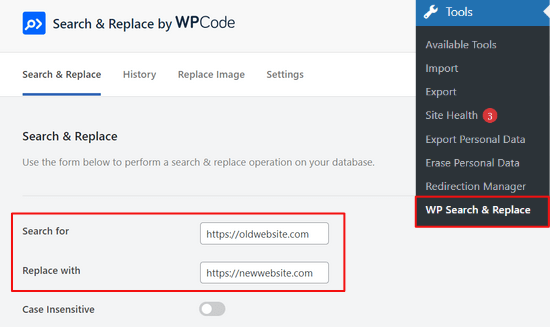
Asegúrate de usar el mismo formato exacto para ambas URL. Por ejemplo, si ingresas https://dominioantiguo.com (sin una barra al final), asegúrate de que tu nueva URL sea https://dominionuevo.com (también sin barra). ¡Las barras desalineadas pueden romper tus enlaces!
Luego, puedes desplazarte hacia abajo para seleccionar tablas específicas en la base de datos de WordPress que deseas actualizar. Puedes actualizar las URL en tus publicaciones, comentarios, opciones, datos de usuario y otras áreas de tu sitio marcando las opciones de tablas principales de WordPress en el plugin.
Las tablas principales de WordPress son donde se organiza y almacena toda la información de tu sitio web. Por ejemplo, una tabla wp_comments contendrá toda la información sobre los comentarios en tu sitio, junto con datos sobre la persona que comenta.
Recomendamos hacer clic en la opción 'Seleccionar todo' para elegir todas las tablas. Para una migración completa del sitio, este es el enfoque más seguro porque garantiza que las URL antiguas se actualicen en todas partes, incluyendo en tus publicaciones, perfiles de usuario, configuraciones del tema y plugins.
A continuación, haz clic en el botón 'Vista previa de búsqueda y reemplazo' para continuar.
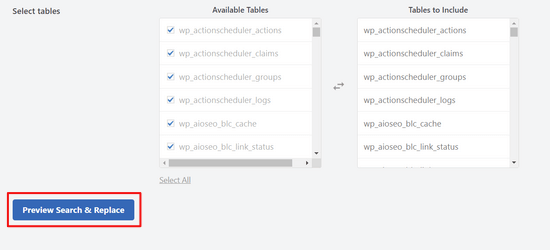
El plugin te permitirá previsualizar los cambios que realizará. De esa manera, no tendrás que preocuparte por cometer ningún error.
Por último, haz clic en el botón 'Reemplazar todo'.

El plugin ahora actualizará todas las URL de tu sitio al nuevo dominio. Después de hacer esto, te recomendamos encarecidamente limpiar la caché de tu WordPress y ver tu sitio en una ventana de incógnito para asegurarte de que todos los cambios aparezcan correctamente en el front-end.
Redirigir publicaciones y páginas después de actualizar URLs
Después de haber actualizado todas las URL de tu sitio web, ahora necesitarás configurar redirecciones 301 para todo tu sitio al nuevo dominio. Esto conservará los enlaces de sitios que enlazaban a tu dominio antiguo y evitará errores 404.
La forma más fácil de realizar una redirección de sitio completo es usando el plugin All in One SEO (AIOSEO). Es el mejor plugin de SEO para WordPress y cuenta con la confianza de más de 3 millones de profesionales.
AIOSEO ofrece un potente gestor de redirecciones que te permite redirigir URL antiguas del sitio web a nuevas en solo unos clics. El plugin también ayuda a rastrear errores 404 en tu sitio para que puedas encontrar y corregir rápidamente cualquier enlace roto.
Para este tutorial, necesitarás la versión Pro de AIOSEO. Incluye el potente Administrador de Redirecciones necesario para manejar reubicaciones de sitio completo y rastrear errores 404, junto con otras funciones como mapas de sitio, breadcrumbs personalizados y marcado de esquema.
Lo primero que necesitarás hacer es instalar y activar el plugin AIOSEO en tu sitio. Si necesitas ayuda, consulta nuestra guía sobre cómo instalar un plugin de WordPress.
Tras la activación, deberás ir a All in One SEO » Dashboard desde tu panel de administración de WordPress. Ahora haz clic en el botón ‘Iniciar el Asistente de Configuración’ para configurar el plugin.
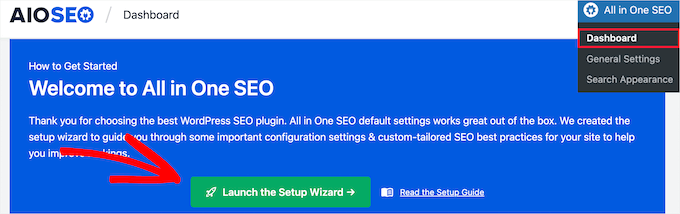
Todo lo que tienes que hacer es seguir los pasos del asistente de configuración. Para más información, consulta nuestro tutorial detallado sobre cómo configurar All in One SEO para WordPress.
El administrador de redirecciones de AIOSEO ofrece dos formas principales de manejar las redirecciones después de mover tu sitio. La ‘Redirección Completa del Sitio’ es perfecta para cuando mueves todo tu sitio web a un nuevo dominio. Las ‘Redirecciones Individuales’ se usan más tarde para corregir enlaces rotos individuales que se hayan podido pasar por alto.
1. Configuración de Redirecciones Completas del Sitio
Este método es extremadamente útil cuando mueves todo tu sitio a un nuevo dominio. Redirige automáticamente todas tus URL antiguas a las nuevas, y no tendrás que escribir ningún código.
Nota: Para capturar tráfico de tu dominio anterior, debes instalar AIOSEO y configurar este ajuste específico en el panel de administración de WordPress de tu sitio web anterior (si el hosting aún está activo), o asegurarte de que el DNS de tu dominio anterior apunte correctamente a tu nuevo entorno de hosting.
Una vez listo, simplemente dirígete a All in One SEO » Redirecciones desde tu área de administración de WordPress y haz clic en el botón ‘Activar Redirecciones’.
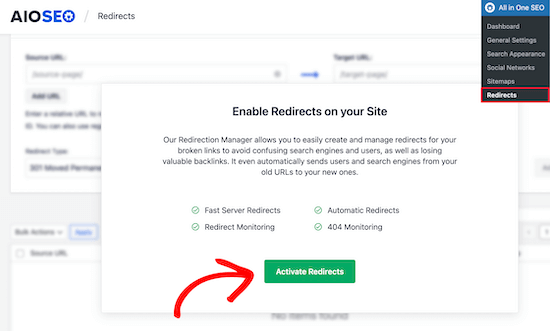
Al activarse, deberás navegar a la pestaña ‘Redirección de sitio completo’ y activar el interruptor ‘Reubicar sitio’.
A continuación, puedes ingresar tu nuevo nombre de dominio en la opción ‘Reubicar a dominio’.

Después de ingresar la URL de tu nuevo dominio, no olvides hacer clic en el botón ‘Guardar Cambios’ para almacenar tu configuración. AIOSEO ahora redirigirá todos los enlaces de tu sitio a la nueva URL.
2. Configuración de redirecciones individuales de publicaciones / páginas
AIOSEO también ofrece diferentes tipos de métodos de redirección que puedes usar para configurar redirecciones individuales de publicaciones y páginas.
Recomendamos seleccionar el tipo de redirección ‘301 Movido Permanentemente’. Esto le indica a tu navegador que la página se ha movido a un nuevo destino de forma permanente y que no deseas moverla de regreso.
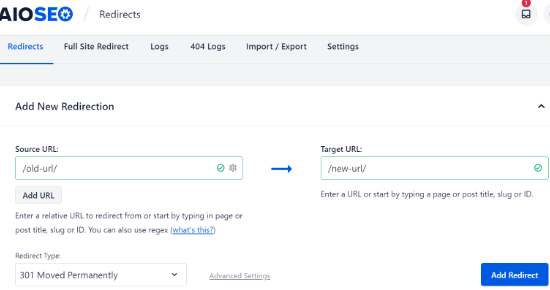
Una vez que hayas completado estos detalles, simplemente haz clic en el botón ‘Agregar Redirección’.
Puedes ver las diferentes redirecciones que has creado desplazándote hacia abajo y viendo los registros.
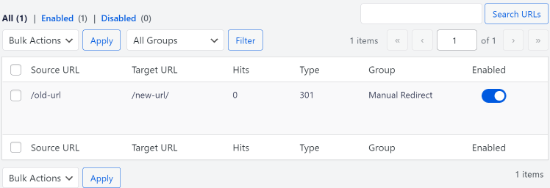
Puedes ver las URL, el número de personas que visitaron el enlace, el tipo de redirección que has configurado y también elegir si habilitar o deshabilitar la redirección.
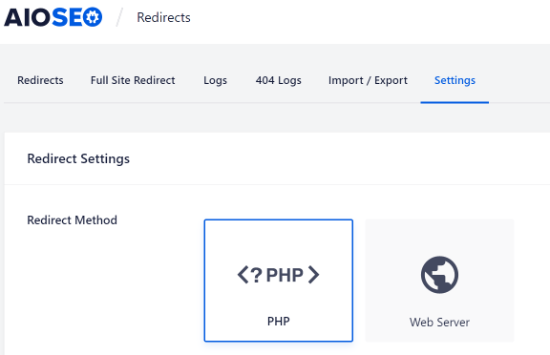
En la pestaña ‘Configuración’ bajo Redirecciones, también puedes elegir configurar redirecciones a nivel de servidor, las cuales son mucho más rápidas. El método predeterminado está configurado en PHP, que es la forma más fácil de redirigir URLs antiguas y no requiere ninguna configuración del lado del servidor.
Pero puedes seleccionar ‘Servidor Web’ como método de redirección y luego elegir Apache o NGINX como tu servidor web. Para la mayoría de los usuarios, el método ‘PHP’ es la mejor opción porque funciona de inmediato sin ninguna configuración compleja.
La opción ‘Servidor Web’ puede ser más rápida, pero es una función avanzada. Si tu host utiliza NGINX, ten en cuenta que necesitarás copiar y pegar manualmente el código de redirección generado en el archivo de configuración NGINX de tu servidor.
Para la mayoría de los usuarios, el método ‘PHP’ es la mejor opción porque funciona de inmediato sin ninguna configuración compleja. La opción ‘Servidor Web’ puede ser más rápida, pero es una función avanzada que requiere conocimiento técnico de la configuración de tu servidor.
Extra: Rastrea enlaces rotos en tu sitio web
Cuando actualizas tus URLs a un nuevo dominio, también es esencial estar atento a cualquier enlace roto. Estos son enlaces que ya no existen y muestran una página de error 404. Pueden ocurrir si alguna URL no se actualiza correctamente.
Con AIOSEO, es muy fácil rastrear y corregir páginas de error 404 usando el Administrador de Redirecciones.
Para empezar, puedes ir a All in One SEO » Redirecciones desde tu panel de WordPress.
A continuación, haz clic en la pestaña ‘Configuración’ bajo Redirecciones y luego haz clic en el interruptor para habilitar las opciones ‘Registros de 404’ y ‘Registros de Redirecciones’.
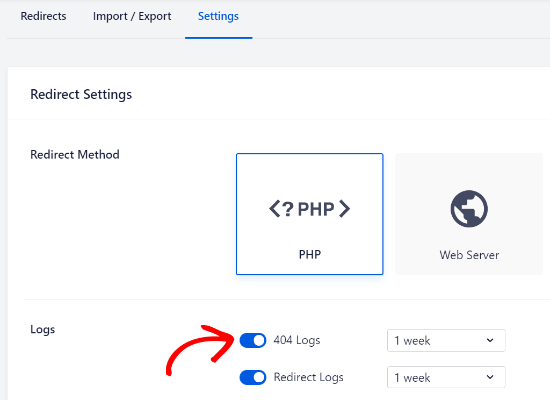
Usando AIOSEO, puedes elegir el período de tiempo para mantener los registros de errores 404. Recomendamos que selecciones no más de un mes para un rendimiento óptimo y fluido de WordPress.
Una vez que hayas habilitado estas opciones, haz clic en el botón ‘Guardar Cambios’ en la parte superior de la página para almacenar tu configuración.
Ahora deberías ver una nueva pestaña de ‘Registros de 404’ que aparece en Redirecciones en AIOSEO. Debajo de esta pestaña, el plugin rastreará y mostrará las páginas de error 404 en tu sitio web.
Algo importante a tener en cuenta es que al principio no verás ningún dato en la pestaña Registros de 404. El plugin solo comenzará a registrar enlaces rotos después de que hayas habilitado la configuración. Para probar si está funcionando, intenta visitar una URL falsa en tu nuevo sitio (como tudominio.com/prueba-404) para generar intencionalmente un error.
Una vez que el plugin haya capturado datos, haz clic en la pestaña ‘Registros de 404’. Verás una lista de enlaces rotos en la columna URL, el número de visitas en la columna Hits y la fecha del último acceso.
Sin embargo, una vez que la configuración haya estado activa por un tiempo, haz clic en la pestaña ‘Registros de 404’. Verás una lista de enlaces rotos en la columna URL, el número de visitas en la columna Visitas y la fecha del último acceso.
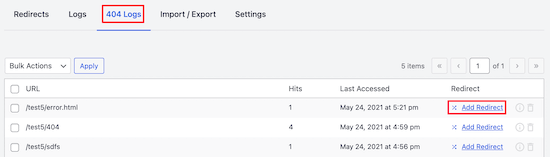
Para corregir cualquier enlace roto, simplemente haz clic en el botón ‘Agregar redirección’ para la URL respectiva. AIOSEO ahora mostrará opciones para configurar la redirección para la URL del error 404.
Deberás ingresar el nuevo enlace en el campo ‘URL de destino’ y seleccionar ‘301 Movido permanentemente’ como Tipo de redirección en el menú desplegable.
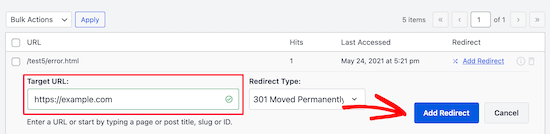
A continuación, haz clic en el botón ‘Agregar redirección’ para corregir el enlace roto en tu sitio web.
Para verificar si la redirección está funcionando, simplemente visita la URL antigua. Si eres redirigido a la nueva URL, significa que has corregido con éxito las páginas de error 404.
Preguntas frecuentes sobre la actualización de URLs de WordPress
Aquí tienes respuestas a algunas de las preguntas más comunes que nuestros lectores tienen sobre la actualización de URLs después de una migración de sitio de WordPress. Esto puede ayudar a aclarar cualquier confusión sobre el proceso.
1. ¿Qué sucede si olvido actualizar las URLs después de mover mi sitio de WordPress?
Si no actualizas tus URLs, tu sitio web se llenará de enlaces internos rotos e imágenes faltantes. Esto crea una experiencia frustrante para tus visitantes y puede dañar seriamente tus rankings SEO, ya que los motores de búsqueda encuentran errores 404.
2. ¿También necesito actualizar las URLs de mis imágenes y otros archivos multimedia?
Sí, este es un paso crítico. Cuando subes una imagen a WordPress, su URL completa se guarda en la base de datos. Simplemente cambiar la dirección de tu sitio en la Configuración General no actualizará estas rutas de imagen, por lo que es necesaria una herramienta de búsqueda y reemplazo.
3. ¿Es suficiente configurar una redirección 301 al mover un sitio?
No, una redirección 301 es solo una parte de la solución. Las redirecciones son esenciales para enviar a los visitantes y motores de búsqueda de tu dominio antiguo a tu nuevo dominio. Sin embargo, aún debes actualizar las URL internas en tu base de datos para asegurar que los enlaces e imágenes de tu propio sitio funcionen correctamente.
4. ¿Cómo puedo encontrar y corregir enlaces rotos después de que la migración se complete?
El mejor método es usar un plugin como All in One SEO. Su Administrador de Redirecciones tiene un registro de errores 404 incorporado que rastrea automáticamente cualquier enlace roto que los visitantes encuentren. Luego puedes corregirlos fácilmente redirigiendo esas URL rotas a las páginas correctas.
5. ¿Puedo eliminar el plugin de búsqueda y reemplazo después de terminar?
Sí, absolutamente. Una vez que hayas confirmado que tus URL se han actualizado correctamente, puedes desactivar y eliminar de forma segura el plugin Search and Replace Everything by WPCode. Es una buena práctica mantener solo los plugins que necesitas activamente.
Recursos Adicionales sobre Cómo Mover tu Sitio de WordPress
Esperamos que este artículo te haya ayudado a aprender cómo actualizar las URL al mover tu sitio de WordPress. También te pueden interesar otras de nuestras guías sobre cómo mover tu sitio web:
- Cómo mover fácilmente WordPress a un nuevo dominio (sin perder SEO)
- La lista de verificación definitiva para migración SEO de WordPress para principiantes
- ¿Cuándo deberías cambiar el alojamiento de tu sitio web de WordPress?
- Cómo mover WordPress a un nuevo host o servidor sin tiempo de inactividad
- Cómo mover WordPress de un servidor local a un sitio en vivo
- Cómo mover un sitio de WordPress en vivo a un servidor local
- Cómo mover correctamente WordPress de un subdominio a un dominio raíz
- Cómo mover fácilmente tu blog de WordPress.com a WordPress.org
- Guía definitiva de migración de WordPress para principiantes (paso a paso)
Si te gustó este artículo, suscríbete a nuestro Canal de YouTube para ver tutoriales en video de WordPress. También puedes encontrarnos en Twitter y Facebook.


Asrar
Hola a todos
Quiero subir mi sitio local de WordPress a línea, pero cuando descargo todos los archivos y quiero cambiar los enlaces (localhost/websitename/ ), no hay tales enlaces disponibles excepto dos. Como debe haber muchos enlaces que cambiar, pero no los veo. ¿Por qué faltan los enlaces?
¿Alguien sabe?
Yogi
El plugin Velvet Blues Update URLs es excelente. Quiero compartir mi experiencia con él. Después de hacer mi cambio de URL con él, todavía veo el error al abrir todas las publicaciones. Lo resolví yendo a la sección “Configuración > Enlaces permanentes” y luego guardé mis enlaces permanentes una vez más haciendo clic en el botón “Guardar cambios”. Esto resolvió mi problema y también resolverá el tuyo si todavía tienes algún error.
Buen Chico
¡¡Gracias Yogi!!
Sirisha allamneni
Muchas gracias. esto resolvió mi problema
Jhavinder
Estoy usando el mismo dominio pero he cambiado mi hosting. Después de eso, todas mis imágenes en las publicaciones no se muestran. ¿Cómo puedo solucionar este problema?
BEN10
¿Seguirá manteniéndolo después de actualizar las URL y si elimino el plugin?
Soporte de WPBeginner
Sí, después de haber actualizado las URL, puedes eliminar el plugin.
Administrador
Michael
¡¡Muchas gracias! Funcionó a la perfección
Shawn Rebelo
Velvet blues es genial, pero le falta una cosa. No cambia las URL en las opciones si las URL están ahí. Por ejemplo, para CSS personalizado. Además, ¿alguien tiene problemas si cambias las URL, ves los cambios en la base de datos? Pero cuando vas a editar la página, todavía dicen http, cuando deberían ser https? Parece que solo sucede con las URL de imágenes.
ene
Usé este maravilloso plugin en el pasado, siempre funcionó bien. Pero esta vez solo cambió los enlaces de URL completos, no los enlaces internos que no incluyen la URL completa. ¿Alguna idea sobre cómo solucionar esto?
Blessing Mashoko
Tuve el mismo problema, solo cambié mi configuración de enlaces permanentes a “simple” y volví a la configuración de enlaces permanentes que estaba usando y de alguna manera funciona.
Consultant Nine
¡¡esto funcionó! ¡¡INCREÍBLE!! ¡¡GRACIAS!!
Priscilla
El plugin no ha sido compatible en más de 1 año y no ha sido probado con la versión de WP 4.9.1. Sin embargo, lo intenté, pero como era de esperar, no funcionó, dando un error de servidor MySQL. ¡Tanto para un plugin que alguna vez fue muy bueno y que el desarrollador decide abandonar!
Soporte de WPBeginner
Hola Priscilla,
Acabamos de probar el plugin y funcionó como se esperaba. Por favor, inténtalo de nuevo y comprueba si el error se ha resuelto o si el error no está relacionado con el plugin.
Administrador
Kokila
Después de actualizar la URL, las imágenes no se muestran correctamente en el sitio de administración de WordPress. Por favor, comenta sobre esto y tampoco se actualizaron las URL de las imágenes en la carpeta de Medios.
Gautam Sharma
Después de migrar de local a servidor, estoy recibiendo un error 404-Archivo no encontrado. Solo mi página de inicio carga, las demás no funcionan. ¡Ya cambié los permalinks también! Por favor, ayuda...
Emma Booth
¿Hay alguna forma de evitar que los enlaces de las redes sociales se rompan una vez que he hecho una redirección?
Estoy intentando redirigir desde un blog de wordpress.com a un blog en un nuevo dominio en wordpress.org, sin embargo, me preocupa que los enlaces anteriores en tweets y publicaciones de LinkedIn se rompan... ¿hay alguna forma de evitar esto?)
sanjeev kumar
Si lo intenté, pero ¿qué pasa con el SEO? ¿Cómo actualizaron los enlaces antiguos y redirigieron?
Neha Prajapati
Cambié mi servidor manteniendo la misma URL web. y configurado correctamente.
Pero, ¿por qué todas mis publicaciones antiguas aparecen en la búsqueda de Google como página no encontrada?
¿Qué hago??
Ben
Quiero fusionar dos sitios web. ¿Deberíamos instalar el plugin Velvet en el sitio antiguo o en el nuevo? Gracias
Peter
Uso Velvet Blues con muy buenos resultados. Sin embargo, es importante tener en cuenta que VB no cambiará las URL en los widgets ni si hay URL en tu código CSS. Estas deberán cambiarse manualmente.
Jeremy
En respuesta al comentario de ADITYA sobre que esto es un sustituto de las redirecciones 301.
Yo diría que un plugin de buscar y reemplazar NO es un sustituto de las redirecciones 301. Las redirecciones 301 siguen siendo valiosas desde el punto de vista SEO, así como para los usuarios que pueden haber marcado o estar acostumbrados a usar tu dominio antiguo.
El simple uso de este plugin haría que tus usuarios accedieran a un sitio antiguo que ya no se mantiene o a un sitio que ha sido desconectado.
A título personal, recomiendo sin duda Migrate DB Pro para este tipo de actividad. Vale la pena el dinero, si estás haciendo desarrollo local.
Jennifer
Hola,
¿Este plugin también funciona para actualizar enlaces que están incrustados dentro de tablas que creé con TablePress? También tengo una serie de URL como parte de descripciones de imágenes para fotos que agregué usando FooGallery, y asumo que estas se almacenan dentro de la base de datos, en lugar del HTML de las páginas. ¿Velvet Blues puede actualizar estas también, o necesito un plugin diferente para esa tarea? Mi sitio (que voy a mover de su directorio actual a un subdirectorio de mi sitio que quiero usar para un dominio adicional) contiene aproximadamente 13,500 imágenes y 500 tablas, y sería extremadamente tedioso revisar cada una de ellas en busca de enlaces y luego reemplazarlos manualmente con la nueva URL.
Gracias.
Nico
Hola,
Tengo el mismo problema al cambiar el nombre de dominio.
¿Aprendiste algún truco?
Gracias
Brian
¿Alguien sabe cómo actualizar las URL que están en la tabla de WordPress?
Vidy
Genial plugin y gran tutorial, acabo de migrar mi dominio y tengo 300 publicaciones. Busqué exactamente el plugin que revisaste. Gracias por tu ayuda. No necesité reemplazar mis enlaces internos uno por uno.
Soporte de WPBeginner
Glad you found it helpful
Administrador
Michelle Z.
Pregunta: Actualicé mi tema y el blogroll ahora está en una página secundaria, cuando antes estaba en la página de inicio. Así que tengo la misma URL pero con una ruta diferente. Échale un vistazo:
Enlace antiguo (queremos mantener estos):
Enlace nuevo:
Intenté ajustar los enlaces permanentes pero no funciona... todavía. ¿Alguna idea?
¡Muchas gracias!
Sourabh Saraf
Gracias por el maravilloso tutorial, normalmente uso BackupBuddy para mi migración, pero a veces debido a limitaciones del servidor, BackupBuddy no funciona. Este truco es útil cada vez que migro WordPress manualmente y funciona de maravilla.
Saludos
Sourabh
Sonali
Las URL de mi sitio antiguo y nuevo son las mismas desde que migré el contenido de mi sitio de wordpress.com a wordpress.org. No estoy seguro de cómo usar esto y solucionar esos errores... ¡Por favor, aconseja! ¡Gracias!
Melissa
Usé este plugin después de migrar de Blogger a WordPress. Ninguna de mis URL de imágenes se está actualizando... así que ninguna de mis imágenes se muestra actualmente en mi blog (www.fitchocoholic.com). ¿Alguien puede ayudarme con esto? ¡Estoy entrando en pánico!
jatinder
Instalé este plugin y está funcionando perfectamente.
Pero mi pregunta es, ¿por qué no funciona en el contenido creado con plugins de Content Builder como Visual Composer o Muffin tool? Tengo ciertos enlaces codificados que sí cambia.
¿Algún comentario?
Josh
Hola Jatinder.
La razón por la que este plugin no funciona para el contenido dentro de Visual Composer es porque Visual Composer almacena los enlaces de una manera extraña. Si haces clic en "Modo Clásico" en Visual Composer, verás que los enlaces no se ven como URLs adecuadas.
Por ejemplo, tengo un botón de VC que apunta a este enlace:
example.com/services/adwords/
Pero en Modo Clásico puedo ver que el enlace se ve así:
http%3A%2F%2Fexample.com%2Fservices%2Fadwords%2F
Así que esta será la razón por la que Velvet Blues no cambia estos enlaces.
Para arreglar el contenido, sin tener que editar manualmente cada enlace, necesitarás ejecutar otro plugin de búsqueda y reemplazo y buscar las URL usando esta estructura.
Jeremy
Buen consejo, he estado tratando de resolver esto por un tiempo, ni siquiera se me ocurrió que la URL se habría hecho de esa manera. ¡Hooray!
marcelo araujo
Hola, buen post. algunos medios no cambian. específicamente los medios que se agregan en las opciones del tema. ¿algún comando para cambiar todas las URLs en toda la base de datos? cambié los míos de .org/site a .org.br/site
gracias.
Aditya
¿Significa que no tenemos que usar 301 Redirect si usamos este plugin?
Henry
Hola Syed
Busco desesperadamente consejos sobre lo siguiente. Recientemente cambié mi sitio web de http a https. Todo funciona bien, sin embargo, los enlaces en el contenido no han cambiado a https. Me preguntaba si tengo que reescribirlos todos manualmente (espero que no) o si hay alguna solución para hacer que sean https en todo el sitio.
¿Alguien sabe la respuesta?
Gracias de antemano por su ayuda.
Henry
Soporte de WPBeginner
Por favor, echa un vistazo a nuestra guía sobre cómo agregar SSL y HTTPS en WordPress. Encontrarás instrucciones sobre cómo configurar SSL correctamente y cómo manejar las URL.
Administrador
Christine Lavery
**SOS** Recientemente cambié mi sitio de wordpress.com a un sitio de wordpress.org, seguí todas las instrucciones de tu publicación sobre “Cómo cambiar tu blog de WordPress.com a WordPress.org” (https://www.wpbeginner.com/wp-tutorials/how-to-properly-move-your-blog-from-wordpress-com-to-wordpress-org/). Todo pareció transferirse sin problemas. Sin embargo, también ejecuté el complemento Velvet Blues y no funcionó porque necesitaba actualizar el nombre de dominio. No sé qué hacer para solucionar esto, y todavía soy lo suficientemente nuevo en esto como para no confiar en mis habilidades para ajustar manualmente los enlaces yo mismo. Ya pagué y configuré/activé todo a través de Bluehost, y noté en el enlace de arriba que ustedes también cambiarán todo por una persona de forma gratuita. ¿Es demasiado tarde para que me ayuden con eso? Necesito desesperadamente ayuda y no quiero hacer nada más para "estropear" aún más mi nuevo blog.
oladayo awe
¿Has podido resolver tu desafío de migración de WordPress?
Maggie Dill
Hola, no puedo averiguar cómo editar mi URL original, porque la dirección predeterminada de mi blog es una dirección de wordpress.com que no parece poder cambiar. He transferido todo lo demás a un sitio de wordpress.org, incluida la actualización de los servidores de nombres a bluehost, y me pregunto si este último detalle de la URL del blog me está frenando.
Louise Findlay
Vaya, ojalá hubiera usado esto en lugar del plugin Broken Links Checker.
Jose
Hola,
Acabo de usar Velvet Blues update urls para cambiar mis URL y hacerlas relativas al protocolo, cambiando http://midominio.com por //midominio.com. Para revertir los cambios, ¿debería usar http://midominio.com en los campos de URL antigua y nueva o debería ingresar //midominio.com en el campo de URL antigua y http://midominio.com en el campo de URL nueva?
¡Gracias! ¡Me encanta tu sitio!
tiggyboo
¿Cambiar los enlaces tiene que estar asociado con una mudanza de sitio? Es decir, trabajo en un área donde toneladas de contenido de WordPress abordan una URL interna que va a cambiar, y estamos buscando una manera de hacerlo en masa... ¿sería aplicable esto? ¿Puede ignorar parámetros en una URL?
Robin Jennings
¡Gran plugin! Funcionó de maravilla y me ahorró horas de tiempo.
Johanna Summers
Ejecutamos Velvet Blues hoy para intentar arreglar las URL de las imágenes que aparecen con la dirección URL temporal en el HTML de cada página (¿pero correctamente como la URL del archivo en nuestro WP Media, eh?) - no las ha cambiado - ¿ahora tenemos los blues? ¿Por qué no funcionó? (mudamos nuestro sitio a WP hace aproximadamente 3 semanas... ¡estresados!)
Philipp C. Dukatz
Hola Johanna, ¿has encontrado una manera de resolver esto? Estoy a punto de mudar mi blog de temporal a en vivo y realmente temo lo mismo...
Vincent
Hola,
Gran artículo. Gracias.
Desafortunadamente, todavía estoy confundido sobre si "actualizar las URL" usando estos complementos especiales es realmente necesario cuando simplemente estás poniendo un sitio de desarrollo (en un subdirectorio, digamos http://www.ejemplo.com/wpdev) en el dominio raíz, ¿y sin mover realmente ningún archivo?
Por ejemplo, hice una prueba y puse mi sitio http://www.ejemplo.com/wpdev en vivo siguiendo las instrucciones del Codex de WordPress. Simplemente cambié la URL del sitio de WordPress en la configuración general, coloqué una copia de los archivos index y htaccess en la carpeta raíz de arriba (y ajusté index.php para requerir el subdirectorio), actualicé los permalinks y ¡listo!: todo funciona, incluidos mis enlaces a mis archivos adjuntos en las publicaciones.
Curiosamente, sin embargo, cuando luego "actualizo las URL en la base de datos" usando un plugin dedicado, entonces en realidad se rompen algunos de mis enlaces. Noto que actualizo todas las tablas excepto la tabla de opciones, ya que esta tiene el enlace de la URL de inicio de WordPress que debe permanecer como example.com/wpdev/
De hecho, creo que este tema es una de las partes menos claras del Codex de WordPress.
¿Quizás no entiendo bien la diferencia en los efectos entre los enlaces codificados directamente y los enlaces no codificados directamente?
Saludos
Mimi
I ran the plugin and it seems it did not update any of my links so I have to them all manually
Felix Whelan
He estado publicando durante un tiempo usando el nombre de dominio A. Estoy cambiando a un nuevo nombre de dominio, dominio B. Pero tengo la misma cuenta de hosting con el mismo proveedor. Quiero que todas mis publicaciones antiguas permanezcan exactamente donde están. Solo quiero que mi nuevo nombre de dominio las dirija. Esencialmente, alguien que hubiera iniciado sesión en el dominio A ayer podría hacer clic en el dominio B hoy y obtener la misma experiencia. ¿Este plugin logrará eso? ¡Gracias por tu ayuda!
Soporte de WPBeginner
En tu cuenta de hosting, edita tu Dominio A y apúntalo a otro directorio. Después de eso, edita el Dominio B y apúntalo al directorio que usaba previamente el Dominio A. También puedes pedirle soporte a tu proveedor de hosting. Después de eso, necesitarás este plugin para actualizar tus URLs, también necesitarás actualizar tu sitio de WordPress y la URL de inicio en el archivo wp-config.php para asegurarte de que apunte al Dominio B.
define('WP_HOME','http://example.com'); define('WP_SITEURL','http://example.com');1-click Use in WordPress
Administrador
Todd Lohenry
¿Hay alguna forma de hacer esto con WordPress.com?
Joy
Hola,
Necesito un poco de ayuda. Activé el plugin Velvet Blues y le pedí que actualizara mis URLs de mi sitio antiguo site.olddomain.com para que se movieran a newdomain.com, pero ahora cuando hago una búsqueda en Google y hago clic en enlaces antiguos en site.olddomain.com, me aparece "No encontrado, error 404" en el newsite.com. ¿Cómo puedo solucionar esto?
Además, soy bastante nuevo en estas cosas de tecnología, ¿cómo "cambio manualmente los enlaces que están codificados directamente"? ¿Qué es un enlace codificado directamente?
¡Gracias de antemano!
Soporte de WPBeginner
El plugin actualiza tus URLs en la base de datos, pero aún necesitas importar tu sitio antiguo primero y configurar las estructuras de enlaces permanentes.
Administrador
Elizabeth
Disculpe mi ignorancia. Soy bastante nuevo en todo esto y puede que no esté usando la terminología correcta, pero migré de .com a .org la semana pasada. No vi el tutorial de “mover tu blog” de wpbeginner hasta después, así que seguí el tutorial de mi nuevo host, que fue MUCHO más difícil y técnico. De todos modos… ya me mudé. Todo parece estar funcionando bien, pero mis imágenes todavía apuntan al sitio antiguo. Por lo que he leído, este plugin ayudaría, pero estoy atascado en url antigua/url nueva. ¿No es mi url lo mismo que mi nombre de dominio? Y mi nombre de dominio se mantuvo igual cuando me mudé, así que… estoy un poco perdido ahí. En mi nueva página de administración puedo ir a configuración>general y ver que mi “dirección de wordpress” y “dirección del sitio” son ambas lo mismo que http:// mi nombre de dominio, que es lo que siempre he considerado mi url, tanto antes como después de mudarme. En mi antigua página de administración (.com) no puedo ver mi “dirección de wordpress” en la configuración general. ¿Cómo diferencio?
Soporte de WPBeginner
Lamentamos no poder entender cómo su sitio antiguo y su sitio nuevo pueden tener el mismo dominio y cómo ambos pueden estar activos al mismo tiempo. ¿Podría responder a este comentario con las URL de su sitio antiguo y nuevo?
Administrador
CathyWebSavvyPR
¿Apuesto a que pagó a wordpress.com para hacer una redirección 301 de mysite.wordpress.com a su nombre de dominio completo mysite.com?
Marshall
¡Ay, Dios mío!
¿Cuándo sucedió? No puedo esperar a probarlo…
Hacerlo a través de la base de datos es doloroso.
Gracias
RW
Me encanta todo este post y la discusión. Algunas ideas geniales. Personalmente, no creo que esto valga la pena un plugin. Siempre uso una consulta SQL o exporto mi DB y uso un editor de texto para buscar y reemplazar, luego reimporto. Funciona muy bien. Obviamente, los enlaces codificados deben hacerse manualmente.
Simplemente no me encanta la idea de usar más plugins a menos que tenga que hacerlo. Chuck, probaré tu SQL la próxima vez. ¡Gracias por el consejo!
Bob
Vincent Robic
Estoy totalmente de acuerdo contigo, pero en algunos casos, la configuración se almacena como un arreglo serializado, y es más conveniente usar un plugin.
Personal editorial
¿Por qué añadirte más trabajo a ti mismo, cuando un plugin puede hacerlo perfectamente? Este no es un plugin que mantienes activo en tu sitio. Lo instalas, lo usas y luego lo eliminas.
Administrador
RW
¿Qué pasa si estás moviendo un sitio de un subdirectorio a la raíz o incluso al revés? ¿Este plugin también puede manejar eso?
Personal editorial
Sí. Porque todo lo que hace es buscar y reemplazar en tu base de datos. Esto es muy útil para aquellos que no quieren entrar en su phpMyAdmin. Plugins como Duplicator son más útiles porque hacen todo el proceso de migración y luego esto.
Vincent Robic
Hola,
I just wrote a plugin that does the job. It also handles serialized data, VelvetBlues Update URLs doesn’t do at the moment
Aún tendrás que actualizar manualmente la opción siteurl para poder acceder al Panel de Administración, pero luego, actualizará todas tus cosas: publicaciones (incluyendo páginas y tipos de publicaciones personalizadas), extractos, medios, campos personalizados, opciones, GUIDs.
Está disponible en el Directorio de Plugins de WordPress: http://wordpress.org/plugins/umanit-update-urls/
Dotta Raphels
Hola Vincent,
Soy nuevo en WordPress.org y me gustaría una guía para idiotas para instalar este plugin. Mi hosting es GoDaddy. Acabo de mudarme y ninguno de mis enlaces funciona. ¡Por favor, ayúdenme!
zimbrul
Esto es algo que no sabía... solía hacerlo manualmente... buen consejo.
jeroenhoman
@viking_olof ¡Justo lo que recetó el doctor! Me ahorraste unas horas de reescribir mis URLs...
samuelcane
@wpbeginner, no creerías qué oportuno fue tu tuit, ¡acabo de mudarme de desarrollo a producción cuando noté mis URLs! ¡Muchas gracias! #panicover
easyP
Hola a todos
Me encontré con este plugin recientemente y lo probaré este fin de semana.
Desarrollé un sitio en una URL temporal, lo que significa que todas las URLs de los gráficos necesitan ser actualizadas, así que lo usaré para eso.
Adam W. Warner
Sí, este parece ser un plugin mayormente inútil, desafortunadamente. Los consejos de @chuckreynolds y @wpstudio a continuación son útiles, usa BackupBuddy (porque maneja la búsqueda/reemplazo, o hazlo manualmente con esas consultas SQL).
Sin embargo, algo que me he encontrado en múltiples ocasiones es que algunos plugins usan cadenas de datos serializadas para almacenar datos y una simple búsqueda/reemplazo en SQL no actualizará esos datos. La búsqueda/reemplazo de BackupBuddy sí tiene en cuenta los datos serializados, pero no estoy seguro de que revise recursivamente.
Mi método para migrar sitios es usar una combinación de BackupBuddy, y luego ejecutar el increíble script Serialization Fix de Interconnectit.com. http://interconnectit.com/124/search-and-replace-for-wordpress-databases/
Migré una instalación Multisite donde el cliente había usado un plugin que almacenaba sus datos en arreglos serializados y después de la migración faltaban más de 300 bloques de contenido. Ejecutar el script anterior salvó el día ;)
wpbeginner
@Adam W. Warner Gran sugerencia, Adam. Este plugin podría ser un poco irrelevante al hacer la mudanza inicial, pero es una buena alternativa gratuita para cualquiera que no tenga mucho conocimiento de MySQL. Sin embargo, BackupBuddy es la mejor opción.
chuckreynolds
@Adam W. Warner ¡Genial, gracias Adam, eso es útil. Saludos
Adam W. Warner
@chuckreynolds Compartir nuestras experiencias colectivas es parte de estar en la comunidad :)
p.d. Lamento escuchar que no participarás en otro WordCamp Phoenix, pero entiendo que es una tarea ENORME ;)
wpstudio
Por eso amo BackupBuddy. Actualiza todas las URLs por ti cuando migras un sitio.
chuckreynolds
los plugins suelen fallar al hacer esto, ya que la mayoría de las veces te mueves de una URL temporal a un dominio y una vez que te has movido, no puedes usar un plugin debido a la redirección en su lugar a la URL anterior.
Las consultas SQL para ejecutar y arreglar todo eso están aquí: http://forr.st/~DLR
easyP
@chuckreynolds
Gracias por la información, Chuck.
El problema es que hay muchos como yo que luchan con las consultas SQL, me da pánico. Jajaja
Aquí está la publicación que me interesó en el plugin de URL de redirección...
http://www.expand2web.com/blog/move-wordpress/
Como puedes ver, está dirigido a nosotros, los no técnicos.