


He estado escribiendo en blogs durante años y aprendí desde el principio que mostrar tu número total de publicaciones puede aumentar seriamente tu credibilidad con los visitantes. Cuando la gente ve que has publicado cientos de artículos, saben instantáneamente que te tomas en serio tu contenido.
Pero, aquí está el detalle, la mayoría de los usuarios de WordPress no tienen idea de cómo mostrar su recuento de publicaciones. Quieren mostrar su arduo trabajo y generar confianza con los visitantes, pero la opción no está en el panel de WordPress.
¿La buena noticia? Mostrar tus publicaciones totales es más fácil de lo que piensas. En unos pocos pasos sencillos, puedes hacer que tu sitio se sienta más pulido, ayudar a los visitantes a descubrir más de tu contenido y mostrar el esfuerzo que has invertido en tu blog.
En este artículo, te mostraré cómo mostrar fácilmente el número total de publicaciones en WordPress.
¿Por qué mostrar el número total de publicaciones en WordPress?
Si has publicado muchos artículos, mostrar el número total de publicaciones en WordPress es una forma efectiva de mostrar prueba social.
Les muestra a los visitantes del sitio web que eres consistente en la publicación de contenido nuevo y que tienes mucha experiencia en el tema sobre el que escribes. Esto puede ayudar a aumentar la confianza con tus visitantes y animarlos a convertirse en lectores leales y suscriptores.
Mostrar el número total de publicaciones también puede animar a los visitantes a permanecer más tiempo en tu sitio. Si saben que tienes toneladas de otros artículos que pueden leer, es más probable que se queden y los revisen.
Dicho esto, te mostraré dos métodos diferentes para mostrar el número total de publicaciones en WordPress. Puedes usar los enlaces rápidos a continuación para ir directamente al método que deseas usar.
Método 1: Mostrar el número total de publicaciones en WordPress usando un plugin
Este método es más fácil y recomendado para todos los usuarios.
Lo primero que necesitas hacer es instalar y activar el plugin Simple Blog Stats. Para más detalles, consulta nuestra guía paso a paso sobre cómo instalar un plugin de WordPress.
Tras la activación, debes visitar Ajustes » Simple Blog Stats para configurar los ajustes del plugin.
El plugin Simple Blog Stats te muestra estadísticas útiles de WordPress como el número total de comentarios, usuarios, páginas y publicaciones. Puedes mostrar fácilmente estas estadísticas usando shortcodes en cualquier lugar de tu sitio de WordPress.
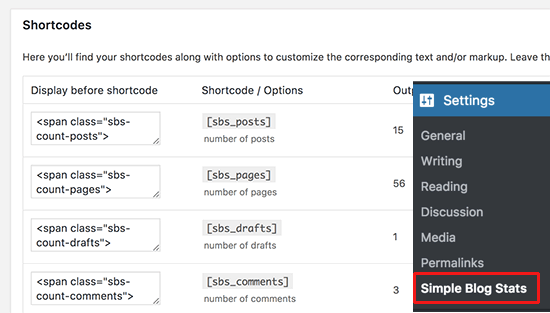
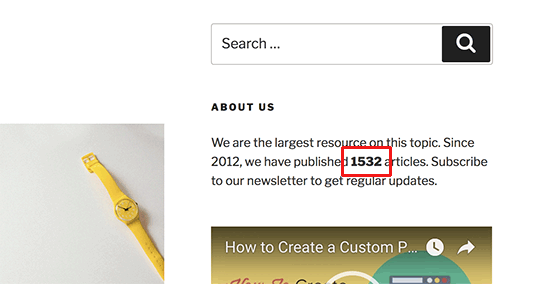
Simplemente copia el shortcode [sbs_posts] y agrégalo a cualquier publicación, página o widget de barra lateral compatible con shortcodes de WordPress.
Mostrará el número total de publicaciones publicadas en tu sitio de WordPress.
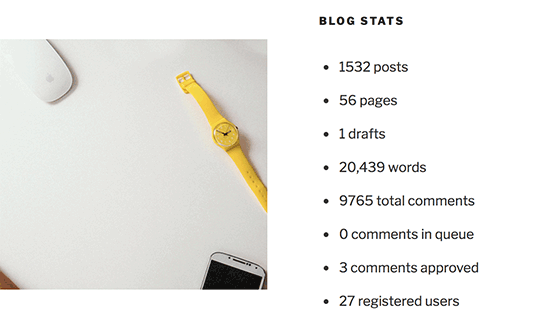
También puedes usar [sbs_blog_stats] que mostrará todas las estadísticas del blog, incluido el número total de publicaciones.
Método 2. Mostrar manualmente el número total de publicaciones en WordPress
Este método requiere que agregues código a tu sitio de WordPress. Si no lo has hecho antes, consulta nuestra guía sobre cómo copiar y pegar código en WordPress.
Primero, necesitas agregar este código al archivo functions.php de tu tema o a un plugin de fragmentos de código.
function wpb_total_posts() {
$total = wp_count_posts()->publish;
echo 'Total Posts: ' . $total;
}
Este código simplemente mostrará el número total de publicaciones cada vez que se llame a la etiqueta de plantilla wpb_total_posts.
La forma más fácil de agregar este código en WordPress es usando un plugin de fragmentos de código como WPCode.

Te permite agregar código de forma segura sin editar el archivo functions.php de tu tema, por lo que no tienes que preocuparte por romper tu sitio.
Para empezar, necesitas instalar y activar el plugin gratuito WPCode. Si necesitas ayuda, sigue nuestro tutorial sobre cómo instalar un plugin de WordPress.
Nota: La versión gratuita de WPCode tiene todo lo que necesitas para agregar código personalizado en WordPress. Si deseas funciones adicionales como un generador de fragmentos de código con IA, fragmentos programados y más, puedes actualizar a WPCode Pro.
Una vez que el plugin esté activado, ve a Fragmentos de código » + Agregar fragmento desde el panel de WordPress.
En la página Agregar fragmento, busca la opción ‘Agregar tu código personalizado (Nuevo fragmento)’ y haz clic en el botón ‘+ Agregar fragmento personalizado’ debajo de ella.

Luego, debes elegir ‘Fragmento de PHP’ como tipo de código de la lista de opciones que aparecen en la pantalla.

A continuación, agrega un título para tu fragmento, que puede ser cualquier cosa para ayudarte a recordar para qué es el código.
Luego, pegue el código de arriba en el cuadro 'Vista previa del código'.
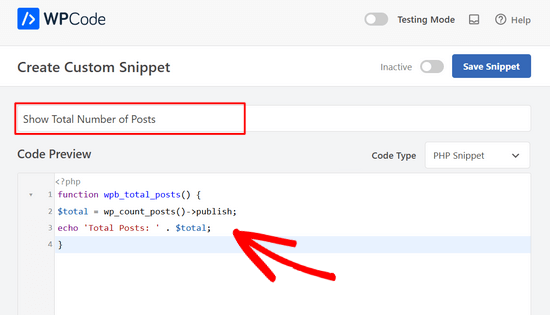
Después de eso, simplemente cambia el interruptor de ‘Inactivo’ a ‘Activo’ y haz clic en el botón ‘Guardar fragmento’.

Una vez hecho esto, necesitas agregar <?php wpb_total_posts(); ?> en los archivos de tu tema donde quieras mostrar el número total de publicaciones.
Si no quieres usar la etiqueta de plantilla, puedes crear y usar un shortcode que hace exactamente lo mismo.
Copia y pega el siguiente código en el archivo functions.php de tu tema o en un plugin de fragmentos de código para crear un shortcode:
function wpb_total_posts() {
$total = wp_count_posts()->publish;
return $total;
}
add_shortcode('total_posts','wpb_total_posts');
Puedes seguir los mismos pasos que arriba para agregar fácilmente este código usando el plugin WPCode.
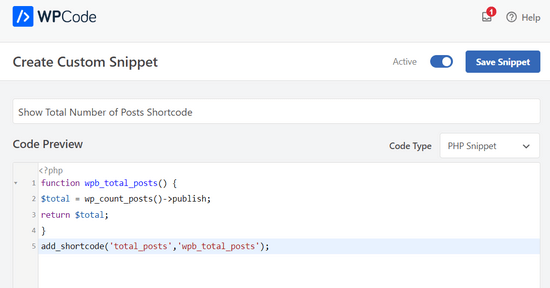
Ahora puedes usar el shortcode [total_posts] para mostrar el número total de publicaciones en cualquier publicación, página o widget de barra lateral.
Espero que este artículo te haya ayudado a aprender cómo mostrar el número total de publicaciones en WordPress. También puedes consultar nuestra mega lista de consejos, trucos y hacks de WordPress más buscados o nuestras selecciones de los mejores plugins de publicaciones relacionadas para WordPress.
Si te gustó este artículo, suscríbete a nuestro canal de YouTube para obtener tutoriales en video de WordPress. También puedes encontrarnos en Twitter y Facebook.



Jiří Vaněk
Gracias por el fragmento de código. Lo agregué a WP Code y luego lo usé como un widget en el menú izquierdo para la lista de categorías. De esta manera, los lectores pueden ver de inmediato cuántos artículos hay en el sitio y cuánta información pueden obtener potencialmente si permanecen más tiempo en el sitio. Quería probarlo como un efecto psicológico para mantener a los lectores en el sitio por más tiempo. El fragmento funciona perfectamente (en lo que respecta a la funcionalidad; todavía estoy probando la segunda parte).
Abdullah Islam
Hola, este es un gran tutorial. Lo he estado buscando durante algunos días y me has salvado. Gracias.
Soporte de WPBeginner
Glad our article was helpful
Administrador
Dele
Me funciona bien. Gracias por esto
Soporte de WPBeginner
¡Nos alegra que hayas encontrado útil nuestro artículo!
Administrador
Youri
Does not work for me
Is it because of code updates? Would love to see an updated version if so
Soporte de WPBeginner
We’ll be sure to take a look at our code, for the time being, you may want to look into the plugin for an alternative
Administrador
sam88
¡me funciona, gracias!
Soporte de WPBeginner
You’re welcome, glad our guide could help
Administrador
Rana
¿Cómo excluir una categoría específica del conteo?
Soporte de WPBeginner
Para el plugin, deberías contactar al soporte del plugin para ver si es una opción en la versión actual.
Administrador
Amanda
¿Cómo muestro el número de publicaciones para una etiqueta en particular? Gracias de antemano.
Soporte de WPBeginner
El widget de nube de etiquetas debería hacer lo que buscas por defecto.
Administrador
Itisme64
Hola, bonito y funciona muy bien con el shortcode. Probé el plugin y detuvo el sitio web.
¿Cómo obtengo por separado como 21,500 publicaciones? Ahora dice 21500.
Saludos
Soporte de WPBeginner
Usando el método de shortcode en tu functions.php o tu plugin específico del sitio, reemplazarías:
return $total;
Con:
return number_format_i18n($total);
para agregar la coma
Administrador
itisme64
Gracias por la rápida respuesta y funciona bien.
jay
Gracias por el artículo extremadamente útil (para nosotros los que no somos programadores). ¿Qué pasa si tengo 6 categorías diferentes de publicaciones (relacionadas con, digamos, trabajos, oficinas en alquiler, suministros, etc.), y quiero obtener un recuento separado para cada categoría?
Soporte de WPBeginner
Hola Jay,
Si solo quieres mostrar cuántas publicaciones hay en cada categoría, puedes usar el widget de Categorías y agregarlo a tu barra lateral. En la configuración del widget verás una opción para mostrar el número de publicaciones junto a cada categoría.
Administrador