


Ofrecer franjas horarias de entrega es una excelente manera de mejorar la experiencia del cliente, optimizar la gestión de pedidos y aumentar las ventas de tu tienda WooCommerce.
Ya sea que tengas un restaurante, una tienda de comestibles o un negocio de comercio electrónico, dar a tus clientes la flexibilidad de elegir cuándo reciben sus pedidos puede diferenciarte de la competencia.
A lo largo de los años, hemos creado numerosas tiendas de comercio electrónico en WordPress, obteniendo valiosos conocimientos sobre consejos y trucos para aumentar las ventas. Si bien ninguna de nuestras marcas asociadas ofrece productos físicos, hemos visto que otras tiendas utilizan con éxito las franjas horarias de entrega para aumentar las conversiones.
En esta guía, compartiremos un proceso sencillo paso a paso sobre cómo configurar fácilmente franjas horarias de entrega en WooCommerce.
💡Respuesta Rápida: Cómo configurar franjas horarias de entrega en WooCommerce
La forma más fácil de agregar franjas horarias de entrega es con el plugin WooCommerce Delivery Slots.
Te permite personalizar horarios, establecer límites de pedidos por franja horaria y agregar tarifas para horarios premium. Una vez configurado, los clientes pueden elegir fácilmente una hora de entrega al finalizar la compra.
¿Qué son las Franjas Horarias de Entrega y Por Qué Configurarlas en WooCommerce?
Puedes agregar franjas horarias de entrega a tu tienda WooCommerce para permitir que los clientes seleccionen una hora específica para la entrega de su compra.
Este conveniente modelo de entrega ofrece beneficios significativos tanto para ti como para tus compradores:
| Para Propietarios de Tiendas | Para Clientes |
|---|---|
| Reduce Entregas Fallidas: Ahorra dinero en costos de redelivrería asegurando que alguien esté en casa para recibir el paquete. | Aumenta la Comodidad: Los compradores sabrán exactamente cuándo recibirán sus productos. |
| Optimiza la Eficiencia: Gestiona tus horarios de empaque y envío de manera más efectiva para completar más pedidos. | Reduce la Ansiedad: Los clientes no tendrán que preguntarse cuándo llegará su paquete ni preocuparse por perderlo. |
| Incrementa las Ganancias: Cobra tarifas adicionales por franjas horarias de entrega premium o urgentes. | Mejora la Satisfacción: Un proceso de entrega transparente genera confianza en tu marca. |
Con esto en mente, veamos cómo agregar fácilmente franjas horarias de entrega o recogida en WooCommerce.
Cómo crear franjas horarias de entrega en WooCommerce
📍Nota: Este tutorial asume que ya has configurado tu tienda en línea. Si no es así, consulta nuestra guía sobre cómo iniciar una tienda en línea.
Para crear franjas horarias, utilizaremos el plugin WooCommerce Delivery Slots. Es un plugin potente que agrega funciones esenciales basadas en fecha y hora a la funcionalidad de entrega predeterminada de WooCommerce.
Hemos probado exhaustivamente la herramienta en nuestro entorno de demostración y hemos descubierto que es muy fácil de usar para principiantes y sencilla de navegar.
Primero, necesitas instalar y activar el plugin WooCommerce Delivery Slots. Para más detalles, consulta nuestra guía paso a paso sobre cómo instalar un plugin de WordPress.
Tras la activación, debes visitar la página WooCommerce » Delivery Slots en tu panel de WordPress.
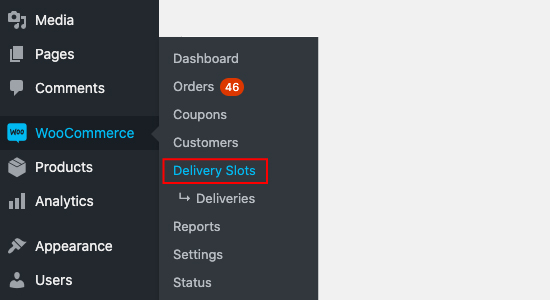
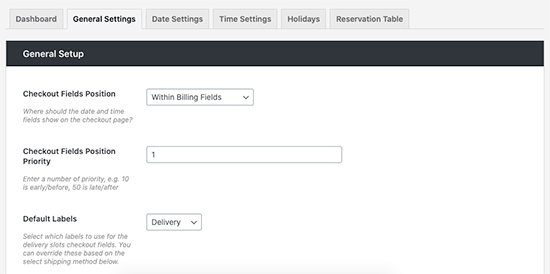
A continuación, debes seleccionar la pestaña General Settings (Configuración general).
Desde aquí, puedes elegir dónde en tu sitio se mostrarán las opciones de entrega a los clientes.
📍Importante: Asegúrate de que la zona horaria de tu WordPress coincida con tu hora local para que las franjas horarias de entrega aparezcan correctamente. Ve a Ajustes » Generales para verificar la configuración de tu zona horaria.
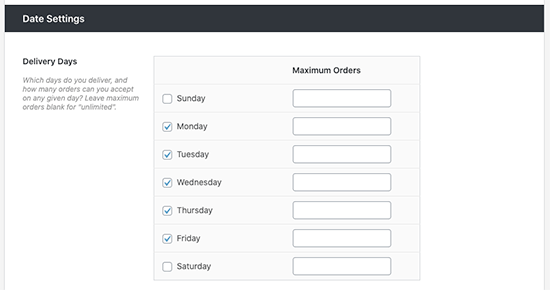
Después de eso, cambia a la pestaña ‘Date Settings’ (Configuración de fecha).
En esta pantalla, puedes seleccionar el número de días de la semana en los que ofrecerás franjas horarias de entrega y el número máximo de entregas que puedes aceptar para ese día.
Puedes establecer tarifas de entrega adicionales para opciones como entrega el mismo día o al día siguiente, y más.
Ahora, puedes cambiar a la pestaña ‘Configuración de hora’ para crear tus franjas horarias de entrega.
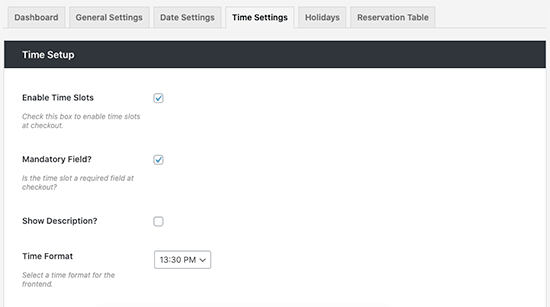
Asegúrate de que ‘Habilitar franjas horarias’ esté marcado y desplázate hacia abajo hasta la sección ‘Configuración de franjas horarias’ para personalizar.
Aquí, podrás completar los campos ‘Duración de la franja’ y ‘Frecuencia de la franja’ para generar franjas dinámicamente. También puedes dejarlos vacíos para crear una única franja horaria.
También puedes establecer un Tiempo de antelación (por ejemplo, 2 horas). Esto evita que los clientes soliciten una entrega inmediata, dándote tiempo para preparar el pedido.
Para este tutorial, estamos creando franjas horarias cada 30 minutos de 6 a.m. a 10 a.m. todos los días de la semana. También tendrás la opción de crear franjas horarias Premium, que los clientes pueden elegir por una tarifa adicional.
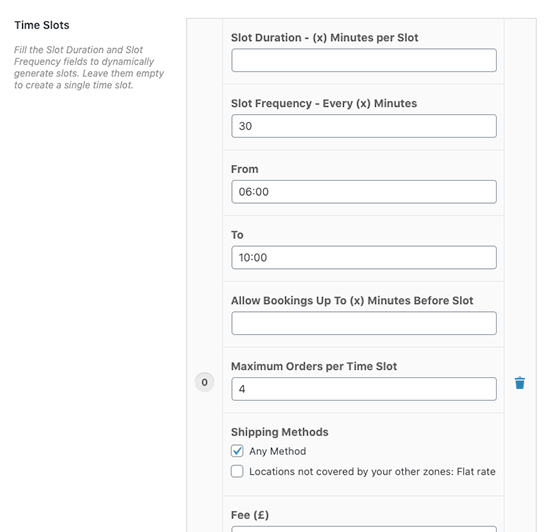
WooCommerce Delivery Slots te permite personalizar completamente tus franjas horarias. Puedes agregar tarifas adicionales para ciertas franjas, ofrecer solo métodos de envío específicos para horarios determinados y establecer el número máximo de pedidos por franja horaria.
Una vez que hayas terminado de crear tus franjas horarias de entrega, haz clic en ‘Guardar cambios’.
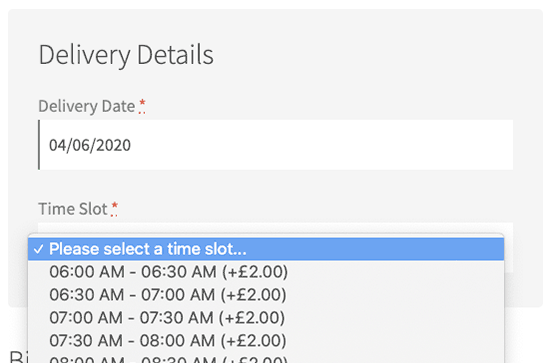
En la página de pago, tus clientes ahora podrán seleccionar una fecha y franja horaria de entrega que les convenga. El costo adicional de las franjas horarias Premium se mostrará en el menú desplegable.
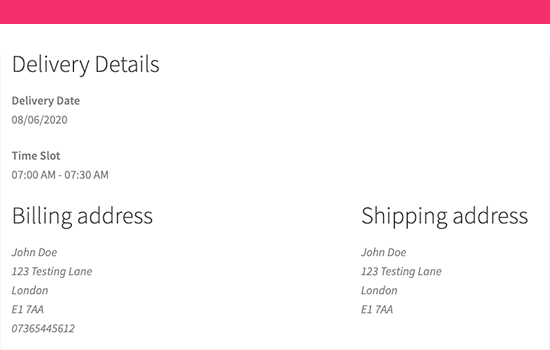
Una vez que el cliente haya seleccionado su franja horaria y comprado sus artículos, se le presentará una página de 'Pedido recibido' después de pagar.
Esta página contiene una confirmación de su pedido y la franja horaria que seleccionaron, lo cual también se confirmará en su correo electrónico de pedido. El correo electrónico debe incluirse incluso si has personalizado tus correos electrónicos de WooCommerce.
Nota: Es muy importante asegurarse de que tus notificaciones por correo electrónico se envíen al momento de la compra. Recomendamos usar WP Mail SMTP para garantizar que tus correos electrónicos importantes se entreguen correctamente.
Quizás quieras consultar nuestra guía sobre cómo solucionar el problema de que WordPress no envía correos electrónicos para configurar y probar tus notificaciones por correo electrónico.
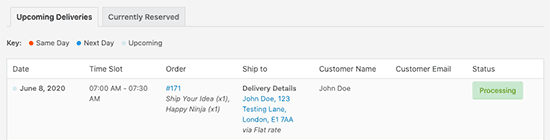
Como propietario de la tienda, podrás ver la fecha de entrega seleccionada en la descripción general y los detalles de los pedidos.
También puedes ir a la página WooCommerce » Franjas de entrega » Entregas para ver todas las entregas.
Crear una tabla de reservas en WooCommerce
El plugin WooCommerce Delivery Slots también te permite habilitar reservas de entrega. Esto permite a los clientes reservar temporalmente una franja horaria de entrega mientras compran en lugar de en la página de pago.
Simplemente ve a la página WooCommerce » Delivery Slots y cambia a la pestaña ‘Reservation Table’.
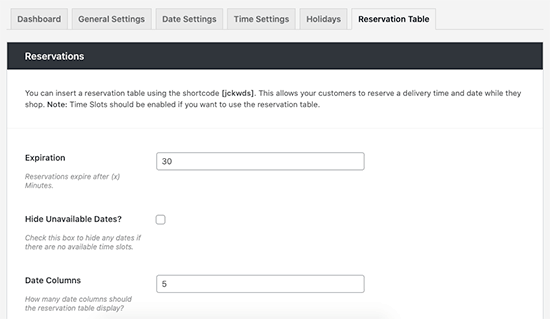
Desde aquí, podrás ajustar la configuración de tu tabla, incluyendo el establecimiento de límites sobre cuánto tiempo se mantendrá una reserva antes de que se realice una compra.
Una vez que estés satisfecho, haz clic en ‘Save Changes’ y copia el shortcode [jckwds] en la parte superior de esta página de configuración.
Ahora puedes agregar este shortcode a cualquier página de tu sitio para permitir que los clientes reserven su franja horaria de entrega antes de la compra.
Alternativamente, puedes usar el bloque 'Tabla de reservas de franjas horarias de entrega' en el editor de contenido.
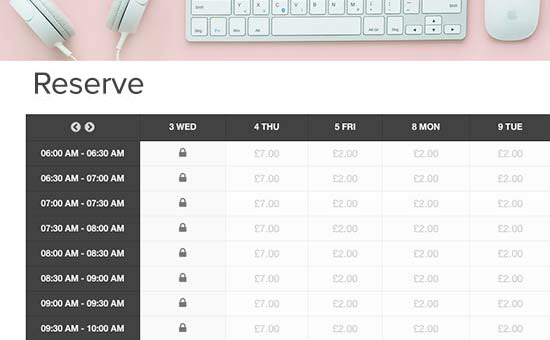
¡Listo! Ahora puedes agregar franjas horarias y de fecha al front-end de tu tienda WooCommerce. Tus clientes conocerán la fecha y el marco de tiempo de entrega específicos para sus pedidos.
Bono: Ofrecer seguimiento de envíos en WooCommerce
A veces, tus clientes no necesitan una ventana de entrega específica, sino que solo necesitan un número de seguimiento para ver el progreso de la entrega.
Una vez que un cliente selecciona una franja horaria y tú envías el pedido, es importante mantenerlos actualizados sobre el estado de la entrega. Para todos los pedidos de comercio electrónico, debes enviar notificaciones por correo electrónico cuando el envío se haya enviado y cuando llegue.
En ese caso, todo lo que necesitas hacer es instalar la aplicación Advanced Shipment Tracking Pro.
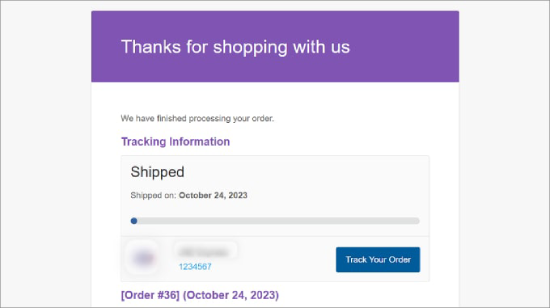
En la configuración del plugin, puedes seleccionar los tipos de estados de pedido que se mostrarán en tu página de pedidos de WooCommerce y en el correo electrónico.
Así es como se verá la notificación por correo electrónico una vez que todo esté configurado.
Para más detalles, consulta nuestro tutorial completo sobre cómo ofrecer seguimiento de envíos en WooCommerce.
Preguntas Frecuentes
Aquí hay algunas preguntas que nuestros lectores hacen con frecuencia sobre la configuración de franjas horarias de entrega en WooCommerce:
¿Puedo crear diferentes franjas horarias para diferentes días de la semana?
¡Sí! WooCommerce Delivery Slots te permite personalizar los horarios de entrega por día de la semana. Por ejemplo, puedes:
- Ofrecer franjas horarias por la mañana y por la tarde entre semana
- Limitar la entrega solo a sábados y domingos
- Bloquear días específicos como días festivos o no laborables
Esto te da control total sobre tu disponibilidad y te permite alinear las entregas con el horario real de tu equipo.
¿Puedo limitar el número de pedidos por franja horaria de entrega?
Definitivamente. Una de las mejores características del plugin WooCommerce Delivery Slots es que puedes establecer límites por franja horaria.
Si solo quieres permitir cinco pedidos entre las 10 AM y las 12 PM, el plugin ocultará automáticamente la franja horaria una vez que esté llena.
También puedes establecer límites por día, por franja horaria o basándote en los métodos de envío. Esto ayuda a prevenir la sobrecontratación y asegura operaciones de entrega más fluidas.
¿Puedo ofrecer franjas horarias de entrega solo para entregas locales?
Sí. El plugin WooCommerce Delivery Slots te permite mostrar franjas horarias de entrega basándote en el método de envío seleccionado.
Puedes restringir la selección de franjas horarias solo a 'Entrega Local' y ocultarla para métodos de envío como 'Tarifa Plana' o 'Envío Gratuito'.
Esto es perfecto si solo quieres ofrecer ventanas de entrega programadas en regiones o zonas de entrega específicas.
¿Puedo cobrar extra por ciertas franjas horarias de entrega?
La mayoría de los plugins de franjas horarias de entrega te permiten agregar una tarifa a franjas horarias específicas. Por ejemplo, puedes:
- Agregar una tarifa de urgencia para entregas el mismo día
- Cobrar más por entregas por la tarde o los fines de semana
- Aplicar un cargo adicional por franjas horarias de entrega prioritarias
Esto te permite monetizar la conveniencia y reducir la demanda en las franjas horarias de mayor tráfico.
Esperamos que este artículo te haya ayudado a aprender cómo configurar fácilmente franjas horarias de entrega en WooCommerce. También te pueden interesar nuestra lista de los mejores plugins de WooCommerce para tu tienda y nuestro tutorial sobre cómo crear un correo electrónico de recordatorio de suscripción de WooCommerce en WordPress.
Si te gustó este artículo, suscríbete a nuestro Canal de YouTube para ver tutoriales en video de WordPress. También puedes encontrarnos en Twitter y Facebook.




kzain
Tengo una pregunta sobre las opciones de personalización para diferentes tipos de productos.
Por ejemplo, si tengo artículos perecederos y no perecederos, ¿puedo establecer reglas de franjas horarias de entrega diferentes para cada categoría dentro de WooCommerce? ¡Gracias por el contenido útil de todos modos!
Soporte de WPBeginner
Deberías contactar al soporte del plugin para el método específico, pero ofrecen la capacidad de deshabilitar franjas de entrega para categorías que podrías usar para lograr eso.
Administrador
Dennis Muthomi
En mi experiencia, las franjas horarias de entrega son mejores solo si tienes clientes dentro del área o país – cliente local.
PERO, para el cliente internacional, será un poco complicado debido a circunstancias impredecibles.