


¿Quieres vender tarjetas de regalo en tu sitio web?
Vender tarjetas de regalo para tu tienda, servicio o productos digitales es una forma fácil para que las empresas aumenten sus ingresos y mejoren el flujo de caja.
En este artículo, compartiremos tres formas diferentes que puedes usar para vender fácilmente tarjetas de regalo en tu sitio web de WordPress, tienda WooCommerce e incluso en plataformas de redes sociales.

¿Por qué vender tarjetas de regalo en tu sitio web?
Las tarjetas de regalo permiten a tus clientes comprar créditos de tienda y regalarlos a amigos y familiares.
A veces, los clientes también compran créditos de tarjetas de regalo para usarlos en compras posteriores para ellos mismos.
Los dueños de negocios inteligentes usan tarjetas de regalo para aumentar los ingresos y mejorar el flujo de caja.
Algunas empresas incluso descuentan sus tarjetas de regalo de la tienda durante desastres naturales y situaciones de crisis, para poder recaudar más efectivo por adelantado para sostener su negocio en tiempos difíciles.
Ya sea que tengas un restaurante, cafetería, spa o productos digitales como sitios de membresía y cursos en línea, puedes vender tarjetas de regalo para aumentar las ventas incluso durante las crisis económicas.
Dicho esto, veamos cómo puedes vender fácilmente tarjetas de regalo en tu sitio web para aumentar las ventas y mejorar el flujo de caja.
Te mostraremos tres métodos diferentes:
Puedes elegir el método que mejor se adapte a tus necesidades.
Tutorial en video
Si prefieres instrucciones escritas, sigue leyendo.
1. Vender tarjetas de regalo en tu tienda WooCommerce
WooCommerce es la plataforma de comercio electrónico más popular del mundo. Millones de pequeñas y grandes empresas utilizan WooCommerce para crear su tienda en línea.
Tenemos una guía paso a paso sobre cómo crear una tienda en línea para cualquiera que quiera empezar.
Una vez que tu tienda WooCommerce esté configurada, estarás listo para vender tarjetas de regalo a tus clientes.
Para este método, utilizaremos una combinación del plugin gratuito Advanced Coupons y el complemento premium Advanced Gift Cards for WooCommerce.
Ambos plugins están incluidos en nuestra selección experta de los mejores plugins de WooCommerce para hacer crecer tu tienda en línea.
Necesitarás ambos plugins para vender tarjetas de regalo en tu tienda en línea. Esto se debe a que el complemento de tarjetas de regalo necesita el plugin principal Advanced Coupons para funcionar correctamente.
Advanced Gift Cards te permite agregar fácilmente una tarjeta de regalo a tu tienda WooCommerce, y viene con varios diseños de tarjetas de regalo predeterminados para que elijas.
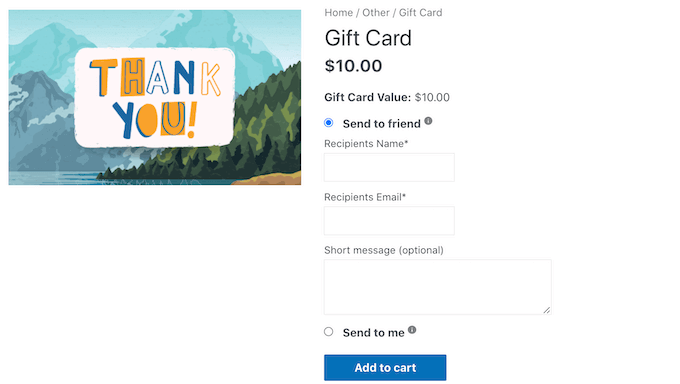
Hemos creado una guía completa para principiantes sobre cómo agregar tarjetas de regalo en WooCommerce que puedes seguir para obtener instrucciones paso a paso.
Nota: Si no puedes enviar correos electrónicos de tarjetas de regalo, asegúrate de seguir las instrucciones de nuestra guía sobre cómo solucionar el problema de que WordPress no envía correos electrónicos.
2. Agregar un formulario de compra de tarjeta de regalo en WordPress
Algunos dueños de negocios simplemente no quieren configurar una tienda en línea completa con WooCommerce solo para vender tarjetas de regalo.
En ese caso, necesitarás un formulario de compra de tarjeta de regalo. Afortunadamente, hay una manera fácil de crear eso en WordPress.
Consejo: Necesitas crear un sitio web en WordPress antes de poder usar este método.
Para este método, usaremos WPForms. Es el mejor plugin constructor de formularios de WordPress del mercado, utilizado por más de 6 millones de sitios web.
Puedes usarlo para crear un formulario de pedido de tarjetas de regalo en línea, e incluso aceptar pagos usando PayPal, así como Stripe, Square y Authorize.net (tarjetas de crédito).
Nota: Existe una versión gratuita de WPForms que te permite aceptar pagos con Stripe. Sin embargo, tienes que pagar el 3% más las tarifas de Stripe sobre los pagos realizados a través de tus formularios. Para eliminar las tarifas adicionales, puedes actualizar a WPForms Pro.
Primero, necesitas instalar y activar el plugin WPForms. Para más detalles, consulta nuestra guía paso a paso sobre cómo instalar un plugin de WordPress.
Una vez activado, debes visitar la página WPForms » Ajustes para ingresar tu clave de licencia. Puedes encontrar esta información en tu cuenta en el sitio web de WPForms.
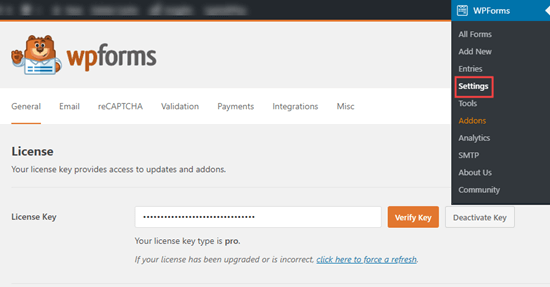
Una vez que tu clave de licencia sea verificada, estarás listo para crear tu formulario de pedido de tarjetas de regalo.
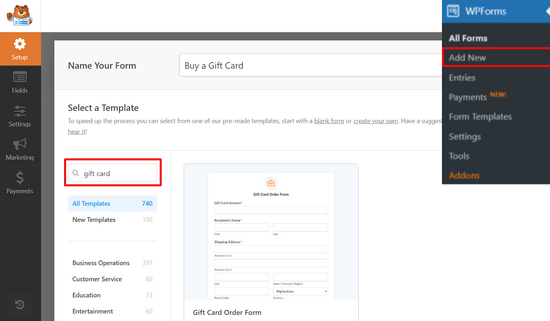
Simplemente ve a la página WPForms » Añadir Nuevo para iniciar el constructor de formularios, donde verás la biblioteca de plantillas de formularios para elegir.
Primero, necesitas proporcionar un nombre para tu formulario y luego buscar la plantilla 'Formulario de Pedido de Tarjeta de Regalo'.
A continuación, coloca el cursor del ratón sobre el formulario de pedido de tarjeta de regalo y haz clic en el botón 'Usar Plantilla'.
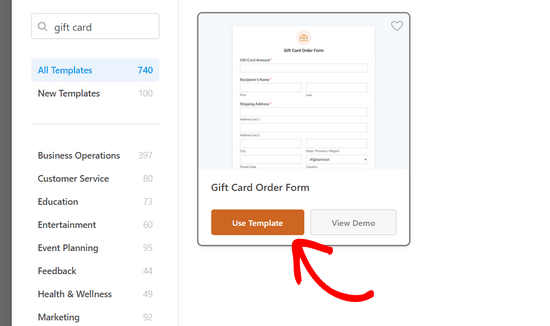
WPForms ahora cargará tu formulario con todos los campos requeridos. Puedes añadir nuevos campos desde la columna izquierda, editar o eliminar campos, o moverlos hacia arriba y hacia abajo.
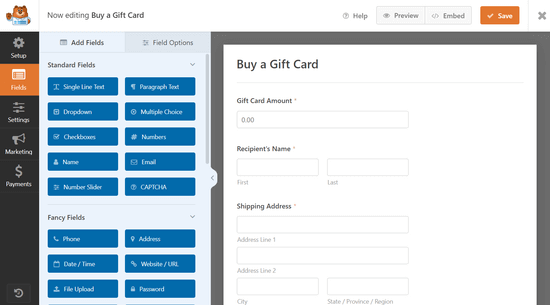
Si deseas aceptar pagos con tarjeta de crédito, es posible que desees instalar el complemento de PayPal o Stripe y agregar los campos de pago a tu formulario también.
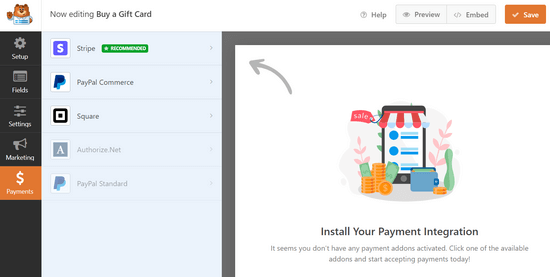
Una vez que estés satisfecho con el formulario, cambia a la pestaña Configuración » Confirmación. Desde aquí, puedes establecer un mensaje de confirmación del formulario.
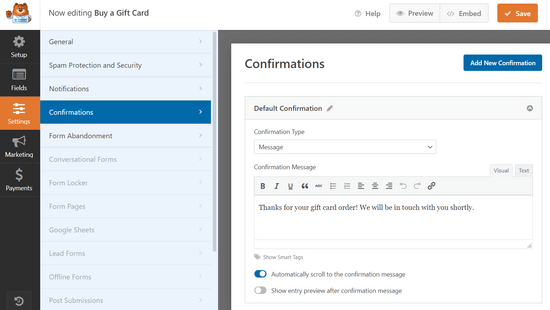
WPForms te permite mostrar un mensaje de confirmación y redirigir a los usuarios a una página de agradecimiento o a cualquier otra URL. Básicamente, puedes usar la página de confirmación para informar a los usuarios sobre el uso de la tarjeta de regalo.
Después de haber configurado la opción de confirmación, ahora puedes guardar tu formulario y salir del constructor de formularios.
Agregar el formulario de tarjeta de regalo a tu sitio web
El siguiente paso es agregar tu formulario de pedido de tarjeta de regalo a tu sitio web. WPForms lo hace súper fácil.
Simplemente edita la página donde deseas agregar el formulario de pedido de tarjetas de regalo. En la pantalla de edición, necesitas agregar el bloque WPForms al editor de contenido y seleccionar el formulario que creaste anteriormente en el menú desplegable.

WPForms ahora cargará una vista previa en vivo de tu formulario. Luego puedes guardar o publicar tu página para que tu formulario esté en vivo.
Alternativa: Si buscas una alternativa a WPForms, también recomendamos WP Simple Pay. Es uno de los mejores plugins de formularios de pago de Stripe para WordPress y viene con una versión gratuita que puedes probar.
3. Vende tarjetas de regalo en línea en cualquier plataforma web
Ahora, si buscas una plataforma completa que te permita vender tarjetas de regalo en línea, enviarlas a los clientes por correo electrónico o por correo postal, y aceptar tarjetas de regalo en tienda usando una aplicación móvil o tu terminal de punto de venta, entonces necesitas echar un vistazo a Gift Up.
Es una plataforma de tarjetas de regalo que funciona en cualquier sitio web, incluido WordPress, y te permite recibir pagos de inmediato sin ninguna tarifa mensual o de configuración. Ellos ganan dinero cobrando una tarifa del 3.49% por cada tarjeta de regalo vendida, pero puedes trasladar esta tarifa a los clientes si lo prefieres.
Una vez que te hayas registrado, puedes crear y personalizar fácilmente el diseño de la tarjeta de regalo desde su plataforma de aplicaciones.

Después de eso, puedes incrustar el código en tu sitio web, obtener un enlace alojado para tu formulario de pago de tarjetas de regalo en el sitio de Gift Up, e incluso compartir tu enlace de tarjeta de regalo en plataformas de redes sociales.
Gift Up se integra con todas las plataformas populares de creación de sitios web, incluido WordPress.
Si estás usando WordPress, entonces deberías usar el plugin de Gift Up para WordPress que también se integra perfectamente con WooCommerce.
Aquí tienes una vista previa de cómo se ve el pago de la tarjeta de regalo de demostración:

Esperamos que este artículo te haya ayudado a aprender cómo vender fácilmente tarjetas de regalo en tu tienda WooCommerce o sitio web de WordPress. También podrías querer ver nuestros consejos sobre cómo aumentar el tráfico de tu sitio web y los plugins de WordPress imprescindibles para hacer crecer tu negocio.
Si te gustó este artículo, suscríbete a nuestro Canal de YouTube para ver tutoriales en video de WordPress. También puedes encontrarnos en Twitter y Facebook.




Gilles
¡Hola! ¡Muchas gracias por este gran artículo!
Trató sobre la recaudación de dinero para la venta de tarjetas de regalo. ¿Qué hay de la segunda parte de la transacción de la tarjeta de regalo, es decir, su canje?
¿Podría alguien explicar cómo un comerciante maneja el canje de las tarjetas de regalo compradas utilizando los métodos anteriores?
Pensaría que esta sería información valiosa para muchos lectores.
¡Salud!
Soporte de WPBeginner
It would depend on the method you are using but the majority have a code you can redeem at checkout.
Administrador