


Una cosa que notamos al administrar nuestro negocio es que algunos usuarios se registraban con nombres de usuario cuestionables. Algunos contenían lenguaje obsceno, otros usaban palabras registradas y algunos incluso imitaban nombres que sonaban oficiales.
Esto no solo creó confusión, sino que también planteó posibles riesgos de seguridad.
Si permite que las personas se registren en su sitio web, podría enfrentar problemas similares. Es por eso que es crucial tener control sobre los nombres de usuario y las direcciones de correo electrónico con los que los usuarios pueden registrarse.
En este artículo, le mostraremos cómo restringir nombres de usuario y correos electrónicos de usuario en WordPress.
¿Por qué restringir nombres de usuario y correos electrónicos de usuario en WordPress?
Cuando ejecutas un sitio web de membresía de WordPress o un sitio web de comunidad, necesitarás permitir el registro de usuarios de WordPress. Cuando lo hagas, los nuevos usuarios podrán elegir cualquier nombre de usuario y correo electrónico al registrarse.
Eso significa que los usuarios pueden elegir un nombre de usuario similar al de los administradores, moderadores y personal de soporte. Incluso podrían hacerse pasar por un miembro de tu equipo, lo que generaría un riesgo de seguridad de WordPress.
Sin mencionar que también podrían usar palabras ofensivas o marcas registradas al registrar una cuenta de usuario en tu sitio web de WordPress.
Por eso, lo mejor es restringir que los suscriptores usen ciertas palabras en nombres de usuario y direcciones de correo electrónico. Esto previene el uso de lenguaje vulgar y ayuda a mantener altos estándares en tus foros y comunidades.
Veamos cómo puedes limitar los nombres de usuario en WordPress.
La forma más fácil de restringir nombres de usuario y correos electrónicos de usuarios en WordPress
La mejor manera de evitar el uso de ciertas palabras y frases en los nombres de usuario es utilizando el plugin Restrict Usernames Emails Characters.
Es un plugin de WordPress gratuito que te permite restringir ciertos nombres de usuario, direcciones de correo electrónico, símbolos, nombres de dominio y más. El plugin incluso ofrece una opción para permitir el uso de un cierto idioma, como latín, árabe, cirílico o cualquier idioma.
Primero, deberás instalar y activar el plugin Restrict Usernames Emails Characters. Si necesitas ayuda, consulta nuestra guía sobre cómo instalar un plugin de WordPress.
Tras la activación, puedes ir a Ajustes » Restrict Usernames Emails Characters desde tu panel de WordPress. Abre la pestaña 'Ajustes generales' para asegurarte de que el plugin está habilitado.
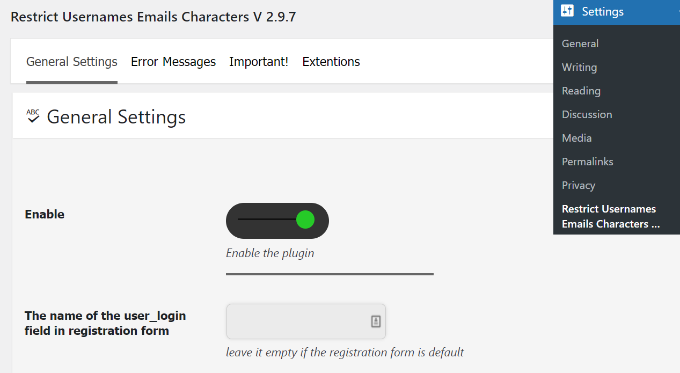
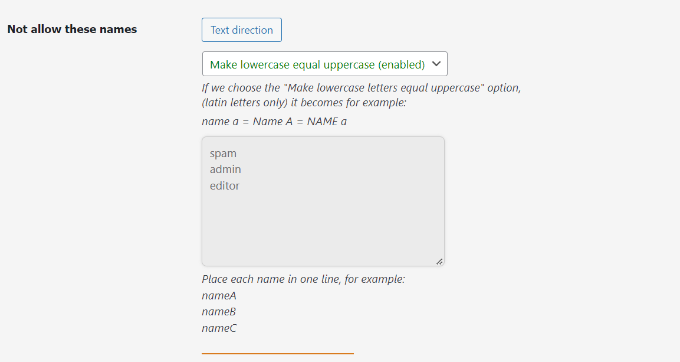
Después de eso, puedes desplazarte hacia abajo hasta la sección 'No permitir estos nombres' en el plugin e ingresar palabras o frases para restringir su uso en nombres de usuario.
También hay una opción para 'poner en minúsculas igual a mayúsculas' en el plugin. Por defecto, estará habilitada, pero puedes deshabilitarla desde el menú desplegable.
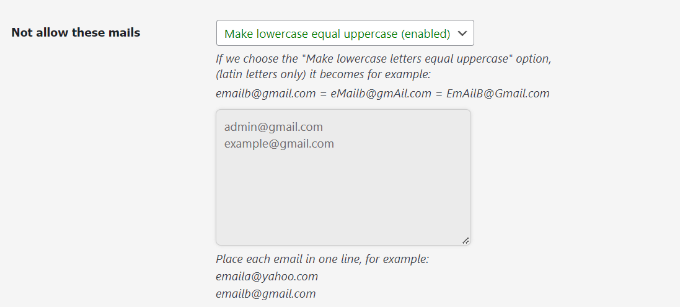
De manera similar, también puedes evitar el uso de direcciones de correo electrónico específicas.
En la sección 'No permitir estos correos', simplemente ingresa las direcciones de correo electrónico que los usuarios no pueden usar al registrarse. Esto ayudará a filtrar correos no deseados, y los usuarios tendrán que usar sus direcciones de correo electrónico reales.
Además de eso, hay configuraciones opcionales del plugin para personalizar las restricciones en nombres de usuario y direcciones de correo electrónico.
Por ejemplo, puedes evitar el uso de ciertos dominios de correo electrónico, restringir nombres de usuario que contengan ciertas palabras, evitar el uso de caracteres y símbolos que WordPress permite y permitir caracteres especiales.
Incluso hay opciones para limitar el uso de espacios en los nombres de usuario, no permitir que los usuarios usen solo números en el nombre de usuario, detener los nombres de usuario en mayúsculas y más.
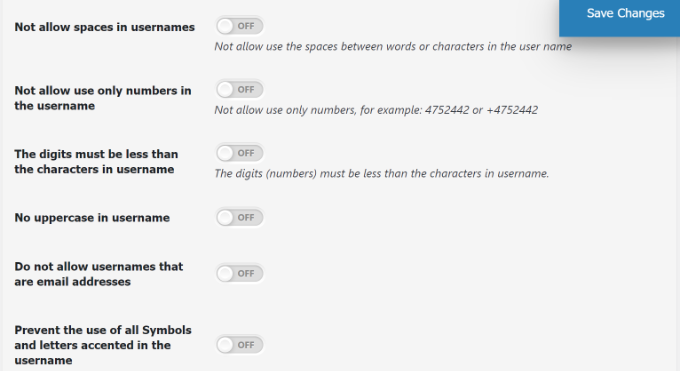
No olvides hacer clic en el botón 'Guardar Cambios' cuando hayas terminado.
A continuación, puedes ir a la pestaña 'Mensaje de Error' en el plugin.
El plugin ya tendrá notificaciones de error preescritas para diferentes situaciones por defecto. Sin embargo, puedes personalizar cualquier mensaje de error en esta sección.
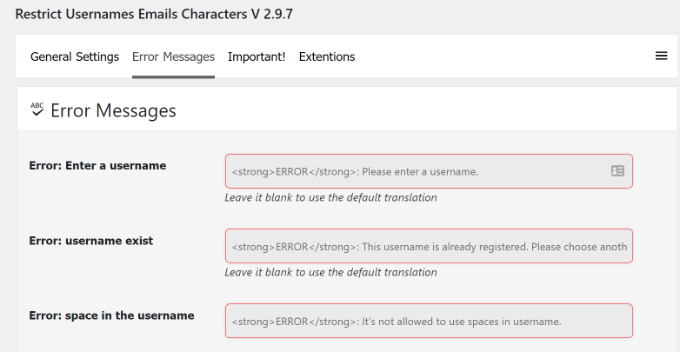
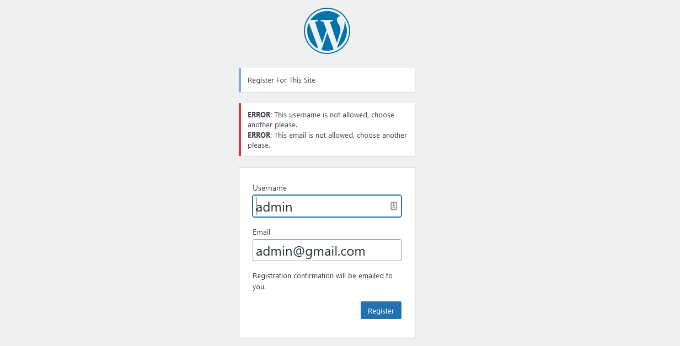
Ahora, si alguien intenta ingresar un nombre de usuario y una dirección de correo electrónico restringidos al registrarse en tu sitio de WordPress, verá un mensaje de error y tendrá que elegir otro nombre de usuario y correo electrónico.
Aquí se ve cómo se veía en nuestro sitio de demostración cuando intentamos registrarnos para un perfil de usuario usando un correo electrónico y nombre de usuario restringidos.
Aprende más formas de asegurar tu sitio de WordPress
Además de restringir nombres de usuario y correos electrónicos en WordPress, hay mucho más que puedes hacer para mantener tu sitio web seguro. Por ejemplo, puedes bloquear a los usuarios que registran una cuenta usando direcciones de correo electrónico temporales.
Muchos usuarios han abusado de las direcciones de correo electrónico temporales creando cuentas falsas, aprovechando pruebas gratuitas o engañando a los sistemas en línea para fines perjudiciales.
También puedes querer bloquear ciertas direcciones IP de acceder a tu sitio web. Es una forma efectiva de lidiar con spam de comentarios, spam de correo electrónico, hackers y otras amenazas de seguridad.
Aquí tienes otras guías que quizás quieras consultar para asegurar tu sitio web:
- Cómo restringir páginas de WordPress por rol de usuario
- Cómo restringir contenido a usuarios registrados en WordPress
- Cómo limitar a los autores a sus propias publicaciones en el administrador de WordPress
- Cómo restringir autores a categorías específicas en WordPress
- Cómo restringir tus formularios de WordPress solo a usuarios registrados
- Cómo bloquear entradas de direcciones de correo electrónico en tus formularios de WordPress
- Cómo agregar un generador de contraseñas de usuario simple en WordPress
Esperamos que este artículo te haya ayudado a aprender cómo restringir nombres de usuario en WordPress. También puedes consultar nuestras selecciones expertas de los mejores plugins de gestión de usuarios para WordPress y nuestro artículo sobre cómo permitir a los usuarios ocultar o mostrar contraseñas en la pantalla de inicio de sesión de WordPress.
Si te gustó este artículo, suscríbete a nuestro Canal de YouTube para ver tutoriales en video de WordPress. También puedes encontrarnos en Twitter y Facebook.




David
también pero ya no funciona
David
Lo siento, solo para actualizar, sí funciona, desafortunadamente probé con un plugin de inicio de sesión/administración de front-end y por eso no lo vi funcionando.
¿Cómo puedo implementarlo en un plugin de registro/inicio de sesión de front-end personalizado?