


Uno de los errores más comunes que vemos que cometen los dueños de negocios es omitir su dirección en su sitio de WordPress. Los clientes terminan buscando en los resultados de búsqueda o en los mapas para encontrar la ubicación y, en muchos casos, se rinden y pasan a un competidor.
Hemos ayudado a muchos negocios locales diferentes a solucionar este problema, y los resultados son siempre los mismos. Una vez que la dirección se muestra claramente en su sitio, la confianza aumenta, la visibilidad en las búsquedas locales mejora y más clientes entran por la puerta.
En esta guía, le mostraremos paso a paso cómo agregar correctamente la dirección de su negocio en WordPress, junto con consejos para que sea fácil para los clientes encontrarlo en cualquier parte de su sitio.

💡Respuesta Rápida: Cómo agregar la dirección de tu negocio en WordPress
Aquí tienes las 2 formas más fáciles de agregar la dirección de tu negocio en WordPress
- Método 1 – All in One SEO (Recomendado): El mejor para agregar una dirección comercial con todos los beneficios de SEO local. Te permite incluir horarios comerciales, mapas, métodos de pago y múltiples ubicaciones de manera amigable para SEO. Ideal para negocios que desean mejorar sus rankings de búsqueda local.
- Método 2 – Plugin Gratuito (Five Star Business Profile): Perfecto para una solución gratuita y sencilla para mostrar tu dirección, información de contacto y Google Maps. Ideal para pequeñas empresas o startups que solo necesitan detalles de contacto básicos.
¿Por qué agregar la dirección de su negocio en WordPress?
Agregar la dirección de tu negocio en WordPress es el primer paso para que tu negocio sea fácil de encontrar y para mejorar tu visibilidad en búsquedas locales.
- Mejora los Rankings de SEO Local: Los motores de búsqueda utilizan tu dirección para mostrar tu negocio en los resultados de búsqueda local, Google Maps y el paquete local.
- Genera Confianza con los Visitantes: Mostrar una ubicación física clara aumenta la credibilidad con los clientes potenciales.
- Haz que tu Negocio sea Fácil de Encontrar: Los visitantes pueden obtener rápidamente direcciones, ver información de contacto y consultar tus horarios de operación.
Dicho esto, veamos cómo agregar la dirección de su negocio en WordPress de una manera amigable con el SEO.
Hemos cubierto dos métodos en este artículo, y puede usar los enlaces a continuación para saltar al que prefiera:
Método 1: Agregue la dirección de su negocio con All in One SEO (Recomendado)
Si buscas una forma fácil de agregar la dirección de tu negocio, este método es para ti.
All in One SEO for WordPress es el mejor plugin de SEO del mercado que viene con una función de SEO local. Te permite agregar la información de tu negocio, como dirección, número de teléfono, correo electrónico, horarios comerciales, mapas y métodos de pago, a tu sitio web de una manera amigable para el SEO.
En WPBeginner, hemos utilizado este plugin para mejorar nuestros rankings en motores de búsqueda y hemos visto excelentes resultados. Para obtener más información, consulta nuestra reseña de AIOSEO.
Paso 1: Instalar y Activar All in One SEO
Primero, necesitas instalar y activar el plugin All in One SEO. Para obtener instrucciones detalladas, consulta nuestro tutorial sobre cómo instalar un plugin de WordPress.
Nota: AIOSEO tiene un plan gratuito. Sin embargo, necesitarás el plan Plus para desbloquear la función de SEO local.
Paso 2: Activar SEO Local y Configurar la Información del Negocio
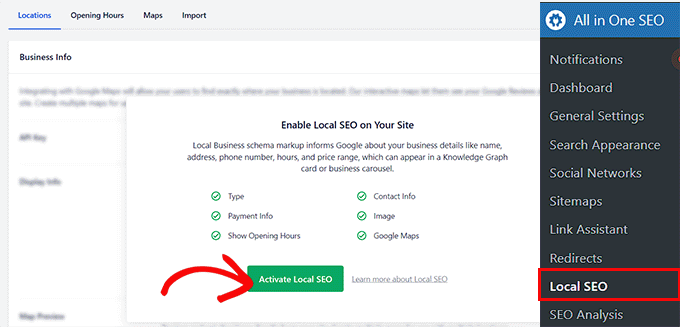
Después de la activación, debes visitar la página AIOSEO » SEO Local desde el panel de WordPress y hacer clic en el botón 'Activar SEO Local'.
Tu página ahora se recargará y podrás acceder a todas las configuraciones.
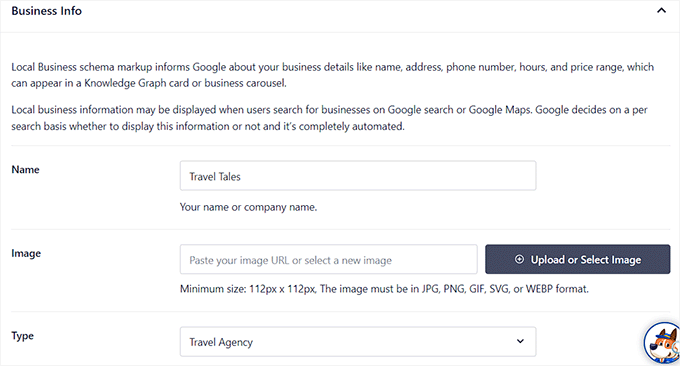
Aquí, desplázate hacia abajo hasta la sección ‘Información del negocio’, donde puedes empezar agregando un nombre e imagen para tu negocio. Después de eso, también puedes seleccionar el tipo de negocio desde el menú desplegable.
Por ejemplo, si tienes un negocio de viajes, puedes seleccionar la opción 'Agencia de Viajes'.
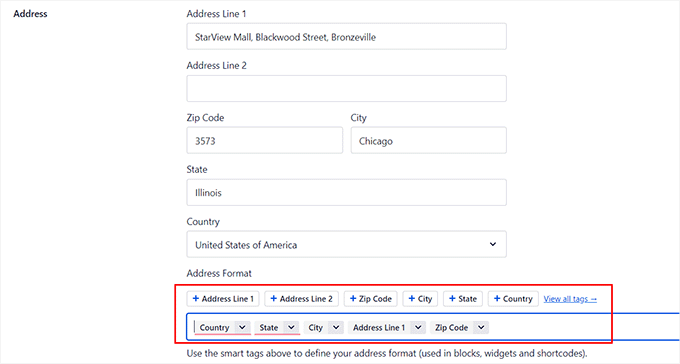
A continuación, puedes agregar la dirección de tu tienda física, incluyendo el código postal, ciudad, estado y país.
Después de agregar tu dirección, también puedes ajustar el formato de visualización usando las etiquetas de marcador de posición que se muestran en el cuadro, como [ciudad] y [país].
Por ejemplo, podrías mover la etiqueta del país antes de la etiqueta de la ciudad si lo prefieres. Sin embargo, la configuración predeterminada funciona perfectamente para la mayoría de los usuarios.
Nota: Cuando agregas tu dirección usando AIOSEO, el plugin agrega automáticamente datos estructurados (marcado schema) para que los motores de búsqueda entiendan los detalles de tu negocio. Esto ayuda a que tu listado aparezca con precisión en los resultados de búsqueda local y en Google Maps.
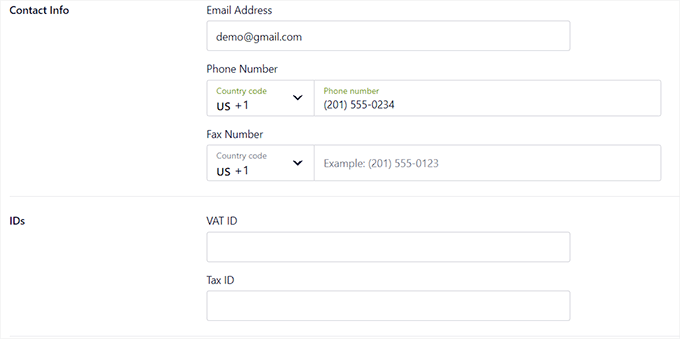
Después de eso, puedes desplazarte hacia abajo hasta la sección 'Información de Contacto' y agregar la dirección de correo electrónico y el número de teléfono de tu negocio.
También puedes escribir otra información, como los números de IVA e impuestos, las monedas y los métodos de pago aceptados, y más. Una vez que hayas terminado, haz clic en el botón ‘Guardar cambios’ para almacenar tu configuración.
Paso 3: Configurar Horarios Comerciales
Ahora, desplázate de nuevo hacia arriba y cambia a la pestaña ‘Horario comercial’.
Aquí, puedes comenzar agregando etiquetas para mostrar a los clientes cuándo tu tienda está cerrada o si está abierta las 24 horas.
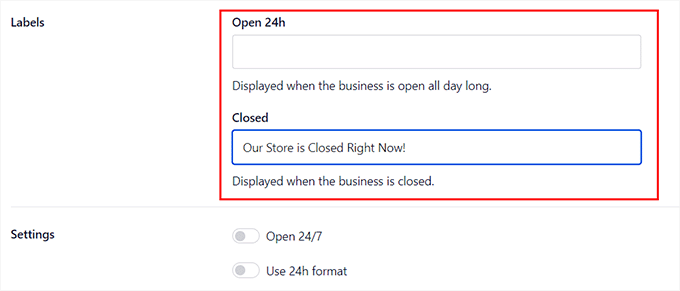
A continuación, puedes agregar los horarios de apertura de tu tienda física de lunes a domingo.
Si tu tienda está cerrada los fines de semana, debes marcar la casilla ‘Cerrado’ junto a estos días. Una vez que hayas terminado, haz clic en el botón ‘Guardar cambios’ para almacenar tu configuración.
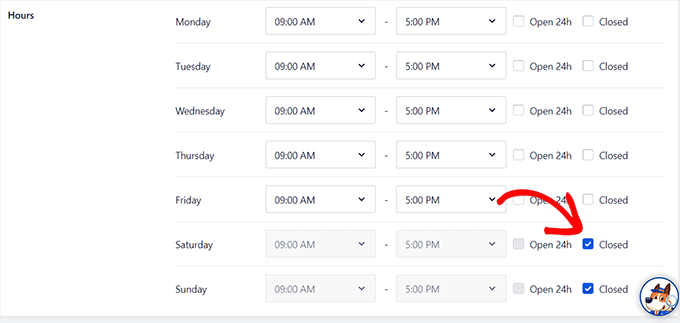
Para más detalles, consulta nuestra guía sobre cómo agregar horarios comerciales en WordPress.
Paso 4: Obtener y Agregar Clave de API de Google Maps (Opcional)
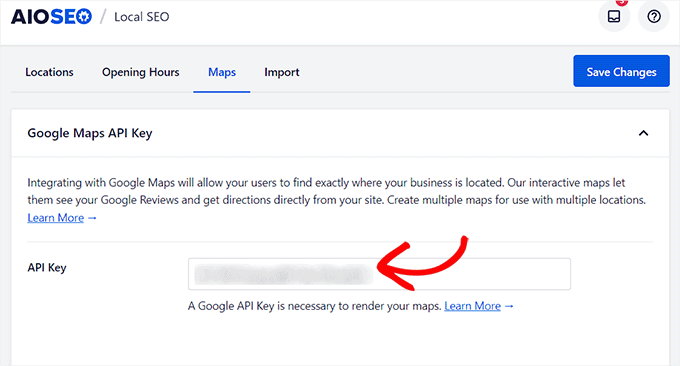
Si también deseas agregar un mapa que pueda ayudar a los visitantes a llegar a tu tienda, entonces tienes que cambiar a la pestaña ‘Mapas’. Ahora necesitarás una clave API de Google para agregar esta funcionalidad.
Ahora, podrías estar preocupado por tener que ingresar información de pago. No te preocupes, Google requiere esto para fines de verificación, pero su Plataforma de Mapas tiene un plan gratuito generoso.
No se te cobrará a menos que tu uso exceda los generosos límites del nivel gratuito.
Para obtener la clave, visita la Plataforma de Google Maps y haz clic en el botón 'Comenzar'.
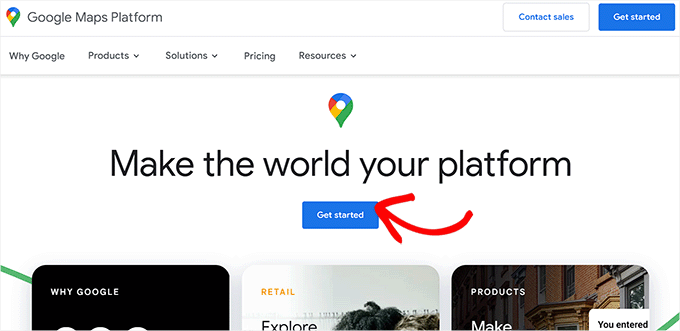
Esto abrirá una nueva pestaña, donde debes agregar tu país desde el menú desplegable.
Después de eso, haz clic en el botón ‘Aceptar y continuar’.
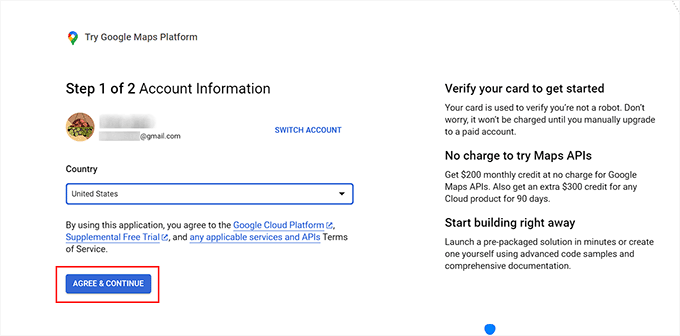
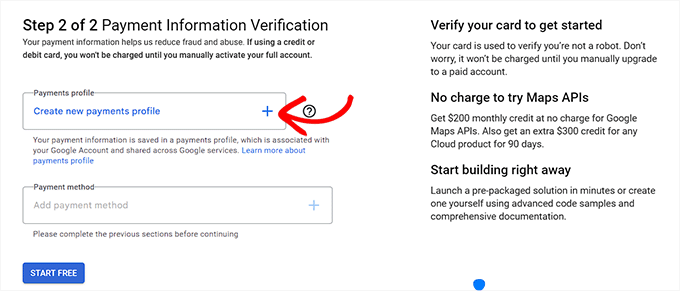
En el siguiente paso, debes agregar tu información de pago y perfil. No se te cobrará a tu tarjeta a menos que tu uso exceda los límites del nivel gratuito.
Para agregar tu información, haz clic en el botón ‘+’ en el campo del perfil de pago.
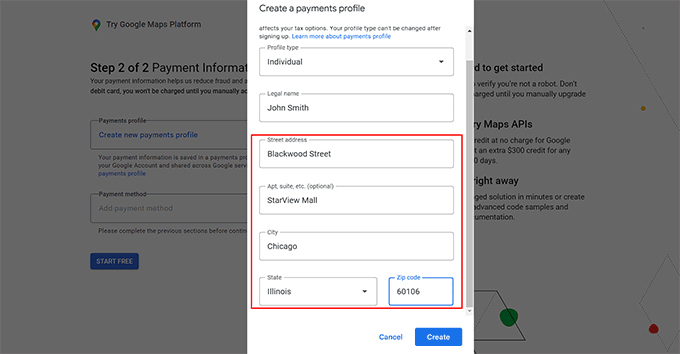
Esto abrirá un nuevo cuadro de diálogo, donde debes agregar tu nombre y dirección comercial.
Después de eso, haz clic en el botón ‘Crear’.
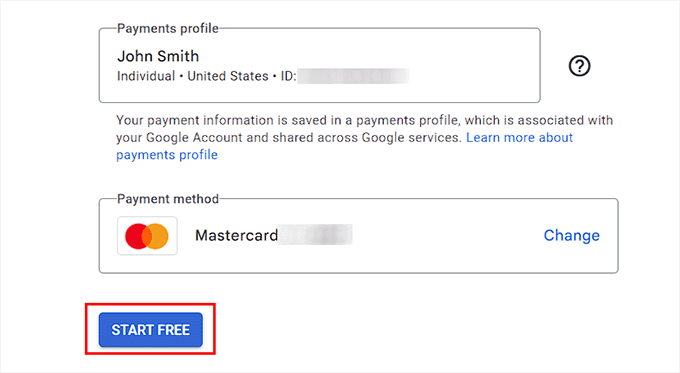
A continuación, haz clic en el botón ‘+’ en el campo ‘Método de pago’ para agregar los detalles de tu tarjeta.
Una vez hecho esto, haz clic en el botón ‘Iniciar gratis’.
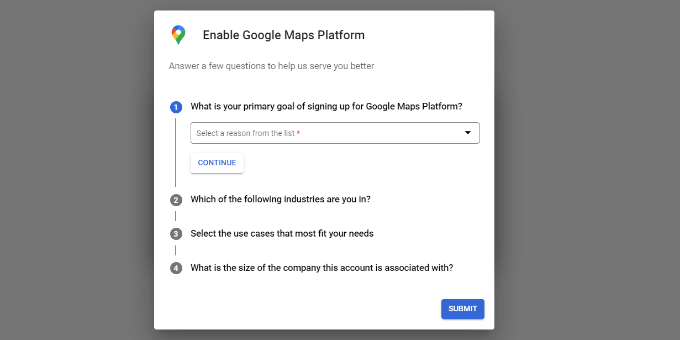
Ahora verás una ventana emergente en la pantalla haciéndote algunas preguntas sobre tu organización, incluyendo tu objetivo principal para usar la plataforma, el tamaño de la empresa y la industria en la que te encuentras.
Simplemente responde estas preguntas y haz clic en el botón ‘Enviar’.
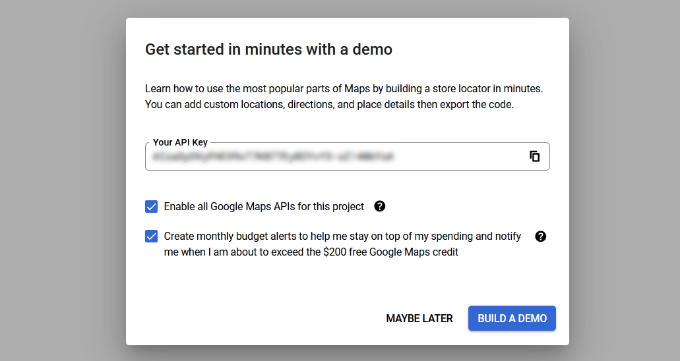
Tu clave de API de Google Maps se creará y se mostrará en la página.
Continúa y copia esta clave.
Ahora, visita tu panel de WordPress y pega la clave junto a la opción ‘Clave de API’.
Después de eso, haz clic en el botón 'Guardar Cambios'. Para más información, puedes ver nuestro tutorial sobre cómo agregar Google Maps en WordPress.
Paso 5: Mostrar la Información del Negocio Usando Bloques de AIOSEO
Ahora que has agregado la dirección de tu negocio junto con otra información, abre la página donde deseas mostrarla en el editor de bloques.
Aquí, necesitas hacer clic en el botón de agregar bloque (+) en la esquina superior izquierda y arrastrar y soltar los bloques AIOSEO Local – Información del negocio y AIOSEO Local – Horario del negocio.
Si también has agregado un mapa, entonces puedes agregar el bloque AIOSEO Local – Mapa.
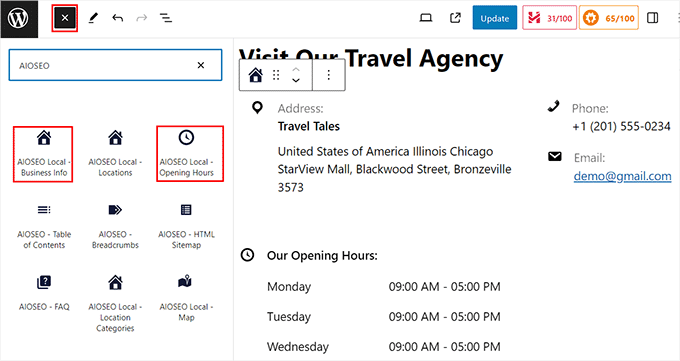
Una vez que hagas eso, puedes hacer clic en los bloques para configurar sus ajustes en el panel de la derecha.
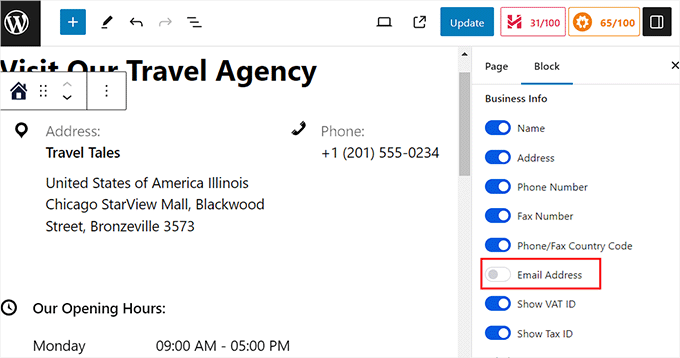
Por ejemplo, si no deseas mostrar tu dirección de correo electrónico comercial, simplemente puedes activar el interruptor 'Dirección de correo electrónico' a 'APAGADO'. Puedes hacer lo mismo para los días en el bloque de horarios comerciales.
Finalmente, haz clic en el botón ‘Actualizar’ o ‘Publicar’ para guardar tu configuración.
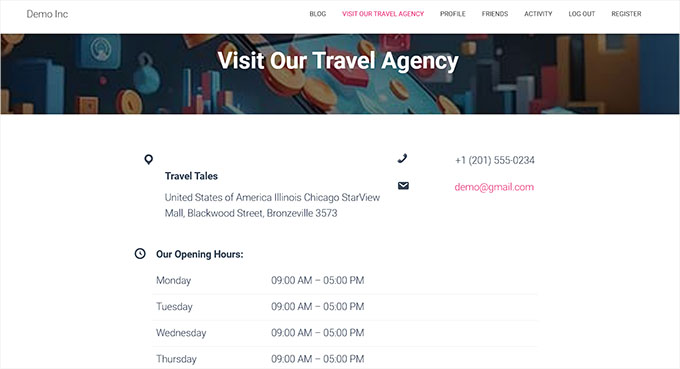
Ahora puedes visitar tu sitio de WordPress para ver la dirección comercial mostrada correctamente.
Método 2: Agrega una dirección comercial en WordPress con un plugin gratuito
Si buscas una solución gratuita, entonces este método es para ti.
Paso 1: Instalar y Activar el Plugin Five Star Business Profile
Primero, necesitas instalar y activar el plugin Five Star Business Profile. Para más detalles, consulta nuestra guía paso a paso sobre cómo instalar un plugin de WordPress.
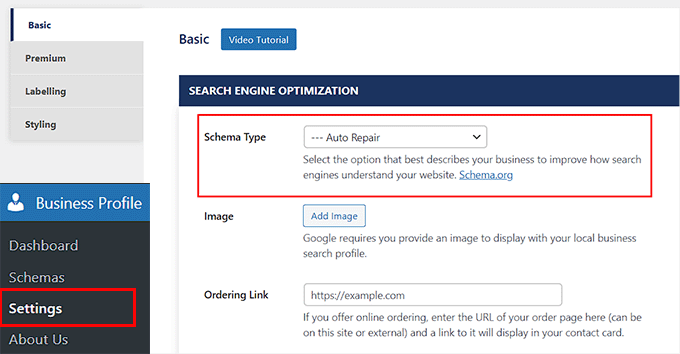
Tras la activación, dirígete a la página Business Profile » Settings desde la barra lateral de administración de WordPress.
Paso 2: Configurar los Detalles del Negocio y los Ajustes de Schema
Aquí, puedes comenzar seleccionando el tipo de schema que mejor describe tu negocio en el menú desplegable.
Por ejemplo, si tienes un taller de reparación de autos, puedes seleccionar esa opción. El plugin creará un esquema de acuerdo a ello. También puedes añadir una imagen de tu local físico y una URL si permites pedidos en línea en tu sitio.
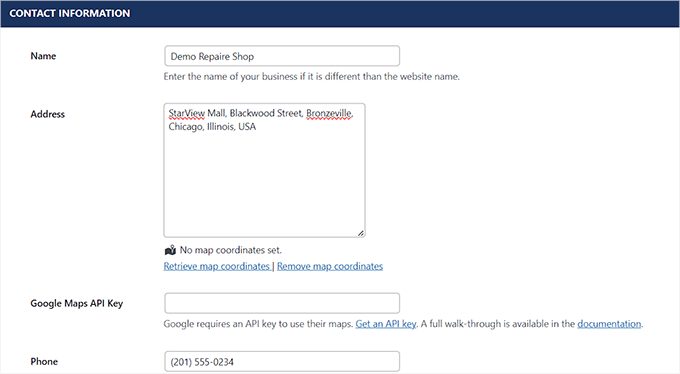
A continuación, desplázate hacia abajo y agrega un nombre, dirección, número de teléfono, número de WhatsApp y dirección de correo electrónico en los diferentes campos.
Después de eso, también puedes añadir la ubicación usando Google Maps.
Paso 3: Agregar Clave de API de Google Maps (Opcional)
Para obtener tu clave API de Google Maps, puedes seguir los mismos pasos que cubrimos en el Método 1.
Una vez que tengas la clave, regresa a esta sección y pégala en el campo 'Clave API de Google Maps'.
Paso 4: Configurar los Horarios de Operación del Negocio
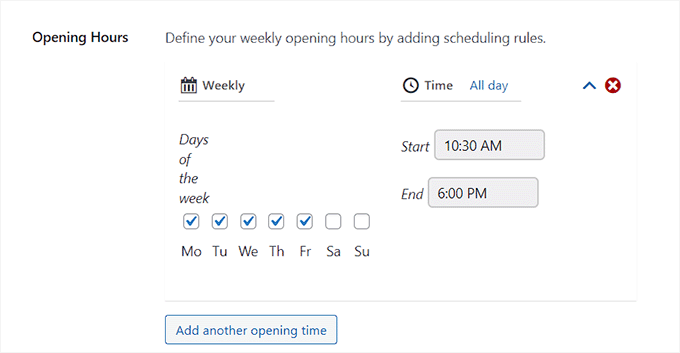
Ahora que esto está hecho, desplázate hacia abajo hasta la sección 'Horario'.
Aquí, haz clic en el botón 'Añadir otro horario'.
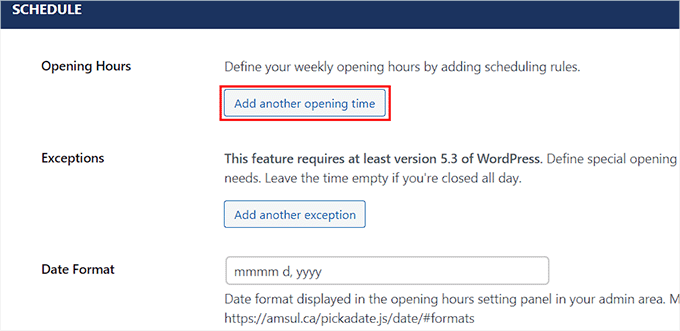
Esto expandirá la pestaña y podrás marcar las casillas de todos los días que tu tienda está abierta. Después de eso, debes hacer clic en el enlace '¿Establecer un intervalo de tiempo?'.
Esto expandirá la configuración de tiempo y podrás agregar tu horario comercial. Luego, también puedes cambiar el formato de fecha y hora a tu gusto.
Una vez que hayas terminado, haz clic en el botón ‘Guardar Cambios’ para almacenar tu configuración.
Paso 5: Mostrar la Tarjeta de Contacto Usando el Bloque del Plugin
Ahora, abre la página o publicación donde deseas agregar la dirección de tu negocio.
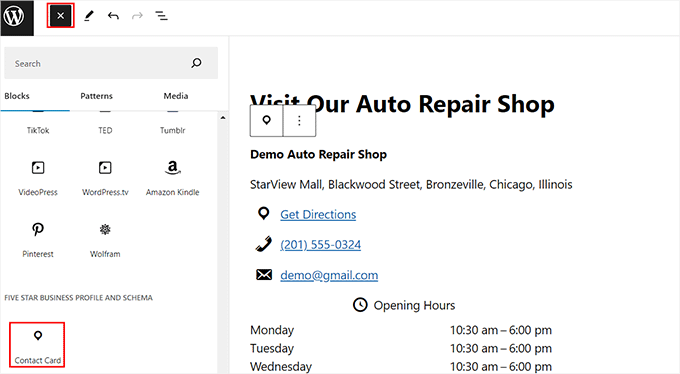
Una vez que estés allí, simplemente haz clic en el botón de agregar bloque (+) para abrir el menú de bloques. Desde aquí, arrastra y suelta el bloque de Tarjeta de Contacto.
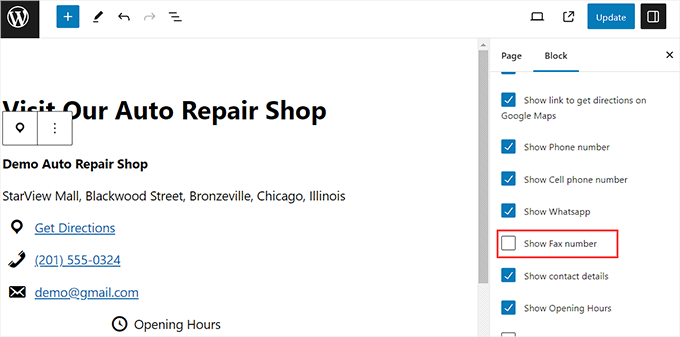
A continuación, abre el panel de bloques a la derecha. Desde aquí, puedes desmarcar las casillas de toda la información que no deseas mostrar en tu tarjeta de contacto.
Por ejemplo, si deseas ocultar tu número de fax, simplemente puedes desmarcar esa opción.
Finalmente, haz clic en el botón 'Actualizar' o 'Publicar' en la parte superior para guardar tu configuración.
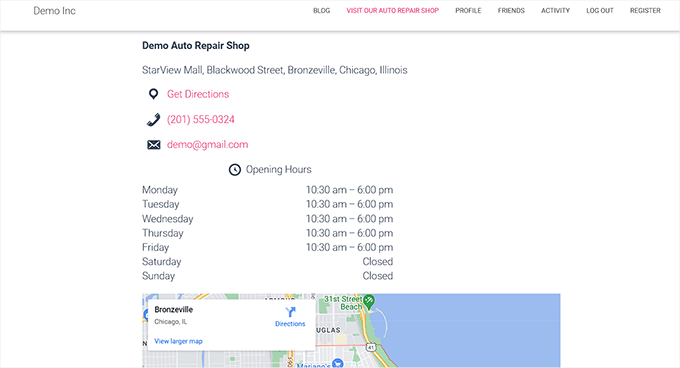
Ahora, simplemente visita tu sitio web de WordPress para ver la dirección y los detalles del negocio.
Bono: Agrega esquema de múltiples ubicaciones en WordPress
Si tienes varias tiendas físicas y sucursales, puedes agregar schema de negocio local para múltiples ubicaciones con All in One SEO.
Para hacer esto, debes habilitar la función de SEO Local visitando la página All in One SEO » Local SEO desde la barra lateral de administración de WordPress.
Luego, cambia a la pestaña 'Ubicaciones' y habilita el interruptor 'Múltiples Ubicaciones' a 'Sí'.

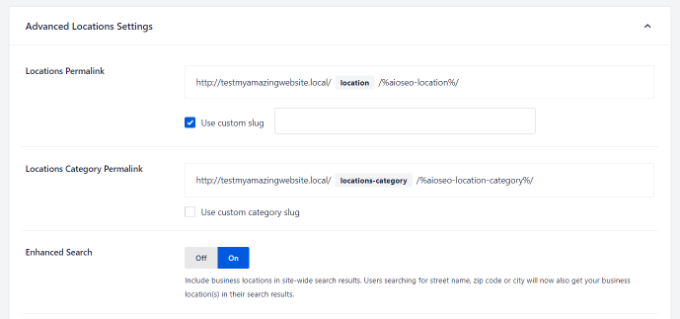
Después de eso, desplázate hacia abajo hasta la sección 'Configuración Avanzada', donde puedes ver la URL amigable que AIOSEO usará para mostrar tus múltiples ubicaciones de negocio y categorías de ubicación.
A continuación, cambia la opción 'Búsqueda Mejorada' a 'Activado' para incluir las ubicaciones en los resultados de búsqueda de WordPress.
Una vez que hayas hecho eso, visita la página Ubicaciones » Agregar Nueva desde el panel de WordPress. Esto abrirá el editor de contenido, donde puedes agregar un título y una descripción.
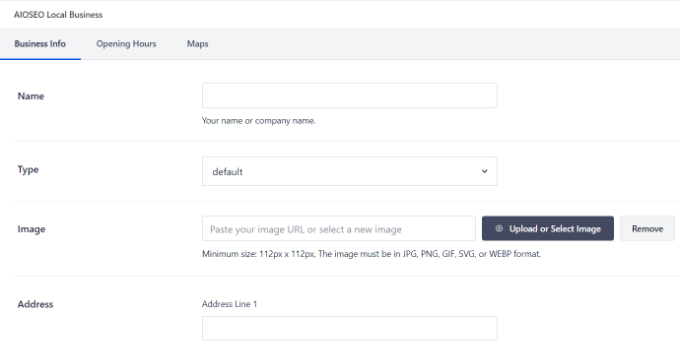
Luego, desplázate hacia abajo hasta el cuadro de meta ‘AIOSEO’ para agregar el nombre de tu negocio, seleccionar un tipo de negocio (industria), agregar una imagen, ingresar la dirección de tu ubicación, teléfono del negocio, información de pago, el área que atiendes y más.
Finalmente, haz clic en el botón ‘Publicar’ para guardar tu configuración. Ahora, simplemente repite este proceso para agregar otras ubicaciones a tu sitio de WordPress.
Para más información, puedes ver nuestro tutorial sobre cómo agregar schema de múltiples ubicaciones para negocios locales en WordPress.
Preguntas frecuentes sobre cómo agregar una dirección comercial en WordPress
Aquí tienes una lista de algunas preguntas que nuestros lectores hacen con frecuencia sobre cómo agregar la dirección de un negocio a su sitio web.
¿Cuál es el mejor plugin para agregar la dirección de un negocio en WordPress?
Recomendamos All in One SEO como el mejor plugin para agregar una dirección comercial. No solo muestra tu dirección, sino que también agrega el marcado de schema de negocio local correcto para ayudarte a clasificar más alto en los resultados de búsqueda locales.
Como alternativa gratuita, el plugin Five Star Business Profile también es una opción sólida para mostrar tu tarjeta de contacto y detalles de ubicación.
¿Necesito una dirección comercial para una tienda en línea?
Si tu negocio es puramente en línea, no necesitas mostrar una dirección física, especialmente no tu dirección particular, por razones de privacidad. Sin embargo, tener una dirección comercial registrada, como un apartado postal o un buzón virtual, aún puede ayudar a generar confianza con los clientes.
¿Cómo puedo agregar múltiples ubicaciones comerciales en WordPress?
El plugin All in One SEO facilita la adición de múltiples ubicaciones. Simplemente puedes habilitar la función 'Múltiples Ubicaciones' en la configuración de SEO Local y luego agregar cada nueva dirección individualmente.
¿Cómo agrego un mapa de Google con la dirección de mi negocio?
Para agregar un mapa de Google, necesitarás obtener una clave API de Google Maps de Google Maps Platform. El proceso implica configurar un perfil de facturación (no se te cobrará por el uso estándar). Una vez que tengas la clave, puedes pegarla en la configuración del plugin que elijas para mostrar un mapa en tu sitio.
Esperamos que este tutorial te haya ayudado a aprender cómo agregar correctamente la dirección de tu negocio en WordPress. También te puede interesar nuestra guía para principiantes sobre cómo asegurar tu tienda de WordPress y nuestras mejores selecciones de ideas de negocio de comercio electrónico rentables.
Si te gustó este artículo, suscríbete a nuestro Canal de YouTube para ver tutoriales en video de WordPress. También puedes encontrarnos en Twitter y Facebook.


Dennis Muthomi
Como propietario de una pequeña empresa, implementé el uso de All in One SEO y vi una mejora en mis rankings de SEO local. Un consejo más: agrega marcado schema para el horario de tu negocio en tu Panel de Conocimiento de Google. Esto va junto con la dirección y agrega aún más valor a las personas que buscan tu negocio en línea.
kzain
Me costó encontrar una forma limpia de mostrar la dirección de mi negocio en mi sitio web. Las recomendaciones de plugins son súper útiles. Definitivamente probaré una de ellas. Gracias por compartir.
Soporte de WPBeginner
You’re welcome!
Administrador
Arnaud
Muchas gracias por este artículo.
¿Cómo es posible agregar "rango de precios"?
Gracias.
daniel
Hola, gracias por la guía.
Nuestra semana comienza aquí el domingo, pero en este widget, el domingo es el último día.
¿Cómo puedo hacer que se muestre el primer día de la semana?
¡Gracias!
Waseem Safdar
¿Qué pasa si nuestras coordenadas no aparecen? Lo he intentado y no muestra la ubicación/coordenadas EXACTAS.
Soporte de WPBeginner
Puedes obtener las coordenadas usando Google Maps y luego pegarlas en la configuración del plugin.
Administrador
Michael Zorko
Ok... pregunta tonta. ¿Esto funciona bien con Yoast?
Soporte de WPBeginner
Sí, funcionaría bien con Yoast.
Administrador
lucky cabarlo
¿Puedo poner el marcado schema del negocio en el pie de página? Al hacer esto, se reflejará en todas las páginas. ¿Hay algún efecto negativo en el SEO con este tipo de enfoque?