


¿Tu sitio de WordPress se siente lento? El desorden de datos ocultos en tu base de datos a menudo causa esta caída repentina de velocidad.
Estos datos temporales, llamados transitorios, se supone que se eliminan solos. Sin embargo, a veces permanecen y hinchan tu sitio.
Hemos visto que este problema ralentiza muchos sitios web. La buena noticia es que solucionarlo es simple y no requiere habilidades técnicas.
En esta guía, te mostraremos cómo administrar y eliminar transitorios en WordPress de manera fácil.
¿Qué son las transiciones en WordPress?
Los desarrolladores de plugins y temas de WordPress suelen usar transitorios para almacenar información sensible al tiempo en la base de datos de WordPress.
Esto ayuda a que los plugins y temas funcionen más rápido, lo que mejora el rendimiento del sitio web de WordPress y reduce la carga general del servidor.
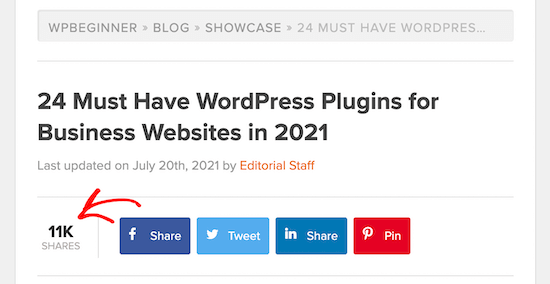
Por ejemplo, muchos plugins de redes sociales para WordPress usarán transitorios para almacenar datos de recuento de compartidos para las publicaciones del blog.
Si no usaran transitorios, tu servidor necesitaría conectarse a cada red social en cada carga de página, lo que aumentaría significativamente tus tiempos de carga.
¿Por qué querrías eliminar y administrar transitorios?
Los transitorios pueden ser increíblemente útiles, pero a veces las cosas pueden salir mal.
Por ejemplo, si la conexión entre Facebook y tu sitio web de WordPress no funciona, mostrará un recuento de compartidos de 0.
En lugar de esperar a que expire el transitorio, puedes simplemente borrar los datos cacheados para obtener el recuento de compartidos correcto al instante.
Si tienes un problema con tus publicaciones populares o los recuentos de compartidos que no se muestran, y has limpiado la caché de WordPress, entonces podría ser un problema con tus transitorios.
Limpiar los transitorios expirados también puede ayudar a optimizar tu base de datos de WordPress y brindarte un mejor rendimiento. Esto puede ser útil cuando mueves un sitio de staging a un servidor de hosting de WordPress en vivo.
¿Son los transitorios de WordPress como las cookies?
Los transitorios de WordPress son similares a las cookies en que ambos permiten a los desarrolladores almacenar información temporal. Sin embargo, los transitorios son mucho más potentes y pueden hacer mucho más.
Por ejemplo, las cookies se almacenan en el navegador de tu visitante y tienen varias limitaciones. No son tan programables y son menos seguras.
Por otro lado, los transitorios se almacenan en la base de datos de WordPress, pueden almacenar múltiples tipos de datos, son fácilmente programables y son más seguros.
Dicho esto, veamos cómo puedes administrar y eliminar tus transitorios en WordPress. Cubriremos dos métodos, y el Método 1 es recomendado para la mayoría de los usuarios:
Nota: Antes de realizar cualquier cambio en tu base de datos, siempre recomendamos crear una copia de seguridad completa de tu sitio web. Esto asegura que puedas restaurar tu sitio fácilmente si algo sale mal.
Método 1: Administrar transitorios con Transients Manager (Gratis)
La mejor manera de administrar y eliminar transitorios en WordPress es usando el plugin Transients Manager. Te permite administrar, eliminar y editar fácilmente tus transitorios de WordPress.
Lo primero que necesitas hacer es instalar y activar el plugin. Para más detalles, consulta nuestra guía paso a paso sobre cómo instalar un plugin de WordPress.
Al activarlo, deberás ir a Herramientas » Transitorios en tu panel de WordPress. Desde aquí, verás una lista de transitorios almacenados en tu base de datos de WordPress.
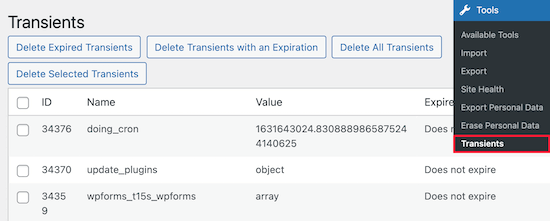
Puedes realizar eliminaciones masivas o eliminar transitorios individualmente.
Esta página te permite realizar las siguientes acciones masivas:
- Eliminar transitorios expirados.
- Eliminar transitorios seleccionados.
- Eliminar todos los transitorios con fecha de expiración.
- Eliminar todos los transitorios.
Para identificar un transitorio, simplemente mira el nombre. Por ejemplo, el transitorio llamado 'wpforms_t15s_wpforms' está asociado con el plugin WPForms.
Justo al lado de la columna de nombre, verás el valor de cada transitorio en particular. Este valor representa los datos específicos que se están almacenando, que podrían ser texto, números o configuraciones más complejas.
También verás un tiempo de expiración para cada transitorio. Algunos de ellos pueden no tener un tiempo de expiración establecido y se mostrarán como ‘No expira’.
Puedes eliminar cualquiera de estos transitorios simplemente haciendo clic en el botón ‘Eliminar’.
Para editar transitorios individuales, simplemente haz clic en el enlace ‘Editar’ en la columna ‘Acciones’. Esto abrirá una pantalla que te permite establecer el valor y el tiempo de expiración, e incluso renombrar el transitorio.
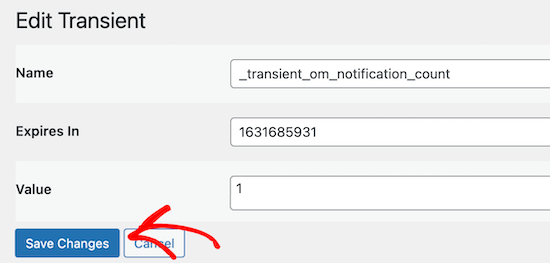
Esta función resulta útil cuando estás probando un tema o un plugin y quieres verificarlo con diferentes valores transitorios. Sin embargo, para la mayoría de los usuarios, no recomendamos editar los transitorios a menos que sepas exactamente lo que estás haciendo.
Si realizas cambios en el transitorio, asegúrate de hacer clic en el botón ‘Guardar Cambios’.
Método 2: Gestionar Transitorios con WP Rocket
Si estás usando el plugin de caché WP Rocket, entonces hay una configuración incorporada para ayudar a administrar y eliminar transitorios.
Simplemente navega a Ajustes » WP Rocket y luego haz clic en la opción de menú ‘Base de datos’.
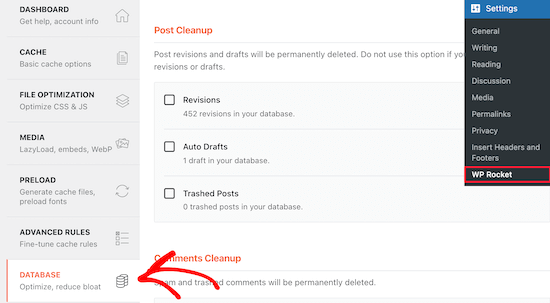
Luego, desplázate hacia abajo hasta la sección ‘Limpieza de Transitorios’.
Aquí puedes marcar las casillas si deseas eliminar automáticamente todos los transitorios o solo los expirados.
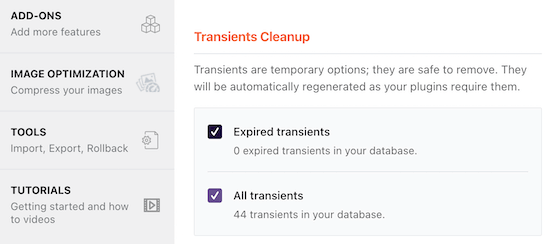
Una vez que hayas terminado de hacer cambios, asegúrate de hacer clic en ‘Guardar Cambios y Optimizar’ en la parte inferior de la página.
Para más detalles, consulta nuestra guía sobre cómo configurar correctamente WP Rocket para acelerar tu sitio de WordPress.
Preguntas frecuentes sobre transitorios de WordPress
Aquí tienes algunas de las preguntas más comunes que recibimos sobre la gestión y eliminación de transitorios de WordPress. Estas respuestas te ayudarán a comprender mejor cómo funcionan los transitorios y cómo manejarlos de forma segura en tu sitio de WordPress.
1. ¿Qué son exactamente los transitorios de WordPress y por qué los necesito?
Los transitorios de WordPress son mecanismos temporales de almacenamiento de datos que los plugins y temas utilizan para almacenar información en caché en tu base de datos. Ayudan a acelerar tu sitio al almacenar datos que de otro modo tendrían que recuperarse repetidamente de fuentes externas.
Por ejemplo, los recuentos de compartidos en redes sociales, las respuestas de la API o las consultas complejas a la base de datos a menudo se almacenan como transitorios para mejorar el rendimiento y reducir la carga del servidor.
2. ¿Es seguro eliminar todos los transitorios de mi sitio de WordPress?
Sí, generalmente es seguro eliminar los transitorios porque están diseñados para ser datos temporales. WordPress y tus plugins recrearán automáticamente cualquier transitorio necesario cuando sea necesario.
Sin embargo, eliminar todos los transitorios podría causar una ralentización temporal mientras tu sitio reconstruye los datos cacheados. Recomendamos simplemente eliminar los transitorios expirados para estar seguro.
3. ¿Con qué frecuencia debo limpiar los transitorios de WordPress?
No hay una regla establecida sobre con qué frecuencia limpiar los transitorios, pero recomendamos revisarlos mensualmente o cada vez que notes problemas de rendimiento. Si estás usando un plugin de caché como WP Rocket, puedes automatizar este proceso.
Para la mayoría de los sitios, limpiar los transitorios expirados cada pocas semanas es suficiente para mantener un rendimiento óptimo de la base de datos.
4. ¿Demasiados transitorios pueden ralentizar mi sitio de WordPress?
Absolutamente. Cuando los transitorios se acumulan sin ser limpiados adecuadamente, pueden hinchar tu base de datos y ralentizar tu sitio. Esto es especialmente común en sitios que usan muchos plugins o que han estado funcionando durante mucho tiempo sin un mantenimiento adecuado. La limpieza regular de transitorios es una parte importante del mantenimiento de WordPress.
5. ¿Cuál es la diferencia entre los transitorios y la caché normal de WordPress?
Los transitorios se almacenan en tu base de datos de WordPress y son piezas específicas de datos temporales utilizadas por plugins y temas. La caché normal de WordPress (como la caché de páginas) generalmente se almacena como archivos en tu servidor y contiene el contenido completo de la página. Los transitorios son más granulares y programables, mientras que los archivos de caché son más amplios y se centran en entregar páginas completas más rápido.
6. ¿Eliminar transitorios afectará la funcionalidad de mi sitio web?
Eliminar transitorios no afectará la funcionalidad de tu sitio web, ya que están diseñados para ser temporales. Sin embargo, podrías notar que algunas funciones cargan temporalmente más lento mientras WordPress recrea los datos cacheados. Por ejemplo, los contadores de compartidos en redes sociales podrían mostrarse como cero hasta que se actualicen, o ciertos widgets podrían tardar más en cargarse inicialmente.
Recursos adicionales
Ahora que sabes cómo gestionar los transitorios, quizás quieras aprender más sobre cómo mantener saludable tu base de datos de WordPress. Aquí tienes otras guías pensadas para ti:
- Guía para principiantes sobre la gestión de bases de datos de WordPress
- La guía definitiva para mejorar la velocidad y el rendimiento de WordPress
- Los mejores plugins de bases de datos para WordPress para limpiar tu sitio
- Cómo Limpiar tu Caché en WordPress (Paso a Paso)
- Cómo solucionar el error al establecer una conexión con la base de datos
Si te gustó este artículo, suscríbete a nuestro Canal de YouTube para ver tutoriales en video de WordPress. También puedes encontrarnos en Twitter y Facebook.





Dennis Muthomi
EXCELENTE resumen de la gestión de transitorios en WordPress.
Me gustaría compartir: al trabajar con plugins personalizados que usan transitorios, es beneficioso implementar una opción de "vaciar transitorios" en la configuración del plugin.
Esto permite a los administradores del sitio borrar transitorios específicos del plugin sin afectar a todo el sitio.
Jiří Vaněk
¿Debo eliminar los transitorios regularmente o solo cuando ocurren algunos problemas?
Soporte de WPBeginner
You should normally only need to delete them if you run into a problem with them
Administrador
Jiří Vaněk
Gracias por la aclaración. Uso el plugin sweep para eliminar revisiones, así que me preguntaba si también debería eliminar los transitorios que ve allí, o solo en caso de problemas. Elimino las revisiones regularmente.
Rob
@wpbeginner, la página de Plugins en WordPress muestra que la última actualización del plugin Transients Manager fue en 2022. Como el plugin es mantenido por WPBeginner, ¿habrá alguna actualización pronto?
Soporte de WPBeginner
The plugin should have been updated yesterday for your concerns
Administrador
Margarida Fernandes
¿Es completamente seguro eliminar todos los transitorios? ¿Incluso los que no han expirado?
¿Algo puede romperse en el sitio o dejar de funcionar correctamente?
Uso WooCommerce y WPML. Ambos guardan transitorios. ¿Es seguro eliminarlos también de sus tablas en la base de datos?
Soporte de WPBeginner
Si un plugin necesita un transitorio que eliminaste, siempre y cuando sea un plugin bien codificado, lo recreará. Si estás editando la base de datos correctamente, te recomendamos consultar primero con el soporte del plugin para asegurarte de que estás eliminando los datos correctos.
Administrador
Margarida Fernandes
Todos los plugins que uso son confiables como WPML, WooCommerce y Yoast.
Veo muchos transitorios de WooCommerce y WPML y solo quiero asegurarme de que sea seguro eliminarlos. Pero haré lo que sugieres.
Muchas gracias por la atención.
Finn
.Como se mencionó en una de las publicaciones anteriores, el plugin de Pippin ahora tiene un botón para eliminar en masa.
Sugiero que actualices la publicación; casi me pierdo esa publicación e instalé dos plugins, cuando solo se necesitaba uno.
De lo contrario, una publicación excelente y sencilla como siempre.
Soporte de WPBeginner
Thank you for letting us know about that update
Administrador
Daniel
¡Hola, gran publicación! Estoy usando Transients de la misma manera, para los recuentos de compartidos en redes sociales. Usando la respuesta publicada aquí:
Todo está funcionando, sin embargo, no me está dando recuentos de compartidos precisos para todas las publicaciones. Algunas tienen el recuento de compartidos correcto, otras solo muestran lo que parece ser un número aleatorio. Por ejemplo, una publicación que tiene 65 me gusta en Facebook solo muestra 1 cuando se agrega el código transient. Cuando elimino el Transient, muestra el número exacto de compartidos para todas ellas. ¿Alguna idea de qué podría causar esto?
Cualquier cosa que me pudiera orientar en la dirección correcta sería apreciada.
Gracias
Matthias
Hola,
¿cómo se podrían eliminar en masa los transitorios que no se necesitan pero que tampoco tienen fecha de caducidad?
Bhawna
Hay un plugin de WordPress llamado Transients Manager. Eso resolverá tu propósito
Nicolai
¡Gran publicación! ¡Esto me ayudó a liberar unos 300 megabytes de mi tabla wp_options! Todavía tengo miles de entradas allí, muchas sin fecha de caducidad. Tengo la sensación de que la mayoría no son necesarias. ¿Cómo puedo averiguarlo? Por ejemplo, tengo cientos como estas: “wc_max_related_3461814294618….” No tienen caducidad, ¡así que concebiblemente estarán allí para siempre! ¿Qué es lo peor que podría pasar si elimino TODOS los transitorios?
gWorldz
Transients Manager de Pippin Williamson ahora tiene una opción de eliminación masiva para transitorios caducados, lo que niega la necesidad de Delete Expired Transients. No ofrece la capacidad de eliminar todos los transitorios, pero esto es probablemente lo mejor para principiantes y usuarios inexpertos o.O
RW
@wpbeginner, ¡gran publicación! Esta es un área donde WordPress, por alguna razón, no se limpia solo. Simplemente uso este simple SQL en phpmyadmin
DELETE FROM `wp_options` WHERE `option_name` LIKE ('%_transient_%')y reemplazo wp_options con lo que sea que se haya renombrado mi tabla de opciones. Tarda 30 segundos....Me gusta la idea de poder hacer esto a través de la administración del sitio, pero a veces siento que ya tengo demasiados plugins.