


Cuando un usuario crea una cuenta en un sitio de WordPress, automáticamente obtiene acceso a tu área de administración de WordPress. Sin embargo, este nivel de apertura puede no ser ideal para tu sitio web. En muchos casos, debes tener cuidado con quién puede ver y modificar ciertos elementos de tu sitio.
Al limitar el acceso al panel de control de un usuario específico, puedes prevenir cambios no autorizados y mejorar la seguridad de tu sitio web.
En WPBeginner, hemos gestionado con éxito un blog de varios autores durante más de 16 años. Dado que muchos escritores y editores inician sesión regularmente en nuestro panel de control de WordPress, hemos tomado medidas de precaución para limitar su acceso.
Esto ha ayudado a reducir el riesgo de cambios no autorizados y a agilizar el proceso editorial. Por lo tanto, sabemos lo importantes que son las limitaciones de acceso.
En este artículo, te mostraremos cómo limitar fácilmente el acceso al panel de control en WordPress, paso a paso.
¿Por qué limitar el acceso al panel de control en WordPress?
Solo debes proporcionar acceso al área de administración de tu sitio web de WordPress a los usuarios en los que confíes, como autores, editores de SEO y administradores.
Por ejemplo, si tienes un sitio de membresía, los usuarios que completen el formulario obtendrán acceso automáticamente a tu panel de WordPress.
Esto puede dar a los usuarios acceso a todos los aspectos de tu sitio, incluida la capacidad de cambiar temas, plugins y configuraciones.
Además, puede comprometer tu sitio y hacerlo menos seguro.
Al limitar el acceso al panel en WordPress, puedes evitar que se realicen cambios no autorizados en tu sitio web, mejorar la seguridad de tu sitio web e incluso simplificar la experiencia del usuario.
Incluso cuando otorgas acceso al área de administración a algunos usuarios, aún puedes controlar lo que pueden o no pueden ver en el panel para una mayor seguridad.
Dicho esto, veamos cómo limitar fácilmente el acceso al panel en WordPress, paso a paso.
Cómo Limitar el Acceso al Panel en WordPress
Primero, necesitas instalar y activar el plugin Remove Dashboard Access. Para obtener instrucciones detalladas, consulta nuestra guía paso a paso sobre cómo instalar un plugin de WordPress.
Tras la activación, visita la página Ajustes » Acceso al Panel desde la barra lateral de administración de WordPress para configurar el plugin.
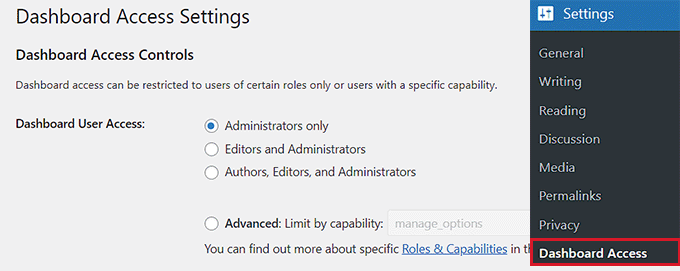
El plugin Remove Dashboard Access te permite elegir los roles de usuario que pueden acceder al panel. Puedes seleccionar 'Solo administradores', 'Editores y administradores' o 'Autores, editores y administradores'.
Alternativamente, también puedes limitar el acceso por capacidad.
Las capacidades son las acciones que un usuario puede realizar en tu sitio de WordPress. Para comprender los roles y capacidades de usuario en WordPress, consulta nuestra guía sobre cómo agregar o eliminar capacidades de los roles de usuario en WordPress.
La siguiente opción es elegir una URL de redirección. Esta opción te permite redirigir a los usuarios no autorizados a cualquier página de tu sitio web.
De esta manera, los suscriptores en tu sitio serán redirigidos a otra página de tu blog de WordPress al registrarse.
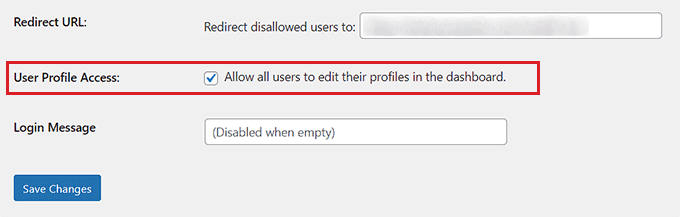
A continuación, puedes marcar la casilla ‘Acceso al Perfil de Usuario’ si deseas permitir que los usuarios editen sus perfiles.
Seleccionar esta opción deshabilitará la función de redirección de URL. El plugin redirigirá a los usuarios no permitidos a la pantalla de edición de perfil en lugar de la URL de redirección que ingresaste anteriormente.
Una vez que estés satisfecho, haz clic en el botón ‘Guardar Cambios’ para almacenar tu configuración.
Eso es todo. Ahora, solo los usuarios con tu rol de usuario o capacidad seleccionada pueden acceder al panel de administración de WordPress.
Ocultar elementos del área de administración en WordPress
A veces, es posible que desees restringir lo que un usuario ve o puede editar en tu área de administración de WordPress.
Puedes ocultar y controlar lo que los usuarios pueden ver en el área de administración de tu sitio de WordPress. También puedes reorganizar las pestañas del menú en el panel de administración de WordPress.
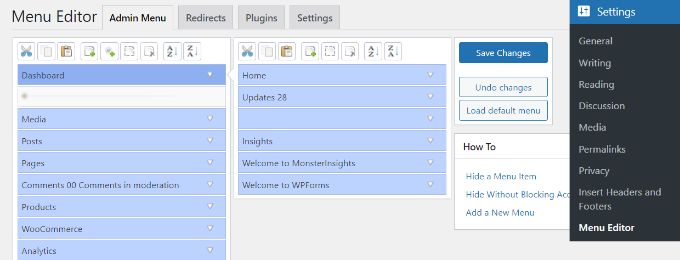
Para hacer esto, simplemente consulta nuestra guía sobre cómo ocultar elementos innecesarios de la administración de WordPress con Adminimize.
Protección del directorio de administración de WordPress con .htaccess
Otra forma de proteger el panel de administración de WordPress es agregando otra capa de protección con contraseña. Este método solicita a los usuarios que proporcionen un nombre de usuario y una contraseña antes de que puedan ingresar al directorio wp-admin.
Este método no ofrece una interfaz de usuario para controlar qué usuarios pueden acceder al área de administración. Sin embargo, generalmente se considera más seguro.
Si eres el único autor en tu sitio o tienes un conjunto muy limitado de usuarios nuevos, entonces puedes usar este método.
Consulta nuestro tutorial detallado sobre cómo proteger con contraseña tu directorio wp-admin de WordPress.
Esperamos que este artículo te haya ayudado a aprender cómo limitar el acceso al panel en tu sitio de WordPress. También puedes consultar nuestro tutorial sobre cómo limitar a los autores a sus propias publicaciones en el administrador de WordPress y nuestras selecciones expertas de los mejores plugins de bases de datos de WordPress.
Si te gustó este artículo, suscríbete a nuestro Canal de YouTube para ver tutoriales en video de WordPress. También puedes encontrarnos en Twitter y Facebook.


Jiří Vaněk
Hola,
Me gustaría implementar el plugin MemberPress en mi sitio web para permitir que los usuarios se registren. ¿Necesito seguir esta guía aunque todos los usuarios nuevos solo tendrán el rol de visitante? Supuse que este rol no es peligroso y que los usuarios en este rol no pueden amenazar mi sitio web. Por lo tanto, me pregunto si aún debo usar esta guía o si MemberPress se encargará de todo por mí. Gracias.
Soporte de WPBeginner
Sería preferencia personal si son visitantes y quieres limitar el acceso al panel de control.
Administrador
Jiří Vaněk
Entendido. Seguiré tu consejo y restringiré el acceso a la administración para una mejor seguridad. Muchas gracias por tu tiempo y respuesta. La seguridad del sitio web es muy importante para mí y no quiero pasar nada por alto.
michael
Quiero bloquear el acceso al panel de control pero al mismo tiempo permitir la edición en el frontend solo con Visual Composer, por favor, necesito ayuda. Gracias.
Sarah
Hola,
El plugin al que te refieres está 'desactualizado'.
Necesito ocultar el panel de control y todo el contenido del plugin a los autores, ya que solo quiero que puedan ver y editar sus propias publicaciones.
Además, cuando un autor ha abierto sus publicaciones para editarlas, también puede ver abajo, plugins como Yoast.
¿Cómo oculto estos para que el autor no pueda editar estos?
¿Es esto posible?
Muchas gracias
Sudesh
Funciona genial...
¡¡¡Gracias...!!!
Fadhlillah Ariefianto
¿Alguna sugerencia para hacer esto sin un plugin?
Encontré algo de código con DOING_AJAX, pero perdí las capacidades para que mi miembro publicara en el frontend. Solo necesito código para redirigir roles que no sean administradores al acceder a wp-admin.
¡Gracias!