


Una página de inicio o un archivo de blog desordenados pueden abrumar a los visitantes. Mostrar cada publicación individualmente no siempre es lo ideal, especialmente si tienes anuncios, páginas de destino u otro contenido que no está destinado a la navegación general.
Existe la opción de hacer que las publicaciones de WordPress estén protegidas con contraseña o sean privadas. Sin embargo, en algunos casos, encontramos que es mejor simplemente ocultar la publicación de tu página de inicio, mientras que aún permites que otros la vean si tienen el enlace directo.
En este artículo, te mostraremos cómo ocultar publicaciones de páginas seleccionadas en WordPress, como la página de inicio, los archivos de categorías, los resultados de búsqueda y más.
Cubriremos dos métodos diferentes para ocultar publicaciones de la página de inicio. Puedes usar los enlaces rápidos a continuación para saltar directamente al método que deseas usar:
Método 1. Ocultar una publicación de WordPress de la página de inicio usando un plugin
Este método es más fácil y se recomienda para principiantes.
Lo primero que necesitas hacer es instalar y activar el plugin WordPress Hide Posts. Para más detalles, consulta nuestra guía paso a paso sobre cómo instalar un plugin de WordPress.
Una vez que el plugin esté activado, procede a editar la publicación que deseas ocultar. Notarás una nueva sección 'Hide Posts' (Ocultar publicaciones) en la columna derecha del editor.
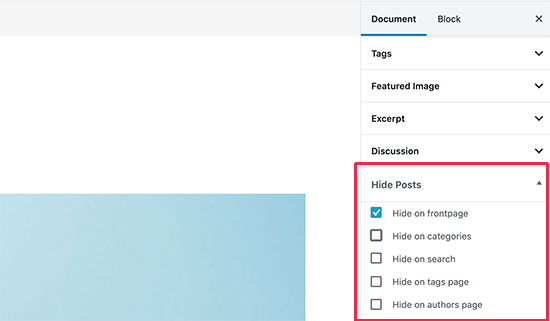
Al hacer clic en él, se revelarán las opciones del plugin. Puedes ocultar la publicación en la página principal y de blog, páginas de categorías o etiquetas, página del autor y resultados de búsqueda del sitio.
Simplemente selecciona las opciones que te gusten y luego guarda tu publicación.
Dependiendo de las opciones que seleccionaste, ahora puedes visitar esas páginas y esa publicación en particular no aparecerá en la lista.
Todos los usuarios que tengan la URL directa de la publicación (permalink) aún podrán verla ingresando la URL.
Si bien este método es el más fácil, carece de varias opciones potentes.
Por ejemplo, no puedes ocultar una página o un tipo de publicación personalizado como los productos de WooCommerce. Tampoco tiene una opción para ocultar una publicación del feed RSS de WordPress.
Método 2. Ocultar manualmente publicaciones y páginas de WordPress
Este método requiere que agregues código a tu sitio de WordPress. Si no has hecho esto antes, consulta nuestra guía sobre cómo copiar y pegar fragmentos de código en WordPress.
WordPress utiliza una consulta a la base de datos para obtener y mostrar publicaciones según la página que esté viendo un usuario. También proporciona ganchos integrados para modificar la consulta antes de ejecutarla.
Usaremos esos hooks para modificar la consulta de WordPress y ocultar las publicaciones, páginas y tipos de publicación personalizados de WordPress en diferentes secciones.
Puedes agregar código personalizado usando un plugin de fragmentos de código, que es la opción más segura y no rompe tu sitio. Alternativamente, puedes agregar el código personalizado al archivo functions.php de tu tema o a un plugin específico del sitio.
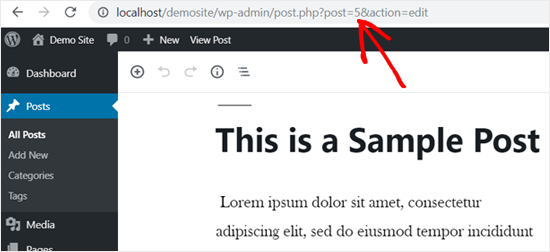
También necesitarás los IDs de las publicaciones o páginas que deseas ocultar. Tenemos un tutorial rápido sobre cómo encontrar un ID de publicación en WordPress que muestra cómo obtener esta información.
Básicamente, puedes editar una publicación o página para ver su ID en la barra de direcciones de tu navegador.
Dicho esto, sumerjámonos en la parte del código.
Ocultar publicaciones o páginas de WordPress de la página de inicio
El siguiente código utiliza la etiqueta condicional is_home() para averiguar si el usuario está viendo la página de inicio. Si es así, excluye los IDs de las publicaciones de la consulta.
function wpb_exclude_from_home($query) {
      if ($query->is_home() ) {
          $query->set('post__not_in', array(1737, 1718));
      }
}
add_action('pre_get_posts', 'wpb_exclude_from_home');
No olvides reemplazar los IDs dentro del array con los IDs reales de las publicaciones o páginas que deseas excluir.
Nuevamente, recomendamos usar un plugin de fragmentos de código como WPCode para agregar este código de manera fácil y segura en WordPress.
Para comenzar, necesitarás instalar y activar el plugin gratuito WPCode. Para obtener instrucciones, consulta esta guía sobre cómo instalar un plugin de WordPress.
Una vez que el plugin esté activado, haz clic en el elemento de menú Fragmentos de código desde tu panel de WordPress. Luego, haz clic en el botón 'Agregar nuevo'.

A continuación, en la biblioteca de fragmentos, busca la opción 'Agregar tu código personalizado (Nuevo fragmento)' y haz clic en el botón '+ Agregar fragmento personalizado' debajo de ella.

A partir de ahí, debes elegir un tipo de código de la lista de opciones que aparecen en la pantalla.
Para este tutorial, selecciona 'Fragmento de PHP' como tipo de código.

Luego, serás llevado a la página ‘Crear Fragmento Personalizado’. Puedes empezar agregando un título para tu fragmento. Este puede ser cualquier cosa que te ayude a recordar para qué es el código.
Después de eso, simplemente pega el código de arriba en el cuadro ‘Vista Previa del Código’.
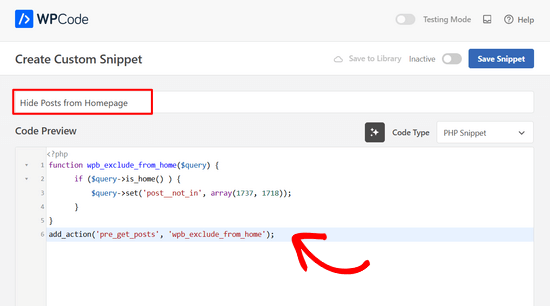
Por último, cambia el interruptor de ‘Inactivo’ a ‘Activo’ y haz clic en el botón ‘Guardar Fragmento’.

A continuación, te mostraremos algunas opciones adicionales para ocultar publicaciones o páginas de WordPress. Puedes seguir los mismos pasos que arriba para agregar estos fragmentos de código en WordPress usando WPCode.
Ocultar publicaciones o páginas de WordPress del feed RSS
Si deseas ocultar una publicación de WordPress de la página de inicio, así como del feed RSS de WordPress, entonces puedes usar simplemente la etiqueta condicional is_feed en el código.
function wpb_exclude_from_feed($query) {
      if ($query->is_feed() ) {
          $query->set('post__not_in', array(1737, 1718));
      }
}
add_action('pre_get_posts', 'wpb_exclude_from_feed');
Ahora, si iniciaste sesión como administrador e intentaste visitar tu feed RSS de WordPress, aún verás las publicaciones listadas allí. Otros usuarios no podrán ver las publicaciones excluidas cuando vean tu feed RSS.
Ocultar publicación o página de WordPress de la búsqueda del sitio
¿Qué pasa si quisieras ocultar publicaciones específicas de la búsqueda del sitio de WordPress? Para hacer eso, simplemente necesitarás agregar la etiqueta condicional is_search al código.
function wpb_exclude_from_search($query) {
      if ( $query->is_search() ) {
          $query->set('post__not_in', array(1737, 1718));
      }
}
add_action('pre_get_posts', 'wpb_exclude_from_search');
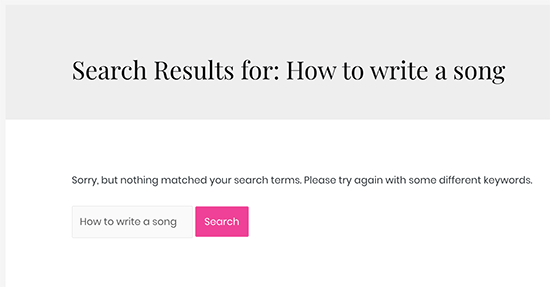
Ahora puedes visitar tu sitio web y buscar las publicaciones que querías ocultar. Aunque estas publicaciones son públicas, no aparecerán en los resultados de búsqueda.
Ocultar publicación o página de WordPress de los archivos
¿Qué tal ocultar publicaciones o páginas específicas de WordPress de las páginas de archivo como categorías, etiquetas y archivos de fecha? Para hacer eso, usaremos la etiqueta condicional is_archive().
function wpb_exclude_from_archives($query) {
      if ( $query->is_archive() ) {
          $query->set('post__not_in', array(1737, 1718));
      }
}
add_action('pre_get_posts', 'wpb_exclude_from_archives');
Ocultar publicación o página de WordPress de todas partes
Hasta ahora, hemos aprendido cómo ocultar una publicación o página de WordPress de áreas específicas. Ahora, ¿qué hay de ocultar completamente una publicación de WordPress de todas estas áreas a la vez?
Para hacer eso, puedes combinar todas las etiquetas condicionales que hemos usado anteriormente en un solo fragmento de código.
function wpb_exclude_from_everywhere($query) {
      if ( $query->is_home() || $query->is_feed() ||  $query->is_search() || $query->is_archive() ) {
          $query->set('post__not_in', array(1737, 1718));
      }
}
add_action('pre_get_posts', 'wpb_exclude_from_everywhere');
Este código ocultará las publicaciones dadas de la página de inicio, el feed RSS, los resultados de búsqueda y las páginas de archivo.
Controlar la visibilidad del contenido en WordPress
Puedes ocultar publicaciones o páginas de WordPress utilizando los dos métodos que describimos anteriormente. Pero, antes de que te vayas, también responderemos algunas de las preguntas más frecuentes sobre las opciones de control de visibilidad de contenido en WordPress.
¿Estos métodos ocultan el contenido perfectamente?
No, no lo hacen.
Por ejemplo, los motores de búsqueda ya pueden haber rastreado e indexado la publicación antes de que puedas ocultarla. Si deseas evitar que los motores de búsqueda lo hagan, consulta nuestra guía sobre cómo ocultar una página de WordPress de Google.
Esto tampoco funcionará si un plugin de WordPress utiliza una consulta personalizada que omite tus comprobaciones y revela el contenido que intentas ocultar.
Un mejor enfoque sería proteger una publicación con contraseña para que solo los usuarios con la contraseña puedan verla.
También puedes crear una publicación privada que solo sea visible para los administradores, editores y autores de tu sitio web.
¿Puedo usar estos métodos para crear contenido para usuarios específicos?
No, estos métodos no te permiten compartir contenido de manera eficiente con usuarios específicos. Un mejor enfoque sería usar un plugin de membresía de WordPress.
Los plugins de membresía como MemberPress te permiten crear y publicar contenido restringido. Incluso puedes vender planes de suscripción para acceder a contenido premium.
Para más detalles, consulta nuestra guía sobre cómo crear un sitio de membresía de WordPress, con instrucciones paso a paso.
Esperamos que este artículo te haya ayudado a aprender cómo ocultar una entrada de WordPress de la página de inicio y otras áreas de tu sitio web. También te puede interesar nuestra guía sobre cómo hacer que un sitio de WordPress sea completamente privado o nuestras selecciones expertas de los mejores plugins de posts populares para WordPress.
Si te gustó este artículo, suscríbete a nuestro Canal de YouTube para ver tutoriales en video de WordPress. También puedes encontrarnos en Twitter y Facebook.




Jiří Vaněk
Gracias por el consejo del plugin. Personalmente uso el plugin Category Excluder, pero elimina toda la categoría de la página de inicio, y eso no siempre me funciona. Probaré tu plugin para no tener que seleccionar siempre toda la categoría, sino solo un artículo individual. Eso me conviene mucho más.
Amit
Al ocultar una publicación con este plugin, ¿evita que los motores de búsqueda rastreen e indexen la publicación? ¿Evita la búsqueda de Google de la publicación? Por favor, házmelo saber.
Soporte de WPBeginner
No, no lo haría, esto sería para excluir la publicación de tu página de inicio, no para evitar que sea rastreada.
Administrador
Najeeb Mirani
¡Muy útil, gracias!
Soporte de WPBeginner
You’re welcome
Administrador
Rakesh
¿Hay alguna forma de ocultar una publicación específica solo de la sección de últimas publicaciones de la página de inicio, pero no del widget de publicaciones recientes de la barra lateral?
Soporte de WPBeginner
Parece que querrías usar el método del plugin del artículo.
Administrador
Dale
Este plugin ya no funciona. He estado buscando una alternativa pero aún no he encontrado una. Me encantaría una actualización de esta publicación.
Soporte de WPBeginner
Gracias por informarnos, ciertamente echaremos un vistazo a este plugin y actualizaremos este artículo.
Administrador
Gino
El plugin ya no funciona para las actualizaciones recientes y más nuevas de Wordpress. ¡Es hora de actualizar este artículo!
Soporte de WPBeginner
Gracias por informarnos, nos aseguraremos de buscar alternativas.
Administrador
Sheila
Yo también estaría interesado en una alternativa. Este plugin sonaba exactamente como lo que necesitaba.
Kelsey
Simplemente usaría el fragmento de PHP mencionado anteriormente y lo publicaría en el archivo functions.php de su tema hijo. Eso es lo que hice para ocultar mi publicación.
Daniel
Mi única queja es que el recuento de publicaciones de la categoría en mi menú de categorías se incrementa, a pesar de que la publicación no se puede mostrar de esta manera. . Aparte de eso, es perfecto.
Adri
¡Muy útil, gracias!
Dada
Hola, ¿Google todavía puede indexar la publicación oculta? Porque todavía quiero que la gente pueda buscar mi publicación en la búsqueda de Google pero que no aparezca en la página principal.
Raj
cómo eliminar la página 1 2 3 4 5 6 7…………última de la página de inicio
campbell
Hola, quiero mantener mis publicaciones de blog visibles en mi página de blog pero ocultas/eliminadas de mi página de inicio. Descargué el plugin y seguí las instrucciones. Cuando marqué "ocultar de la página principal", mi publicación de blog se eliminó de mi página de blog y no de la página de inicio, es decir, lo contrario de lo que quiero. ¿Cómo puedo lograr esto? ¡Gracias!
ted bergman
¡Gracias por este sitio increíblemente valioso! Cuando necesito saber cómo hacer algo en Word Press, primero vengo aquí. Por lo general, tienen la mejor respuesta y la más fácil de entender.
Gregory
Funciona tal como dice el tutorial. WP 4.8
Jason
The issue with the plugin is that if you want to have a category page show posts, then you have to leave that unchecked and “recent posts” will then pick it up and show up in all your side bars and footers
Munna Hossain
Este es realmente un gran plugin. Me funciona. Pero no sé por qué la autoridad no actualiza este plugin. Sigue funcionando correctamente.
Gracias por tu excelente artículo.
coated pill
¿Hay otra forma de ocultar una publicación en particular ya que esto no funciona en mi caso?
Un tutorial simple también podría ayudar si necesito modificar algunos códigos en los temas.
Gracias
Mario von Gollaz
El caso es que no hay una alternativa real a WP Hide Post. ¿O hay alguna alternativa? Además, WP Hide Post parece estar bastante desactualizado (no se ha actualizado en mucho tiempo).
Shakir Hassan
Hola,
Oculté una de mis publicaciones de blog de mi página de inicio, pero aún así, se muestra en el área de la sección de publicaciones relacionadas debajo de otras publicaciones de blog.
¿Qué debo hacer para deshacerme de ella?
WPBeginner, necesito tu respuesta.
Gracias.
Scott
Otra opción no es ocultarla en sí, sino reprogramarla para publicarla en una fecha posterior. Creo que eso haría efectivamente lo mismo... al menos así lo hizo en mi sitio ahora mismo.
Allie Mackin
Hice lo que Scott sugirió, reprogramé la entrada para una fecha posterior. Me tomé la molestia de descargar e instalar esta aplicación y no funcionó. Cuando lo único que tenía que hacer era reprogramar para una fecha futura. Misión cumplida sin la aplicación.
Roshan Roy
¿cómo filtrar esas entradas que fueron ocultadas por el plugin WP HIDE POST en el panel de administración?
Stephen Walker
Comentario de:
Justo la respuesta que estaba buscando.
Gracias wpBeginners
Dawn Cunnane
Realmente necesitaba esto para ocultar una entrada del menú de categorías y funcionó a la perfección, ¡gracias!
TW
Este plugin no se ha actualizado en 2 años. Me sorprende que lo recomiendes.
Arevico
Este es un ejemplo perfecto de algo que preferiría tener en el núcleo de WordPress que en el dominio de los plugins. Normalmente, desarrollo mis propios temas y resuelvo esto usando categorías. Por ejemplo, cómo mostrar solo las entradas más recientes en la categoría 'inicio' o no en la categoría 'invisible', etc. Este plugin ayuda mucho cuando no desarrollas tu propio tema.
Brian Jackson
Estoy de acuerdo, Arevico. Esto definitivamente debería ser parte del núcleo de WordPress ya. Un ejemplo justo esta semana… Dirijo un blog de marketing, pero estoy haciendo una reseña de un escritorio de pie. Como está un poco fuera de mi nicho de lectores, lo estoy publicando sin que aparezca en la página de inicio. Quiero posicionarme para él, pero no quiero perder lectores.