


Todavía recuerdo cuando intenté vender un mueble único en línea, pero las fotos estándar simplemente no le hacían justicia. Los compradores potenciales querían ver cada ángulo antes de tomar una decisión.
Podrías preocuparte de que agregar imágenes de 360 grados requiera software costoso o que ralentice tu sitio web. Afortunadamente, ese no es el caso, y no necesitas enviar a los visitantes a un sitio de terceros.
Después de probar diferentes herramientas, encontramos los plugins adecuados para ayudarte a agregar estas visualizaciones inmersivas. En esta guía, te mostraremos cómo agregar fácilmente imágenes interactivas de 360 grados en WordPress.

Agrega imágenes de 360 grados sin software especializado
Si tienes una tienda en línea, ya conoces el desafío de vender productos que los clientes no pueden ver en persona. Las imágenes de 360 grados son una forma de cerrar esta brecha al permitir que los compradores exploren un producto desde todos los ángulos.
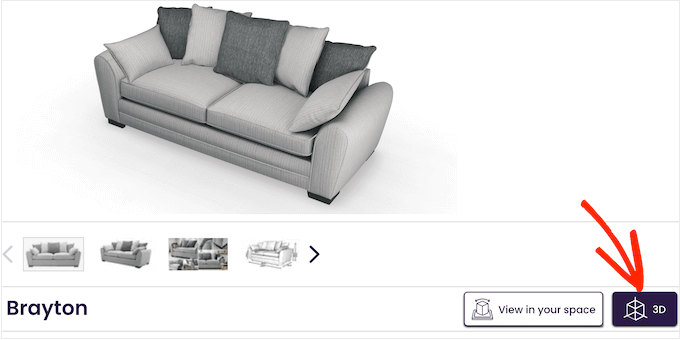
Esto es mucho más atractivo que pedir a los clientes que se desplacen por una galería de imágenes que muestra el artículo desde diferentes ángulos.
Si tienes un sitio web de bienes raíces, puedes usar imágenes de 360 grados para crear recorridos virtuales para que los compradores potenciales exploren la propiedad, o simplemente usar estas imágenes para crear experiencias nuevas y atractivas. Por ejemplo, si tienes un blog de viajes, los lectores pueden usar imágenes interactivas para explorar diferentes lugares.
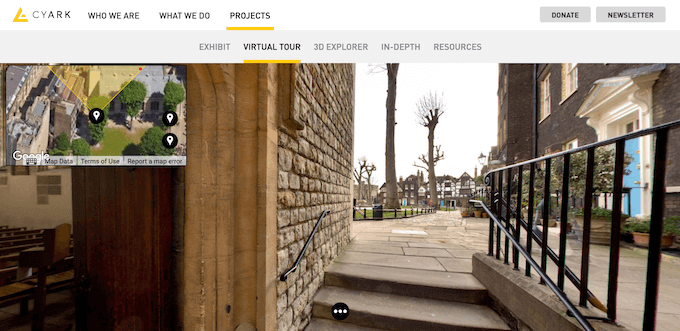
A pesar de todos los aspectos positivos, existen algunos desafíos. Cuando se usan incorrectamente, estos archivos grandes pueden ralentizar tu sitio, lo que afecta la experiencia del visitante y tu SEO. Los visitantes también pueden tener dificultades para moverse por la imagen si la navegación no es clara, o las imágenes de 360 grados pueden ser completamente incompatibles con su dispositivo o navegador.
Es por eso que hemos probado todas las opciones y encontrado dos plugins que te permiten agregar imágenes de 360 grados fáciles de usar, responsivas y optimizadas a tu sitio web. ¡Un plugin incluso te permite crear estas imágenes interactivas directamente en el panel de WordPress!
Al igual que con cualquier otra imagen, sigue siendo vital que optimices tu imagen de 360 grados para la web.
Dicho esto, veamos cómo puedes agregar una imagen interactiva de 360 grados a tu blog o sitio web de WordPress.
Método 1: Cómo agregar una imagen interactiva de 360 grados en WordPress
La forma más fácil de agregar imágenes giratorias de 360 grados a WordPress es usando Panorama Viewer. Este plugin gratuito de WordPress agrega un bloque personalizado que te permite incrustar imágenes esféricas fácilmente.
La forma más fácil de agregar imágenes giratorias de 360 grados a WordPress es usando Algori 360 Image. Este plugin gratuito de WordPress simplemente agrega un nuevo bloque, lo que hace que el plugin sea muy fácil de usar.

Sin embargo, el plugin no te ayuda a crear una imagen de 360 grados, solo a mostrarla. Necesitarás tomar la foto primero usando una aplicación de cámara de 360 grados o una cámara dedicada.
Para que esto funcione, necesitas una imagen completa de 360 grados (a veces llamada imagen equirectangular). Ten en cuenta que el modo 'Panorama' estándar de tu teléfono generalmente solo captura una tira plana. Para obtener una vista completa de 360 grados, deberías usar una aplicación de fotos de 360 grados dedicada o hardware como una cámara Insta360.
Hecho esto, necesitas instalar y activar el plugin Algori 360. Para más detalles, consulta nuestra guía paso a paso sobre cómo instalar un plugin de WordPress.
Tras la activación, no hay configuraciones que debas ajustar, por lo que puedes empezar a usar el plugin de inmediato.
Una vez que tengas una imagen de 360 grados, simplemente ve a la publicación o página donde deseas mostrar esa imagen interactiva.
Aquí, haz clic en el botón ‘+’ y empieza a escribir ‘Imagen 360’. Cuando aparezca el bloque correcto, haz clic en él para añadirlo a la página.
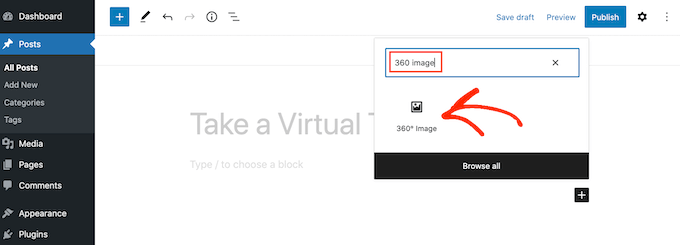
Dentro del bloque, haz clic en el botón 'Biblioteca de medios'.
A continuación, elige una imagen de 360 grados de la biblioteca o sube un archivo nuevo desde tu computadora.

Dependiendo del tamaño de la imagen de 360 grados, es posible que necesites esperar a que WordPress la procese. Después de unos momentos, verás la imagen de 360 grados en el editor de la publicación.
Luego, simplemente puedes hacer clic en el botón ‘Actualizar’ o ‘Publicar’ para que la imagen esté en línea.
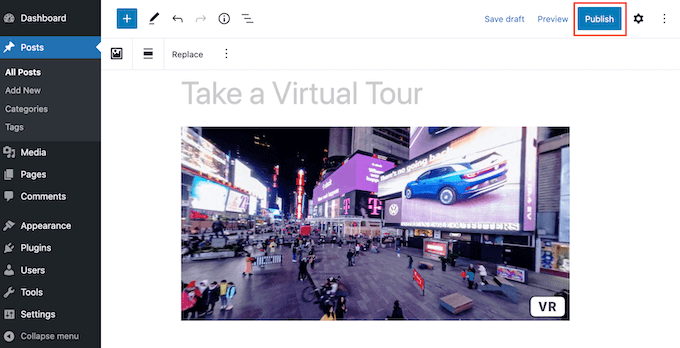
Ahora, si visitas tu sitio web de WordPress, puedes arrastrar para rotar la imagen de 360 grados.
Si tienes un casco de RV, puedes hacer clic en el botón ‘RV’ para explorar la imagen de 360 grados en realidad virtual.
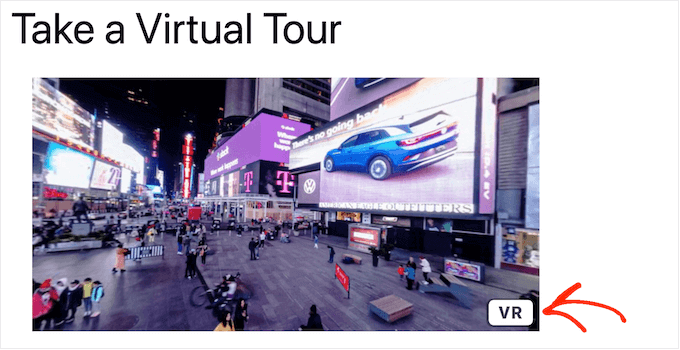
Solo ten en cuenta que las imágenes interactivas pueden ralentizar tu sitio web. Dicho esto, es posible que desees consultar nuestra guía definitiva sobre cómo aumentar la velocidad y el rendimiento de WordPress.
También es una buena idea probar cómo se ve y funciona la imagen de 360 grados en dispositivos móviles. Para obtener instrucciones paso a paso, consulta nuestra guía sobre cómo ver la versión móvil de los sitios de WordPress desde el escritorio.
Método 2: Cómo agregar una imagen de producto de 360 grados a tu tienda WooCommerce
Como ya se mencionó, las imágenes interactivas permiten a los compradores ver un producto desde todos los ángulos, por lo que son particularmente útiles para mercados en línea y tiendas.
Si tienes una tienda WooCommerce, entonces SR Product 360° View te permite crear una imagen de producto giratoria de 360 grados para cada artículo de tu tienda.
Simplemente toma una serie de fotos del producto desde todos los ángulos y luego sube las imágenes en el orden en que deseas mostrarlas.
Para obtener los mejores resultados, recomendamos colocar tu producto sobre un tocadiscos y usar un trípode. Si sostienes la cámara con la mano, tus fotos no se alinearán perfectamente y el producto parecerá saltar o temblar mientras rota.
El plugin combinará estas imágenes en una animación giratoria de 360 grados.
Nota: Dado que estás subiendo una serie de imágenes, es importante optimizar y comprimir tus imágenes antes de subirlas para evitar lentitud en la carga de páginas.
Dicho esto, no necesitas ningún software especializado para crear estas imágenes interactivas, ya que puedes gestionarlo todo desde el panel de WordPress con el que ya estás familiarizado.
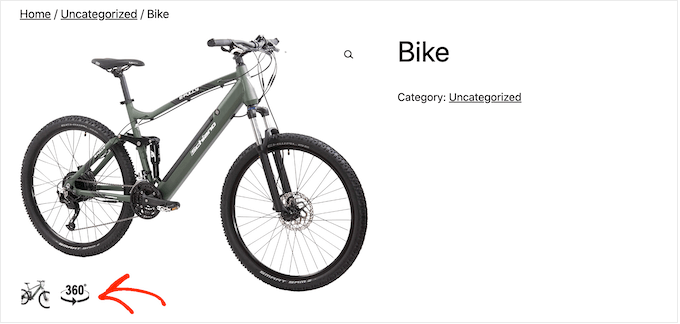
Primero, necesitarás instalar y activar el plugin SR Product 360 view. Si necesitas ayuda, consulta nuestra guía sobre cómo instalar un plugin de WordPress.
Luego, ve a Productos » Todos los productos y abre el producto al que deseas agregar una imagen de 360 grados.
En el editor de productos, desplázate hasta la nueva sección Product 360 Degree View. Aquí, haz clic en el botón ‘Add 360 images’.
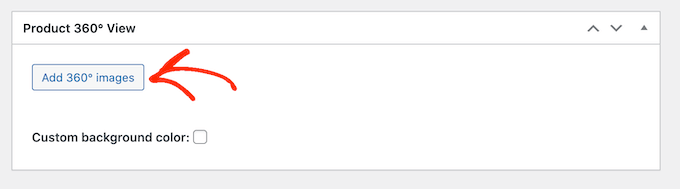
Ahora puedes seleccionar todas las imágenes que deseas incluir en la animación de 360 grados.
Asegúrate de seleccionar las imágenes en el orden en que deben aparecer en la animación.
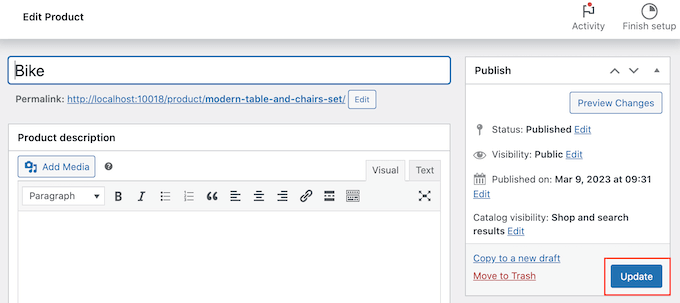
SR Product 360° View mostrará ahora todos estos archivos en la sección Product 360 Degree View. Puedes reordenar las imágenes usando arrastrar y soltar.
Cuando estés satisfecho con estas imágenes, haz clic en el botón ‘Update’ o ‘Publish’ para que la animación de 360 grados esté activa.
Extra: ¿Quieres llevar tu tienda WooCommerce al siguiente nivel? Prueba a usar el creador de embudos y la plataforma de automatización FunnelKit para agregar ventas adicionales dinámicas, ventas cruzadas, complementos de pedido y embudos de ventas completos en WooCommerce.
Preguntas frecuentes sobre imágenes de 360 grados en WordPress
Muchos de nuestros lectores tienen preguntas sobre cómo agregar imágenes interactivas de 360 grados a sus sitios web. Aquí están las respuestas a algunas de las más comunes que vemos.
1. ¿Necesito una cámara especial para crear imágenes de 360 grados?
No necesariamente. Si bien una cámara 360 dedicada (como Insta360 o GoPro) ofrece los mejores resultados, puedes usar aplicaciones especializadas en tu smartphone para unir una esfera completa.
Sin embargo, los modos panorámicos estándar suelen crear solo una imagen ancha y plana, no una esfera 360 completamente inmersiva.
Para rotaciones de productos, solo necesitas una serie de fotos desde diferentes ángulos, que luego un plugin puede unir para crear una imagen interactiva.
2. ¿Las imágenes de 360 grados ralentizarán mi sitio web de WordPress?
Estas imágenes pueden ser grandes, por lo que tienen el potencial de afectar la velocidad de tu sitio. Sin embargo, si optimizas tus imágenes para la web antes de subirlas, puedes reducir significativamente su tamaño de archivo. Usar un plugin de calidad y un hosting confiable de WordPress también ayuda a asegurar que tu sitio se mantenga rápido.
3. ¿Puedo agregar imágenes de 360 grados a las páginas de mis productos de WooCommerce?
Sí, y es una excelente manera de aumentar las ventas. Recomendamos el plugin SR Product 360° View específicamente para este propósito. Te permite subir una secuencia de fotos del producto y convertirlas en una vista giratoria de 360 grados directamente en la página del producto.
4. ¿Son estas imágenes interactivas amigables con dispositivos móviles?
Absolutamente. Los plugins de WordPress cubiertos en esta guía están diseñados para ser completamente responsivos. Esto significa que tus imágenes de 360 grados se ajustarán automáticamente para adaptarse a cualquier tamaño de pantalla, brindando una experiencia fluida para los visitantes en computadoras de escritorio, tabletas y teléfonos inteligentes.
5. ¿Necesito habilidades de codificación para agregar imágenes de 360 grados?
No, no necesitas saber programar. Los plugins que recomendamos agregan un bloque simple al editor de WordPress o se integran con la interfaz de WooCommerce. Esto hace que agregar imágenes interactivas sea tan fácil como subir una imagen estándar.
Recursos adicionales para visuales atractivos
Esperamos que este artículo te haya ayudado a aprender cómo agregar imágenes interactivas de 360 grados. Aquí tienes otras guías que podrían resultarte útiles para hacer que tu sitio sea más atractivo visualmente:
- Los Mejores Plugins de Galerías de Fotos para WordPress – Elegir el plugin de galería adecuado puede ayudarte a mostrar tus imágenes de forma hermosa. Esta guía compara las mejores opciones en cuanto a rendimiento y características.
- Los Mejores Plugins de Carruseles para WordPress – Los carruseles son otra excelente manera de mostrar múltiples imágenes o promociones en un espacio compacto. Echa un vistazo a nuestras selecciones expertas para obtener el mejor rendimiento.
- Cómo Crear Superposiciones y Efectos Hover de Flipbox – Agrega otra capa de interactividad a tus imágenes con geniales efectos hover y flipboxes, sin necesidad de escribir código.
Si te gustó este artículo, suscríbete a nuestro Canal de YouTube para ver tutoriales en video de WordPress. También puedes encontrarnos en Twitter y Facebook.


Jiří Vaněk
Para blogs de viajes o agencias inmobiliarias, esta es una gran función. Personalmente, me gusta mucho, pero nunca me funcionó correctamente. Gracias por la guía detallada. Esto es exactamente lo que necesitaba para mis artículos de viaje en mi blog, para poder insertar fotos de 360 grados de mis lugares visitados. Gracias.