


Imagina perder todo tu sitio web debido a una falla del servidor, un intento de hackeo o una simple eliminación accidental. Es un escenario de pesadilla para cualquier propietario de sitio web.
Es por eso que nos aseguramos de tener copias de seguridad confiables de todos nuestros sitios. Nos brindan tranquilidad y mejoran la seguridad de nuestro sitio web.
La función de Copia de seguridad de Jetpack (anteriormente conocida como VaultPress) ofrece una forma potente y fácil de usar para crear copias de seguridad automáticas en tiempo real de tu sitio web de WordPress, almacenándolas de forma segura en la nube. Si ocurre un desastre, puedes restaurar tu sitio con solo unos pocos clics.
Este artículo proporciona una guía paso a paso para configurar copias de seguridad de WordPress en tiempo real utilizando Jetpack Backup, asegurando que tu sitio web esté siempre protegido y sea recuperable.
¿Por qué elegir el plugin Jetpack Backup?
Todos los sitios web en Internet son vulnerables a amenazas de seguridad. Una buena solución de respaldo automatizado es un buen primer paso para mantener seguro tu sitio web de WordPress.
VaultPress es uno de los mejores plugins de respaldo de WordPress. Fue renombrado para fusionarse con Jetpack, una potente suite de plugins de WordPress, y ahora se llama Jetpack Backup.
Jetpack ofrece copias de seguridad como un servicio de suscripción de pago. El plan incluye:
- Copias de seguridad en tiempo real mientras editas
- 10 GB de espacio de almacenamiento en la nube (1 TB de almacenamiento cuesta extra)
- Archivo de copias de seguridad de 30 días
- Restauración fácil con 1 clic
- Soporte experto prioritario
Usamos VaultPress en WPBeginner para copias de seguridad y lo encontramos una solución extremadamente confiable. La función de copia de seguridad en tiempo real sin interrupciones es muy importante para un sitio grande como el nuestro.
Relacionado: Para obtener más información, consulta nuestra reseña detallada de Jetpack.
Dicho esto, veamos cómo crear copias de seguridad de WordPress usando Jetpack (anteriormente VaultPress).
Creación de copias de seguridad de WordPress usando Jetpack Backup
Primero, necesitas el plugin correcto de Jetpack. Si solo quieres usar Jetpack para respaldos, entonces deberías instalar y activar el plugin gratuito Jetpack VaultPress Backup. Si deseas usar la suite completa de herramientas, entonces deberías instalar y activar el plugin Jetpack.
Para más detalles, consulta nuestra guía paso a paso sobre cómo instalar un plugin de WordPress.
Tras la activación, se te pedirá que inicies sesión para usar tu suscripción de Jetpack o para comprar una nueva.
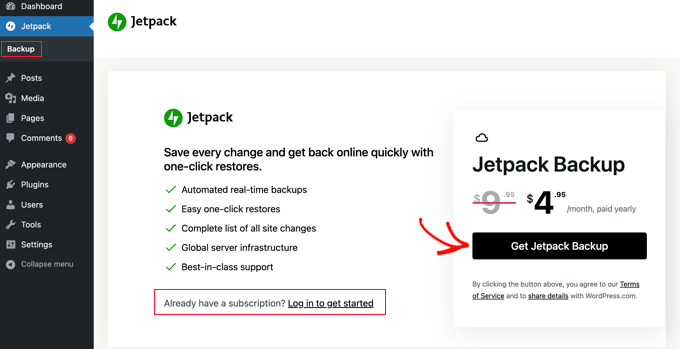
Por ejemplo, si instalaste el plugin Jetpack Backup y deseas comprar una suscripción, deberías hacer clic en el botón ‘Obtener Jetpack Backup’.
Serás dirigido al sitio web de Jetpack, donde puedes comprar una suscripción a una tarifa con descuento.
Necesitarás ingresar tu información de facturación y método de pago. Las suscripciones de Jetpack vienen con una garantía de devolución de dinero de 14 días.
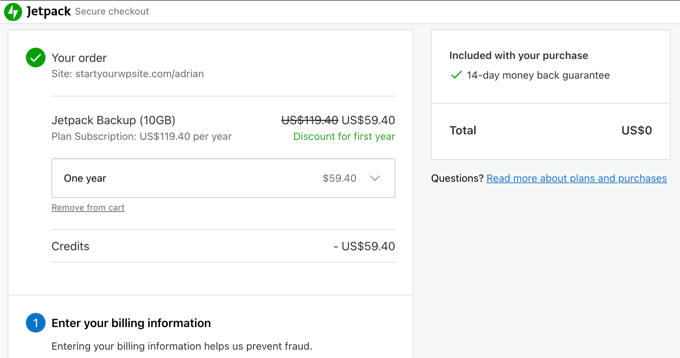
Después de realizar el pago, tu sitio web se conectará a tu cuenta de Jetpack y se realizará una copia de seguridad automática de tu sitio web.
Dependiendo del contenido de tu sitio web, esto puede tardar unos minutos o unas horas.
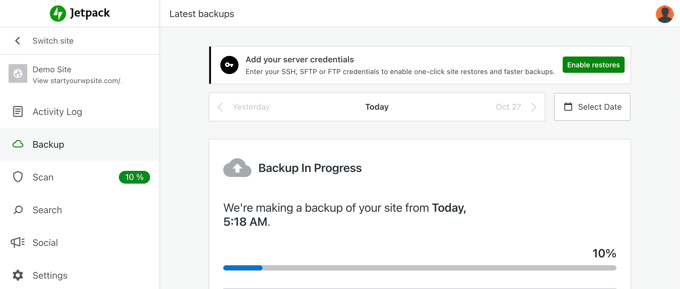
Cuando la primera copia de seguridad haya finalizado, se mostrará en el sitio web de Jetpack junto con la hora en que terminó.
Si tienes varias copias de seguridad de sitios web, puedes navegar entre ellas usando los botones de fecha cerca de la parte superior de la página.
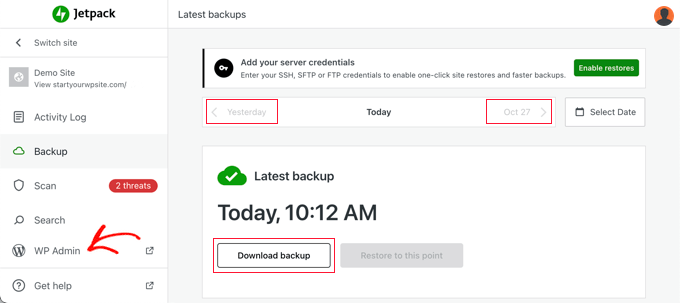
También puedes descargar cualquier respaldo a tu computadora para guardarlo de forma segura, o para restaurar el sitio, o transferirlo a otro sitio web.
Ahora, puedes regresar al área de administración de tu sitio web haciendo clic en la pestaña 'WP Admin' en la barra lateral de Jetpack. Verás los detalles de tu última copia de seguridad.
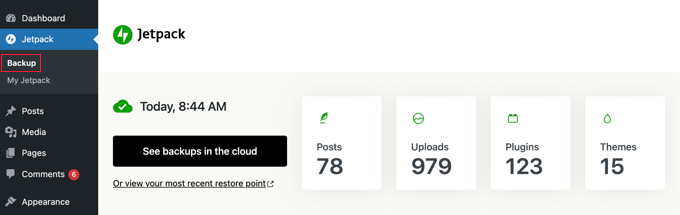
Si necesitas regresar al sitio web de Jetpack en el futuro para ver y administrar las copias de seguridad de tu sitio, simplemente visita Jetpack » Backup y haz clic en el botón etiquetado como ‘Ver copias de seguridad en la nube’.
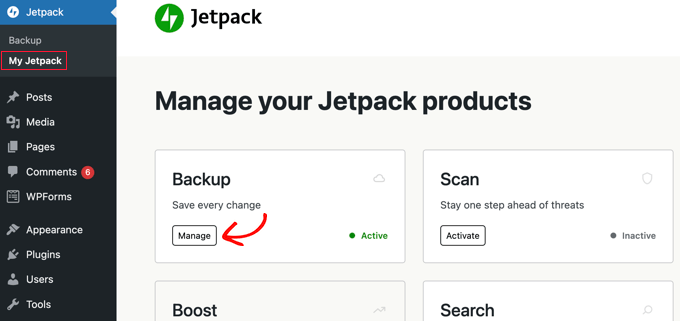
Alternativamente, dirígete a Jetpack » My Jetpack y haz clic en el botón ‘Administrar’ bajo Backup.
Otorgar acceso a Jetpack Backup a tu servidor
Jetpack Backup necesita acceso a tu servidor para restaurar copias de seguridad y ser más eficiente. Para hacer eso, necesitas regresar al sitio web de Jetpack usando uno de los métodos que acabamos de cubrir:
- Visita Jetpack » Backup y haz clic en el botón ‘Ver copias de seguridad en la nube’
- Visita Jetpack » My Jetpack y haz clic en el botón ‘Administrar’ bajo Backup
Esto te llevará de regreso al sitio web de Jetpack. Necesitas hacer clic en el botón ‘Habilitar restauraciones’ en la parte superior de la pantalla.
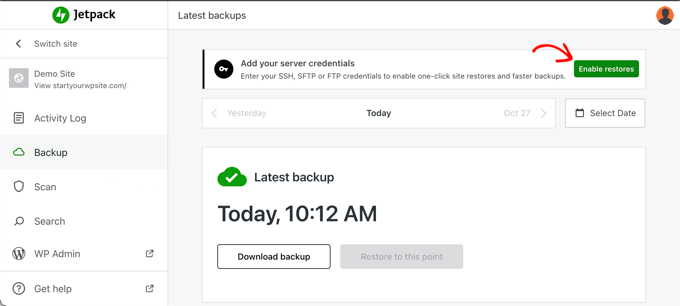
Esto te llevará a una página que enumera los proveedores populares de alojamiento de WordPress.
Si ves tu proveedor de hosting web, entonces deberías hacer clic en él. De lo contrario, necesitarás seleccionar la opción ‘No lo sé’ en la parte inferior.
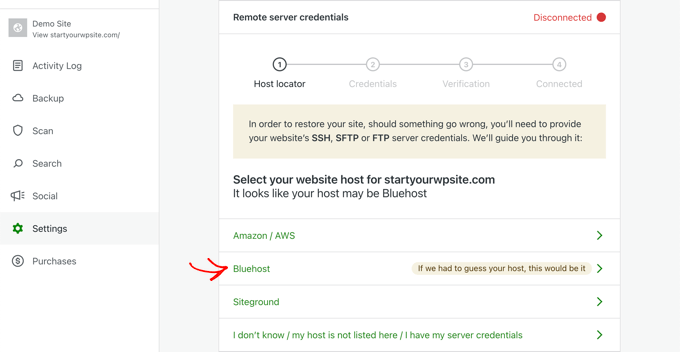
Ahora puedes completar tus credenciales de servidor SSH, SFTP o FTP. Estas te fueron enviadas por correo electrónico cuando te registraste en tu cuenta de hosting de WordPress.
La información de tu cuenta FTP también está disponible en el panel cPanel de tu cuenta de hosting.
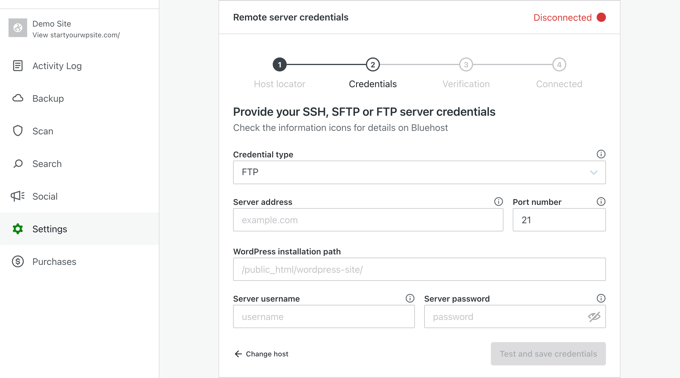
Si seleccionas SSH del menú desplegable ‘Tipo de credencial’, Jetpack también te pedirá que agregues claves SSH a tu servidor. Esto agrega una capa adicional de seguridad.
Sin embargo, si estás en un proveedor de alojamiento compartido, entonces es probable que no tengas acceso para crear ese archivo. Necesitarás conectarte a tu servidor usando SFTP o FTP en su lugar.
Asegúrate de hacer clic en el botón ‘Probar y guardar credenciales’ cuando hayas terminado.
Restaurar tu sitio de WordPress usando Jetpack Backup
Jetpack Backup te permite restaurar tu sitio de WordPress fácilmente desde un respaldo.
Primero, necesitas ver tus copias de seguridad en la nube usando uno de estos métodos:
- Visita Jetpack » Backup y haz clic en el botón ‘Ver copias de seguridad en la nube’.
- Visita Jetpack » My Jetpack y haz clic en el botón ‘Administrar’ debajo de Backup.
A continuación, necesitas navegar a la copia de seguridad que deseas restaurar usando los botones cerca de la parte superior de la página.
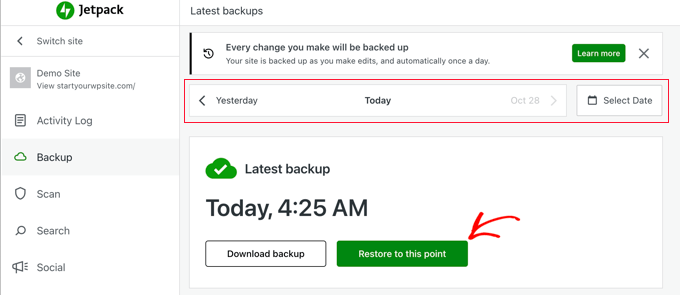
Una vez que encuentres la copia de seguridad que deseas restaurar, simplemente haz clic en el botón ‘Restaurar a este punto’.
En la siguiente pantalla, verás todos los elementos que puedes restaurar. Para restaurar el sitio web completo, deja todas las casillas marcadas. O puedes restaurar solo ciertos elementos desmarcando las otras casillas.
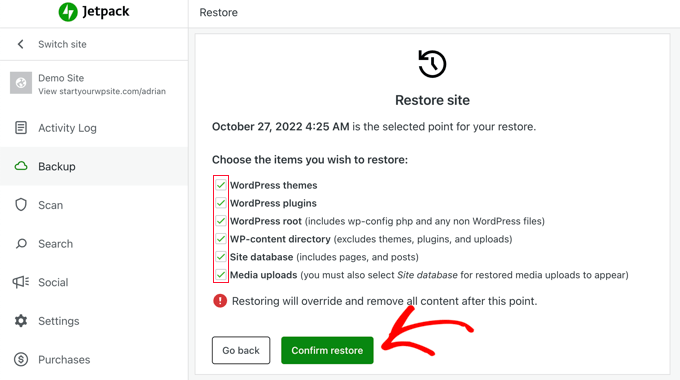
Cuando hagas clic en el botón ‘Confirmar restauración’, Jetpack comenzará a restaurar tu sitio web.
Puedes ver el progreso en la pantalla.
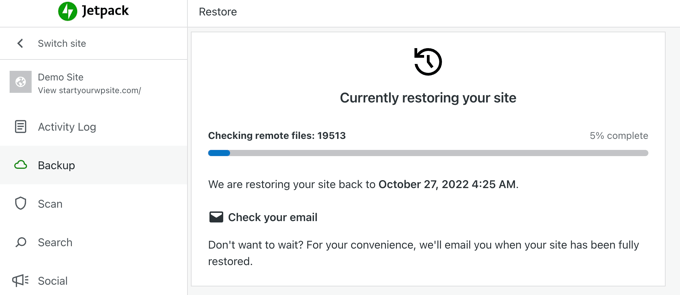
Dependiendo del tamaño de tu sitio, esto puede tomar varios minutos o incluso horas. No necesitas esperar y puedes cerrar tu navegador web o apagar tu computadora si es necesario. Jetpack te enviará un correo electrónico cuando la restauración haya finalizado.
Una vez finalizado, verás un mensaje de éxito.
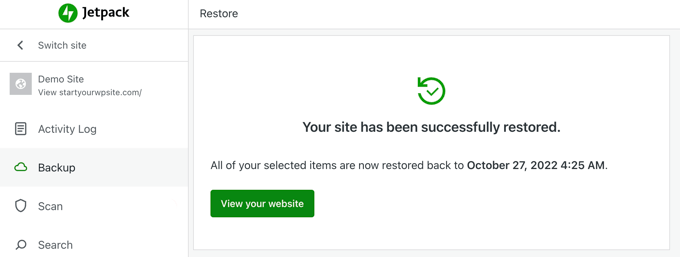
Puedes hacer clic en el botón ‘Ver tu sitio’ para asegurarte de que tu sitio web esté funcionando como esperas.
Guías expertas sobre seguridad de WordPress
Esperamos que este artículo te haya ayudado a aprender cómo hacer copias de seguridad y restaurar tu sitio web de WordPress usando Jetpack Backup. También puedes consultar nuestras guías sobre otras formas de hacer copias de seguridad de tu sitio:
- ¿Qué archivos de WordPress deberías respaldar? (+ cómo hacerlo)
- Cómo hacer una copia de seguridad de tu sitio de WordPress
- Cómo hacer copias de seguridad y restaurar tu sitio de WordPress con UpdraftPlus
- Cómo mantener tu contenido de WordPress seguro con BackupBuddy
- Cómo crear una copia de seguridad completa de WordPress gratis con BackWPup
- Cómo Configurar Copias de Seguridad Automáticas de WordPress con CodeGuard
- Cómo hacer una copia de seguridad de la base de datos de WordPress manualmente (paso a paso)
- Los mejores plugins de copia de seguridad de WordPress comparados (pros y contras)
- Guía para principiantes: Cómo restaurar WordPress desde una copia de seguridad
Si te gustó este artículo, suscríbete a nuestro Canal de YouTube para ver tutoriales en video de WordPress. También puedes encontrarnos en Twitter y Facebook.





Jiří Vaněk
Si entiendo este artículo correctamente, ¿Jetpack solo hace copias de seguridad en su propia nube? ¿Es posible usar otra nube donde tenga una suscripción? Por ejemplo, ¿OneDrive o Google Drive?
Soporte de WPBeginner
A menos que recibamos indicaciones contrarias, la única opción actual sería tener tus copias de seguridad en los servidores de Jetpack.
Administrador
Jiří Vaněk
Entiendo. Esto me molesta porque tengo una suscripción a Google Drive, donde tengo una gran capacidad y podría haber respaldado más sitios web allí. Para Jetpack, tendría que pagar extra, lo que significa costos adicionales. De todos modos, gracias por la respuesta.
Felipe
¡Hola!
¿VaultPress también hará una copia de seguridad de mi base de datos? (Todas las publicaciones, comentarios, etc…)
Soporte de WPBeginner
Yes, it will back up your database
Administrador
SWAPNIL
gracias, fue realmente muy útil
Soporte de WPBeginner
Hola Swapnil,
Nos alegra que te haya resultado útil. No olvides unirte a nosotros en Twitter para más consejos y tutoriales de WordPress.
Administrador