


Dirigir un negocio con varias sucursales es emocionante, pero conlleva desafíos únicos. El mayor suele ser asegurarse de que los clientes encuentren la dirección correcta para la ubicación más cercana a ellos.
Hemos visto a muchos dueños de negocios perder tráfico potencial simplemente porque los motores de búsqueda mostraron detalles incorrectos. Es frustrante cuando un cliente leal se dirige al lado equivocado de la ciudad debido a una mala ficha en el mapa.
La buena noticia es que puedes solucionar esto ayudando a Google a entender la estructura de tu negocio. Al agregar código específico a tu sitio, te aseguras de que cada sucursal obtenga la visibilidad que merece.
En esta guía, te mostraremos cómo agregar schema de múltiples ubicaciones para un negocio local en WordPress.
¿Por qué crear marcado de esquema para negocios locales con múltiples ubicaciones?
El marcado de esquema es un código especial que le dice a los motores de búsqueda exactamente qué significan tus contenidos. Piénsalo como un traductor que ayuda a Google a entender mejor la información de tu negocio.
Cuando agregas estos datos estructurados a tu sitio web de WordPress, los motores de búsqueda pueden mostrar información detallada y enriquecida sobre tu negocio directamente en los resultados de búsqueda. Esto incluye todo, desde el horario de tu negocio y números de teléfono hasta reseñas de clientes y direcciones.
Para negocios con múltiples ubicaciones, el marcado schema se vuelve aún más potente. En lugar de mostrar resultados de búsqueda genéricos, puedes mostrar información específica para cada una de tus ubicaciones, facilitando que los clientes encuentren exactamente lo que necesitan.
Así es como se ve en acción. Cuando alguien busca 'ubicaciones de McDonald's cerca de mí', Google no solo muestra un enlace básico al sitio web. En su lugar, muestra un fragmento enriquecido con ubicaciones individuales, direcciones, horarios y un mapa interactivo:

El impacto en el negocio es significativo:
- Cada ubicación puede posicionarse para su área y servicios específicos
- Los fragmentos enriquecidos con mapas y detalles del negocio obtienen más clics que los resultados de texto plano
- Las personas ven información precisa y específica de la ubicación antes de visitar o llamar
- Cuando los clientes tienen la información correcta de antemano, es más probable que se conviertan en clientes que pagan
Según nuestra experiencia ayudando a cientos de negocios con múltiples ubicaciones, la implementación correcta del marcado de esquema conduce consistentemente a mejoras notables en la visibilidad de búsqueda local y en las tasas de clics, aunque los resultados varían según la industria y los niveles de competencia.
Ahora, veamos exactamente cómo configurar el schema de negocio local para múltiples ubicaciones en tu sitio web de WordPress.
Creación de Múltiples Ubicaciones Usando Marcado Schema
La forma más fácil de configurar el marcado de esquema de negocios locales en WordPress es usando el plugin All in One SEO (AIOSEO). Es la mejor herramienta SEO para WordPress que utilizan más de 3 millones de propietarios de sitios web y profesionales.
AIOSEO elimina la necesidad de conocimientos técnicos o de contratar a un experto para mejorar tu visibilidad en los motores de búsqueda.
Para este tutorial, usaremos la licencia AIOSEO Pro porque incluye el complemento Local SEO, que es lo que necesitas para dominar el SEO de negocios locales. También tiene otras funciones potentes como el administrador de redirecciones, sitemap avanzado, asistente de enlaces y más.
Si tienes un presupuesto limitado, puedes usar la versión gratuita de AIOSEO para comenzar con la optimización SEO, pero ten en cuenta que la función de Múltiples Ubicaciones requiere la versión Pro.
Lo primero que necesitarás hacer es instalar y activar el plugin AIOSEO. Para más detalles, consulta nuestra guía sobre cómo instalar un plugin de WordPress.
Al activarlo, verás el asistente de configuración. Haz clic en el botón 'Empecemos'.

Después de eso, sigue las instrucciones en pantalla del asistente de configuración para configurar el plugin. Si necesitas ayuda, consulta nuestra guía sobre cómo configurar correctamente AIOSEO en WordPress.
A continuación, deberás ir a All in One SEO » Local SEO desde tu panel de WordPress y hacer clic en el botón ‘Activar SEO Local’.
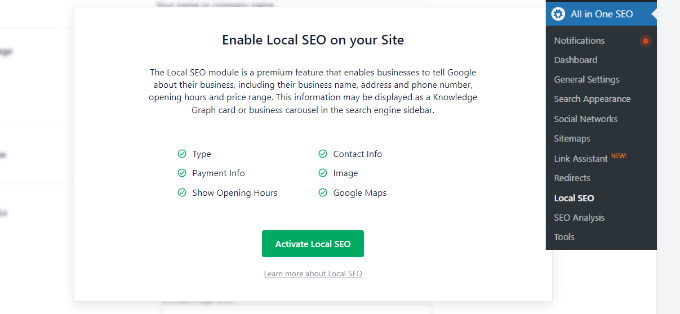
Una vez que el complemento SEO Local esté activo, verás diferentes Configuraciones de Ubicación.
Haz clic en el interruptor de ‘Múltiples Ubicaciones’ para habilitar la opción. Esto agregará un nuevo elemento en el menú lateral de tu administrador de WordPress llamado ‘Ubicaciones’, que funciona de manera similar a las Entradas o Páginas.

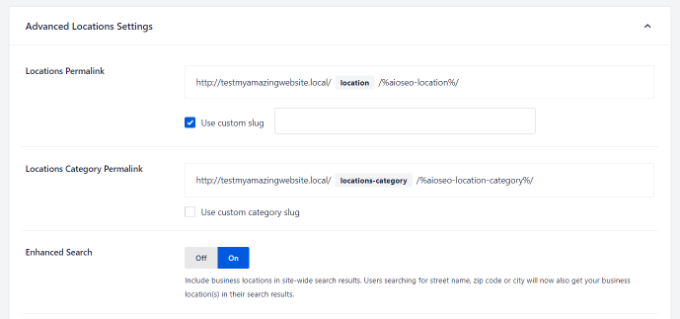
Después de eso, puedes desplazarte hacia abajo hasta la sección ‘Configuración Avanzada’.
Aquí puedes ver la configuración de los enlaces permanentes. Esto determina la estructura de la URL para tus ubicaciones. Por ejemplo, por defecto, tu lista principal de sucursales se encontrará en tudominio.com/ubicaciones/.
Si deseas usar un enlace personalizado, simplemente marca la casilla ‘Usar slug personalizado’ e ingresa la estructura de tu URL permanente.
A continuación, también puedes activar la opción 'Búsqueda Mejorada', que incluirá las ubicaciones de tu negocio en los resultados de la búsqueda de tu sitio WordPress.
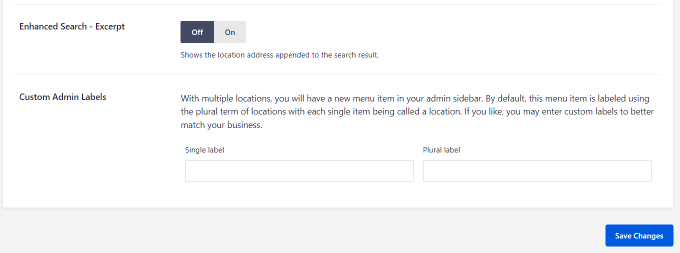
Cuando hayas terminado, no olvides hacer clic en el botón ‘Guardar Cambios’.
A continuación, puedes ir a la pestaña ‘Horario de Apertura’ y configurar los horarios para tus negocios locales.
Por defecto, la opción ‘Mostrar Horario de Apertura’ estará configurada en Sí. Si no deseas mostrar el horario de apertura, simplemente haz clic en el interruptor a No.
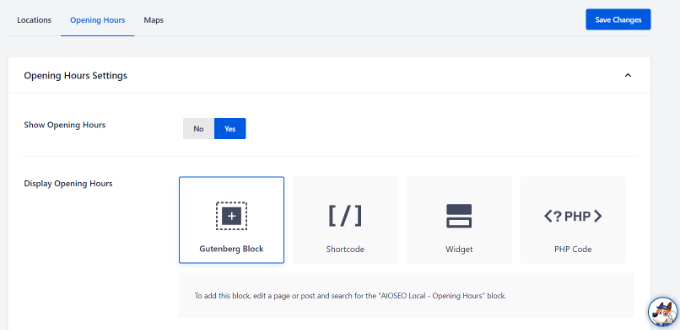
Después de eso, puedes desplazarte hacia abajo y cambiar las etiquetas para cuando tu negocio esté abierto o cerrado.
También hay opciones para cambiar los horarios de apertura y cierre para días específicos o configurarlo para que esté abierto las 24 horas, los 7 días de la semana.
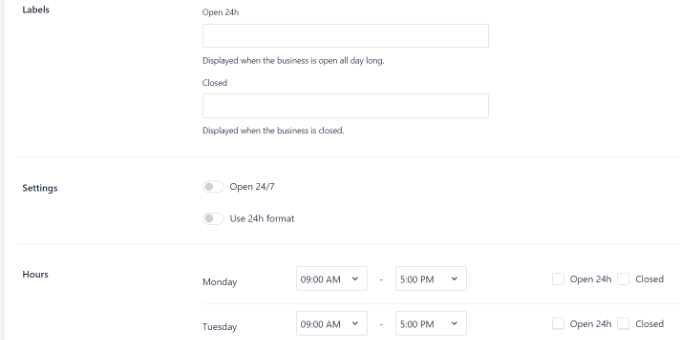
Nota: El horario de apertura se utilizará en todas las ubicaciones que agregues en WordPress. Sin embargo, puedes deshabilitarlos para ubicaciones específicas en el editor de contenido.
AIOSEO también te permite integrar Google Maps con tu sitio web de WordPress para mostrar un mapa interactivo de tu ubicación para los visitantes. Para más detalles, puedes ver nuestra guía sobre cómo agregar Google Maps en WordPress.
A continuación, deberás agregar tus múltiples ubicaciones de negocio en WordPress.
Agregar Múltiples Ubicaciones de Negocio en WordPress
Cuando habilitas la opción Múltiples Ubicaciones en AIOSEO, aparecerá una nueva opción de ‘Ubicaciones’ en tu panel de administración de WordPress.
Para agregar las ubicaciones de tu negocio local, simplemente ve a Ubicaciones » Agregar Nueva desde tu panel de WordPress.
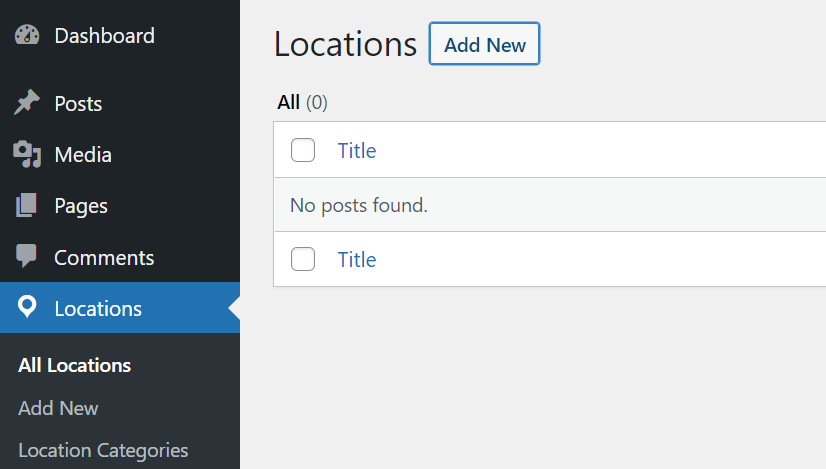
A continuación, deberás agregar los detalles de tu ubicación en el editor de contenido de WordPress. Aquí puedes agregar un título para la ubicación de tu negocio, que puede ser el nombre de la ubicación.
Debajo del título, puedes agregar más detalles o descripciones sobre tu ubicación. También puedes crear categorías de ubicación desde el panel de configuración a tu derecha.
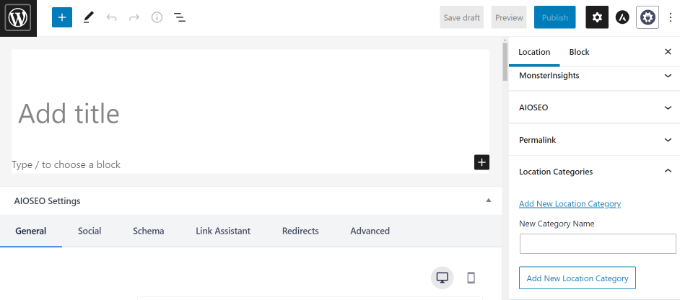
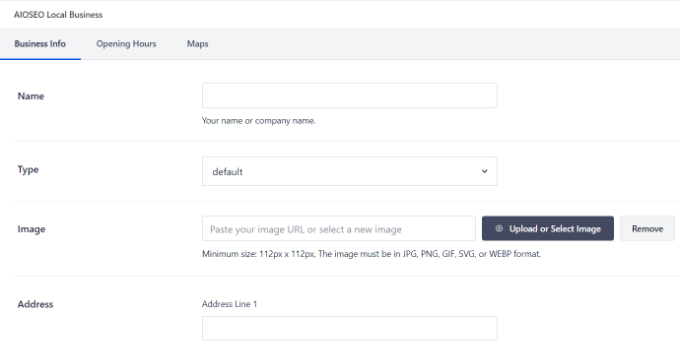
Después de eso, simplemente desplázate hacia abajo hasta el metabox de Negocio Local de AIOSEO.
En la sección 'Información del negocio', puedes agregar el nombre de tu negocio, seleccionar un tipo de negocio (industria), agregar una imagen, ingresar la dirección de tu ubicación, el teléfono del negocio, información de pago, el área de servicio y más.
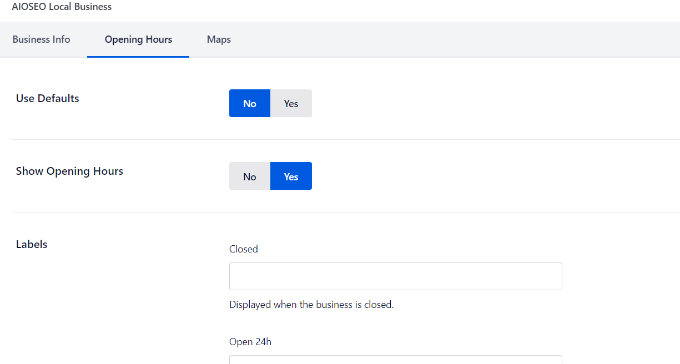
A continuación, puedes cambiar a la pestaña ‘Horarios’ debajo del metabox de Negocio Local de AIOSEO.
AIOSEO usará la configuración predeterminada automáticamente. Sin embargo, puedes deshabilitar la opción ‘Usar Predeterminados’ y luego configurar los horarios de apertura y cierre de tu negocio local.
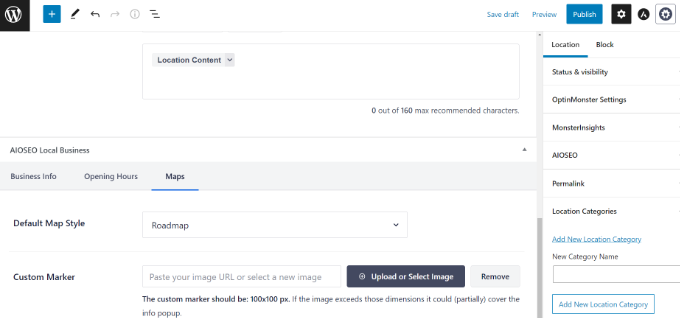
A continuación, puedes ir a la pestaña ‘Mapas’ y configurar cómo se ve tu mapa.
Nota: Para que el mapa se muestre correctamente, asegúrate de haber ingresado una clave API de Google Maps válida en el menú principal de configuración de SEO Local.
Por ejemplo, puedes cambiar el estilo del mapa y subir un marcador personalizado para fijar tu ubicación en el mapa.
Cuando hayas terminado, procede a publicar tu página de ubicación.
Recomendamos probar tu nueva URL con la herramienta Prueba de Resultados Enriquecidos de Google para confirmar que el código de esquema está funcionando correctamente.
Ahora, simplemente puedes repetir este proceso para otras ubicaciones que desees agregar a tu sitio web de WordPress.
Después de configurar el esquema de negocios locales para tus múltiples ubicaciones, también puedes usar la geolocalización para mostrar contenido personalizado en tu sitio web según las ubicaciones geográficas de tus visitantes. Para obtener más información, consulta esta guía de geolocalización.
Tutorial en video
Preguntas Frecuentes Sobre el Esquema de Negocio Local
A menudo escuchamos a lectores que quieren mejorar su SEO local pero encuentran confusos los términos técnicos. Aquí tienes respuestas a algunas de las preguntas más comunes que recibimos sobre la configuración de múltiples ubicaciones en WordPress.
1. ¿Realmente necesito marcado schema si tengo un Perfil de Negocio en Google?
Sí, deberías tener ambos. Tu Perfil de Negocio en Google controla lo que aparece en Google Maps, mientras que el marcado schema ayuda a los motores de búsqueda a entender el contenido de tu sitio web real. Usarlos juntos te da la mejor oportunidad de clasificar más alto en los resultados de búsqueda locales.
2. ¿Puedo usar múltiples esquemas de ubicación para un negocio de área de servicio?
Absolutamente. Si tienes un negocio de servicios como plomería, o un negocio 'híbrido' como una pizzería que entrega a domicilio, puedes definir el 'Área de Servicio' en la configuración de tu schema. Esto le dice a Google qué vecindarios cubres.
3. ¿Agregar este schema garantizará que mi negocio aparezca en el 'Local Pack'?
Si bien ninguna herramienta de SEO puede garantizar una clasificación específica, agregar el marcado schema adecuado mejora significativamente tus probabilidades. Proporciona a Google datos verificados sobre tus ubicaciones, lo que hace que el motor de búsqueda tenga más confianza al mostrar tu negocio en la sección de mapas destacados.
4. ¿Puedo agregar marcado schema manualmente sin un plugin?
Puedes agregar el esquema manualmente usando código, pero es arriesgado para principiantes. Un pequeño error en el código JSON-LD puede arruinar el marcado de toda la página. Usar un plugin como AIOSEO automatiza el proceso y asegura que el código esté formateado correctamente según los estándares de Google.
Recursos adicionales
Ahora que has configurado esquemas de múltiples ubicaciones, quizás quieras explorar estas otras guías para potenciar tu SEO local y el rendimiento de tu sitio:
- Cómo agregar Google Maps en WordPress (La forma correcta)
- Cómo agregar marcado de esquema en WordPress y WooCommerce
- Guía definitiva de segmentación por geolocalización en WordPress
- Cómo mejorar la tasa de clics orgánica (CTR) en WordPress
- La guía definitiva de SEO para WordPress para principiantes (paso a paso)
Si te gustó este artículo, suscríbete a nuestro Canal de YouTube para ver tutoriales en video de WordPress. También puedes encontrarnos en Twitter y Facebook.


¿Tienes alguna pregunta o sugerencia? Por favor, deja un comentario para iniciar la discusión.