


Cuando empezamos WPBeginner, nuestra biblioteca de medios estaba organizada y limpia. Sin embargo, rápidamente se convirtió en un desorden desordenado que contenía miles de archivos.
Muchas de estas eran copias de imágenes no utilizadas que consumían espacio de almacenamiento y ralentizaban nuestras copias de seguridad. Esto aumentó nuestros costos de alojamiento y perjudicó el rendimiento de nuestro sitio.
Limpiar esto puede sonar como una pesadilla técnica, pero en realidad es bastante simple.
Aquí te mostramos cómo puedes limpiar fácilmente tu biblioteca de medios de WordPress y eliminar archivos no utilizados.
¿Por qué limpiar la biblioteca de medios de WordPress?
Cuando subes una imagen, WordPress crea varios tamaños de imagen de forma predeterminada. Algunos temas y plugins de WordPress también pueden solicitar tamaños de imagen adicionales.
Estas copias ocupan espacio en disco en tu servidor de alojamiento web. También aumentan el tamaño de tus copias de seguridad de WordPress, por lo que se tarda más en hacer copias de seguridad, transferir y restaurar tu sitio web. Dependiendo de tu plan de alojamiento, es posible que incluso tengas que pagar por almacenamiento adicional.
Es posible que pueda liberar espacio de almacenamiento, crear copias de seguridad más rápido y ahorrar dinero limpiando su biblioteca de medios y eliminando imágenes sin usar.
⚠️ Importante: Por favor, crea una copia de seguridad completa de WordPress antes de empezar. Eliminar archivos multimedia es una acción permanente que no se puede deshacer.
También recomendamos probar estos plugins primero en un sitio de staging. Esto te permite ver exactamente qué imágenes se eliminarán sin arriesgar tu sitio web en producción.
Con eso hecho, veamos cómo puedes limpiar la biblioteca de medios de WordPress. Cubriremos cuatro métodos sencillos. Comenzaremos con el método recomendado, que ofrece una función segura de 'deshacer', seguido de otros métodos para escanear la base de datos en profundidad y eliminar duplicados.
Simplemente usa los enlaces rápidos a continuación para ir directamente al método que deseas usar:
- Limpia variaciones de medios no utilizadas con WP Media Cleanup (Recomendado)
- Método 2: Limpia la biblioteca de medios de WordPress usando Search & Replace Everything
- Limpia la Biblioteca de Medios de WordPress Usando Media Cleaner (Limpieza Básica)
- Evita Futuras Imágenes Duplicadas Usando Media Deduper (Solución Preventiva)
- Extra: Optimiza tus Archivos Multimedia
- Tutorial en video
- Preguntas frecuentes (FAQs)
- Recursos y Guías Adicionales
Método 1: Limpia variaciones de medios no utilizadas con WP Media Cleanup (Recomendado)
La forma más fácil y segura de limpiar tu biblioteca es usando WP Media Cleanup.
Recomendamos este método para la mayoría de los usuarios porque se enfoca específicamente en las variaciones de imágenes no utilizadas (la causa más común de hinchazón) e incluye una función de copia de seguridad temporal para que puedas deshacer los cambios si es necesario.
Esta herramienta está diseñada específicamente para resolver el problema de las variaciones de imágenes no utilizadas.
Cada vez que subes una imagen, WordPress crea automáticamente múltiples variaciones de tamaño (como miniatura, mediano y grande). La mayoría de estas variaciones en realidad nunca se usan en tu sitio, pero ocupan una gran cantidad de espacio en disco.
WP Media Cleanup escanea tu sitio para identificar estas variaciones no utilizadas y te permite eliminarlas de forma segura. La mejor parte es que incluye una función de restauración, lo que la convierte en la opción más segura para principiantes.
Primero, necesitas instalar y activar el plugin WP Media Cleanup. Para más detalles, consulta nuestra guía paso a paso sobre cómo instalar un plugin de WordPress.
📍 Nota: WP Media Cleanup es parte de la suite de plugins Duplicator. Puedes comprarlo por separado o como parte del paquete Duplicator Elite.
Al activarlo, dirígete a Duplicator » Media Cleanup para comenzar a escanear tu sitio.
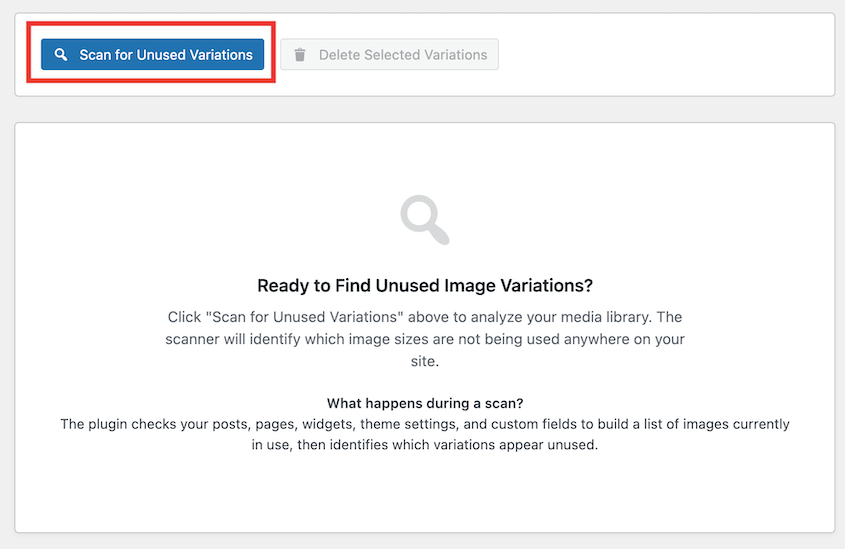
El plugin analizará tus publicaciones, páginas, campos personalizados y widgets para ver exactamente qué imágenes se están utilizando.
Luego te mostrará un informe claro de los archivos no utilizados que son seguros de eliminar.
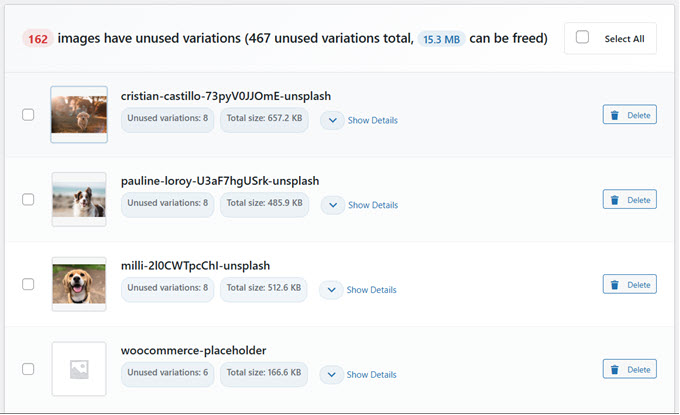
Puedes elegir eliminar archivos individualmente o en bloque.
A diferencia de otros métodos, WP Media Cleanup crea una copia de seguridad temporal de los archivos eliminados. Si te das cuenta de que eliminaste accidentalmente una imagen que necesitabas, puedes restaurarla fácilmente dentro de los 30 días.
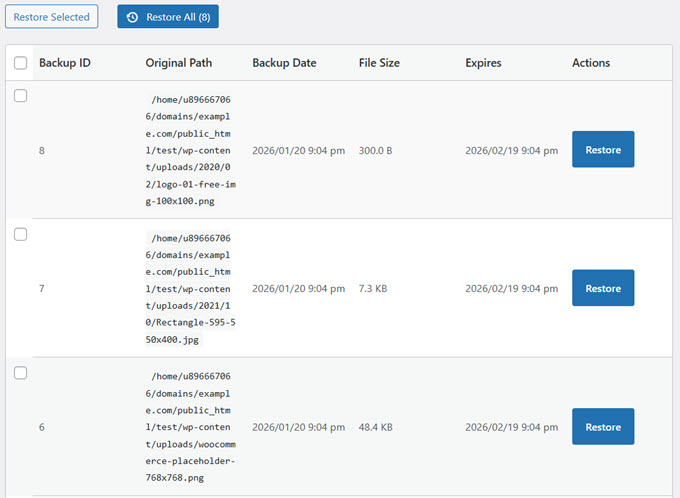
Este botón de 'deshacer' te da la confianza para limpiar tu sitio sin el temor de romper permanentemente tus imágenes.
Para más detalles, consulta nuestra guía sobre cómo encontrar y eliminar imágenes duplicadas en WordPress automáticamente.
Método 2: Limpia la biblioteca de medios de WordPress usando Search & Replace Everything
Otra excelente manera de encontrar y eliminar archivos multimedia innecesarios es usando Search & Replace Everything.
Esta es una gran opción si ya estás usando WPCode para fragmentos de código o si necesitas realizar un escaneo profundo de toda tu base de datos para encontrar registros huérfanos.
Search & Replace Everything de WPCode es un potente plugin que te permite buscar y reemplazar fácilmente tanto texto como imágenes en todo tu sitio de WordPress directamente desde tu panel de control.
También viene con una función de Eliminador de Medios No Utilizados para ayudarte a escanear rápidamente toda tu base de datos de WordPress y eliminar cualquier imagen innecesaria.
📍 Nota: Existe una versión gratuita del plugin Search & Replace Everything. Sin embargo, necesitas la versión Pro para acceder al Removedor de Medios No Utilizados.
Primero, necesitas instalar y activar el plugin Search & Replace Everything. Para más detalles, consulta nuestra guía paso a paso sobre cómo instalar un plugin de WordPress.
Al activarlo, ve a la página Herramientas » WP Buscar y Reemplazar desde el panel de WordPress.
Desde allí, haz clic en la pestaña ‘Eliminar Medios No Utilizados’ y luego presiona el botón ‘Iniciar Escaneo’.
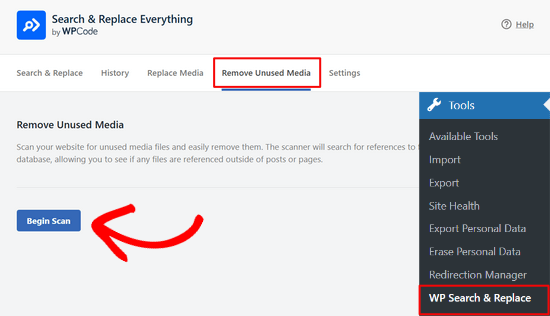
El plugin escaneará a fondo toda la base de datos de tu sitio para asegurarse de que no se omitan archivos.
El escaneo puede tardar unos momentos, pero puedes monitorear su progreso a través de la barra de estado.
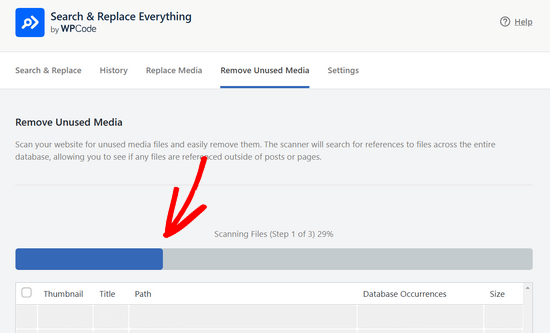
Una vez que el escaneo haya finalizado, verás una lista de los archivos multimedia no utilizados que el plugin ha encontrado.
Esta lista incluye detalles como la miniatura de la imagen, título, ruta, ocurrencias en la base de datos y tamaño.
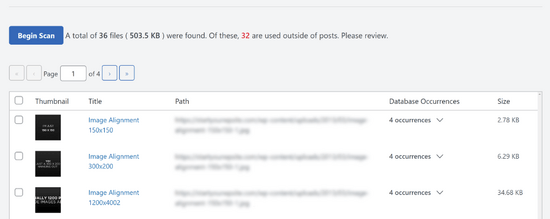
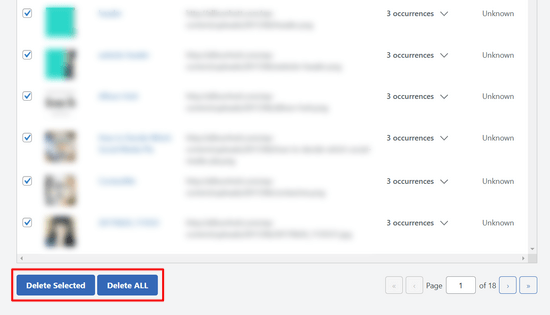
Para eliminar los archivos, puedes marcar la casilla junto a cada archivo que desees eliminar y hacer clic en el botón ‘Eliminar seleccionados’ en la parte inferior de la página.
O, puedes simplemente hacer clic en el botón ‘Eliminar TODO’ para eliminar todos los archivos a la vez.
Método 3: Limpiar la Biblioteca de Medios de WordPress Usando Media Cleaner (Limpieza Básica)
También puedes encontrar y eliminar archivos multimedia innecesarios usando Media Cleaner. Este plugin gratuito funciona escaneando tus publicaciones y páginas en busca de archivos no utilizados.
La razón por la que recomendamos Search & Replace Everything para una limpieza más profunda es que escanea tu base de datos *completa*. Esto significa que también revisa lugares como widgets, campos personalizados y opciones del tema, asegurándose de que no se pierdan imágenes.
Primero, necesitas instalar y activar el plugin Media Cleaner . Para más detalles, consulta nuestra guía paso a paso sobre cómo instalar un plugin de WordPress.
Tras la activación, dirígete a Meow Apps » Media Cleaner para analizar tu biblioteca de medios de WordPress.
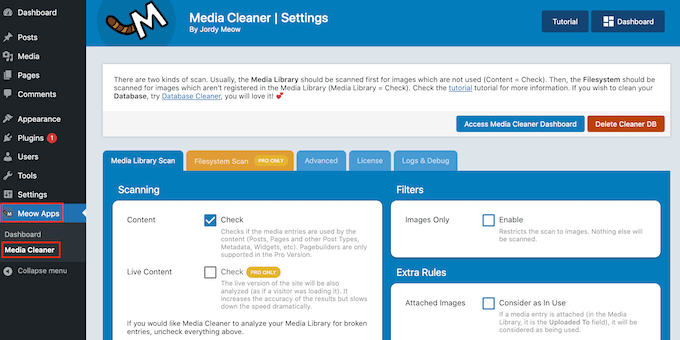
En esta pantalla, el plugin está listo para comenzar a escanear tu sitio.
Luego, procede a hacer clic en ‘Acceder al Panel de Media Cleaner’.
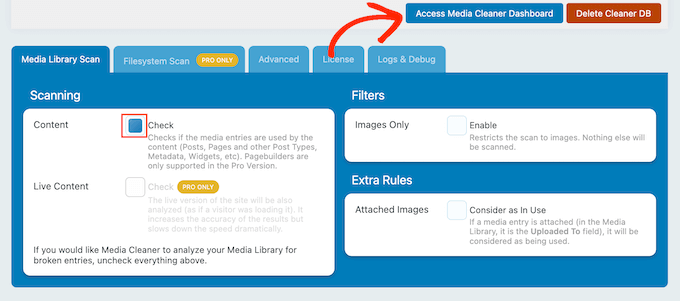
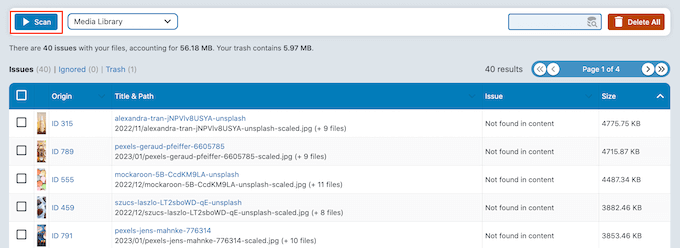
En la siguiente pantalla, haz clic en ‘Escanear’.
Después de unos momentos, Media Cleaner mostrará todos los archivos que recomienda eliminar de la biblioteca de medios. También muestra la razón por la que quiere eliminar cada archivo de tu blog de WordPress.
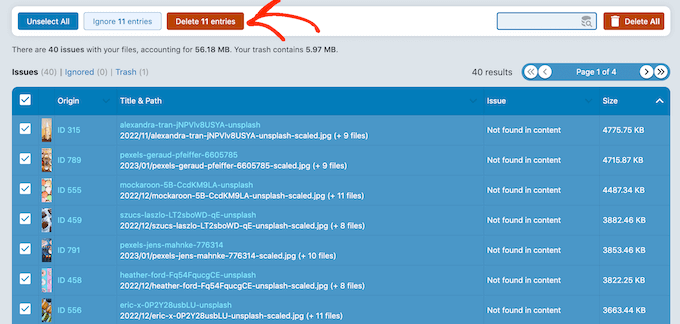
Simplemente marque la casilla junto a cada archivo que desee eliminar permanentemente.
Cuando esté listo, haga clic en ‘Eliminar’ para quitar estos archivos de su sitio web de WordPress.
Método 4: Evitar Futuras Imágenes Duplicadas Usando Media Deduper (Solución Preventiva)
Los dos primeros métodos son perfectos para encontrar imágenes no utilizadas, que son archivos que no se muestran en ninguna parte de su sitio. Sin embargo, otro problema común es tener múltiples copias duplicadas de la misma imagen, lo que también ocupa espacio.
Para abordar este problema específico y evitar que vuelva a ocurrir, recomendamos usar Media Deduper.
Este plugin escanea automáticamente los archivos multimedia a medida que los sube a la biblioteca de medios y luego marca los duplicados. Sin embargo, el plugin necesita crear un índice de todos sus archivos multimedia, por lo que la configuración lleva un poco más de tiempo.
Primero, necesitas instalar y activar el plugin Media Deduper. Para más detalles, consulta nuestra guía paso a paso sobre cómo instalar un plugin de WordPress.
Después de la activación, vaya a la página Medios » Administrar duplicados desde el panel de WordPress y luego haga clic en el botón ‘Indexar medios’ para analizar su biblioteca de medios.
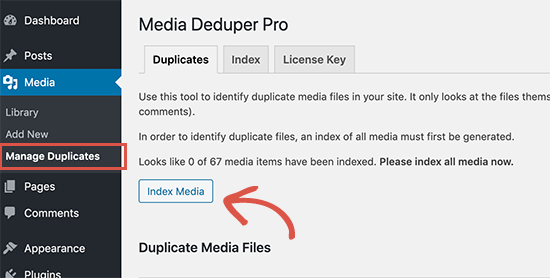
Esto puede tardar un tiempo, dependiendo de la velocidad de su conexión a Internet y del tamaño de su biblioteca de medios.
Cuando termine, haz clic en el botón 'Administrar duplicados ahora' que aparece.
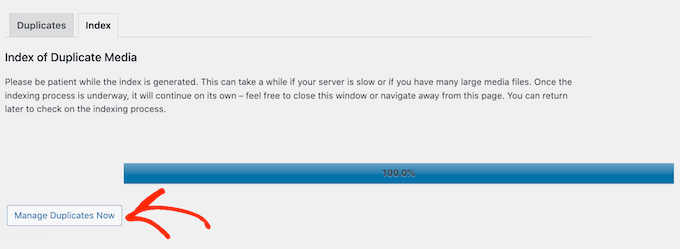
Media Deduper ahora mostrará una lista de todos los archivos duplicados que ha encontrado.
Puede eliminar permanentemente cualquiera de estas imágenes, pero recomendamos usar la función de Eliminación Inteligente en su lugar.
Si una publicación está utilizando un archivo duplicado como imagen destacada, entonces Smart Delete reasignará una copia diferente de esa imagen antes de eliminar el duplicado. Desde el punto de vista del visitante, la publicación seguirá utilizando exactamente la misma imagen destacada.
Para usar Smart Delete, simplemente abre el menú desplegable y selecciona ‘Smart Delete’.
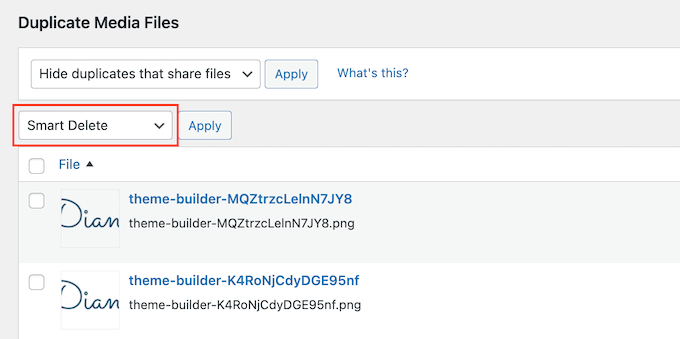
Después de eso, marca la casilla junto a cada imagen que quieras eliminar y luego haz clic en el botón ‘Aplicar’. Media Deduper procederá a eliminar todos estos archivos.
El plugin ahora monitoreará todos los medios que subas a WordPress. Si detecta algún archivo duplicado, los agregará automáticamente a la pantalla de Medios » Administrar duplicados.
Teniendo esto en cuenta, asegúrate de visitar esta pantalla ocasionalmente para revisar y eliminar cualquier archivo innecesario.
Extra: Optimiza tus Archivos Multimedia
Una vez que hayas eliminado las imágenes duplicadas en tu sitio web, deberías optimizar el resto de tus archivos multimedia.
Muchos propietarios de sitios web nuevos suben imágenes directamente desde sus teléfonos y cámaras. Estas imágenes de alta calidad a menudo son demasiado grandes y ocupan mucho espacio de almacenamiento. Esto puede hacer que tus copias de seguridad sean más grandes y afectar la velocidad y el rendimiento de WordPress.
Para solucionar este problema, recomendamos cambiar el tamaño de las imágenes. Para obtener más consejos, consulta nuestra guía paso a paso sobre cómo optimizar imágenes para el rendimiento web antes de subirlas a tu sitio web.
También puedes usar un plugin de compresión de imágenes de WordPress para optimizar automáticamente tus archivos multimedia sin perder calidad.
Tutorial en video
Si no te gusta seguir instrucciones escritas, puedes ver nuestro videotutorial sobre cómo limpiar tu biblioteca de medios de WordPress en su lugar:
Preguntas frecuentes (FAQs)
Aquí tienes respuestas a algunas de las preguntas más comunes que recibimos sobre la limpieza de la biblioteca de medios de WordPress.
¿Es seguro eliminar archivos multimedia no utilizados en WordPress?
Sí, es seguro eliminar archivos multimedia que realmente no se estén utilizando en tu sitio web. Sin embargo, esta acción es permanente y no se puede deshacer.
Recomendamos encarecidamente crear una copia de seguridad completa de tu sitio de WordPress antes de usar cualquier herramienta de limpieza de medios, por si acaso eliminas un archivo por error.
¿Cómo crea WordPress tantos archivos de imagen adicionales?
Cuando subes una imagen, WordPress genera automáticamente varias copias en diferentes tamaños, como miniatura, mediano y grande.
Tu tema de WordPress y ciertos plugins también pueden crear sus propios tamaños de imagen específicos. Esto aumenta el número de archivos almacenados en tu servidor por cada carga.
¿Con qué frecuencia debo limpiar mi biblioteca de medios de WordPress?
La frecuencia depende de cuán activamente agregues nuevo contenido multimedia a tu sitio. Para un blog o una tienda de comercio electrónico concurrida, es una buena idea realizar una limpieza cada 3-6 meses.
Para sitios más pequeños con actualizaciones menos frecuentes, una limpieza anual podría ser suficiente.
Recursos y Guías Adicionales
Ahora que sabes cómo limpiar tu biblioteca de medios, es posible que encuentres útiles estas otras guías para administrar y optimizar las imágenes de tu sitio:
- Cómo optimizar imágenes para el rendimiento web sin perder calidad
- Los mejores plugins de compresión de imágenes para WordPress comparados
- La guía definitiva para mejorar la velocidad y el rendimiento de WordPress
- Formas de prevenir el robo de imágenes en WordPress
- 7 Mejores Plugins de Copia de Seguridad para WordPress Comparados (Pros y Contras)
- Cómo crear tamaños de imagen adicionales en WordPress
Si te gustó este artículo, suscríbete a nuestro Canal de YouTube para ver tutoriales en video de WordPress. También puedes encontrarnos en Twitter y Facebook.




Mike
¡Gran ayuda! ¡Gracias!
Soporte de WPBeginner
¡De nada!
Administrador
Dennis Muthomi
Administro varios sitios de WordPress y sé lo rápido que la biblioteca de medios puede llenarse de imágenes no utilizadas y duplicadas. También uso el plugin Media Deduper en los sitios de mis clientes. Empecé a usarlo para detectar y eliminar duplicados automáticamente y ha liberado espacio de alojamiento. Otro consejo que me gustaría agregar es: configura una tarea mensual para escanear y eliminar cualquier archivo duplicado o multimedia no utilizado nuevo para mantener tu biblioteca ordenada con el tiempo.
Mrteesurez
Esto se ajusta a lo que quería. Tengo muchas imágenes en la biblioteca de mi sitio que quiero eliminar, esta guía es realmente útil para mí. Quiero conservar solo las imágenes que se usan actualmente en mi sitio para reducir el uso de mi espacio en disco. Si usé una imagen en dos ubicaciones, ¿eso no es un duplicado?
Soporte de WPBeginner
Si usas una imagen en dos ubicaciones, no se consideraría un duplicado.
Administrador
Jiří Vaněk
Gracias por el consejo. Necesito reducir el tamaño de mi galería y descubrí que muchas imágenes en ella no son utilizadas por mis artículos en absoluto. Se trata principalmente de redimensionar las imágenes principales, donde WordPress ha hecho copias en diferentes tamaños. Dado que en mi caso hablamos de cientos de imágenes, esto me ayudará a ahorrar mucho espacio. Tengo las imágenes respaldadas como toda la carpeta wp-content/upload, así que no hay nada que perder. Voy a intentarlo de inmediato y tengo curiosidad por ver cuánto espacio puedo ahorrar.
Mrteesurez
Esto es exactamente lo que me pasó, y es por eso que empecé a buscar una solución. Mi biblioteca de medios tenía cientos de imágenes sin usar que ocupaban un espacio valioso, especialmente con WordPress creando copias múltiples en diferentes tamaños. Cuando finalmente redimensioné y limpié mi biblioteca de medios, liberé una cantidad significativa de espacio. Hizo una diferencia notable en el rendimiento de mi sitio. Tener una copia de seguridad como la tuya es clave. Me sentí mucho más seguro sabiendo que podía experimentar de forma segura sin perder ningún dato. Probablemente verás una gran mejora, tanto en términos de almacenamiento como en el funcionamiento de tu sitio.
Jiří Vaněk
En cuanto a la velocidad, no he notado ningún cambio. Siento que WordPress no ralentiza las imágenes que no se están utilizando. Sin embargo, WordPress a veces tiene la desafortunada característica de crear copias múltiples de cada imagen. Esto se puede prevenir, según otro artículo aquí. Abordé el problema principalmente debido al espacio en mi FTP y servidor. Tengo 1,300 artículos en mi sitio web, y cada uno tiene varias imágenes. Esto significa que en mi caso, involucró miles de imágenes que no se estaban utilizando, lo que ocupa una cantidad significativa de espacio. De lo contrario, las copias de seguridad son absolutamente cruciales en este proceso porque todo puede salir mal, y especialmente, una persona podría eliminar algo que no pretendía, y sin una copia de seguridad, se perderían.
Greg
Hola,
Gracias por esta guía. Noté que la guía se actualizó en julio de 2023, pero parece que Media Deduper no ha sido probado para las últimas 3 actualizaciones importantes de Wordpress y se actualizó por última vez hace 5 meses.
¿Sigue siendo seguro usar esto?
Saludos cordiales,
Greg
Soporte de WPBeginner
Cuando probamos el plugin para la actualización, todavía estaba funcionando. Para la preocupación con ese mensaje, ¡recomendaríamos echar un vistazo a nuestro artículo a continuación!
https://www.wpbeginner.com/opinion/should-you-install-plugins-not-tested-with-your-wordpress-version/
Administrador
Mina
Gracias por el artículo, fue muy útil. Una pregunta rápida: ¿puedo desinstalar el plugin una vez que haya terminado? ¿La desinstalación revierte todo o está bien eliminar el plugin después de que haya terminado de usarlo?
Soporte de WPBeginner
You can remove it after running it at the moment
Administrador
Andi Schwartz
¡¡GRACIAS por esto!! ¡Me ahorró MUCHO espacio en disco limpiando todas las imágenes no utilizadas!
Soporte de WPBeginner
Glad our guide was helpful
Administrador
Laurel
Thank you for this tutorial! It was so helpful!
Soporte de WPBeginner
Glad our guide was helpful
Administrador