


Como un equipo que publica docenas de artículos de WordPress cada mes, sabemos de primera mano lo fácil que es pasar por alto errores de ortografía y gramática. Incluso después de leer una publicación varias veces, esos errores tipográficos sigilosos pueden llegar de alguna manera a la versión publicada.
Nuestra experiencia demuestra que los problemas de formato tardan mucho más en corregirse cuando escribes contenido en otra herramienta y luego lo pegas en WordPress.
Después de probar numerosas soluciones a lo largo de los años, hemos descubierto que usar herramientas dedicadas de revisión gramatical directamente en WordPress es el enfoque más eficiente.
En esta guía, te mostraremos cómo revisar errores de gramática y ortografía en WordPress sin salir del editor de publicaciones.
Agrega un corrector de gramática y ortografía a WordPress
Hay muchos plugins de WordPress y herramientas en línea para ayudarte a mejorar tu escritura. Probamos todas las soluciones populares de revisión gramatical y finalmente elegimos Grammarly como la mejor opción para nuestro equipo.
Grammarly es un asistente de escritura impulsado por IA que te ayuda a evitar errores de gramática y ortografía en tu escritura.
Comprueba automáticamente la ortografía y la gramática mientras escribes y resalta los errores para que puedas corregirlos en tu sitio web de WordPress.
Es una herramienta gratuita con una mejora de pago para más funciones. Con su edición gratuita, podrás corregir errores críticos de gramática, puntuación y ortografía.
La herramienta premium tiene funciones avanzadas de gramática, estructura de oraciones y estilo para mejorar tu escritura. La versión premium también tiene un detector de plagio que revisa más de 16 mil millones de páginas web.
Instala la extensión de Grammarly en tu navegador web
La forma más fácil de usar Grammarly con WordPress es instalando su extensión para navegador. Tiene una extensión gratuita para todos los navegadores web principales.
La mejor parte de usar la extensión de navegador de Grammarly es que funciona en todos los sitios web. Puedes obtener corrección instantánea para tus correos electrónicos, publicaciones en redes sociales, Google Docs, Slack y más.
Puedes instalar la extensión visitando el sitio web oficial de Grammarly y creando tu cuenta gratuita.
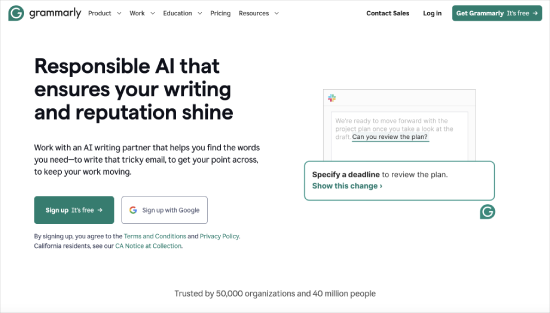
Después, tendrás la opción de descargar e instalar la aplicación de Grammarly o las extensiones para navegador.
Una vez que hayas instalado la extensión de navegador de Grammarly, la verás en la barra de extensiones de tu navegador. Al hacer clic en ella, se mostrarán sus configuraciones.
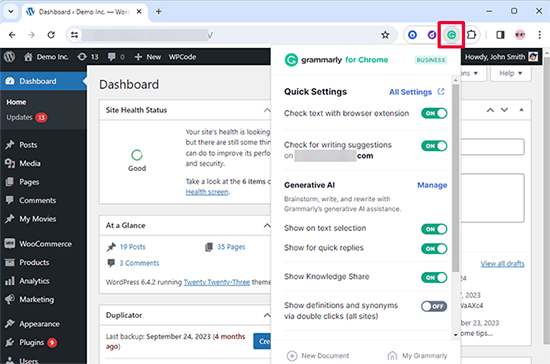
Con el plan gratuito de Grammarly, puedes corregir errores críticos de gramática, puntuación básica y ortografía. El plan premium, Grammarly Pro, tiene verificaciones gramaticales avanzadas, sugerencias de estilo y otras funciones premium.
📝 Si estás considerando actualizar a Grammarly Pro, puedes disfrutar de un descuento especial del 60% de descuento con su código exclusivo.
Ambas versiones vienen con asistencia de escritura con IA generativa integrada.
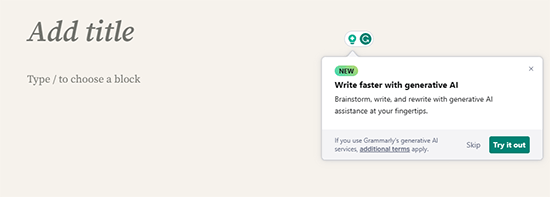
Te permite establecer el tono de tus artículos y usar sugerencias útiles en pantalla para mejorarlos.
También te da 100 indicaciones gratuitas que puedes usar como usarías las indicaciones de ChatGPT.
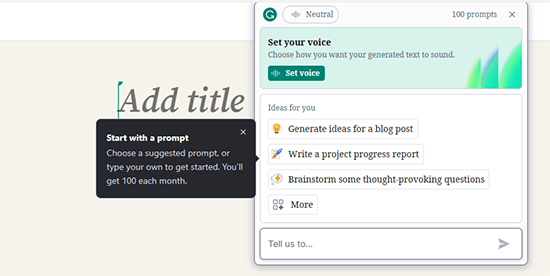
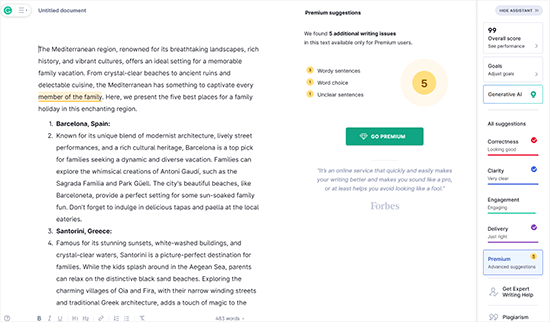
Grammarly también te permite escribir usando el editor de Grammarly.
Este editor intuitivo tiene revisión de gramática y ortografía. Puedes establecer el tono del artículo, ver una puntuación de escritura y ver sugerencias impulsadas por IA en pantalla.
Revisar errores de gramática y ortografía en WordPress
Ahora que has agregado con éxito la extensión de Grammarly a tu navegador, comenzará a darte sugerencias de escritura en el editor de publicaciones de WordPress.
Funciona con el nuevo editor de bloques de Gutenberg y el antiguo editor clásico.
Simplemente abre el editor de publicaciones de WordPress y comienza a escribir. Grammarly comenzará a revisar en tiempo real y te notificará sobre errores de ortografía y gramática.

Como se muestra en la captura de pantalla anterior, verás un subrayado rojo para los errores críticos de escritura.
Simplemente haz clic en la palabra subrayada para ver la corrección sugerida.
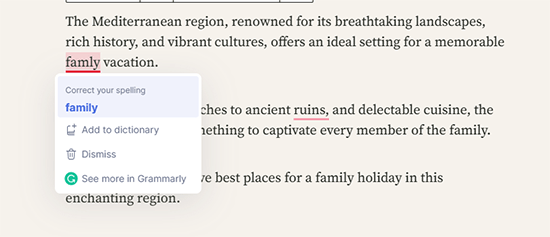
Si deseas aceptar la sugerencia, haz clic en la palabra o frase sugerida en azul.
Si quieres que tu oración quede como está, haz clic en Descartar junto al ícono de eliminar. Esto eliminará la sugerencia de Grammarly.
En la parte inferior, notarás la opción 'Ver más en Grammarly'. Hacer clic en ella abrirá una nueva ventana emergente de Grammarly donde podrás ver más detalles.
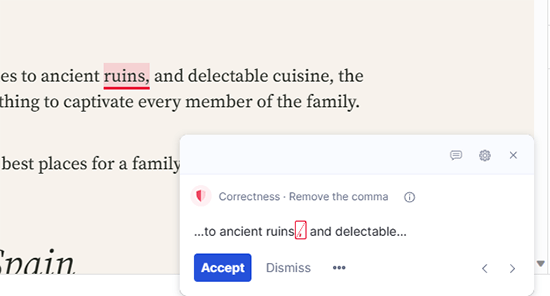
Como se muestra en la captura de pantalla anterior, puedes ver tus problemas críticos de escritura subrayados en rojo y los problemas avanzados resaltados en azul.
Después de revisar tu publicación de blog, ahora puedes continuar y guardar tus cambios.
Otras formas de usar Grammarly
La extensión del navegador Grammarly facilita la corrección de tu gramática, ortografía y otros errores de escritura en el editor de WordPress. Sin embargo, también hay algunas formas diferentes de usar Grammarly.
Las explicaremos brevemente aquí.
1. Usar Grammarly como una aplicación web
Grammarly ofrece una aplicación web sencilla para abrir en tu navegador web. Te proporciona una plataforma donde puedes escribir o subir un documento.
Simplemente abre Grammarly.com en tu navegador e inicia sesión en tu cuenta. Llegarás al panel de tu cuenta de Grammarly. Puedes crear un nuevo documento o subir uno desde tu computadora.
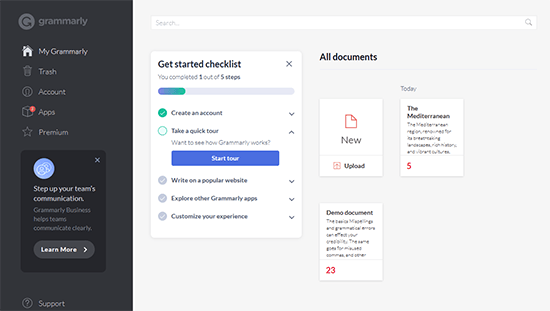
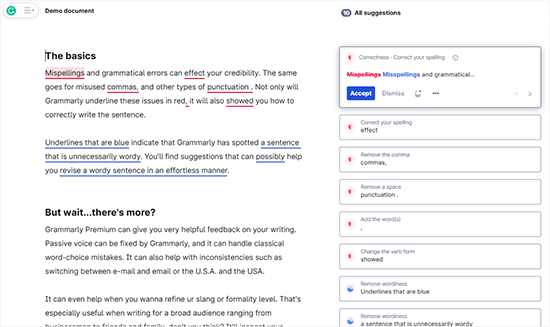
Usando el editor en la nube de Grammarly, puedes escribir y revisar como lo harías con la extensión del navegador.
Una vez que termines de editar, puedes copiar y pegar el artículo en tu editor de entradas de WordPress.
⚠️ Al copiar texto de Grammarly a WordPress, es posible que veas algunos problemas de formato. Para solucionarlo, pega como texto sin formato o limpia el código antes de publicar. Lee nuestra guía sobre cómo copiar y pegar en WordPress para obtener más información.
2. Usar Grammarly como aplicación móvil y de escritorio
Grammarly también está disponible como una aplicación de escritorio para macOS y Windows. Esto te permite usar Grammarly en cualquier lugar de tu computadora, incluyendo Microsoft Office, clientes de correo electrónico y aplicaciones de mensajería instantánea.
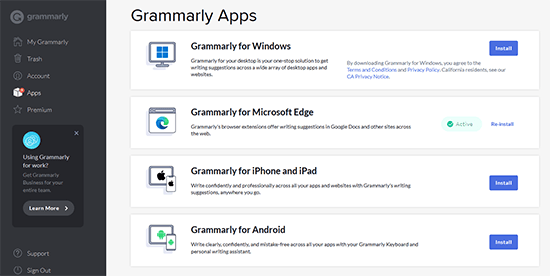
Hoy en día, gran parte de la comunicación ocurre en dispositivos móviles. Al instalar Grammarly en tu iPhone, iPad o teléfono Android, puedes disfrutar de las mismas funciones de gramática y corrección ortográfica sobre la marcha.
Recursos adicionales para escribir
Esperamos que este artículo te haya ayudado a revisar las entradas de WordPress en busca de errores de ortografía y gramática. Antes de irte, asegúrate de consultar estos recursos adicionales:
- Las mejores herramientas y plugins de marketing de contenidos para WordPress (elección de expertos)
- Cómo escribir una gran publicación de blog (estructura + ejemplos)
- Las mejores herramientas para verificar plagio para tu sitio (comparadas)
Si te gustó este artículo, suscríbete a nuestro Canal de YouTube para ver tutoriales en video de WordPress. También puedes encontrarnos en Twitter y Facebook.


Dennis Muthomi
La extensión del navegador Grammarly parece una excelente solución para la revisión en tiempo real sin interrumpir el flujo de escritura.
Un consejo adicional que me gustaría compartir es la importancia de revisar los errores específicos del contexto que las herramientas de IA podrían pasar por alto. Por ejemplo, la jerga de la industria o los nombres de marca podrían ser marcados incorrectamente. Para abordar esto, he encontrado útil mantener un diccionario personalizado dentro de Grammarly para el nicho de mi sitio web.
Dayo Olobayo
He estado usando Grammarly por un tiempo, pero nunca supe del plugin TinyMCE Spellcheck. Definitivamente lo probaré. He tenido problemas con Grammarly que no funciona correctamente en el pasado, pero espero que este plugin sea más confiable. Gracias por la sugerencia.
Ahmed elsayed
¿Puedo aceptar todas las sugerencias en la página de WordPress de una vez con un solo clic para guardarlas para toda la publicación en lugar de hacerlo palabra por palabra?
Soporte de WPBeginner
Por el momento no, si quisieras esa función, podrías recomendársela a su soporte.
Administrador
George
Gracias. ¡Había olvidado por completo Grammarly!
Soporte de WPBeginner
You’re welcome
Administrador
Cindi Dean Wafstet
Grammarly me estaba funcionando muy bien y de repente desapareció. Incluso actualicé a una cuenta de pago esperando que funcionara, pero todavía no está en mi cuenta de Wordpress. ¿Qué estoy haciendo mal y cómo lo soluciono?
Soporte de WPBeginner
Te recomendaríamos que te pusieras en contacto con el soporte de Grammarly y ellos podrían ayudarte.
Administrador
Cindi Dean Wafstet
Gracias... ya está funcionando. Parece que solo fue un retraso.
Jesseca
He luchado con esto durante mucho tiempo y *finalmente* encontré la respuesta.
Grammarly solo funciona en WordPress SI accedes a través de la interfaz wp-admin. Ve a la página principal de tu sitio web y agrega "/wp-admin/" y luego accede a la publicación o página que deseas revisar con Grammarly.
Definitivamente es una molestia, pero funciona. Más o menos.
George
Es bueno saber que Grammarly funciona para ti con Gutenberg, pero para mí no. Acabo de actualizar mi WP a la V5.
¿Estás usando FFox o Chrome para editar WP?
No hace nada por mí en Chrome, pero antes de actualizar a Gutenberg funcionaba muy bien…
Cualquier sugerencia sería apreciada.
Gracias
Soporte de WPBeginner
Hemos usado ambos navegadores, es posible que desees asegurarte de que Grammarly esté actualizado y no deshabilitado para tu área de administración por razones comunes por las que no te muestra los errores.
Administrador
Luong Nguyen
No sé inglés pero quiero crear un blog para compartir en inglés, ¿está bien usarlo?
Soporte de WPBeginner
Esa sería una decisión de preferencia personal para decidir el idioma que usas para tu sitio.
Administrador
Anastasios Lefas
Gran artículo con explicación detallada de uso e instrucciones fáciles de seguir. Gracias por compartir.
Soporte de WPBeginner
Thank you, glad you like our article
Administrador
Vladimír Juroško
Gracias por el gran post. Para este propósito uso Grammarly.
Soporte de WPBeginner
You’re welcome, glad you’re using Grammarly
Administrador
Andrea Pilotti
Estoy buscando corrección de gramática italiana
Soporte de WPBeginner
We do not have a recommended grammar checker for other languages at the moment but we will keep an eye out
Administrador
Jeremy
Es una buena extensión, pero dado que me dedico al diseño web, he visto que puede fallar al guardar publicaciones o páginas en Wordpress, ese es el principal problema si se usa mientras se editan o crean publicaciones o páginas.
Soporte de WPBeginner
Thanks for sharing your experience with it, while we didn’t run into that issue we will keep an eye out
Administrador
Brett Strydom
El plugin TinyMCE Spell Checker ha sido abandonado. Qué pena, de verdad. Lo habría usado en un instante.
Daniel
Hola
Primero, AtD era uno de mis complementos favoritos, creado originalmente por una talentosa desarrolladora, si mal no recuerdo. Sin embargo, parece tener un problema cuando revisa una actualización de una publicación (no la revisión inicial): altera el formato, por ejemplo, las imágenes aparecen desalineadas. Al final, desactivo la opción de "revisar al modificar" porque se convirtió en un verdadero fastidio. La versión anterior a Jetpack también tenía este problema la última vez que la usé de esta manera. ¿Sabes si este problema se ha resuelto?
Soporte de WPBeginner
Daniel, no pudimos ver el problema que describiste con esta bifurcación del plugin.
Administrador
Kathleen Fee
¡Gracias por tu generoso tiempo libre para ayudarnos a los principiantes! ¿Debería este plugin darnos sugerencias de ortografía o solo mostrarnos errores de ortografía? ¡Gracias de nuevo!
Soporte de WPBeginner
También mostrará sugerencias.
Administrador
gkrish
artículo agradable y útil
Aditya Shirodkar
Definitivamente le daré una oportunidad a tinycme de inmediato :) ... ¡Gracias!
Jerry Zurek
Usamos Wordpress para un periódico y tenemos muchos usuarios. ¿Tiene que activarlo cada usuario por sí misma o hay un interruptor universal?
Soporte de WPBeginner
Estará disponible para cada usuario en el editor de publicaciones. Pero los usuarios pueden configurar cómo quieren que el botón revise el contenido por ellos.
Administrador
Krish Murali Eswar
Usamos Grammarly. Hemos probado tinycme pero no estamos contentos con los resultados.
Boby Kurniawan
Great info thanks, now i can learn to post with english