


Cuando administraba varios sitios web de clientes, me enfrenté a un desafío común: agregar rápidamente docenas de publicaciones y páginas sin mucho trabajo manual. Como muchos usuarios de WordPress, comencé creando cada publicación individualmente, hasta que descubrí que había una mejor manera.
A lo largo de los años, he probado numerosos complementos y métodos para cargar contenido en masa en WordPress. A través de prueba y error (y ayudando a muchos principiantes diferentes), he descubierto los enfoques más confiables que funcionan para cualquier tamaño de sitio web.
Hoy, compartiré mi método probado para agregar publicaciones y páginas en masa en WordPress. Este enfoque me ha ayudado a reducir el tiempo de carga de contenido en un 80% y funciona perfectamente tanto para blogs pequeños como para grandes sitios web corporativos.
Cuándo agregar publicaciones y páginas en masa en WordPress
Configurar un sitio web nuevo es un gran trabajo. Hay muchas cosas que construir y configurar, y puede ser abrumador simplemente empezar. Recuerdo haberme enfrentado a esa montaña de trabajo yo mismo.
Eso es especialmente cierto cuando necesitas crear docenas, a veces cientos, de páginas o publicaciones desde el principio. ¡Hacer clic manualmente en 'Agregar nuevo' una y otra vez y luego agregar páginas principales e secundarias una por una consume una cantidad de tiempo increíble!
Otra situación en la que agregar contenido rápidamente es esencial es si eres un desarrollador probando un nuevo tema de WordPress. Necesitas algo allí rápido para ver cómo funcionan los diseños, cómo se ve el estilo y cómo aparecen diferentes tipos de contenido.
Quizás necesites crear una estructura básica para un curso en línea, con una página para cada lección. O tal vez tengas una lista de productos para los que necesitas redactar páginas antes de completar todos los detalles. Todos estos momentos requieren velocidad.
Ahora, si solo necesita texto e imágenes de marcador de posición puramente para ver la estructura y el diseño de su tema, aprecio las soluciones de contenido ficticio que existen. Son perfectas para esa tarea específica y definitivamente tienen su lugar.
Pero, ¿qué pasa si necesitas agregar tu contenido real y personalizado? No solo relleno, sino páginas o publicaciones específicas para las que ya tienes los títulos, ¿o incluso algo de texto inicial? El contenido ficticio no servirá para eso. Necesitas que tus propias entradas de contenido real se creen y estén listas para usar.
Esa es exactamente la situación que me llevó a buscar una forma confiable de agregar contenido en masa. Me encontré preguntando: "Tiene que haber una forma más rápida de crear estos borradores, ¿verdad?"
Echemos un vistazo a cómo puedes agregar fácilmente publicaciones y páginas en masa en WordPress.
Agregar publicaciones y páginas en masa en WordPress (el método más fácil)
Lo primero que debe hacer es instalar y activar el complemento Mass Pages/Posts Creator. Este generador gratuito de publicaciones y páginas le ayudará a agregar varias páginas o publicaciones a su sitio web a la vez.
Para más detalles, consulta nuestra guía paso a paso sobre cómo instalar un plugin de WordPress.
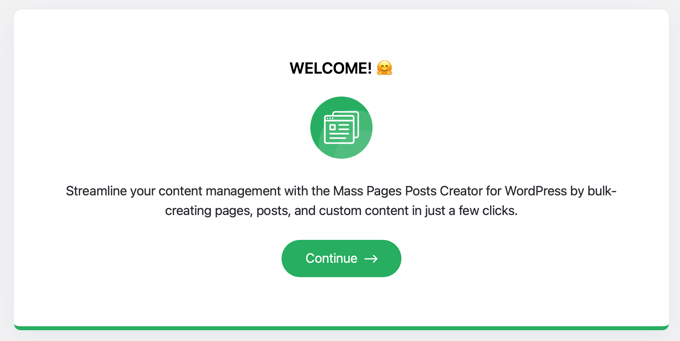
Tras la activación, verás el asistente de bienvenida. Esto te permite optar por actualizaciones de seguridad y funciones, ver un video de tour rápido y seguir a los desarrolladores en las redes sociales.
Simplemente haz clic en el botón verde 'Continuar' en la parte inferior de la pantalla para navegar por el asistente.
Después de eso, verá la página Dotstore Plugins » Creador de Páginas/Publicaciones Masivas. Asegúrese de estar en la pestaña ‘Agregar Publicaciones/Páginas Masivas’ porque contiene todo lo que necesita para agregar publicaciones y páginas en masa en WordPress.
Preparando sus títulos y contenido
Esta página tiene algunos campos para trabajar. Comienza con opciones para un prefijo o sufijo para sus títulos.
Aunque a menudo dejará estos en blanco, pueden ser útiles. Por ejemplo, los encuentro prácticos al crear una serie de páginas de ubicación o variaciones de productos donde parte del título es el mismo.
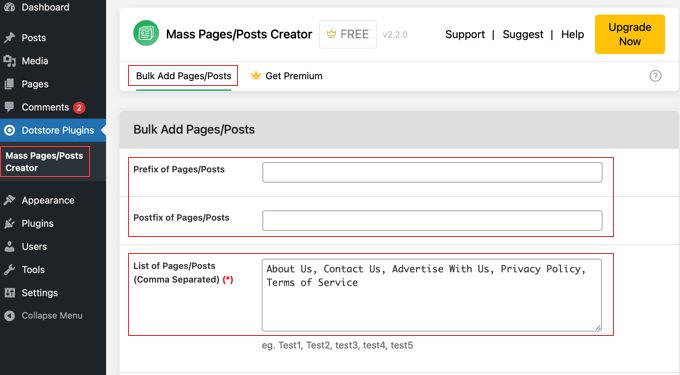
Luego viene la parte central: agregar su lista de títulos. Encontrará un área de texto grande para esto.
Aquí, ingresará los títulos de las publicaciones o páginas que desea crear. Deberá separar cada título con una coma, como ve en la captura de pantalla anterior.
Debajo del área de títulos, verá un editor básico. Aquí es donde puede agregar contenido que se incluirá en cada publicación o página que genere.
Admite formato de texto básico, adición de enlaces e incluso medios como imágenes. También hay una vista de código si prefiere trabajar con HTML.
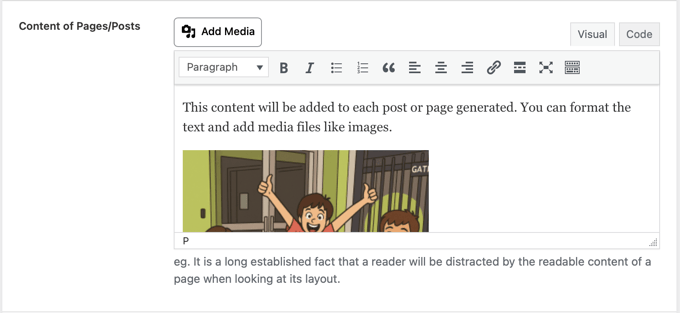
Ahora, esto es importante: lo que sea que pongas en esta área de contenido se duplicará en todos los elementos.
Esto está perfectamente bien si solo estás creando borradores que llenarás más tarde con contenido único. O a veces uso este campo para crear una estructura de plantilla muy básica o texto de marcador de posición que edito más tarde en cada elemento individual.
Pero si cada elemento necesita contenido único de inmediato, probablemente querrás dejar este campo vacío por ahora. Agregarás el contenido específico más tarde, después de que se creen los elementos.
De manera similar, existe la opción de agregar un extracto. Al igual que el contenido principal, lo que sea que agregue aquí será lo mismo para cada elemento generado.

Configuración de las opciones de generación
Más abajo en la página, configurarás cuántos elementos crear y de qué tipo deben ser.
Puede seleccionar el 'Tipo' de un menú desplegable, ya sea Páginas o Publicaciones. Esto le dice a WordPress qué tipo de entrada de contenido crear.
Una desventaja que noté es que si necesita crear tipos de publicaciones personalizadas, deberá actualizar a la versión premium del complemento.

Una característica que me pareció interesante en este plugin es el campo 'Número de publicaciones'. El número que ingreses aquí no tiene que coincidir con el número de títulos en tu lista.
Si ingresas un número mayor que la cantidad de títulos que tienes, el plugin recorrerá tu lista de títulos y los reutilizará hasta alcanzar el número que especificaste.
Finalmente, eliges el 'Estado' para los nuevos elementos.
Recomiendo configurarlo en 'Borrador'. Esto te da tiempo para ir a cada página o publicación nueva, agregar el contenido único, establecer categorías, etiquetas y páginas principales antes de hacerlas públicas.
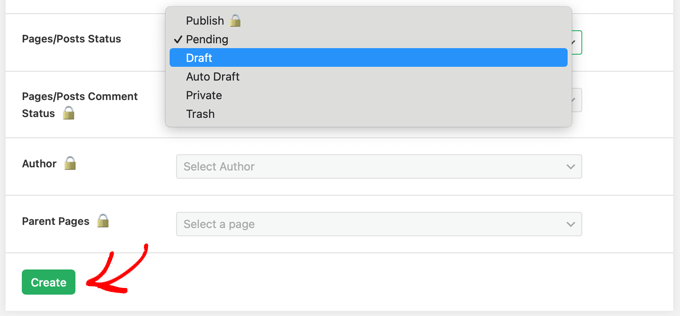
Pero otra desventaja es que si deseas publicar los elementos inmediatamente después de crearlos, encontrarás que esa opción es una función premium.
Verá un pequeño ícono de candado junto a las funciones de pago como esta, como junto a la opción de crear páginas secundarias directamente durante la generación.
Creando tu contenido
Con tu lista lista y la configuración configurada, encontrarás el botón 'Crear' en la parte inferior de la página. Con un solo clic, el plugin se pondrá a trabajar. Basado en tu entrada, generará rápidamente el número especificado de páginas o publicaciones.
Una vez terminado, el plugin enumera los títulos de los elementos que acaba de crear para ti. ¡Es satisfactorio ver que esa lista aparece instantáneamente en lugar de haber hecho clic en 'Agregar nuevo' docenas o cientos de veces!
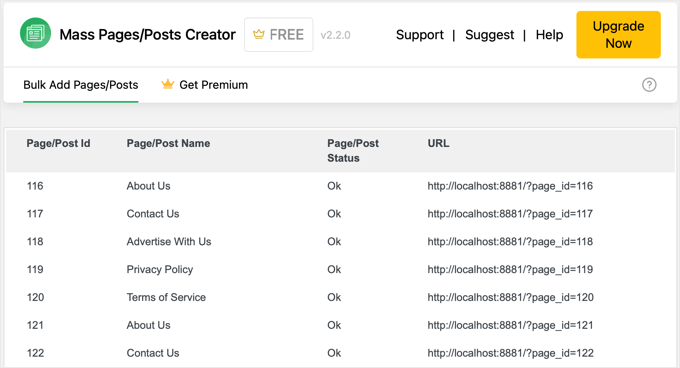
Pero esos elementos recién creados son esencialmente lienzos en blanco. Tienen el título y quizás algo de contenido predeterminado, pero son borradores.
La creación masiva es solo la primera parte del proceso. El siguiente paso es convertir esos borradores en contenido real y útil.
Convirtiendo borradores agregados masivamente en contenido real
Entonces, tienes tu lista de nuevos borradores. Ahora, necesitarás agregar los detalles únicos, lo que requiere un esfuerzo manual.
Deberás ir a Publicaciones o Páginas en tu panel de WordPress y luego hacer clic en 'Editar' en cada una de tu lista.
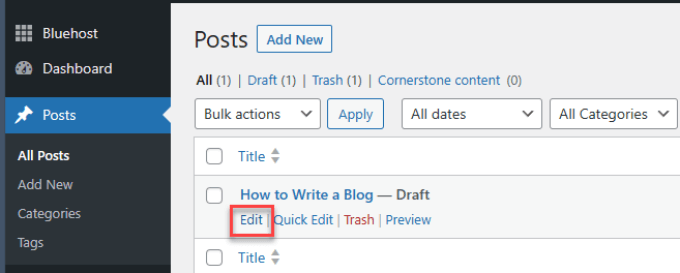
Aquí, agregarás el contenido específico y único para esa página o publicación en particular. Aquí es donde entran en juego tu escritura, imágenes y formato.
Añadiendo estructura y organización
Además del contenido, la otra gran parte que suele faltar en esos borradores creados en masa es la estructura y la organización:
- Para las Páginas, esto significa establecer páginas principales si necesita una jerarquía. Dado que el complemento gratuito no le permite definir relaciones padre/hijo a partir de su lista de texto inicial, deberá hacerlo manualmente utilizando nuestra guía sobre cómo crear una página secundaria en WordPress.
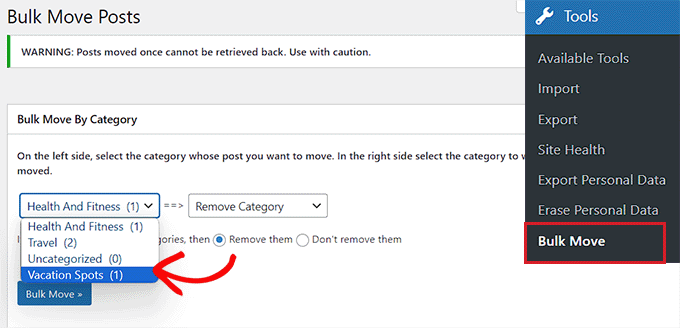
- Para las Publicaciones, las principales tareas organizativas son establecer categorías y etiquetas. Si bien puede editar categorías y etiquetas una por una en el editor de publicaciones, puede que le resulte más rápido mover publicaciones en bloque a categorías y etiquetas.
Otras ediciones rápidas
Es posible que desees hacer otros cambios en tus borradores en bloque además del contenido y la estructura. La función estándar de edición en bloque de WordPress es excelente para esto.
Simplemente selecciona los borradores que deseas editar usando las casillas de verificación en las listas de Entradas o Páginas. Luego, debes elegir 'Editar' en el menú desplegable 'Acciones en bloque' y hacer clic en 'Aplicar'.
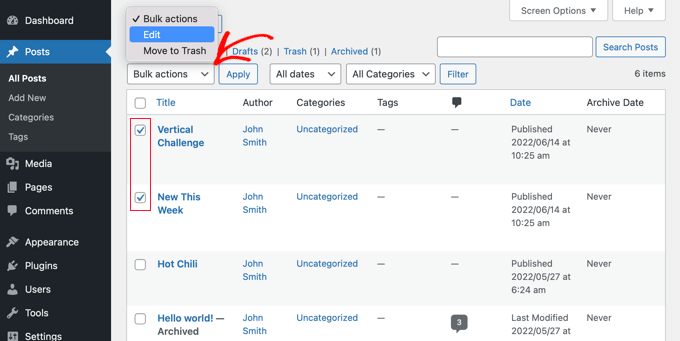
Aparecerá un cuadro con opciones que puedes cambiar para todos los elementos seleccionados a la vez, como:
- Autor
- Estado (cámbialos todos de Borrador a Pendiente de revisión o Publicar)
- Estado de comentarios (permitir/deshabilitar)
- Estado de pings
- Categorías y etiquetas (para entradas)
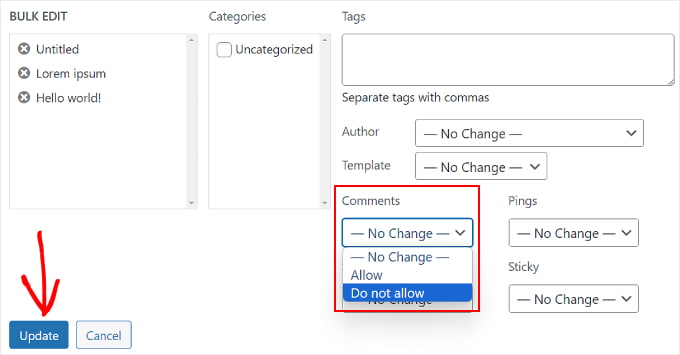
¡Encuentro que usar el plugin para la creación y luego la función de edición en bloque de WordPress para cambios de estado y autor es un flujo de trabajo bastante eficiente!
Mejora la gestión de tu contenido de WordPress con consejos de expertos
Espero que este tutorial te haya ayudado a aprender cómo agregar entradas y páginas en bloque en WordPress. También es posible que desees ver estas guías útiles sobre diferentes formas de llevar tu contenido de WordPress al siguiente nivel:
- Cómo dividir las publicaciones de WordPress en varias páginas (paginación de publicaciones)
- Cómo hacer entradas fijas en WordPress (pasos sencillos)
- Cómo archivar entradas sin eliminarlas en WordPress
- Cómo agregar extractos a tus páginas en WordPress (Paso a paso)
- Cómo mostrar páginas relacionadas en WordPress
- Cómo mostrar las publicaciones populares por vistas en WordPress
Si te gustó este artículo, suscríbete a nuestro Canal de YouTube para ver tutoriales en video de WordPress. También puedes encontrarnos en Twitter y Facebook.




James Imaga Emetu
Tengo alrededor de 10,000 artículos de contenido de nicho escrito en mi disco duro y quiero subirlos en masa a mi sitio de WordPress como entradas de blog, ¿cómo lo hago?
Soporte de WPBeginner
Dependería de cómo tenga configurado su contenido en su computadora, pero como punto de partida, le recomendamos que consulte nuestro artículo a continuación para la importación masiva:
https://www.wpbeginner.com/plugins/how-to-import-post-ideas-from-csv-spreadsheet-in-wordpress/
Administrador
Kevin
Hi, thanks for the info, but this confuses me “Note that the new posts or pages will have a TITLE but no content” So you can bulk upload the TITLES of the blog post, but not actual content of the post?
I’m I missing something?
Soporte de WPBeginner
This is normally used for testing by generating posts and pages, if you have the content of the post then WordPress has ways to import content
Administrador
György
Hola, gran plugin. Solo me preguntaba, ¿cómo podría generar contenido para publicaciones, el mismo contenido con alguna variable incluida.
Por ejemplo:
Lorem ipsum [variable1] sit amund et [variable2] dolor en cosum.
Gracias
Katrina
Esta sería una gran publicación para actualizar.
Soporte de WPBeginner
Thank you for your recommendation
Administrador
Gerald Cumberbatch
¡¡¡Waw!!! ¡¡¡Waw!!! Literalmente me tomaba entre 3 y 5 minutos crear 2 páginas cuando la máxima frustración me invadió y me obligó a buscar una alternativa. Mi primera búsqueda arrojó este plugin. Después de la instalación, ingresé alrededor de 60 páginas y me di la vuelta, esperando esperar unos 10 minutos, lo que consideraría razonablemente rápido, pero para mi mayor sorpresa, regresé en unos 3 minutos y vi la hoja en blanco. Era escéptico y revisé todas las páginas preguntándome qué vería (en realidad esperando un error), ¡pero para mi mayor y grata sorpresa todo estaba hecho. ¡¡¡Me encanta, me encanta, me encanta!!!!!!!
Soporte de WPBeginner
Glad our recommendation was helpful
Administrador
Vale
Hola,
¿Necesito un hosting especial para publicar miles de Tipos de Publicación?
Estoy planeando construir un Catálogo de Productos (no se requieren opciones de compra, sin woocommerce)
Tengo como 200,000 productos. Estoy tratando de encontrar una solución sobre si usar tablas HTML o tablas de datos, pero las tablas son más para páginas estáticas o Tipos de Publicación Personalizados que son dinámicos.
Cualquier consejo sobre esto será muy apreciado.
ziyush
¿Cómo podemos asignar imágenes en masa a las publicaciones? Hemos subido fotos a la carpeta de imágenes, hay más de 1500 imágenes y queremos asignarlas a publicaciones y categorías en masa.
arthur brogard
No es por discutir, pero esto realmente no cumple lo que promete.
Esto no es 'agregar en masa', es más bien 'crear + agregar en masa'.
Por lo tanto, si, como yo, tiene grandes volúmenes de datos que desea cargar, esto no le servirá de nada.
Tampoco ofrece una URL que apunte a alguna ayuda.
Lo más cercano que ofrece es una indicación de cómo agregar contenido de relleno.
Parece que no se da cuenta de que tal podría ser un requisito.