


Configurar un sitio de subastas en línea puede parecer abrumador al principio. Entre la gestión de pujas, el manejo de pagos y el mantenimiento de la seguridad de todo, hay mucho que hacer bien antes de que su mercado pueda despegar.
Hemos ayudado a muchos propietarios de sitios web en este proceso, y una cosa está clara: el éxito comienza con la base correcta.
WordPress facilita mucho la creación de un sitio web de subastas que se ajuste a sus necesidades sin los altos costos o restricciones de las plataformas personalizadas. Puede empezar poco a poco, centrarse en su nicho y escalar a medida que su comunidad crezca.
En esta guía, le mostraremos cómo crear un sitio web de subastas como eBay usando WordPress, paso a paso. Ya sea que esté lanzando un mercado de nicho o construyendo algo más grande, aprenderá cómo agregar todas las funciones esenciales para ayudar a que su sitio tenga éxito.
¿Qué necesitas para crear un sitio de subastas usando WordPress?
Usando WordPress, necesitará algunas herramientas esenciales para construir un sitio de subastas completamente funcional, como eBay. Esto es lo que necesitará:
- Nombre de dominio: La dirección única de su sitio web que la gente escribirá para encontrar su sitio, como ebay.com.
- Cuenta de hosting web: Donde se almacenarán los archivos de su sitio web. Hemos descubierto que un hosting confiable es clave para mantener todo funcionando sin problemas.
- Certificado SSL: Necesita esto para aceptar pagos en línea de forma segura. Siempre recomendamos esto para cualquier sitio que maneje transacciones financieras.
- Complemento de eCommerce: Esto transformará su sitio web de WordPress en una plataforma de eCommerce completa. Hemos trabajado con varias de estas herramientas y son fáciles de integrar.
- Complemento de subastas: Esto agrega funciones específicas de subastas a su sitio, permitiendo a los usuarios realizar pujas.
- Su atención indivisa durante unos 40 minutos: ¡Sí, con los pasos correctos, puede configurar esto rápidamente!
Si bien puede llevar un poco más de tiempo si eres completamente nuevo en WordPress, te guiaremos paso a paso a través de todo el proceso.
En este tutorial, cubriremos lo siguiente:
- Paso 1: Configurar una tienda de comercio electrónico
- Paso 2: Convertir tu tienda de comercio electrónico en un sitio de subastas
- Paso 3: Configurar los pagos de subastas
- Paso 4: Agregar un artículo de subasta
- Paso 5: Administrar tus subastas
- Paso 6: Permitir que otros usuarios agreguen artículos de subasta
- Preguntas Frecuentes Sobre Cómo Crear un Sitio de Subastas
- Recursos Adicionales para Promocionar tu Sitio de Subastas
¿Listo? Empecemos.
Paso 1: Configurar una tienda de comercio electrónico
Para empezar, es importante elegir la plataforma de sitio web adecuada. Habiendo trabajado con varias configuraciones de sitios web, conocemos los escollos comunes y, dado que sigues nuestra guía, ya estás un paso adelante.
Es fácil confundirse entre los dos tipos de software de WordPress. Lo hemos visto sucederle a muchos principiantes.
Está WordPress.com, que es una plataforma alojada, y luego está WordPress.org, también conocido como WordPress autohospedado.
Siempre recomendamos WordPress.org autohospedado porque te da control total y acceso a todas las funciones de WordPress. En resumen, WordPress.org es autohospedado, lo que te da control total, mientras que WordPress.com es un servicio hospedado con más limitaciones.
Si no estás seguro de la diferencia, puedes consultar nuestra guía de comparación aquí: WordPress.com vs. WordPress.org.
Para configurar tu sitio de subastas, necesitarás un nombre de dominio y una cuenta de hosting web. Pero no cualquier hosting servirá.
Hemos descubierto que necesitas un proveedor de hosting que se especialice en hosting de WooCommerce, ya que este es el software que usarás para administrar tu tienda de comercio electrónico.
Normalmente, un nombre de dominio cuesta $14.99/año, el alojamiento web $7.99/mes y un certificado SSL $69.99/año. Estos costos pueden sumar rápidamente.
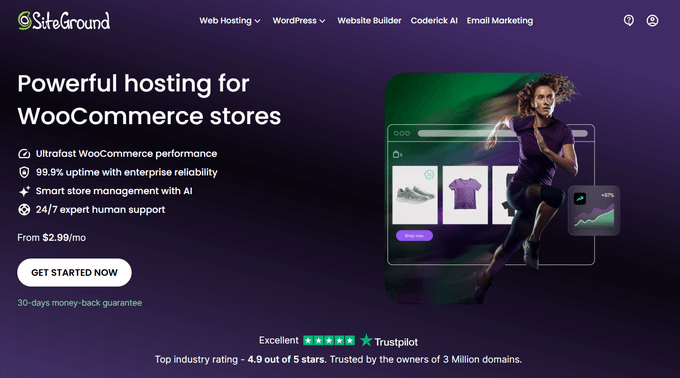
Ahí es donde recomendamos SiteGround. Sus planes de hosting de WooCommerce están optimizados para tiendas en línea y vienen preconfigurados para velocidad, seguridad y confiabilidad.
SiteGround es también un proveedor de hosting recomendado oficialmente por WordPress.org, que ofrece un rendimiento rápido, caché incorporado y un certificado SSL y dominio gratuitos.
Puedes empezar desde tan solo $2.99 al mes visitando el sitio web de SiteGround y seleccionando un plan de WooCommerce que se ajuste a tus necesidades.
Una vez que hayas asegurado el hosting, sigue nuestra guía detallada sobre cómo iniciar una tienda en línea para un tutorial de configuración completo.
Una vez que tu tienda en línea esté configurada y lista para funcionar, regresa a esta guía. Te guiaremos a través de los siguientes pasos.
Para este momento, deberías tener tu sitio de WordPress listo con WooCommerce instalado. Pero por defecto, WooCommerce no admite funciones de subastas.
A continuación, te guiaremos para agregar un complemento de subastas a WooCommerce.
Paso 2: Convertir tu tienda de comercio electrónico en un sitio de subastas
Después de probar varios plugins de subastas, encontramos que YITH WooCommerce Auctions se destacó por su simplicidad y flexibilidad.
Ya seas nuevo en WordPress o tengas experiencia administrando sitios de comercio electrónico, este plugin ofrece una solución fácil de usar para agregar funcionalidad de subastas a tu tienda.
Por qué recomendamos YITH WooCommerce Auctions
- Configuración Sencilla: En nuestra experiencia, configurar subastas con YITH WooCommerce Auctions es muy fácil. El plugin se integra perfectamente con WooCommerce, lo que nos permite crear subastas rápidamente sin configuración adicional.
- Funciones de Subasta Personalizables: Apreciamos lo fácil que es personalizar la configuración de las subastas. Puedes establecer horas de inicio y fin, precios de reserva y opciones de puja automática.
- Interfaz Fácil de Usar: Nos gustó lo simple que es la interfaz tanto para vendedores como para compradores.
- Adaptable a Móviles: En nuestras pruebas, el plugin funcionó sin problemas en todos los dispositivos. Esto es importante porque es probable que muchos usuarios realicen pujas usando sus teléfonos inteligentes.
Primero, necesitas instalar y activar el plugin YITH WooCommerce Auctions. Para más detalles, consulta nuestra guía paso a paso sobre cómo instalar un plugin de WordPress.
Nota: Es un plugin de pago y una licencia para un solo sitio cuesta $149.99. Esto te da acceso a la descarga del plugin, documentación y un año de soporte y actualizaciones.
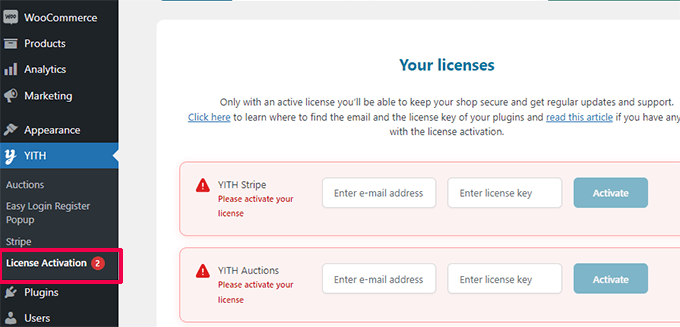
Al activarse, deberás visitar la página YITH » Activación de Licencia para ingresar tu clave de licencia. Puedes encontrar esta información en tu cuenta en el sitio web del plugin.
A continuación, deberás dirigirte a la página YITH » Subastas.
Aquí, puedes configurar los ajustes del plugin.
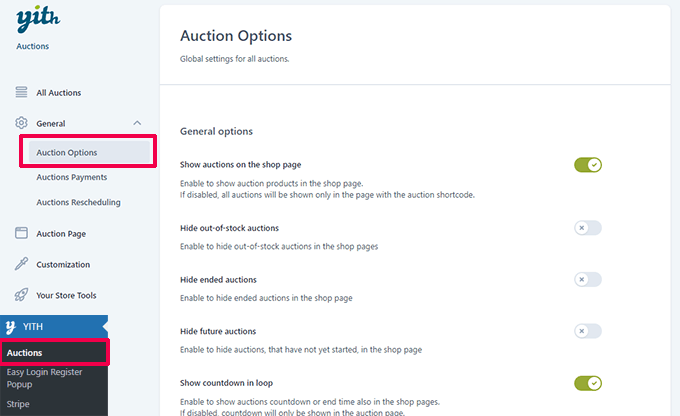
Los ajustes predeterminados funcionarán para la mayoría de los sitios web, pero aún puedes revisarlos y ajustarlos según sea necesario.
Paso 3: Configurar los pagos de subastas
A continuación, deberás configurar cómo deseas que los ganadores de las subastas paguen.
Ve a la página YITH » Subastas y cambia a la pestaña General » Pagos de Subastas.
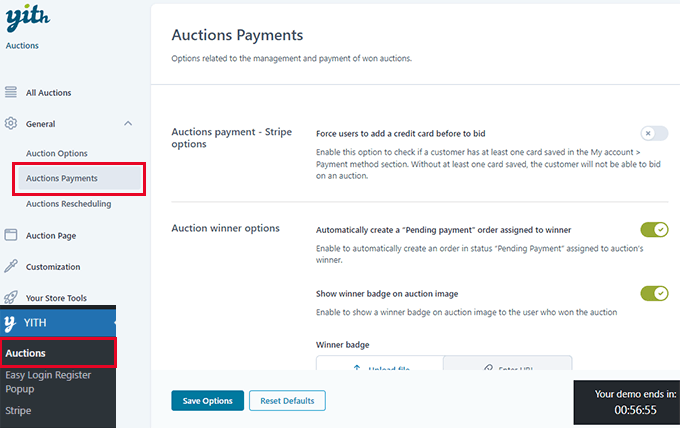
La primera opción aquí es requerir una tarjeta de crédito registrada para los usuarios que deseen participar en la subasta.
Para usar esta opción, necesitarás el plugin YITH WooCommerce Stripe (un complemento que te permite requerir una tarjeta de crédito registrada y procesar pagos directamente a través de Stripe). Es un complemento premium, que te costará 79.99 € adicionales al año.
Sin embargo, el resto de la funcionalidad del plugin funcionará perfectamente sin este complemento, y puedes usar tu método de pago de WooCommerce como opción predeterminada.
A continuación, desplázate hacia abajo hasta la sección Comisión.
Desde aquí, puedes establecer una comisión predeterminada para tus subastas. Tienes la opción de elegir una cantidad fija o establecer un porcentaje de la oferta para la comisión.
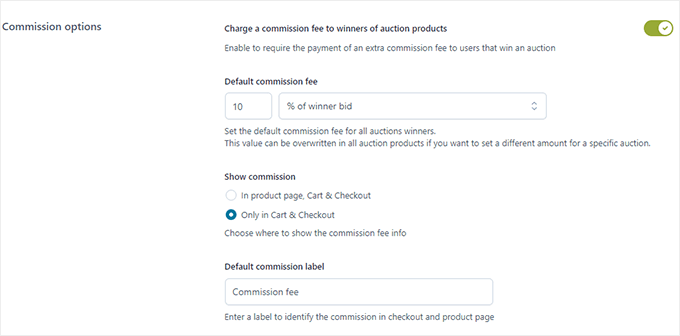
Opcionalmente, puedes elegir mostrar la comisión en la página del producto, así como en las páginas del carrito y de pago, o solo en las páginas del carrito y de pago.
No olvides hacer clic en ‘Guardar opciones’ para almacenar tu configuración.
Paso 4: Agregar un artículo de subasta
YITH WooCommerce Auctions hace que sea súper fácil agregar un artículo para subasta utilizando los productos integrados de WooCommerce.
Simplemente agrega tu artículo de subasta como un nuevo producto de WooCommerce visitando la página Productos » Añadir nuevo.
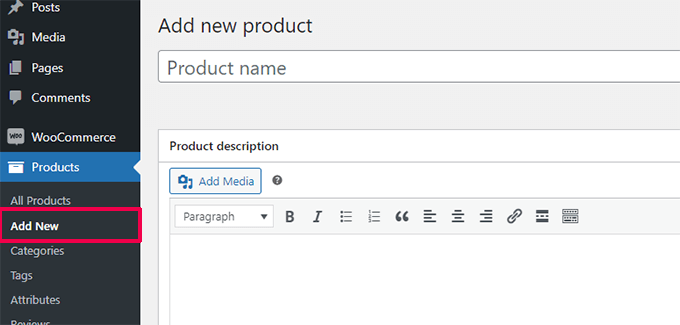
En esta página, necesitas ingresar los detalles de tu artículo de subasta, al igual que agregarías un producto. Después de eso, completa el título, agrega detalles y carga imágenes.
Debajo del editor, necesitas seleccionar ‘Subasta’ del menú desplegable Datos del producto, y verás la configuración para el artículo de subasta.
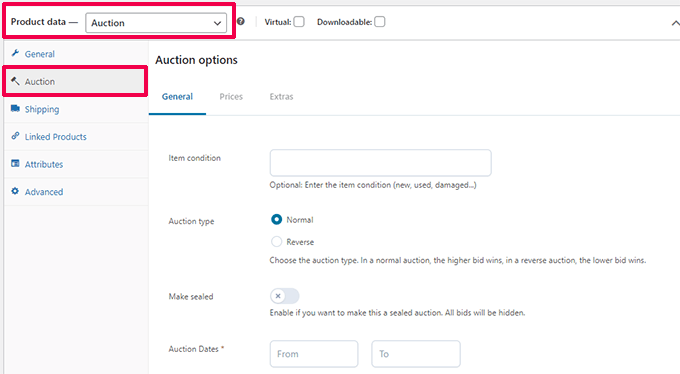
Desde aquí, puedes establecer un precio inicial de subasta, puja máxima, monto mínimo de incremento, precio de reserva y precio de compra inmediata.
Después de eso, necesitas seleccionar las fechas y horas de la subasta. También puedes agregar tiempo extra para la subasta para ofrecer un período de gracia después de que termine la subasta.
Una vez que estés satisfecho con la configuración, haz clic en el botón ‘Publicar’ para guardar tus cambios.
Tu subasta ahora aparecerá en tu página de tienda de WooCommerce. Los artículos de subasta en la página de la tienda se resaltarán con un ícono para diferenciarlos de los productos regulares.
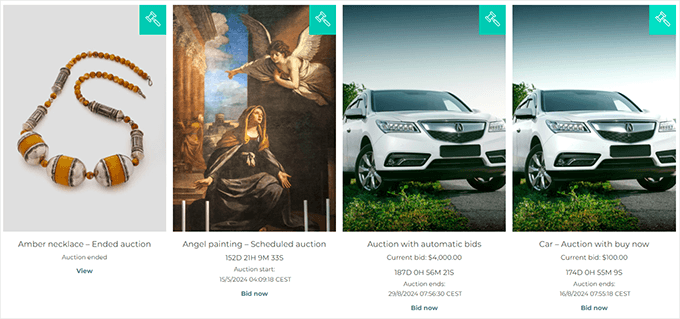
Puedes usar el plugin de subastas para agregar artículos de subasta junto con otros productos de WooCommerce a precio fijo. Para agregar un artículo estándar, simplemente elegirías 'Producto simple' en ese mismo menú desplegable.
También puedes crear una página separada para listar solo los productos disponibles para subasta. Simplemente crea una nueva página de WordPress y busca los bloques de subasta en el panel de bloques [+].
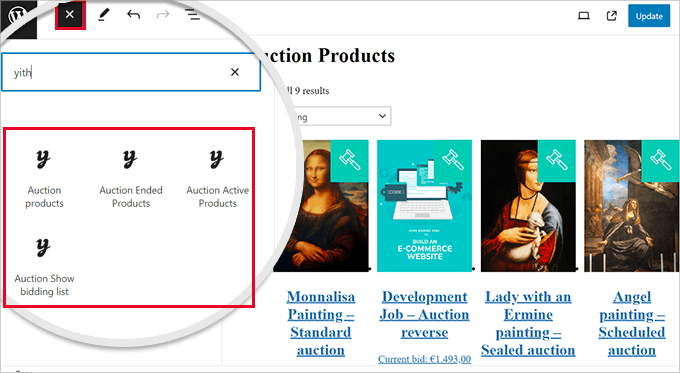
Viene con cuatro bloques para mostrar Productos de Subasta, Productos Activos de Subasta, Productos Finalizados de Subasta y un bloque separado para mostrar la lista de pujas de Subasta.
No olvides publicar la página para que esté activa en tu sitio web.
Paso 5: Administrar tus subastas
Puedes agregar artículos de subasta en cualquier momento y comenzarán a aparecer en tu sitio web de WordPress de inmediato. Sin embargo, la subasta no comenzará hasta la hora de inicio establecida para ella.
Esto te permite publicar artículos antes de que comience la subasta y usar este tiempo para promocionar los artículos. Una vez que comience la subasta, cualquier usuario registrado puede empezar a pujar.
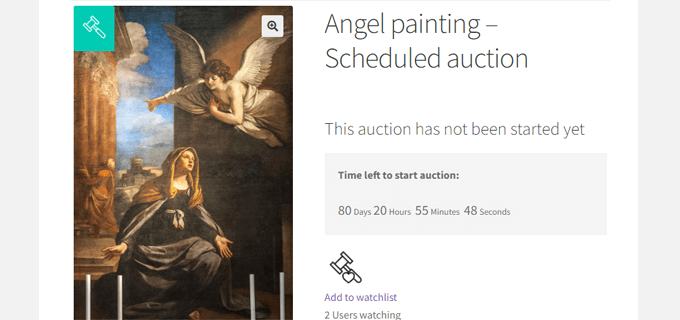
El plugin mostrará un temporizador de subasta junto al artículo. Los usuarios podrán ver la puja más alta actual y agregar sus propias pujas.
Las pujas anteriores se mostrarán abajo con nombres de usuario parcialmente cifrados.
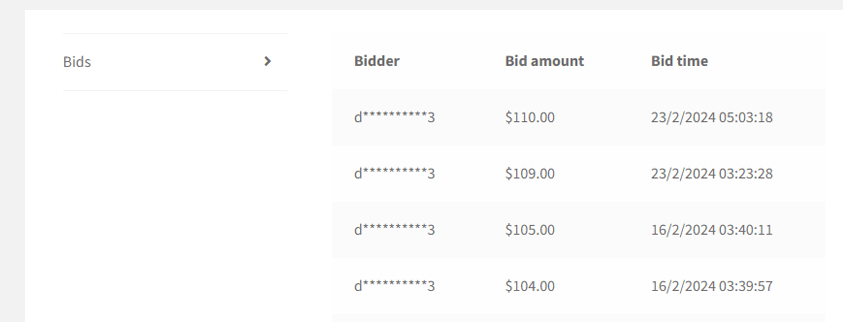
Tienes la opción de eliminar una puja en cualquier momento.
Simplemente edita el producto de subasta y desplázate hacia abajo hasta la sección 'Datos del producto'. Desde aquí, cambia a la pestaña 'Estado' dentro del panel 'Subastas', y verás todas las pujas.
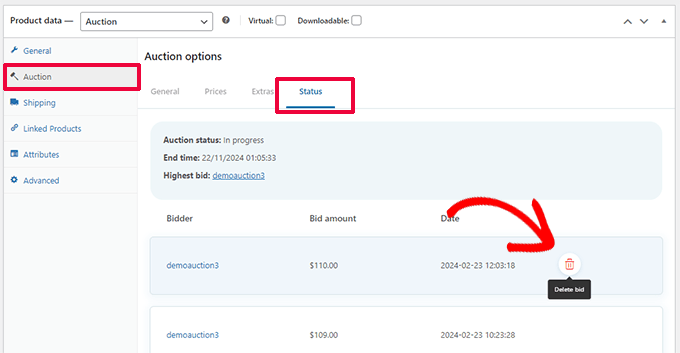
Haz clic en el botón 'Eliminar' para remover una puja.
La subasta finalizará dependiendo de la configuración individual de cada artículo de subasta.
Si el tiempo de la subasta termina, se aceptará el precio del postor más alto. Si un usuario decide ofrecer el precio de compra inmediata, la subasta terminará y podrá agregar el producto a su carrito.

Todos los usuarios que participaron en la subasta recibirán una notificación por correo electrónico por cada nueva puja, tiempo de gracia de la subasta, fin de la subasta y más.
El correo electrónico final se enviará al ganador de la subasta, informándole que ahora puede realizar su pago.
💡Consejo de experto: Los correos electrónicos enviados usando la función predeterminada de WordPress a menudo no llegan a la bandeja de entrada de los usuarios. Para mejorar la entregabilidad, recomendamos usar un plugin SMTP como WP Mail SMTP. Para más información, consulta nuestra guía sobre cómo solucionar el problema de que WordPress no envía correos electrónicos.
Paso 6: Permitir que otros usuarios agreguen artículos de subasta
Para permitir que otros usuarios agreguen sus propios artículos para subasta, necesitarás transformar tu sitio web en un mercado de múltiples vendedores. Esto permite que otras personas se registren como vendedores en tu sitio.
Por defecto, WooCommerce asume que eres el único vendedor. Para cambiar esto, necesitarás un complemento multitienda, como el plugin compatible YITH WooCommerce Multi Vendor Marketplace.
Para obtener instrucciones detalladas paso a paso, consulta nuestra guía sobre cómo crear un mercado en línea usando WordPress.
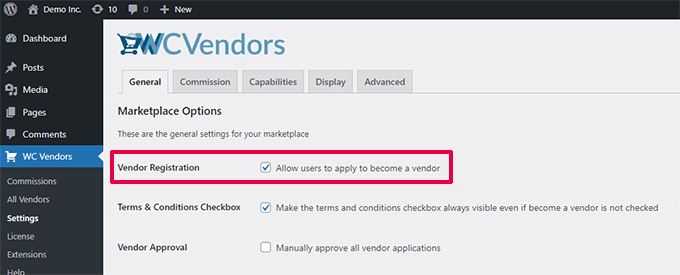
Una vez que configures tu sitio web como un mercado en línea, otros usuarios pueden postularse y convertirse en vendedores en tu sitio web.
Después de que apruebes su solicitud, podrán agregar nuevos productos para subasta. Luego puedes aprobar sus subastas, que se publicarán en tu sitio.
Una vez que la subasta termine y el postor ganador haya pagado, recibirás tu comisión de la puja ganadora.
Preguntas Frecuentes Sobre Cómo Crear un Sitio de Subastas
Aquí están las respuestas a algunas preguntas comunes que recibimos sobre la creación de un sitio de subastas con WordPress:
¿Puedo vender productos regulares a precio fijo junto con mis artículos de subasta?
Sí, absolutamente. WooCommerce te permite tener diferentes tipos de productos en la misma tienda. Cuando agregas un nuevo producto, puedes elegir 'Subasta' para los artículos que deseas poner a licitación, y 'Producto simple' para los artículos que deseas vender a precio fijo.
Todos pueden aparecer juntos en tu página principal de la tienda.
¿Qué sucede si una subasta termina y no se alcanza el precio de reserva?
Si una subasta concluye y la oferta más alta está por debajo del precio de reserva que estableciste, la venta no se realiza y el artículo permanece sin vender.
Luego puedes optar por volver a listar el artículo para subasta, quizás con una oferta inicial o precio de reserva más bajo, o ofrecerlo como un producto estándar a precio fijo en su lugar.
¿Cómo se manejan el envío y los impuestos para los artículos de subasta?
El envío y los impuestos para los productos subastados se manejan con la configuración estándar de WooCommerce.
Al igual que con cualquier otro producto físico, puedes configurar tus reglas de impuestos y zonas de envío dentro de WooCommerce. Cuando el ganador de la subasta proceda al pago, estos costos se calcularán y se agregarán a su total final.
Si permito que otros usuarios vendan, ¿tengo que aprobar cada artículo que publican?
Sí, cuando usas un plugin de múltiples vendedores, normalmente tienes control administrativo total. Puedes configurarlo para que, cuando un vendedor envíe un nuevo artículo de subasta, se mantenga como 'pendiente de revisión'.
Luego puedes aprobar o rechazar la publicación antes de que se publique en tu sitio, lo que te da un control de calidad completo sobre tu mercado.
Recursos Adicionales para Promocionar tu Sitio de Subastas
WordPress es el mejor creador de sitios web del mundo. Es muy fácil de aprender y puedes personalizar cualquier función.
Aquí tienes algunos recursos útiles de WordPress para ayudarte a llevar tu sitio de subastas al siguiente nivel:
- Los mejores temas de WooCommerce
- Plugins de WordPress imprescindibles para sitios web de negocios
- Guía definitiva para mejorar la velocidad y el rendimiento de WordPress
- Mejores plugins de WooCommerce
- Cómo configurar correctamente el seguimiento de comercio electrónico en WordPress
- La lista de verificación definitiva para lanzar un eCommerce en WordPress
- Modelo de precios de eCommerce: cómo fijar fácilmente el precio de un producto
Esperamos que este artículo te haya ayudado a crear un sitio de subastas similar a eBay usando WordPress. También te puede interesar consultar nuestra guía definitiva paso a paso de SEO para WordPress para principiantes para obtener más tráfico a tu sitio de subastas o nuestra selección experta de los mejores plugins de subastas para WordPress.
Si te gustó este artículo, suscríbete a nuestro Canal de YouTube para ver tutoriales en video de WordPress. También puedes encontrarnos en Twitter y Facebook.


Dennis Muthomi
Por mi experiencia, el hosting escalable es crucial.
Recientemente tuve que migrar el sitio de subastas de un cliente de hosting compartido a hosting administrado debido al aumento del tráfico y las actividades de puja, lo cual fue bastante desafiante a mitad de operación.
Recomendaría encarecidamente a los nuevos propietarios de sitios de subastas que consideren desde el principio un hosting de WordPress administrado si su presupuesto lo permite; ahorra muchísimos dolores de cabeza después y asegura un funcionamiento fluido durante los picos de pujas.
Mrteesurez
Bien hecho, leí una de tus publicaciones sobre la creación de un marketplace usando WordPress, pero básicamente hablaste del tipo de comercio electrónico.
Pero en esta publicación mencionaste 'subasta'.
¿Cuál es la diferencia real entre los sitios de 'subasta' y los de 'ecommerce'? Los veo iguales.
Soporte de WPBeginner
An auction would allow users to bid for an item and only the highest bidder would receive and pay for the item while an ecommerce site would normally sell products at a fixed price
Administrador
Henry Paul
¡Gran artículo! Tu guía completa sobre cómo construir un sitio de subastas como eBay usando WordPress es realmente impresionante. Desde elegir el tema de WordPress adecuado hasta configurar WooCommerce e integrar plugins de subastas, has cubierto todos los pasos necesarios. La inclusión de consejos prácticos y mejores prácticas asegura un proceso de desarrollo fluido. Tus explicaciones claras y tu enfoque bien estructurado lo hacen accesible para lectores con diversos niveles de experiencia técnica. Gracias por compartir este valioso recurso, es un cambio de juego para cualquiera que busque crear su propio sitio de subastas. ¡Sigue con el excelente trabajo!
Soporte de WPBeginner
¡Gracias por tus amables palabras y me alegra que hayas encontrado útil nuestra guía!
Administrador
cinda
Hola, ¿existen responsabilidades personales al iniciar y tener un sitio de subastas en línea, si se permite que otros publiquen sus propios artículos en tu sitio? Me preocupan las legalidades de tener un sitio de subastas en línea, ser demandado, etc. Gracias por tu tiempo.
Soporte de WPBeginner
Para asesoramiento legal, te recomendamos contactar a un profesional legal en tu área para conocer las implicaciones legales específicas de tu lugar de residencia.
Administrador
KAri
¡Gracias por el gran artículo! Estaba buscando ideas sobre cuánto costaría configurar mi sitio de subastas en línea, y todavía necesito más información sobre los costos, principalmente sobre los complementos y las tarifas de licencia de WooCommerce. Estas cosas se suman, como sabes, así que sería útil si tuvieras una selección más grande de números que me pudieran decepcionar. Gracias de nuevo.
Nate
Woocommerce es un plugin gratuito. Solo pagará las tarifas de transacción al proveedor de pagos que decida. Los costos son el nombre de dominio, el alojamiento y el plugin de subastas, que el artículo decía que costaba 81 €.