


Att sätta upp en onlineauktionssida kan kännas överväldigande till en början. Mellan att hantera bud, sköta betalningar och hålla allt säkert finns det mycket som måste göras rätt innan din marknadsplats kan ta fart.
Vi har hjälpt många webbplatsägare genom den här processen, och en sak är tydlig: framgång börjar med rätt grund.
WordPress gör det mycket enklare att bygga en auktionswebbplats som passar dina behov utan de höga kostnaderna eller begränsningarna hos anpassade plattformar. Du kan börja smått, fokusera på din nisch och skala upp i takt med att din community växer.
I den här guiden går vi igenom hur du skapar en auktionswebbplats som eBay med WordPress, steg för steg.
Oavsett om du bygger en nischad marknadsplats eller något större, kommer du att kunna ställa in alla nödvändiga funktioner som krävs för att driva den framgångsrikt.
💡 Viktigt att notera: eBay är inte byggt på WordPress. Det är en specialbyggd plattform utformad för storskaliga marknadsplatser. Du kan dock fortfarande skapa en liknande auktionsliknande webbplats med WordPress med rätt plugins och inställningar.
TL;DR: För att bygga en auktionssida med WordPress, börja med att ställa in din e-handelsbutik och installera ett plugin som YITH WooCommerce Auctions. Konfigurera sedan betalningar, lägg till auktionsföremål och hantera bud. Du kan också tillåta andra användare att lista och sälja sina egna produkter på din webbplats.
Varför bygga en auktionssida med WordPress?
En auktionssida är ett utmärkt sätt att skapa en dynamisk marknadsplats där användare kan bjuda på föremål och säljare kan få bästa möjliga pris.
Det har flera fördelar, inklusive:
- Bra för nischade marknadsplatser: Auktionssidor fungerar särskilt bra för unika eller begränsade föremål som samlarobjekt, handgjorda varor eller sällsynta produkter. Detta gör det lättare att bygga en fokuserad och lojal publik.
- Bättre prissättning för säljare och köpare: Auktioner skapar konkurrens bland köpare, vilket kan hjälpa säljare att få högre priser. Samtidigt får köpare en chans att vinna föremål till ett rimligt eller till och med lägre pris än fasta listningar.
- Mer engagerande shoppingupplevelse: Till skillnad från en vanlig onlinebutik, lägger auktioner till spänning. Användare återkommer ofta för att kontrollera bud, spåra föremål och försöka vinna auktioner innan de slutar.
Vad behöver du för att bygga en auktionssida med WordPress?
Med WordPress behöver du några viktiga verktyg för att bygga en fullt fungerande auktionssida, liknande eBay. Här är vad du behöver:
- Domännamn: Den unika adressen till din webbplats som folk kommer att skriva in för att hitta din sida, som ebay.com.
- Webbhotellskonto: Där din webbplats filer kommer att lagras. Vi har funnit att pålitligt webbhotell är nyckeln till att allt fungerar smidigt.
- SSL-certifikat: Du behöver detta för att acceptera onlinebetalningar säkert. Vi rekommenderar alltid detta för alla webbplatser som hanterar finansiella transaktioner.
- eCommerce-tillägg: Detta kommer att förvandla din WordPress-webbplats till en fullständig eCommerce-plattform. Vi har arbetat med flera av dessa verktyg, och de är lätta att integrera.
- Auktionstillägg: Detta lägger till auktionsspecifika funktioner till din sida, vilket gör det möjligt för användare att lägga bud.
- Din odelade uppmärksamhet i cirka 40 minuter: Ja, med rätt steg kan du ställa in detta snabbt!
Även om det kan ta lite längre tid om du är helt ny på WordPress, kommer vi att guida dig steg för steg genom hela processen.
I den här handledningen kommer vi att täcka följande:
- Steg 1: Konfigurera en e-handelsbutik
- Steg 2: Gör din e-handelsbutik till en auktionswebbplats
- Steg 3: Konfigurera auktionsbetalningar
- Steg 4: Lägga till ett auktionsföremål
- Steg 5: Hantera dina auktioner
- Steg 6: Tillåt andra användare att lägga till auktionsföremål
- Hur du tjänar pengar på din WordPress-auktionssida
- Vanliga frågor om att bygga en auktionssida
- Ytterligare resurser för att marknadsföra din auktionssida
Redo? Låt oss börja.
Steg 1: Konfigurera en e-handelsbutik
För att komma igång är det viktigt att välja rätt webbplattform. Efter att ha arbetat med olika webbplatskonfigurationer känner vi till de vanliga fallgroparna, och eftersom du följer vår guide ligger du redan steget före.
Det är lätt att förväxla de två typerna av WordPress-programvara. Vi har sett det hända många nybörjare.
Det finns WordPress.com, som är en hostad plattform, och sedan finns det WordPress.org, även känt som självhostad WordPress.
Vi rekommenderar alltid självhostad WordPress.org eftersom det ger dig fullständig kontroll och tillgång till alla WordPress-funktioner. Kort sagt, WordPress.org är självhostad, vilket ger dig full kontroll, medan WordPress.com är en hostad tjänst med fler begränsningar.
Om du är osäker på skillnaden kan du läsa vår jämförelseguide här: WordPress.com vs. WordPress.org.
För att sätta upp din auktionswebbplats behöver du ett domännamn och ett webbhotellskonto. Men inte vilket webbhotell som helst duger.
Vi har funnit att valet av en värdleverantör optimerad för WooCommerce kan göra stor skillnad i hastighet och tillförlitlighet.
Normalt kostar ett domännamn 14,99 USD/år, webbhotell 7,99 USD/månad och ett SSL-certifikat 69,99 USD/år. Dessa kostnader kan snabbt ackumuleras.
Det är där vi rekommenderar SiteGround. Deras WooCommerce-hostingplaner är optimerade för onlinebutiker och levereras förkonfigurerade för hastighet, säkerhet och tillförlitlighet.
SiteGround är också en officiellt rekommenderad hostingleverantör av WordPress.org, som erbjuder snabb prestanda, inbyggd cachning samt ett gratis SSL-certifikat och domän.
Du kan komma igång för så lite som 2,99 USD per månad genom att besöka SiteGrounds webbplats och välja en WooCommerce-plan som passar dina behov.
Tänk på att detta är ett introduktionspris, och förnyelsepriser är vanligtvis högre.
När du har säkrat hosting, följ vår detaljerade guide om hur du startar en onlinebutik för en komplett installationshandledning.
Efter att din onlinebutik är inställd och redo att användas med hjälp av den guiden, kom tillbaka hit. Vi guidar dig genom nästa steg för att lägga till auktionsfunktioner. Vid det här laget bör du ha din WordPress-webbplats redo med WooCommerce installerat.
Men som standard stöder WooCommerce inte auktionsfunktioner.
Därefter guidar vi dig genom att lägga till ett auktions-tillägg till WooCommerce.
Steg 2: Gör din e-handelsbutik till en auktionswebbplats
Efter att ha testat flera auktionsplugins fann vi att YITH WooCommerce Auctions stack ut för sin enkelhet och flexibilitet.
Oavsett om du är ny på WordPress eller har erfarenhet av att driva e-handelswebbplatser, erbjuder detta plugin en användarvänlig lösning för att lägga till auktionsfunktionalitet i din butik.
Varför vi rekommenderar YITH WooCommerce Auctions
- Enkel installation: Enligt vår erfarenhet är det smidigt att sätta upp auktioner med YITH WooCommerce Auctions. Pluginet integreras perfekt med WooCommerce, vilket gör att vi snabbt kan skapa auktioner utan ytterligare konfiguration.
- Anpassningsbara auktionsfunktioner: Vi uppskattar hur enkelt det är att anpassa auktionsinställningarna. Du kan ställa in start- och sluttider, reservationspriser och automatiska budgivningsalternativ.
- Användarvänligt gränssnitt: Vi gillade hur enkelt gränssnittet är för både säljare och köpare.
- Mobilanpassad: I våra tester fungerade pluginet sömlöst på alla enheter. Detta är viktigt eftersom många användare troligen kommer att lägga bud med sina smartphones.
Först måste du installera och aktivera pluginet YITH WooCommerce Auctions. För mer information, se vår steg-för-steg-guide om hur man installerar ett WordPress-plugin.
Notera: Det är ett betalplugin, och en licens för en enda webbplats kostar $149.99. Detta ger dig tillgång till plugin-nedladdningen, dokumentationen och ett års support och uppdateringar.
Efter aktivering måste du besöka sidan YITH » Licensaktivering för att ange din licensnyckel. Du hittar denna information på ditt konto på pluginets webbplats.
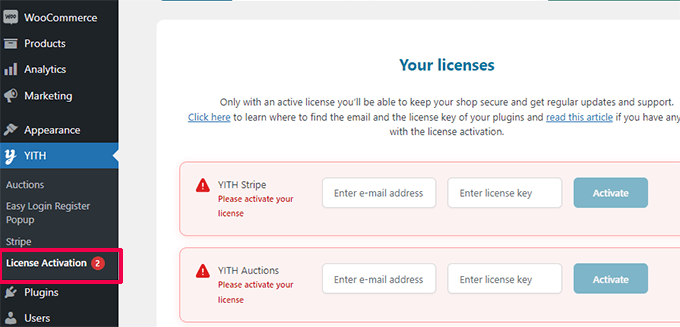
Därefter måste du gå till sidan YITH » Auctions.
Här kan du konfigurera plugininställningarna.
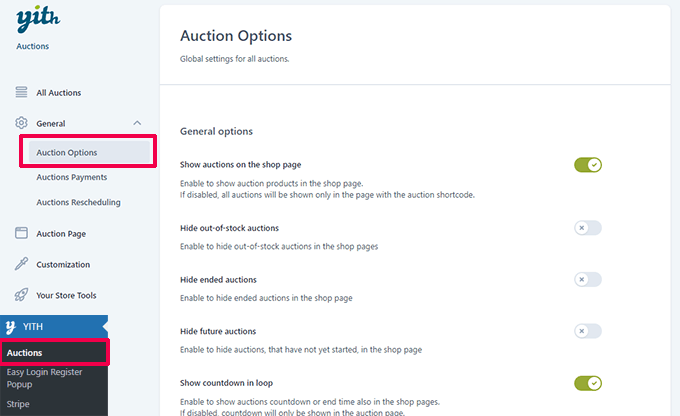
Standardinställningarna fungerar för de flesta webbplatser, men du kan fortfarande granska och justera dem vid behov.
Steg 3: Konfigurera auktionsbetalningar
Därefter behöver du ställa in hur du vill att auktionsvinnarna ska betala.
Gå till sidan YITH » Auctions och byt till fliken General » Auctions Payments.
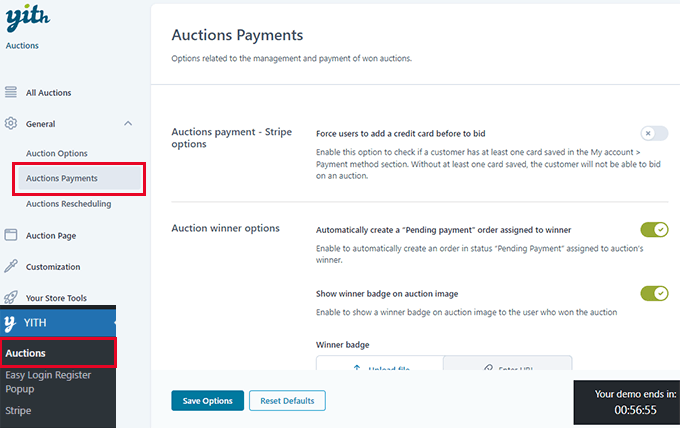
Det första alternativet här är att kräva ett kreditkort på fil för användare som vill delta i auktionen.
För att använda detta alternativ behöver du pluginet YITH WooCommerce Stripe (ett tillägg som gör det möjligt för dig att kräva ett kreditkort på fil och bearbeta betalningar direkt via Stripe). Det är ett premiumtillägg, som kommer att kosta dig ytterligare 79,99 € per år.
Resten av pluginets funktionalitet fungerar dock precis som den ska utan detta plugin, och du kan använda din WooCommerce-betalningsmetod som standardalternativ.
Rulla sedan ner till avsnittet Provision.
Härifrån kan du ställa in en standardprovision för dina auktioner. Du har möjlighet att välja ett fast belopp eller ställa in en procentandel av budet som provision.
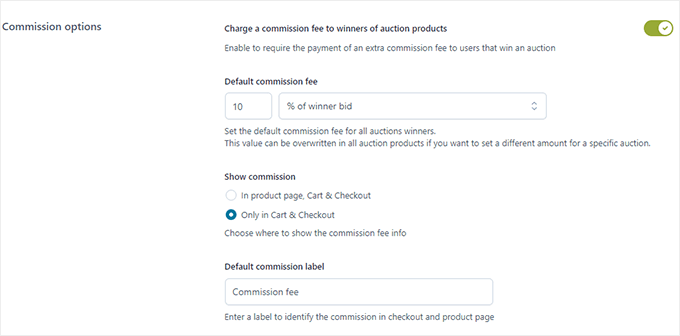
Notera: Den här funktionen är främst för flersäljarmarknadsplatser, där du kanske vill ta en procentandel eller en fast avgift från andra säljares framgångsrika auktioner.
Om du är den enda säljaren på din webbplats kan du hoppa över den här inställningen för tillfället.
Om du planerar att tillåta andra användare att sälja senare (som täcks i steg 6), kan du komma tillbaka hit för att ställa in en standardprovision för dina auktioner. Du har möjlighet att välja ett fast belopp eller ställa in en procentandel av budet som din provision.
Valfritt kan du välja att visa provisionen på produktsidan samt på kundvagns- och kassasidorna, eller bara på kundvagns- och kassasidorna.
Glöm inte att klicka på 'Spara alternativ' för att lagra dina inställningar.
Steg 4: Lägga till ett auktionsföremål
YITH WooCommerce Auctions gör det superenkelt att lägga till en vara för auktion med hjälp av de inbyggda WooCommerce-produkterna.
Lägg helt enkelt till ditt auktionsföremål som en ny WooCommerce-produkt genom att besöka sidan Produkter » Lägg till ny.
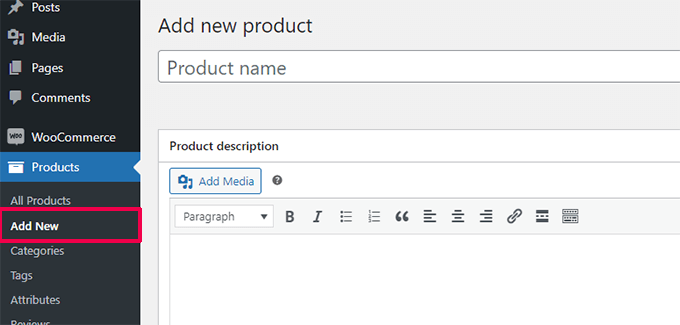
På den här sidan måste du ange detaljerna för ditt auktionsföremål precis som du skulle lägga till en produkt. Fyll därefter i titeln, lägg till detaljer och ladda upp bilder.
Nedanför redigeraren måste du välja ‘Auktion’ från rullgardinsmenyn Produktdata, så ser du inställningar för auktionsobjektet.
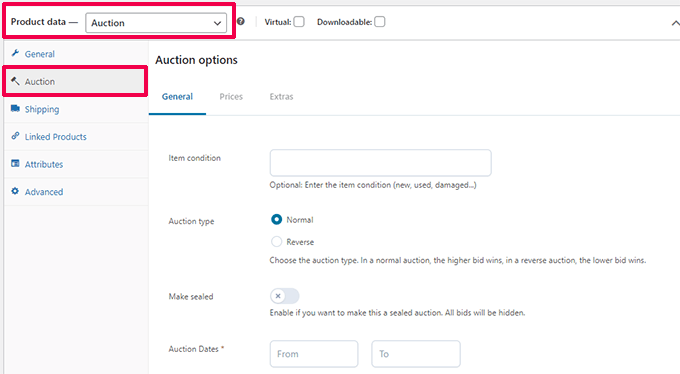
Härifrån kan du ställa in ett auktionsstartpris, budhöjning, minsta stegbelopp, reservationspris och köp-nu-pris.
Därefter måste du välja auktionsdatum och tider. Du kan också lägga till övertid för auktionen för att erbjuda en respittid efter att auktionen har avslutats.
På många auktionsplattformar kallas detta ofta för "5-minutersregeln". Det innebär helt enkelt att om någon lägger ett bud under de sista minuterna av en auktion, förlängs tidsuret automatiskt.
Detta ger andra budgivare en rättvis chans att svara och håller auktionen konkurrenskraftig ända till slutet.
När du är nöjd med inställningarna klickar du på knappen 'Publicera' för att spara dina ändringar.
Din auktion kommer nu att visas på din WooCommerce-butikssida. Auktionsartiklar på butikssidan kommer att markeras med en ikon för att skilja dem från vanliga produkter.
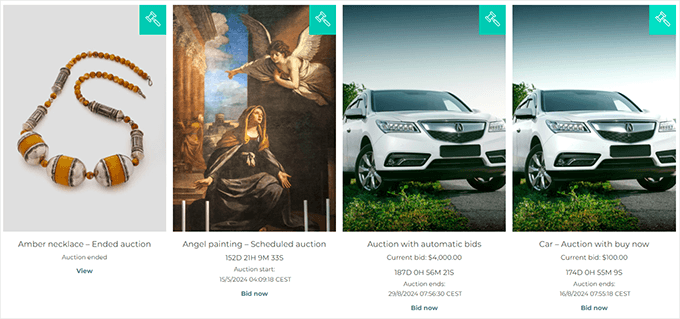
Du kan använda auktionspluginet för att lägga till auktionsföremål vid sidan av andra WooCommerce-produkter med fast pris. För att lägga till ett standardföremål väljer du helt enkelt ‘Enkel produkt’ från samma rullgardinsmeny.
Du kan också skapa en separat sida för att endast lista de produkter som är tillgängliga för auktion. Skapa helt enkelt en ny WordPress-sida och leta efter auktionsblocken i [+] blockpanelen.
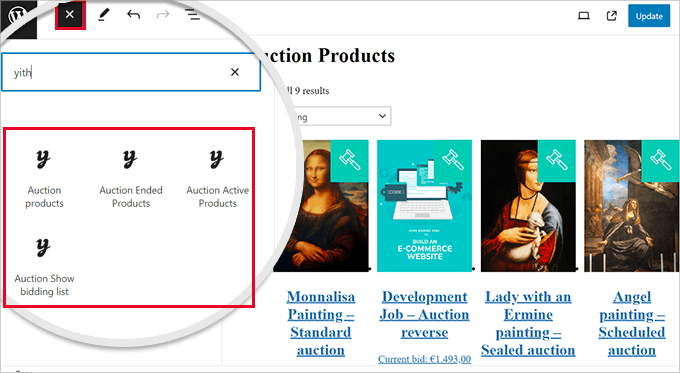
Den levereras med fyra block för att visa auktionsprodukter, aktiva auktionsprodukter, avslutade auktionsprodukter och ett separat block för att visa auktionsbudlistan.
Glöm inte att publicera sidan för att göra den live på din webbplats.
Steg 5: Hantera dina auktioner
Du kan lägga till auktionsföremål när som helst, och de kommer att börja visas på din WordPress-webbplats omedelbart. Auktionen kommer dock inte att börja förrän den inställda starttiden.
Detta gör att du kan publicera objekt innan auktionen börjar och använda denna tid för att marknadsföra objekt. När auktionen väl har börjat kan alla registrerade användare börja buda.
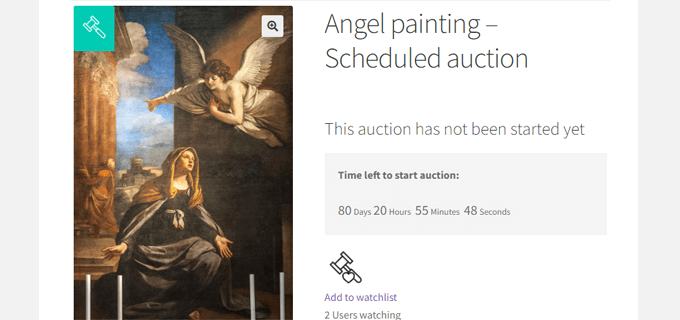
Pluginet visar en auktionstimer bredvid objektet. Användare kan se det aktuella högsta budet och lägga sina egna bud.
Tidigare bud kommer att visas nedan med användarnamn delvis krypterade.
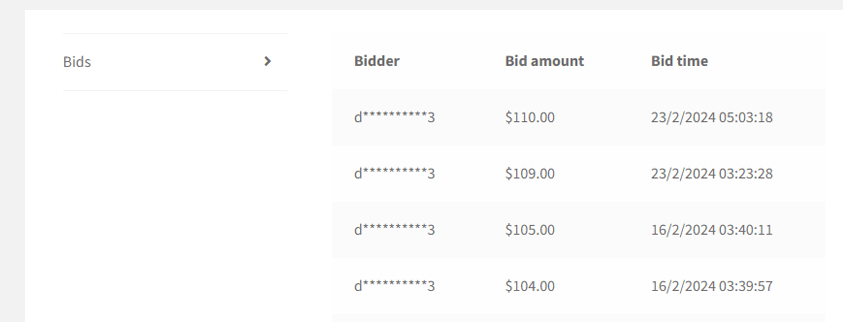
Du har möjlighet att ta bort ett bud när som helst.
Redigera helt enkelt auktionsprodukten och scrolla ner till avsnittet 'Produktdata'. Därifrån, byt till fliken 'Status' under panelen 'Auktioner', så ser du alla bud.
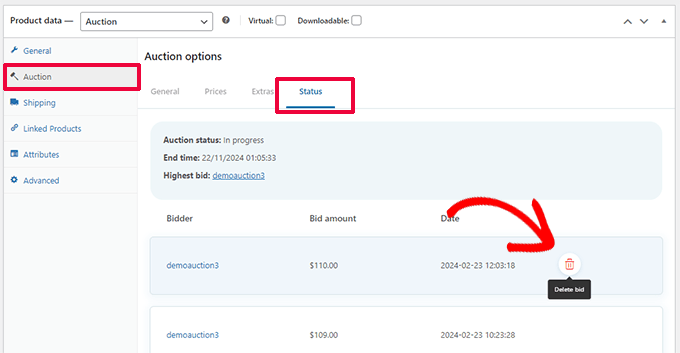
Klicka på knappen ‘Ta bort’ för att ta bort ett bud.
Auktionen avslutas beroende på varje objekts individuella auktionsinställningar.
Om auktionstiden slutar, kommer den högsta budgivarens pris att accepteras. Om en användare bestämmer sig för att erbjuda köp-nu-priset, kommer auktionen att avslutas och de kommer att kunna lägga produkten i sin kundvagn.

Alla användare som deltog i auktionen kommer att få e-postmeddelanden för varje nytt bud, auktionens förlängningstid, auktionens slut och mer.
Det slutgiltiga e-postmeddelandet skickas till auktionsvinnaren och informerar dem om att de nu kan göra sin betalning.
💡Experttips: E-postmeddelanden som skickas med standardfunktionen i WordPress hamnar ofta inte i användarnas inkorgar. För att förbättra leveransen rekommenderar vi att använda ett SMTP-plugin som WP Mail SMTP. För mer information, se vår guide om hur man åtgärdar problemet med att WordPress inte skickar e-post.
Steg 6: Tillåt andra användare att lägga till auktionsföremål
För att andra användare ska kunna lägga till sina egna föremål för auktion måste du omvandla din webbplats till en marknadsplats för flera leverantörer. Detta gör att andra personer kan registrera sig som säljare på din webbplats.
Som standard antar WooCommerce att du är den enda säljaren. För att ändra detta behöver du ett tillägg för flera säljare, som det kompatibla pluginet YITH WooCommerce Multi Vendor Marketplace.
För detaljerade steg-för-steg-instruktioner, se vår guide om hur du skapar en online-marknadsplats med WordPress.
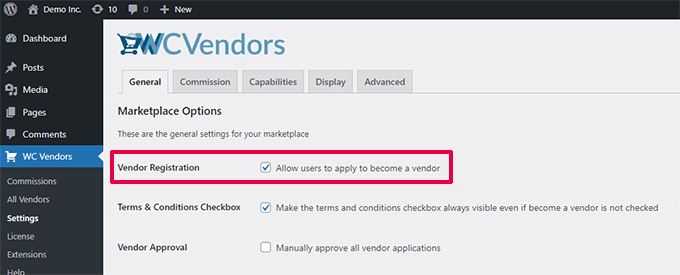
När du har konfigurerat din webbplats som en online-marknadsplats kan andra användare ansöka och bli säljare på din webbplats.
När du godkänner deras ansökan kan de lägga till nya produkter för auktion. Du kan sedan godkänna deras auktioner, som blir live på din webbplats.
När auktionen är avslutad och den vinnande budgivaren har betalat, får du din provision från det vinnande budet.
Hur du tjänar pengar på din WordPress-auktionssida
Att bygga en auktionssida handlar inte bara om funktionalitet; det handlar också om att skapa en hållbar affärsmodell. Utöver den grundläggande installationen rekommenderar vi att du följer dessa strategier för att generera intäkter:
- Provisioner på försäljning: Som nämnts i steg 3 är det en primär intäktsström att ta en procentandel eller en fast avgift från varje lyckad auktion, särskilt för webbplatser med flera leverantörer.
- Listningsavgifter: Ta ut en liten avgift från säljare för att lista sina varor för auktion. Detta kan vara en engångsavgift per listning eller baserat på varans värde.
- Premiumlistningsalternativ: Erbjud säljare uppgraderingar för att göra deras auktionsvaror mer synliga. Du kan skapa utvalda listningar, fetstilta titlar eller placering på hemsidan mot en extra avgift.
- Säljarabonnemang: För marknadsplatser med flera leverantörer kan du erbjuda olika planer för säljare. Dessa kan inkludera förmåner som obegränsade listningar, lägre provisionsavgifter eller tillgång till bättre analysverktyg.
- Annonser & sponsring: När din webbplats får trafik kan du tjäna pengar genom annonser. Du kan också samarbeta med varumärken för sponsrat innehåll eller speciella utvalda sektioner på din webbplats.
Genom att kombinera flera av dessa strategier kan du skapa en mångsidig och robust intäktsmodell för din onlineauktionsplattform.
Vanliga frågor om att bygga en auktionssida
Här är svaren på några vanliga frågor vi får om att bygga en auktionswebbplats med WordPress:
Kan jag sälja vanliga produkter med fast pris vid sidan av mina auktionsföremål?
Ja, absolut. WooCommerce låter dig ha olika produkttyper i samma butik. När du lägger till en ny produkt kan du välja ‘Auktion’ för föremål du vill auktionera ut, och ‘Enkel produkt’ för föremål du vill sälja till ett fast pris.
De kan alla visas tillsammans på din huvudsakliga butikssida.
Vad händer om en auktion avslutas och reservationspriset inte uppnås?
Om en auktion avslutas och det högsta budet är under reservationspriset du satt, går försäljningen inte igenom och föremålet förblir osålt.
Du kan sedan välja att lista om föremålet för auktion, kanske med ett lägre utropspris eller reservationspris, eller erbjuda det som en vanlig produkt med fast pris istället.
Hur hanteras frakt och skatter för auktionsföremål?
Frakt och skatter för auktionerade produkter hanteras av WooCommerce:s standardinställningar.
Precis som alla andra fysiska produkter kan du konfigurera dina skatteregler och fraktzoner inom WooCommerce. När auktionsvinnaren går till kassan för att betala, kommer dessa kostnader att beräknas och läggas till deras slutliga totalsumma.
Om jag tillåter andra användare att sälja, måste jag godkänna varje föremål de lägger upp?
Ja, när du använder ett flervarumärkesplugin har du vanligtvis full administrativ kontroll. Du kan ställa in det så att när en säljare skickar in ett nytt auktionsföremål, så hålls det som 'väntar på granskning'.
Du kan sedan godkänna eller avvisa listningen innan den publiceras på din webbplats, vilket ger dig fullständig kvalitetskontroll över din marknadsplats.
Ytterligare resurser för att marknadsföra din auktionssida
WordPress är den bästa webbplatsbyggaren i världen. Det är mycket lätt att lära sig, och du kan anpassa alla funktioner.
Här är några användbara WordPress-resurser som hjälper dig att ta din auktionssida till nästa nivå:
- Bästa WooCommerce-teman
- Viktiga WordPress-plugins för företagswebbplatser
- Den ultimata guiden för att förbättra WordPress hastighet och prestanda
- Bästa WooCommerce-plugins
- Hur man korrekt ställer in e-handelsspårning i WordPress
- Den ultimata checklistan för e-handelslansering för WordPress
- E-handelsprismodell – hur man enkelt prissätter en produkt
Vi hoppas att den här artikeln hjälpte dig att bygga en eBay-liknande auktionssida med WordPress. Du kanske också vill se vår ultimata steg-för-steg WordPress SEO-guide för nybörjare för att få mer trafik till din auktionssida eller vårt expertval av de bästa auktionsplugins för WordPress.
Om du gillade den här artikeln, prenumerera gärna på vår YouTube-kanal för WordPress-videoguider. Du kan också hitta oss på Twitter och Facebook.




Dennis Muthomi
Från min erfarenhet är skalbar hosting avgörande.
Nyligen fick jag migrera en klients auktionssida från delad till hanterad hosting på grund av ökad trafik och budaktivitet, vilket var ganska utmanande mitt i driften.
Skulle starkt rekommendera nya ägare av auktionssidor att överväga hanterad WordPress-hosting från början om deras budget tillåter – det sparar enorma huvudvärk senare och säkerställer smidig drift under tider med hög budgivning.
Mrteesurez
Bra jobbat, jag läste ett av dina inlägg om att skapa en marknadsplats med WordPress men du pratade i princip om e-handelstyp.
Men i det här inlägget nämnde du 'auktion'.
Vad är den verkliga skillnaden mellan "auktionssajter" och "e-handelssajter". Jag ser dem som samma.
WPBeginner Support
En auktion skulle tillåta användare att bjuda på en vara och endast den högsta budgivaren skulle få och betala för varan medan en e-handelsplats normalt skulle sälja produkter till ett fast pris
Admin
Henry Paul
Fantastisk artikel! Din omfattande guide om att bygga en auktionssida som eBay med WordPress är verkligen imponerande. Från att välja rätt WordPress-tema till att konfigurera WooCommerce och integrera auktionsplugins, du har täckt alla nödvändiga steg. Inkluderingen av praktiska tips och bästa praxis säkerställer en smidig utvecklingsprocess. Dina tydliga förklaringar och välstrukturerade tillvägagångssätt gör den tillgänglig för läsare med varierande teknisk expertis. Tack för att du delar denna värdefulla resurs, det är en game-changer för alla som vill skapa sin egen auktionssida. Fortsätt med det utmärkta arbetet!
WPBeginner Support
Tack för dina vänliga ord och glad att du fann vår guide hjälpsam!
Admin
cinda
Hej, finns det personligt ansvar vid start och drift av en onlineauktionssida om andra tillåts att lista sina egna föremål på din sida. Jag är orolig för legaliteterna med att ha en onlineauktionssida, att bli stämd etc. Tack för din tid.
WPBeginner Support
För juridisk rådgivning rekommenderar vi att du kontaktar en juridisk expert i ditt område för de specifika juridiska konsekvenserna där du bor.
Admin
KAri
Tack för den utmärkta artikeln! Jag letade efter idéer om hur mycket det skulle kosta att sätta upp min online-auktionssida, och behöver fortfarande mer kostnadsinformation, främst om tilläggen och WooCommerce-licensavgifterna. Dessa saker lägger sig, som du vet, så det skulle vara bra om du hade ett större urval av siffror som jag kan bli nedslagen av. Tack igen.
Nate
Woocommerce är ett gratis plugin. Du betalar bara transaktionsavgifter till den betalningsleverantör du väljer. Kostnaderna är domännamnet, hosting och auktionspluginet, som artikeln sa var 81 €.