


En WPBeginner, hemos estado ayudando a pequeñas empresas y organizaciones sin fines de lucro a crear sitios web increíbles durante años. Hemos visto de primera mano cómo los presupuestos ajustados pueden dificultar la inversión en software especializado. Esto es especialmente cierto para las bibliotecas que buscan digitalizar sus colecciones y servir mejor a sus comunidades locales.
Pero aquí están las buenas noticias: hemos descubierto que WordPress puede ser una forma súper poderosa y económica de administrar tu biblioteca. Con el plugin adecuado, puedes crear un sistema completamente funcional para rastrear tus libros, administrar la circulación y servir mejor a tu comunidad.
Para facilitarte las cosas, hemos hecho el arduo trabajo de probar varios plugins y configuraciones de bibliotecas de WordPress para encontrar la solución más confiable.
En esta guía, te mostraremos exactamente cómo crear un sistema completo de gestión de bibliotecas usando WordPress, y no te preocupes si no eres un experto en tecnología, te guiaremos en cada paso.

¿Por qué crear un sistema de colección y circulación de bibliotecas en WordPress?
Es posible que ya conozcas WordPress como una gran herramienta para blogs, pero hay muchas otras formas creativas de usar WordPress. Lo creas o no, incluso puedes usar WordPress para crear un sistema completo de colección y circulación de bibliotecas.
Ahora bien, es cierto que WordPress no viene con estas funciones de biblioteca integradas. Necesitarás un plugin especial de WordPress para que esto suceda. ¡Pero no dejes que eso te asuste! Con el plugin adecuado, configurar tu sistema de biblioteca en línea puede ser sorprendentemente sencillo.
Crear un sistema de colección y circulación de bibliotecas en línea puede ser un gran cambio para bibliotecas de todo tipo, ofreciendo algunos beneficios fantásticos.
En primer lugar, hará que las operaciones de su biblioteca funcionen mucho mejor. Puede realizar un seguimiento fácil de toda su colección de libros, incluidos detalles importantes como títulos, autores y si un libro está disponible actualmente.
La gestión de préstamos y devoluciones también se vuelve muy sencilla. Podrá establecer fechas de devolución e incluso gestionar multas de manera más eficiente. Además, un buen plugin de gestión de bibliotecas le ayudará a gestionar a sus usuarios. Puede crear y mantener fácilmente cuentas de miembros, ver quién ha prestado qué y gestionar los privilegios de préstamo.
En última instancia, construir un sistema de colección y circulación de bibliotecas en WordPress significa menos trabajo manual para los bibliotecarios, una biblioteca más eficiente y una experiencia mucho mejor para todos los involucrados.
Dicho esto, veamos cómo ejecutar y administrar un sistema de colección y circulación de bibliotecas en WordPress. Aquí hay una descripción general rápida de los pasos que cubriremos:
¡Ahora, empecemos!
Crear un sistema de colección y circulación de bibliotecas en WordPress
La forma más fácil de crear un sistema para administrar libros de biblioteca y circulación es utilizando el plugin Library Management System para WordPress. Es una herramienta gratuita que agiliza el proceso de gestión de bibliotecas, organización de libros, adición de usuarios, clasificación de estanterías, seguimiento de transacciones y más.
Nota: Para este tutorial, asumiremos que ya tienes un sitio web de WordPress configurado. Si no es así, consulta nuestra guía sobre cómo crear un sitio web de WordPress.
Lo primero que necesitas hacer es instalar y activar el plugin Sistema de gestión de bibliotecas. Para más detalles, consulta nuestra guía paso a paso sobre cómo instalar un plugin de WordPress.
Una vez que el plugin esté activo, puedes ir a Gestión de biblioteca » Ajustes desde el panel de WordPress. Aquí, puedes editar la configuración del plugin.
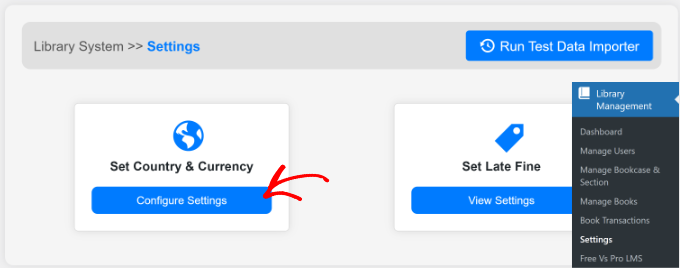
Por ejemplo, si deseas cambiar la región y la moneda, simplemente haz clic en el botón ‘Configurar Ajustes’ bajo la sección ‘Establecer País y Moneda’.
A continuación, deberás hacer clic en el botón ‘Actualizar Datos’ en la esquina superior.
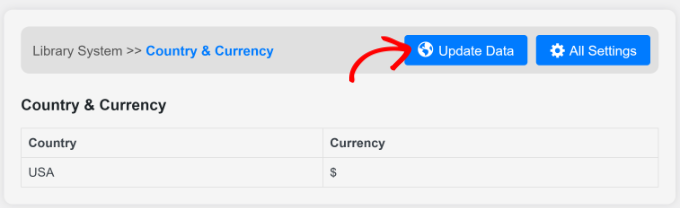
Ahora se abrirá una nueva ventana.
Ingresa el país y la moneda que deseas usar en el sitio de tu biblioteca.
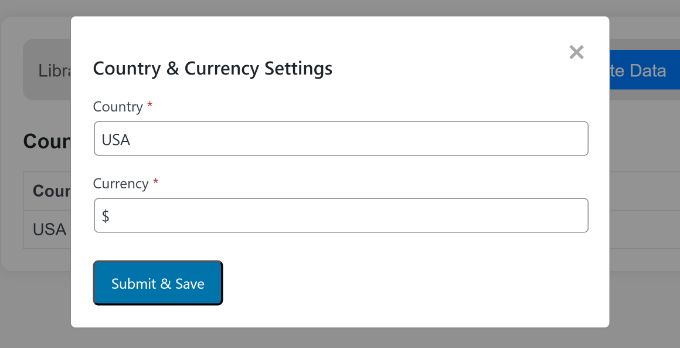
Una vez hecho esto, simplemente haz clic en el botón ‘Enviar y Guardar’.
Tu sitio de WordPress ahora tiene toda la funcionalidad que necesitas para construir tu sistema de colección y circulación de biblioteca.
En las siguientes secciones, veremos las diferentes funciones que ofrece el plugin para administrar libros y usuarios.
Crear estanterías y secciones en WordPress
A continuación, deberás agregar estanterías y secciones para la colección de tu biblioteca.
Las estanterías son como libreros en una biblioteca física, mientras que las secciones son como categorías o divisiones en los libreros. Por ejemplo, deportes puede ser una estantería, y tipos de deportes como tenis, fútbol y americano pueden ser sus secciones.
Simplemente dirígete a Gestión de Biblioteca » Administrar Estantería y Sección desde el panel de administración de WordPress y haz clic en el botón ‘Agregar Nueva Estantería’ en la parte superior.
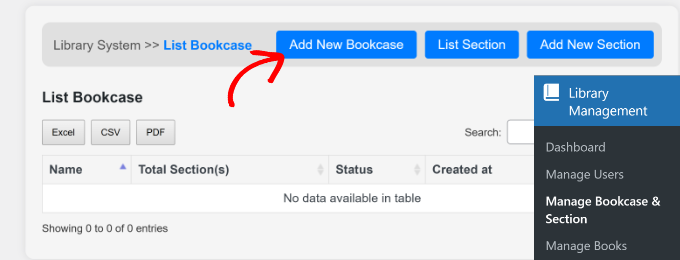
A continuación, deberás ingresar un nombre para tu estantería y seleccionar su estado en el menú desplegable.
Cuando hayas terminado, haz clic en el botón ‘Enviar y Guardar’.
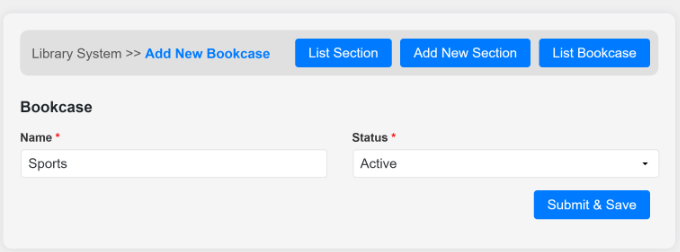
Para agregar más estanterías, simplemente repite este paso. Cuando hayas terminado, puedes hacer clic en el botón ‘Listar Estantería’ y ver todas las estanterías que acabas de agregar.
Desde aquí, también puedes crear diferentes secciones haciendo clic en el botón ‘Agregar Nueva Sección’.
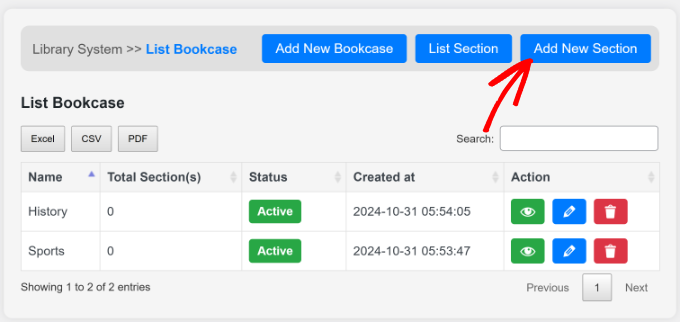
Esto abrirá una pantalla donde puedes ingresar los detalles de tu sección.
Deberás seleccionar la librería, ingresar un nombre para la sección y cambiar su estado. Una vez hecho esto, puedes hacer clic en el botón ‘Enviar y guardar’.
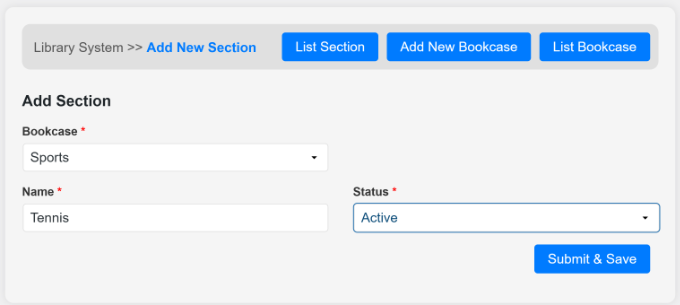
Si deseas agregar más secciones a cada librería, simplemente repite este proceso.
Agregar nuevas categorías y libros a la colección de su biblioteca
A continuación, puedes agregar libros a tu colección de biblioteca usando el plugin. Simplemente dirígete a Gestión de Biblioteca » Administrar Libros desde el panel de administración de WordPress.
Primero, deberás agregar una categoría antes de agregar un nuevo libro. Haz clic en el botón ‘Agregar Nueva Categoría’ en la parte superior.
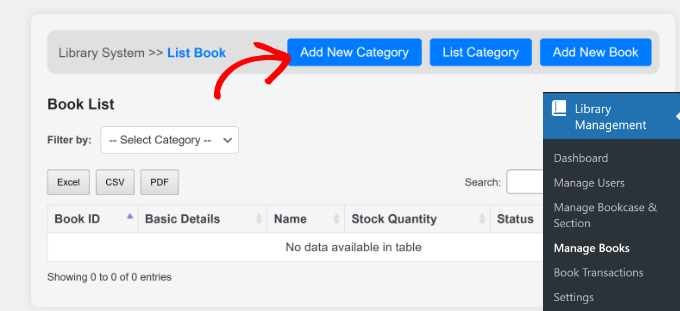
En la siguiente pantalla, puedes ingresar un nombre para la categoría de tu libro. Puede ser algo como historia, deportes, ficción, arte, política, etc.
Después de ingresar un nombre, también deberás hacer clic en el menú desplegable ‘Estado’ y seleccionar si la categoría está ‘Activa’ o ‘Inactiva’.
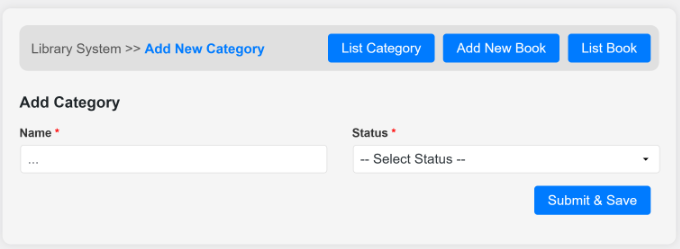
Una vez que hayas terminado, simplemente haz clic en el botón ‘Enviar y guardar’.
Ahora puedes repetir este paso para agregar tantas categorías como desees. Si regresas a la sección ‘Administrar Libros’, verás todas las categorías que acabas de agregar.
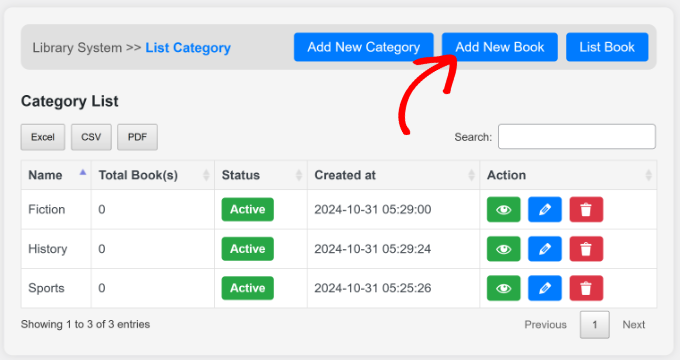
A continuación, puedes hacer clic en el botón ‘Agregar Nuevo Libro’ en la parte superior.
Después de eso, deberás ingresar los detalles del libro y seleccionar una categoría.
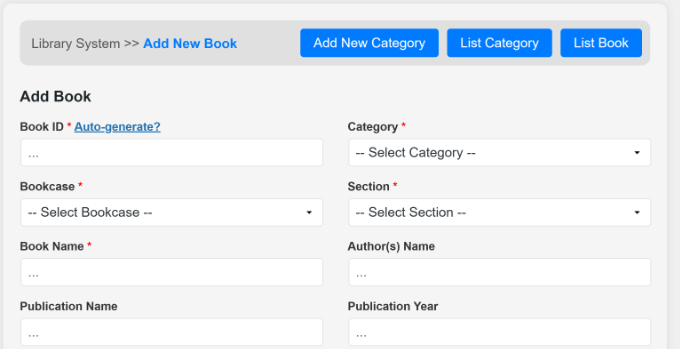
Algunos campos obligatorios incluyen un ID de libro, categoría, librería, sección, nombre y estado.
Además de eso, hay otros campos opcionales como nombre de la publicación, año y ubicación. Si te desplazas hacia abajo, también verás una opción para subir una imagen de portada para el libro.
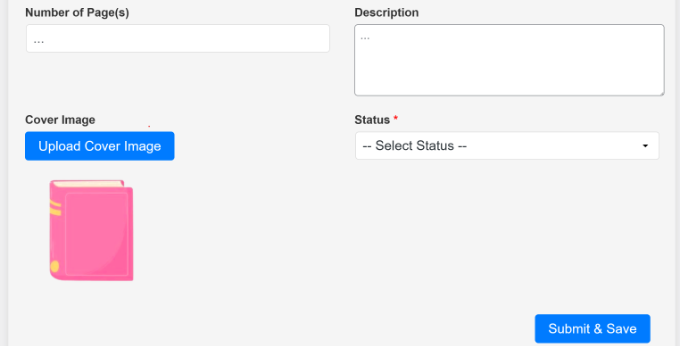
Cuando hayas terminado, simplemente haz clic en el botón ‘Enviar y guardar’.
Ahora puedes repetir este paso para agregar otros libros a tu colección de biblioteca.
Agregar nuevas sucursales y usuarios de biblioteca en WordPress
Otra ventaja de usar el plugin del Sistema de Gestión de Biblioteca es que facilita la administración de usuarios, incluso si tu biblioteca tiene sucursales en múltiples ubicaciones.
Puedes crear diferentes ramas para categorizar usuarios y agregarlos a tu base de datos de biblioteca.
Para empezar, simplemente ve a Gestión de Biblioteca » Gestionar Usuarios desde el panel de administración de WordPress. Aquí, puedes hacer clic en el botón ‘Agregar Rama de Usuario’.
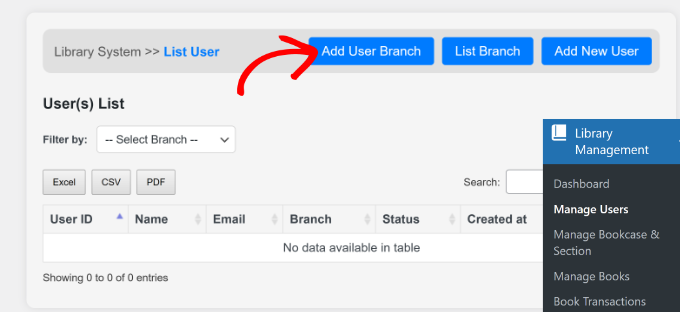
Después de eso, necesitarás ingresar los detalles para una nueva rama.
Continúa e ingresa un nombre de rama y selecciona su estado.
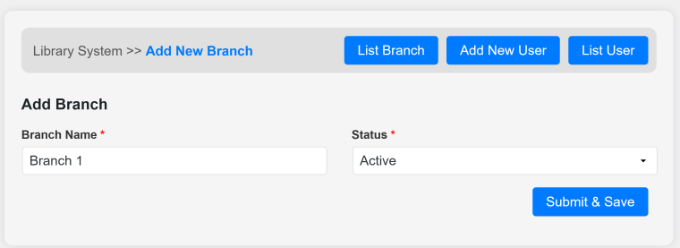
Una vez hecho esto, haz clic en el botón ‘Enviar y Guardar’.
Ahora puedes regresar a la página ‘Listar Rama’ y ver la rama recién agregada.
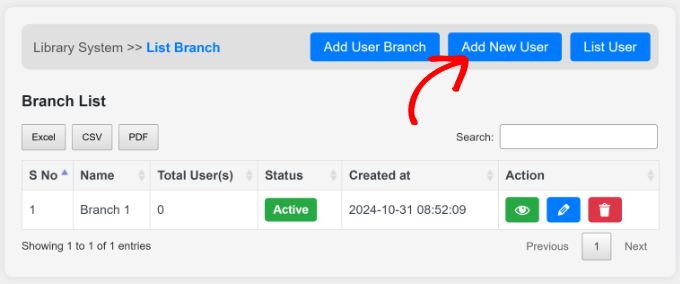
A continuación, estás listo para agregar un nuevo usuario a tu base de datos de biblioteca. Simplemente haz clic en el botón ‘Agregar Nuevo Usuario’ en la parte superior.
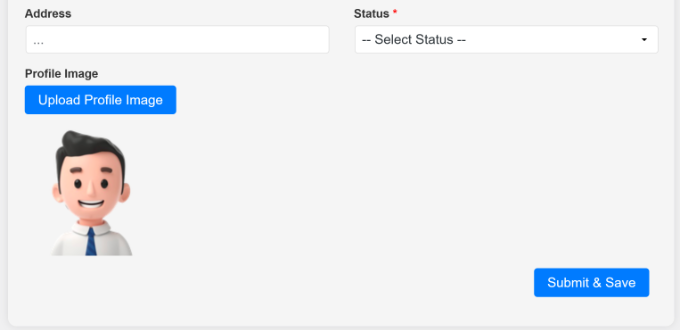
Desde aquí, necesitarás ingresar los detalles de tu nuevo usuario.
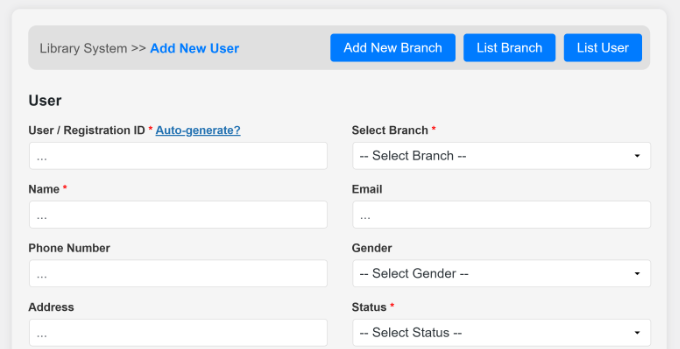
Esto incluirá un ID de usuario, rama, nombre, correo electrónico, dirección, número de teléfono, estado, foto de perfil y más.
Después de ingresar los detalles, puedes desplazarte hacia abajo y hacer clic en el botón ‘Enviar y Guardar’.
Gestionar préstamos y devoluciones de libros en WordPress
Ahora que tienes todas las piezas esenciales configuradas, estás listo para comenzar a gestionar préstamos y devoluciones. Podrás hacer esto directamente en tu panel de WordPress.
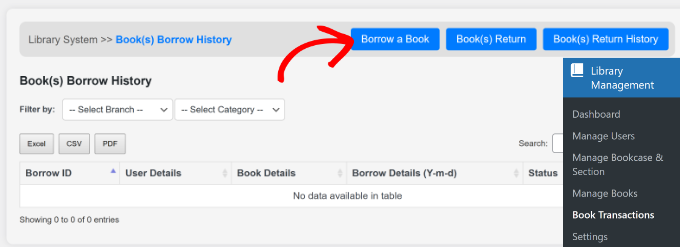
Simplemente dirígete a Gestión de Biblioteca » Transacciones de Libros desde el panel de administración.
Cuando alguien necesite pedir prestado un libro, puedes agregarlo a tu base de datos haciendo clic en el botón ‘Pedir Prestado un Libro’.
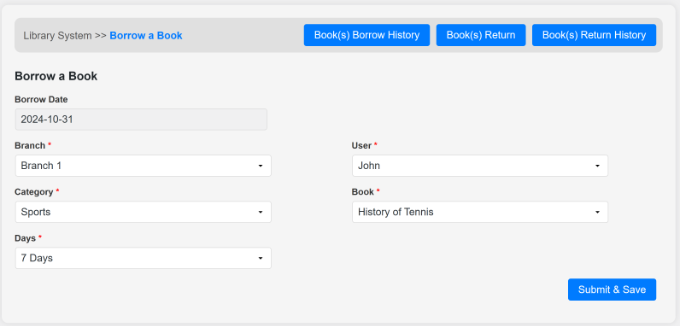
En la siguiente pantalla, deberás ingresar detalles como la rama, categoría y número de días que el usuario pedirá prestado el libro, seleccionar un usuario y elegir el libro.
Cuando hayas terminado, simplemente haz clic en el botón ‘Enviar y guardar’.
Ahora puedes regresar a la página ‘Transacciones de Libros’ o hacer clic en el botón ‘Historial de Préstamos de Libros’ en la parte superior.
Aquí, verás los detalles de los libros prestados, y el ‘Estado’ mostrará ‘Pendiente de Devolución’.
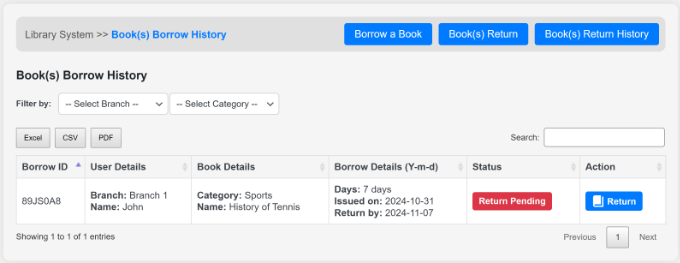
Cuando el usuario devuelva el libro, puedes simplemente hacer clic en el botón ‘Devolver’ en la columna Acción.
Alternativamente, también puedes hacer clic en el botón ‘Devolución de Libro’ en la parte superior. Desde aquí, deberás seleccionar la rama y el usuario. El plugin mostrará entonces el libro que el usuario pidió prestado.
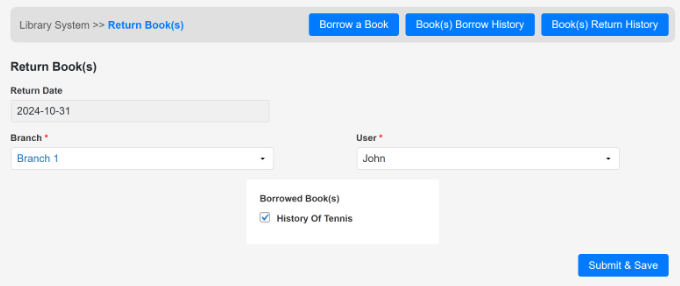
Continúa y selecciona el libro y haz clic en el botón ‘Enviar y guardar’.
Ahora, cuando regreses a la página ‘Transacciones de libros’, verás que el ‘Estado’ habrá cambiado a ‘Devuelto’.
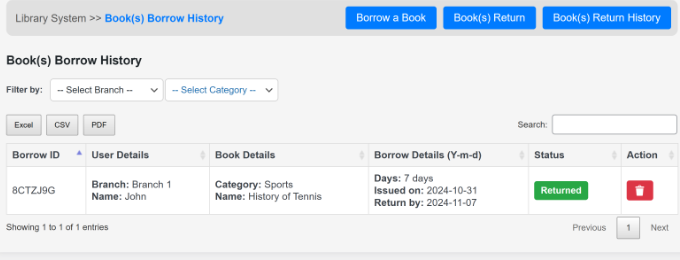
Puedes seguir este paso para administrar todos los libros que los usuarios piden prestados y devuelven de tu colección de biblioteca.
Esperamos que este tutorial te haya ayudado a aprender cómo crear un sistema de colección y circulación de bibliotecas en WordPress. También te puede interesar nuestro artículo sobre cuánto cuesta realmente construir un sitio web en WordPress y nuestro tutorial completo sobre cómo instalar WordPress.
Si te gustó este artículo, suscríbete a nuestro canal de YouTube para obtener tutoriales en video de WordPress. También puedes encontrarnos en Twitter y Facebook.



Jaqueline
¡Solo desearía que se integrara e importara los libros de Librarything! ¡Sería perfecto!
Soporte de WPBeginner
If you haven’t done so already, you may want to let the plugin author know about this request and they may be able to look to add it in the future
Administrador
Ruega
¿puedo saber a qué complemento de Amazon te refieres en tu video?
keitai
Hola,
¿Recomendarías este complemento para un negocio simple de alquiler de diferentes productos (aproximadamente 1000 artículos)? ¿O recomendarías otro complemento?
Puedo producir mis propias funciones / lógica personalizadas, pero me gusta tener un buen complemento como punto de partida.
Cualquier consejo, sugerencia,
Saludos,
Barry
Soporte de WPBeginner
En realidad depende de los artículos que alquilarás y de cómo quieras administrar tu sitio web. Puedes probar el plugin para ver si se ajusta a tus necesidades.
Administrador
Olawale Daniel
Tener una biblioteca en mi sitio de membresía siempre ha sido un dolor de cabeza. La tarea que tengo por delante es más grande de lo que puedo afrontar. Pero creo que este plugin debería ayudarme.
JOHN
No encuentro el código corto para el plugin. Por favor, ayúdame.
Basanta Thapa
¡Gracias por la información! Me encantaría que pudieras publicar algunas capturas de pantalla más de la interfaz real, para que podamos tener una idea de la apariencia y el funcionamiento del plugin.
Jesinth
Fue realmente útil. Gracias por la información. Pero, ¿cómo se producirá la información del libro al escribirla en el cuadro de búsqueda? ¿Puedes ayudarme?
anil
Hola, buen artículo. Instalé este plugin y seguí los pasos explicados anteriormente. Pero cuando escribo algo en el cuadro de búsqueda, no aparece nada en los resultados. ¿Puedes ayudarme en este sentido?
Personal editorial
Usa el foro de soporte para el plugin.
Administrador