


Nada frustra más a un cliente potencial que ir a tu tienda solo para encontrar las puertas cerradas. Ese único viaje en vano a menudo puede generar una reseña negativa y pérdida de ingresos para tu negocio.
Hemos ayudado a miles de dueños de negocios locales a optimizar sus sitios web, y los horarios de atención precisos son esenciales para mantener contentos a los visitantes. Cuando tu horario es claro, generas confianza y ayudas a los motores de búsqueda a posicionarte más alto en los resultados locales.
En esta guía, compartiremos las formas más sencillas de agregar horarios de atención a tu sitio de WordPress para que los clientes siempre sepan cuándo visitar.

¿Por qué agregar horarios comerciales a tu sitio de WordPress?
Agregar el horario comercial a tu sitio web de WordPress ayuda a los clientes a saber cuándo estarás abierto. Más importante aún, también te ayuda a aparecer en los resultados de búsqueda locales.
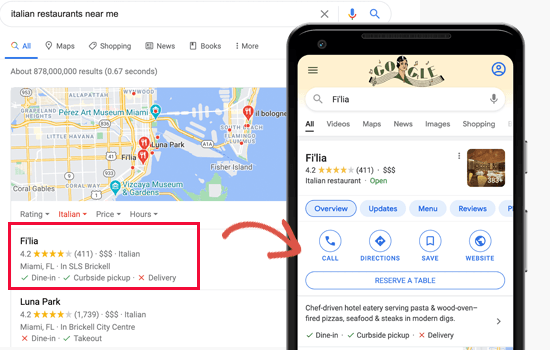
Casi el 46% de todas las búsquedas en Google tienen intención local. Para las empresas, estas búsquedas son muy valiosas, ya que atraen a clientes que ya buscan los productos y servicios que ofrecen.
Los usuarios pueden ver tus horarios de apertura en tu sitio web, así como en los resultados de búsqueda. Esto les ayuda a realizar una compra y visitar tu tienda, restaurante u oficina.
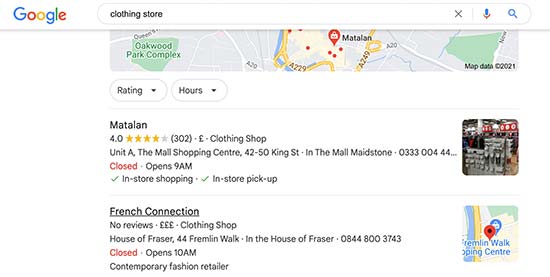
Dicho esto, veamos cómo agregar correctamente tu horario comercial en WordPress. Cubriremos dos métodos y te mostraremos cómo administrar la información de tu negocio en los resultados de búsqueda:
- Agregar horario comercial en WordPress usando All in One SEO
- Agregar horario comercial en WordPress usando Perfil de Negocio
- Administrar información comercial en los resultados de búsqueda de Google
- Tutorial en video
- Preguntas frecuentes sobre cómo mostrar el horario comercial
- Recursos Adicionales sobre SEO Local
Método 1: Agregar horario comercial en WordPress usando All in One SEO
Este método es más fácil y recomendado para todos los usuarios.
Para este método, usaremos All in One SEO para WordPress. Es el mejor plugin de SEO para WordPress del mercado y ayuda a atraer más tráfico gratuito de los motores de búsqueda a tu sitio web.
Lo mejor de All in One SEO (AIOSEO) es que no solo agrega la información de tu negocio al código de marcado de schema, sino que también te permite mostrarla a los usuarios en tu sitio web.
Te da más control sobre cómo aparece tu sitio web en los resultados de búsqueda. Puedes mostrar fácilmente tu horario comercial en cualquier lugar de tu sitio web, y también tiene la capacidad de administrar múltiples ubicaciones.
Nota: Necesitarás al menos el plan Plus para acceder a la función de SEO local.
Primero, instala y activa el plugin All in One SEO para WordPress. Para más detalles, consulta nuestra guía paso a paso sobre cómo instalar un plugin de WordPress.
Tras la activación, el plugin ejecutará un asistente de configuración. Simplemente sigue las instrucciones en pantalla para configurarlo. Si necesitas más ayuda, consulta nuestro artículo sobre cómo configurar All in One SEO para WordPress.
Una vez que hayas instalado, activado y configurado el plugin All in One SEO, debes visitar la página All in One SEO » SEO Local para configurar la información de tu negocio.
Primero, cambia el interruptor de 'Múltiples ubicaciones' a 'Sí'. Recomendamos hacer esto incluso si solo tienes una ubicación, ya que habilita los bloques personalizados que necesitarás más adelante en este tutorial.
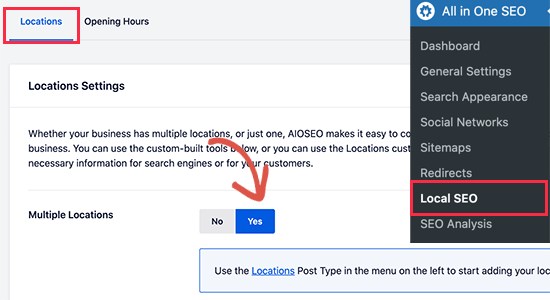
A continuación, cambia a la pestaña 'Horarios de apertura'. Aquí, puedes ingresar los horarios de atención predeterminados que se aplicarán a tus ubicaciones.
También podrás establecer horarios comerciales diferentes para cada ubicación si es necesario.
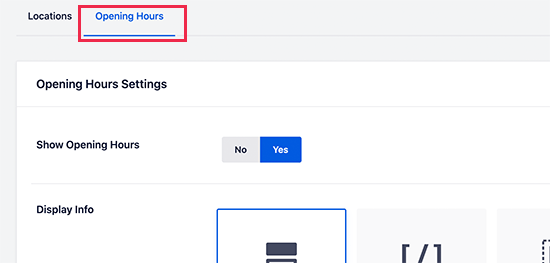
Simplemente desplázate hacia abajo hasta la sección 'Horarios de atención' en la página para configurar tu horario.
Puedes configurarlo abierto las 24 horas o establecer manualmente los horarios para cada día.
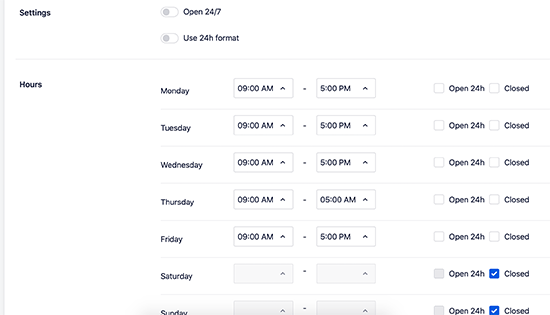
Una vez que hayas terminado, haz clic en el botón 'Guardar cambios' para almacenar tu configuración.
Ahora que hemos configurado el SEO local, agreguemos la información de tu ubicación.
Para comenzar, dirígete a la página Ubicaciones » Agregar nueva para agregar tu ubicación e información comercial.
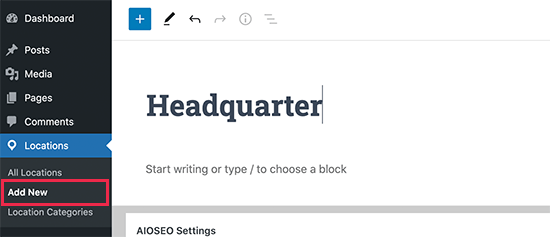
En esta página, puedes proporcionar un título para tu ubicación.
Una vez que hayas ingresado un título, desplázate hacia abajo hasta la sección 'Negocio Local de AIOSEO'.
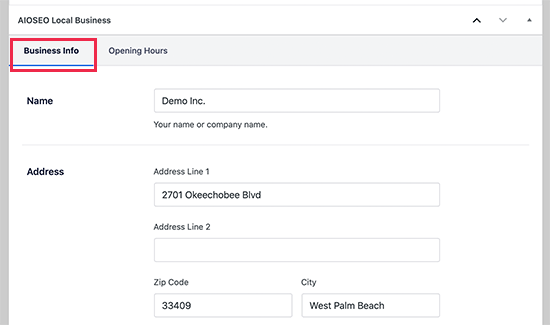
En esta sección, encontrarás una pestaña de 'Información del negocio'. Aquí, puedes completar el formulario para proporcionar información del negocio y la ubicación, como el nombre de tu negocio, dirección, número de teléfono, métodos de pago, el área de servicio y más.
Después de eso, necesitas cambiar a la pestaña ‘Horario de Apertura’ y añadir el horario del negocio o usar el horario predeterminado que ingresaste anteriormente.
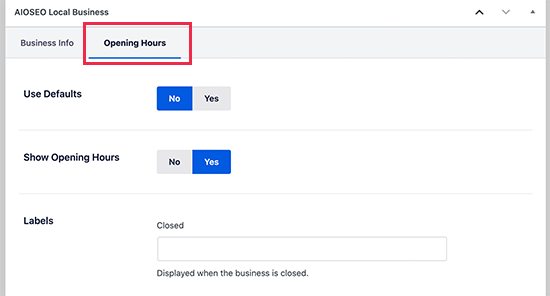
Una vez que hayas terminado, no olvides hacer clic en el botón ‘Publicar’ para guardar la información de tu negocio y el horario de apertura.
Puedes repetir el proceso para agregar más ubicaciones si es necesario.
Mostrar información del horario de apertura en una publicación o página
All in One SEO te permite mostrar fácilmente el horario comercial en cualquier lugar de tu sitio web. Viene con muchos bloques de WordPress preconstruidos que puedes agregar a cualquier publicación o página de tu sitio.
Generalmente, recomendamos agregar el horario comercial en tu página de contacto junto con un formulario de contacto y el número de teléfono de tu negocio.
Simplemente edita la publicación o página y busca los bloques de AIOSEO. El plugin proporciona los bloques AIOSEO Local Open Hours, AIOSEO Local Business Info y AIOSEO Local Locations.
Necesitarás agregar el bloque ‘AIOSEO Local Open Hours’ para mostrar el horario de tu negocio.
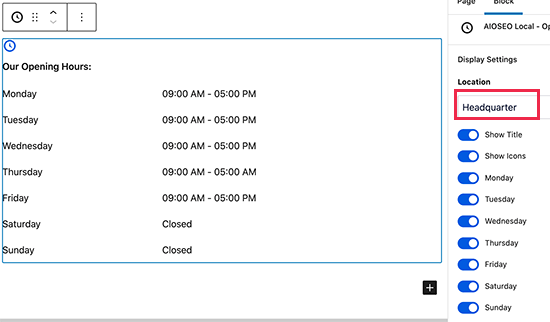
Después de agregar el bloque, puedes seleccionar la ubicación que deseas mostrar desde la configuración del bloque. No olvides hacer clic en el botón ‘Publicar’ o ‘Actualizar’ para guardar tus cambios.
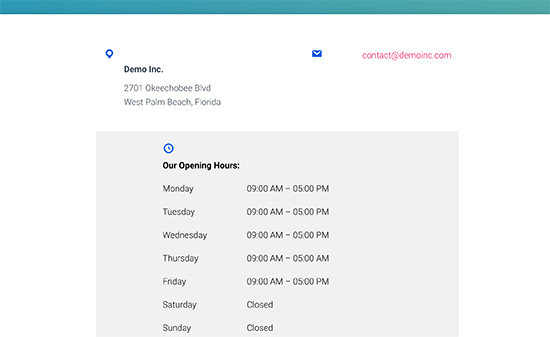
Ahora puedes visitar tu sitio web para ver tu horario comercial mostrado en la página.
Mostrar información del horario comercial en la barra lateral
All in One SEO también te permite mostrar fácilmente el horario comercial en la barra lateral de tu WordPress o en cualquier área lista para widgets.
Simplemente dirígete a la página Apariencia » Widgets y agrega el widget Horario de Apertura de AIOSEO a tu barra lateral.
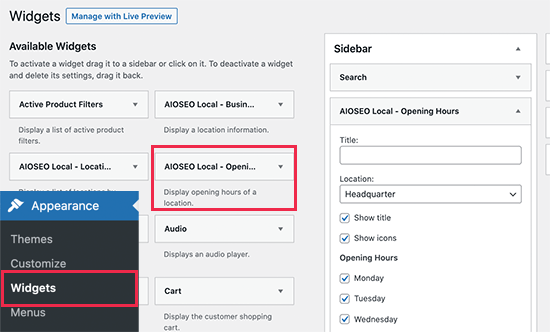
Selecciona una ubicación que desees mostrar y revisa la configuración del widget. No olvides hacer clic en el botón ‘Guardar’ para almacenar tus cambios.
Ahora puedes visitar tu blog de WordPress para ver tu horario comercial en la barra lateral.
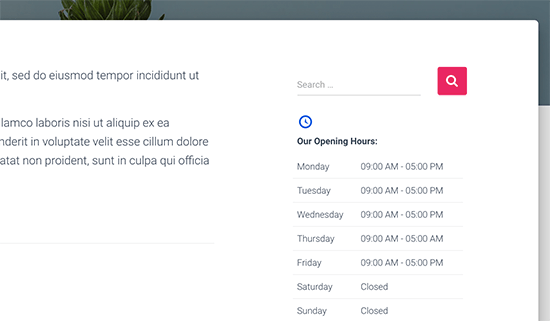
Mostrar el horario comercial en cualquier lugar usando un shortcode
All in One SEO para WordPress también te permite usar un shortcode para mostrar el horario comercial en cualquier lugar de tu sitio web.
Simplemente agrega el shortcode [aioseo_local_opening_hours] para mostrar tu horario comercial predeterminado.
Alternativamente, también puedes usar [aioseo_local_opening_hours location_id="1"] para mostrar cualquier ubicación específica. Puedes encontrar el ID de la ubicación editando la ubicación.
Método 2: Agregar el horario comercial en WordPress usando el Perfil de Empresa
Este método es para usuarios que solo desean agregar el esquema de información comercial a su sitio web de WordPress. Carece de todas las demás funciones de SEO que ofrece un plugin de SEO completo como All in One SEO.
Primero, instala y activa el plugin Business Profile. Para más detalles, consulta nuestra guía paso a paso sobre cómo instalar un plugin de WordPress.
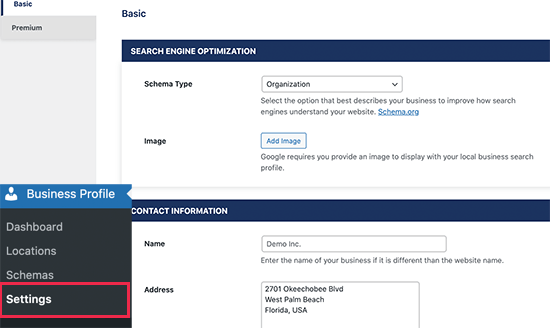
Tras la activación, ve a la página Business Profile » Settings para configurar tu perfil de empresa.
Desde aquí, necesitas seleccionar tu tipo de negocio como Organización y luego completar la otra información requerida.
El plugin podría solicitar una clave API de Google. Dado que solo mostraremos el horario comercial y no cargaremos un mapa, recomendamos dejar este campo en blanco. Esto evita la compleja configuración de una cuenta de facturación de Google Cloud.
Debajo de eso, puedes establecer tu horario comercial. El plugin también te permite agregar múltiples conjuntos de horarios, y también puedes agregar excepciones para días festivos y eventos especiales.
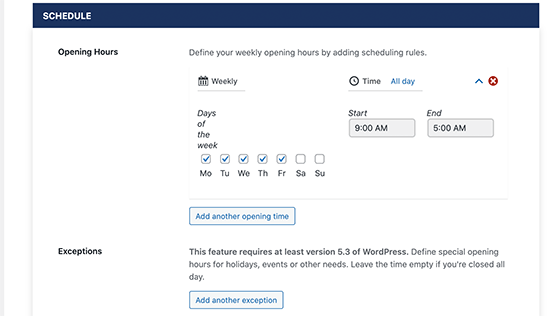
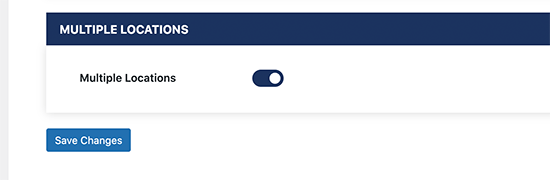
Si tu negocio tiene tiendas u oficinas en varias ubicaciones, entonces también puedes activar la función de Múltiples Ubicaciones.
No olvides hacer clic en el botón 'Guardar cambios' para almacenar tus modificaciones.
Agregar Horarios Comerciales en WordPress Usando Shortcode
El plugin utiliza un shortcode para mostrar el horario comercial en cualquier página de tu blog o sitio web de WordPress.
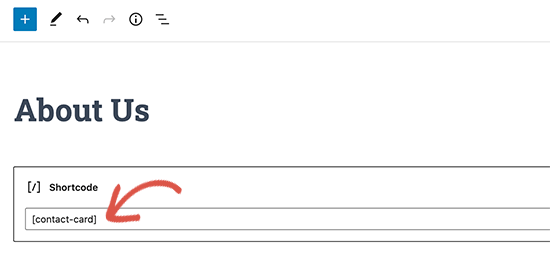
Simplemente edita la publicación o página donde deseas mostrar los horarios comerciales y luego agrega el shortcode [contact-card] .
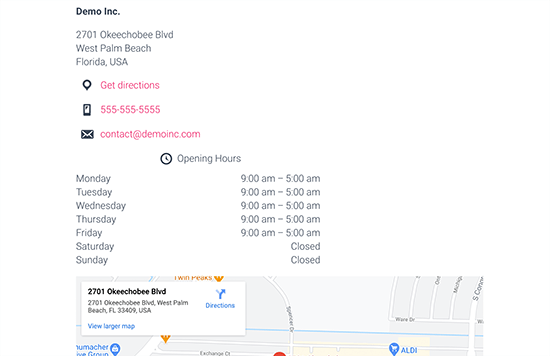
Ahora puedes guardar tus cambios o publicar tu página y luego previsualizarla.
Así es como se veía en nuestro sitio web de prueba.
Agregar Múltiples Ubicaciones en el Perfil del Negocio
El plugin también admite múltiples ubicaciones.
Si has habilitado la opción de múltiples ubicaciones en la página de configuración, entonces puedes administrar las ubicaciones visitando la página Perfil del Negocio » Ubicaciones.
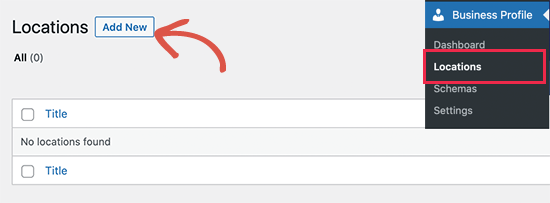
En la siguiente pantalla, deberás proporcionar un nombre para tu nueva ubicación.
Después de eso, puedes desplazarte hacia abajo hasta el cuadro 'Horario de Apertura' en la parte inferior.
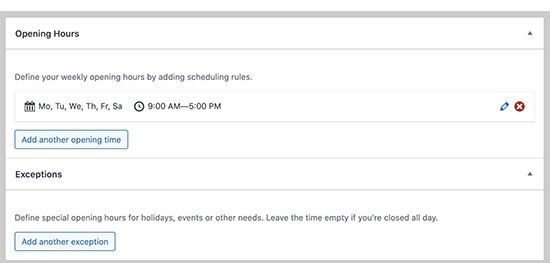
Desde aquí, puedes agregar la información de tus horarios comerciales.
En la columna de la izquierda, puedes agregar la información de tu ubicación, como tu dirección, número de teléfono, correo electrónico y más.
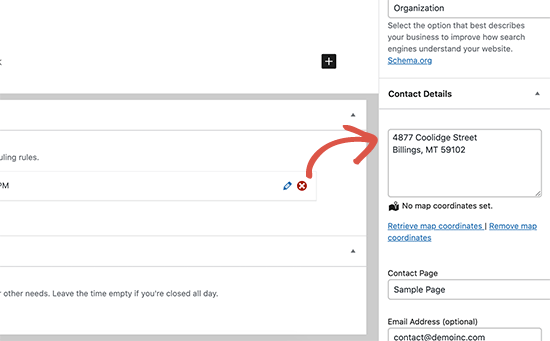
Una vez que hayas terminado, puedes proceder a 'Publicar' tu ubicación.
Repite el proceso para agregar más ubicaciones según sea necesario.
Mostrar Múltiples Ubicaciones en el Perfil del Negocio
El plugin utiliza el mismo shortcode para mostrar cualquier ubicación con horarios comerciales.
Simplemente edita la publicación o página donde deseas mostrar la información de la ubicación. Después de eso, agrega el shortcode en el siguiente formato.
[contact-card location="34"]
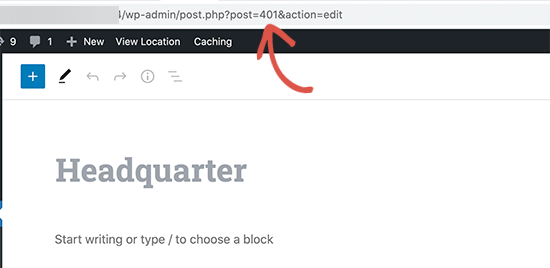
No olvides reemplazar el valor de la ubicación con el ID de tu ubicación real. Puedes encontrar este número editando la ubicación y mirando la URL en la barra de direcciones de tu navegador. Busca el número después de post=.
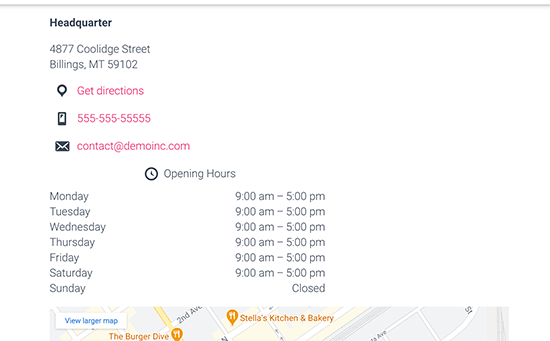
Así es como se veía la información de una sola ubicación en nuestro sitio web de prueba.
Administrar información comercial en los resultados de búsqueda de Google
Google utiliza rich snippets de Schema.org para obtener y mostrar resultados de búsqueda enriquecidos de tu sitio web.
Schema.org es un lenguaje de marcado de datos estructurados. Aparece en el código fuente de tu sitio web y no es visible para los visitantes habituales.
Esto ayuda a los motores de búsqueda a agregar información adicional en los resultados de búsqueda, como el horario y la ubicación de tu negocio, puntuaciones de reseñas, información de recetas y más.
Para administrar la información de tu negocio en los resultados de búsqueda, también debes registrarte en una cuenta de Perfil de Negocio de Google. Esto te ayuda a agregar la ubicación de tu negocio y otra información.
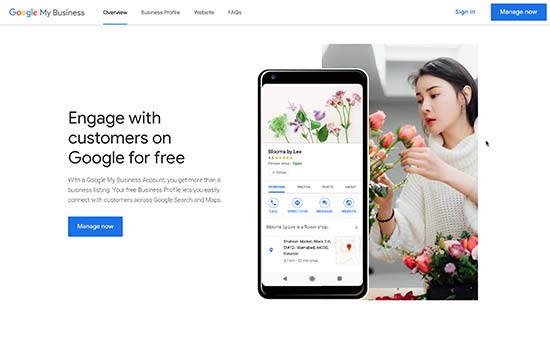
Después de la verificación, podrás proporcionar información adicional del negocio y administrar su apariencia en la búsqueda, Google Maps y Places.
Ambos plugins de WordPress que demostramos anteriormente te ayudarán a agregar los datos del horario comercial en formato Schema amigable para SEO a tu sitio web.
Nota: Google desactivó sus sitios web gratuitos "Perfil de Negocio" en marzo de 2024. Esto hace que sea aún más importante controlar la información de tu propio negocio en tu sitio de WordPress. Consulta nuestra guía sobre alternativas a los sitios web de Perfil de Negocio de Google.
Tutorial en video
Preguntas frecuentes sobre cómo mostrar el horario comercial
Sabemos que agregar el horario comercial a tu sitio de WordPress puede generar muchas preguntas, especialmente si eres nuevo en la administración de sitios web.
A continuación, hemos recopilado respuestas a las preguntas más comunes que recibimos sobre cómo mostrar el horario comercial, administrar múltiples ubicaciones y optimizar para SEO local. Estas respuestas te ayudarán a tomar las mejores decisiones para tu negocio y a evitar errores comunes.
¿Necesito agregar el horario comercial a mi sitio web de WordPress?
Sí, agregar el horario comercial es esencial para los negocios locales.
Ayuda a los clientes a saber cuándo estás abierto, mejora tus rankings de SEO local y reduce las llamadas telefónicas innecesarias preguntando por tu horario.
Casi el 46% de las búsquedas en Google tienen intención local, lo que hace que esta información sea crucial para atraer clientes.
¿Cuál es la diferencia entre All in One SEO y el plugin Business Profile para agregar el horario comercial?
All in One SEO es una solución SEO integral que incluye funciones de SEO local, múltiples opciones de visualización (bloques, widgets, códigos cortos) y un mejor control sobre la apariencia en las búsquedas.
Business Profile es un plugin más simple y gratuito centrado únicamente en mostrar información comercial. AIOSEO requiere un plan de pago para las funciones de SEO local, mientras que Business Profile es completamente gratuito.
¿Puedo agregar el horario comercial para múltiples ubicaciones?
Sí, ambos métodos admiten múltiples ubicaciones. Con All in One SEO, puedes crear ubicaciones separadas con diferentes horarios comerciales.
El Business Profile también admite múltiples ubicaciones, lo que te permite establecer horarios únicos para cada ubicación y mostrarlos utilizando IDs de ubicación específicos en los códigos cortos.
¿Dónde debo mostrar mi horario comercial en mi sitio web?
Recomendamos agregar el horario comercial a tu página de contacto, pie de página o barra lateral, donde los visitantes esperan encontrar esta información. También puedes crear una página dedicada de 'Horario y Ubicación'. Ambos plugins te permiten mostrar el horario en cualquier lugar utilizando bloques, widgets o códigos cortos.
¿Ayudará agregar el horario comercial al SEO?
Sí, el horario comercial estructurado correctamente utilizando marcado schema ayuda a los motores de búsqueda a comprender la información de tu negocio y puede mejorar tus rankings de búsqueda local.
Estos datos estructurados también pueden aparecer en los resultados de búsqueda de Google, haciendo que tu listado sea más informativo y atractivo para los clientes potenciales.
¿Cómo actualizo mi horario comercial para días festivos o eventos especiales?
Con All in One SEO, puedes establecer horarios diferentes para cada ubicación o actualizar los horarios predeterminados. Business Profile te permite agregar excepciones para días festivos y eventos especiales. Recuerda siempre actualizar también tu Perfil de Negocio de Google para mantener sincronizadas todas las plataformas.
¿Puedo mostrar el horario comercial en la barra lateral de mi sitio web?
Sí, ambos plugins admiten la visualización en la barra lateral. All in One SEO proporciona un widget dedicado para el horario de apertura, mientras que Business Profile utiliza su código corto de tarjeta de contacto que se puede agregar a los widgets de texto en tu barra lateral.
¿Necesito una cuenta de Perfil de Negocio de Google?
Si bien no es obligatorio para agregar horarios a tu sitio web, recomendamos encarecidamente crear una cuenta de Perfil de Negocio de Google. Esto te ayuda a administrar cómo aparece tu negocio en la Búsqueda de Google, Maps y los resultados locales, complementando los datos estructurados en tu sitio web.
¿Qué pasa si mi negocio está abierto las 24 horas?
Ambos plugins admiten operaciones de 24 horas. Puedes configurar tu negocio como 'Abierto las 24 horas' o establecer manualmente los horarios de 12:00 AM a 11:59 PM para cada día de la semana.
¿Puedo personalizar la apariencia del horario comercial en mi sitio web?
Sí, ambos plugins ofrecen opciones de estilo. All in One SEO proporciona opciones de personalización más avanzadas y múltiples formatos de visualización. Business Profile ofrece un estilo básico que coincide con la mayoría de los temas de WordPress. También puedes usar CSS personalizado para personalizar aún más la apariencia.
¿Mi horario comercial aparecerá automáticamente en los resultados de búsqueda de Google?
Agregar datos estructurados (marcado schema) a través de estos plugins ayuda a Google a comprender tu horario comercial, pero la aparición en los resultados de búsqueda no está garantizada.
Combinar el marcado schema adecuado en tu sitio web con un Perfil de Negocio de Google verificado te da la mejor oportunidad de que tu horario se muestre en los resultados de búsqueda.
¿Con qué frecuencia debo actualizar mi horario comercial?
Actualiza tu horario comercial cada vez que cambie, incluyendo ajustes estacionales, días festivos o cambios permanentes. Mantén tu sitio web, Perfil de Negocio de Google y cualquier otra lista en línea sincronizados para evitar confundir a los clientes.
Recursos Adicionales sobre SEO Local
Esperamos que este artículo te haya ayudado a agregar el horario de tu negocio a tu sitio de WordPress. Ahora que sabes cómo agregar el horario de tu negocio en WordPress, quizás te interese ver otros artículos relacionados con SEO local:
- Cómo agregar Google Maps en WordPress (La forma CORRECTA)
- Cómo Agregar un Localizador de Tiendas de Google Maps en WordPress
- Cómo agregar esquema de múltiples ubicaciones para negocios locales en WordPress
- Cómo incrustar un mapa de Google en formularios de contacto (con marcador)
- Los Mejores Plugins de Google Maps para WordPress (La Mayoría Son Gratuitos)
- Los mejores plugins de Google Reviews para WordPress (Elección de expertos)
- Cómo mostrar el pronóstico del tiempo en WordPress (Guía para principiantes)
- Cómo agregar un botón de clic para llamar en WordPress (paso a paso)
- Las mejores aplicaciones de números de teléfono comerciales virtuales (con opciones gratuitas)
- ¿Qué es el Panel de Conocimiento de Google + Cómo reclamarlo con WordPress
Si te gustó este artículo, suscríbete a nuestro Canal de YouTube para ver tutoriales en video de WordPress. También puedes encontrarnos en Twitter y Facebook.


Jiří Vaněk
AIO SEO fue el primer plugin que me hizo crear un perfil de negocio en Google. Es una herramienta verdaderamente completa no solo para la gestión de SEO, sino también para la visibilidad y la configuración correcta. Ahora he establecido el horario de apertura y estoy satisfecho. Los desarrolladores de AIO SEO han hecho un excelente trabajo, y les agradezco este tutorial, que me ayudó a agregar lo que faltaba en mi perfil.
Moinuddin Waheed
AIOSEO es una herramienta tan poderosa para propósitos de SEO que cuanto más conocimiento adquiero sobre ella, más me estoy convirtiendo en un fan de este plugin.
La mayoría de los negocios físicos y tiendas necesitan agregar horarios de atención.
Sin duda utilizaré los métodos mencionados para incluir los horarios de apertura en los sitios web de mis clientes, el sitio web de mi instituto y siempre que sea necesario.
Chris Teske
Otro artículo interesante. Uso WordPress todos los días, conozco PHP, CSS, etc., pero nunca he usado las reglas de schema.org. ¡Ahora es fácil, gracias!
Jaime
¿Algún plugin que permita múltiples horarios de apertura, por ejemplo, de 8 am a mediodía, de 5 pm a 9 pm? Los restaurantes, por ejemplo, podrían usar esto. ¿O negocios que cierran para el almuerzo, o por un tiempo determinado al día, que podría cambiar según el día?
DMTI
Hola, hay un enlace no deseado en mi sitio de WordPress y no puedo eliminarlo. Está causando problemas, ya que a menudo publica anuncios no deseados o redirige la página de destino a otro sitio web. Por favor, ayúdame a eliminarlo.
fantasmo
Hola,
Estoy usando este plugin y me gusta... ¿pero parece que los editores no pueden acceder a él?
¿Puedo cambiar esto? ¿En alguna parte del código del plugin?
(Soy solo un programador de copiar y pegar, pero tal vez alguien tenga una buena idea de lo que puedo hacer)
Sudipta Kumar Maiti
Gran y útil plugin. Debo probarlo.
shajeer
Hola,
Leí otro artículo valioso en wpbeginner. Gracias por presentar este plugin para usar horarios comerciales en WordPress
Saludos
shajeer
Debwork
¿Aparece en los motores de búsqueda de alguna manera especial?
Soporte de WPBeginner
Los motores de búsqueda pueden indexar esta información, pero no la mostrarán de ninguna manera especial. Para eso, puede que desee usar Google para Empresas, que le permite agregar la información de su negocio a Google.
Administrador
Deepak Gera
Hola, buen plugin. ¿Tenemos la opción de ingresar también días festivos en este plugin? Esos días deberían marcarse como cerrados.