


Una función de texto a voz te permite agregar una versión de audio de tus artículos utilizando inteligencia artificial.
Esto es particularmente útil para lecturas largas y ayuda a los usuarios que prefieren escuchar contenido de audio mientras hacen ejercicio o viajan.
Además, hace que tu contenido sea más accesible para usuarios que puedan tener discapacidades visuales. En nuestra experiencia, cualquier medida que tomes para mejorar la accesibilidad es una excelente manera de aumentar tu audiencia.
En este artículo, te mostraremos cómo agregar fácilmente texto a voz en WordPress.
¿Qué es Texto a Voz en WordPress?
El texto a voz es una tecnología que utiliza inteligencia artificial para convertir cualquier texto en voz de sonido natural. Es un servicio basado en la nube ofrecido por varias empresas, incluidas Google Cloud y Amazon AWS.
Agregar texto a voz a tu sitio web de WordPress permite a los usuarios escuchar tus publicaciones de blog mientras realizan sus actividades diarias como hacer ejercicio, cocinar y viajar.
El texto a voz puede ayudarte a aumentar tu audiencia al hacer que el contenido sea más accesible para personas con discapacidad visual y personas con dificultades de lectura, mejorando la experiencia del usuario. Además, mejora el SEO de tu sitio web, ya que los motores de búsqueda tienden a clasificar mejor los sitios web inclusivos.
Aquí es donde entra BeyondWords. Es una popular plataforma de publicación de audio basada en IA que te permite agregar fácilmente una función de texto a voz a tu sitio web utilizando un plugin de WordPress.
Es un servicio freemium que viene con diferentes planes de precios. También hay un plan gratuito, que te permite convertir hasta 30,000 caracteres a audio cada mes.
Dicho esto, veamos cómo puedes agregar fácilmente texto a voz en WordPress usando BeyondWords, paso a paso.
Paso 1: Crear una cuenta de BeyondWords
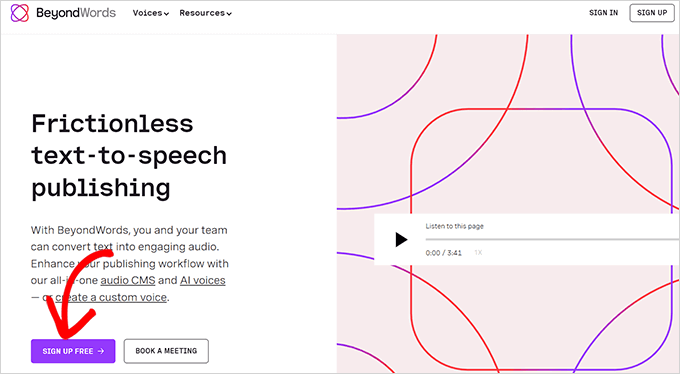
Primero, necesitas visitar el sitio web de BeyondWords y hacer clic en el botón 'Regístrate gratis'.
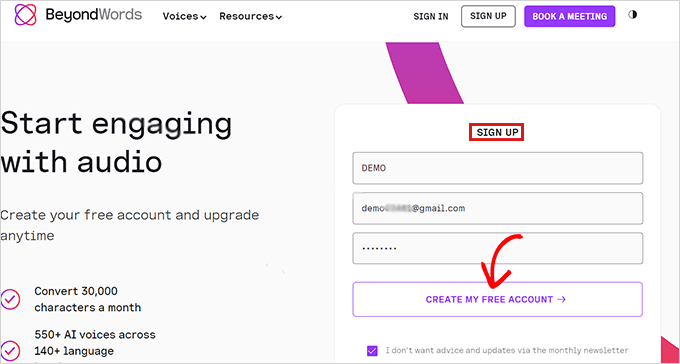
Esto abrirá una página de 'Registro'.
Aquí, tienes que escribir tu dirección de correo electrónico y contraseña, y luego hacer clic en el botón 'Crear mi cuenta gratuita'.
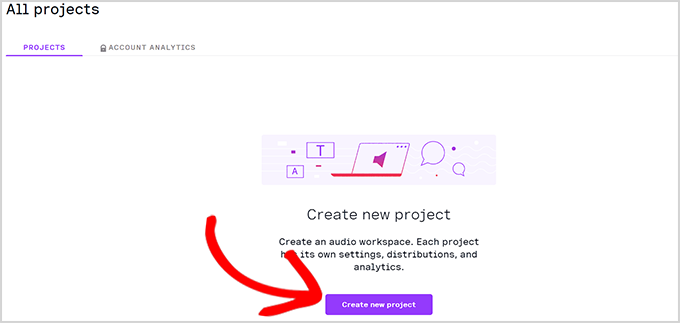
Una vez que hayas creado una cuenta, serás dirigido al panel de BeyondWords.
Desde aquí, haz clic en el botón 'Crear nuevo proyecto' para crear un espacio de trabajo de audio para tu blog de WordPress.
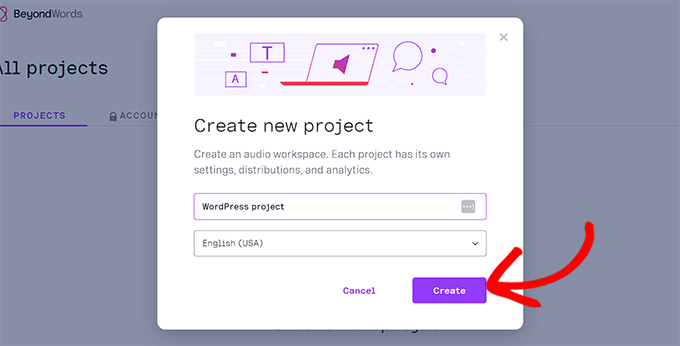
Después de eso, aparecerá un aviso pidiéndote que elijas un título para tu proyecto.
Debajo de eso, tendrás que seleccionar un idioma del menú desplegable. Tus artículos se narrarán en el idioma que elijas aquí.
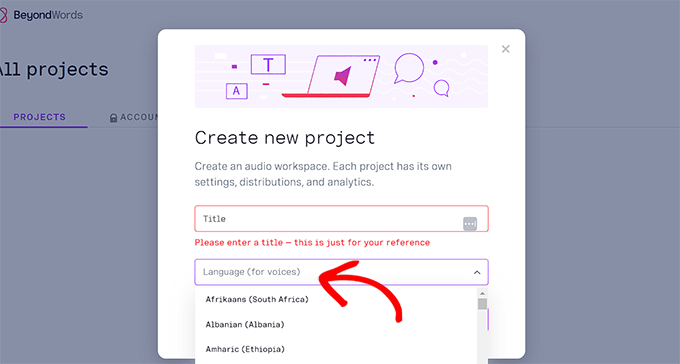
Puedes elegir entre aproximadamente 143 idiomas que ofrece BeyondWords. Para este tutorial, hemos seleccionado el idioma 'Inglés'.
Una vez que estés satisfecho con tu elección, simplemente haz clic en el botón 'Crear' para guardar tu proyecto.
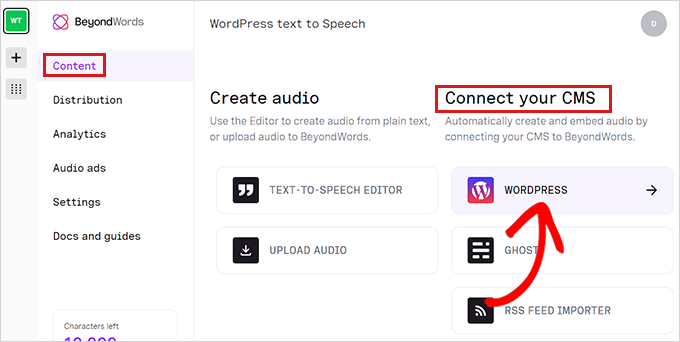
A continuación, serás dirigido a la página 'Contenido' de tu panel de proyecto.
Aquí, simplemente haz clic en la pestaña ‘WordPress’ en la columna ‘Conecta tu CMS’.
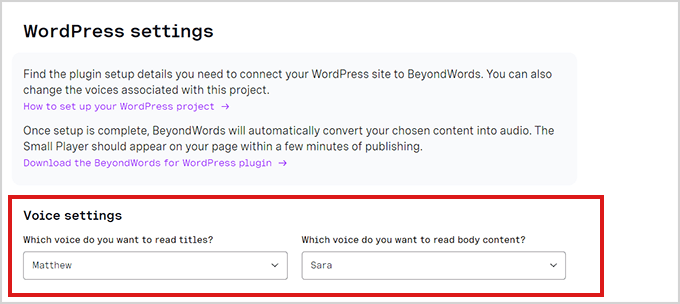
Ahora serás dirigido a la página de ‘Configuración de WordPress’. Aquí, debes configurar los ajustes de voz.
Simplemente ve a la sección ‘Configuración de Voz’ y selecciona las voces de IA para leer el título y el contenido del cuerpo de tu artículo en los menús desplegables.
Después de eso, no olvides hacer clic en el botón 'Guardar Cambios' para almacenar tu configuración.
Tu cuenta de BeyondWords ha sido configurada. Ahora, es hora de conectar tu sitio web de WordPress con BeyondWords.
Paso 2: Integración del Plugin BeyondWords con WordPress
Ahora, necesitas instalar y activar el plugin BeyondWords. Es un plugin de texto a voz que conectará BeyondWords con tu sitio web. Para más instrucciones, por favor consulta nuestra guía para principiantes sobre cómo instalar un plugin de WordPress.
Al activarlo, visita la página Configuración » BeyondWords desde la barra lateral de administración de WordPress.
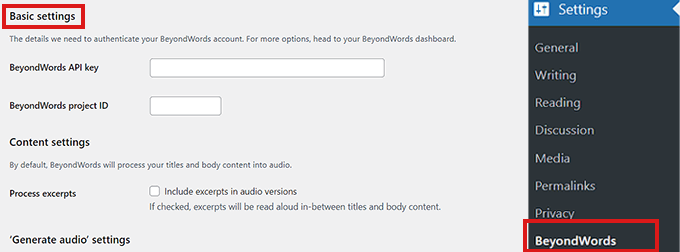
Para integrar completamente tu cuenta con WordPress, necesitarás agregar tu clave API y ID de proyecto de BeyondWords.
Para ello, dirígete al panel de tu proyecto de BeyondWords y ve a Configuración » General desde la barra lateral.
Ahora, desplázate hacia abajo hasta la sección 'Credenciales' y simplemente copia la clave API y el ID de proyecto.
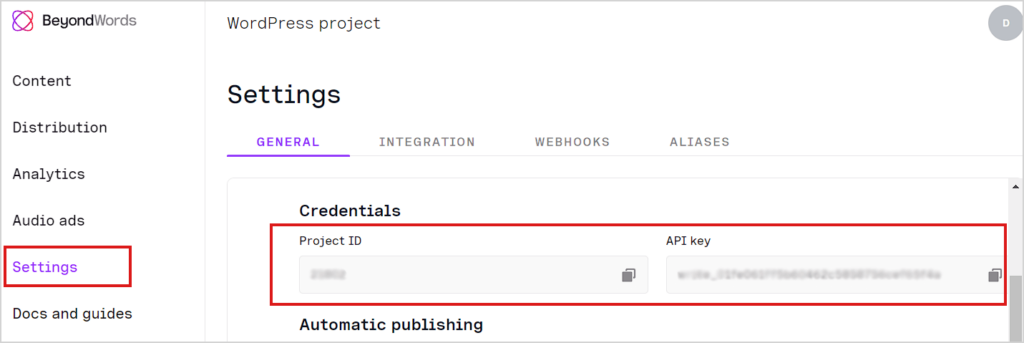
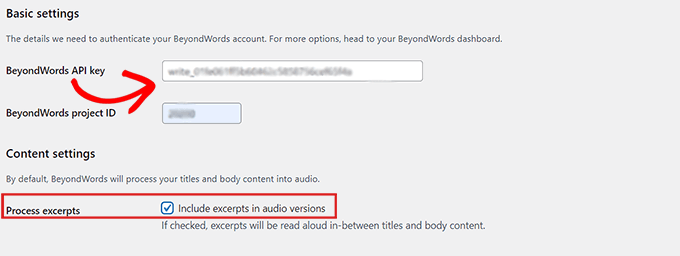
Después de eso, regresa al panel de WordPress y luego pega los detalles de tus credenciales.
Ahora, desplázate hacia abajo hasta la sección 'Configuración de contenido'.
Si deseas incluir extractos en la versión de audio de tu contenido, simplemente marca la opción 'Procesar extractos'.
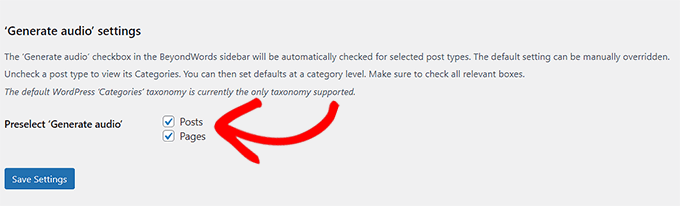
Una vez que hagas eso, desplázate hacia abajo hasta la sección 'Configuración de generación de audio' y marca las casillas para 'Entradas' y 'Páginas' si deseas generar una voz receptiva para ambas.
También puedes desmarcar cualquiera de las casillas si no deseas generar audio para entradas o páginas.
No olvides hacer clic en el botón ‘Guardar cambios’ para almacenar tu configuración.
Paso 3: Agregar texto a voz en una entrada
Primero, necesitas editar la entrada o página donde deseas mostrar el reproductor de audio de texto a voz.
En el editor de bloques, simplemente haz clic en la pestaña BeyondWords en el panel de Configuración de la entrada.
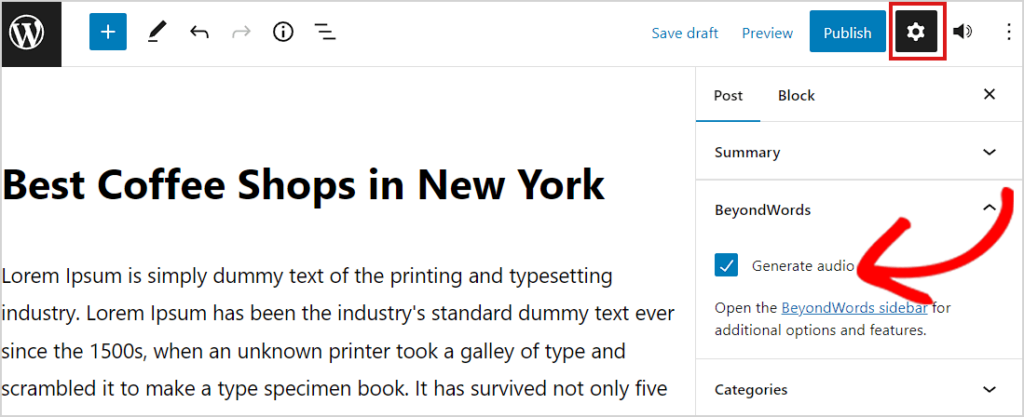
Ahora, necesitas marcar la casilla 'Generar audio' y luego hacer clic en el botón 'Actualizar' o 'Publicar' para guardar tus cambios.
Ahora puedes visitar esa entrada o página para ver el reproductor de audio de texto a voz en acción.
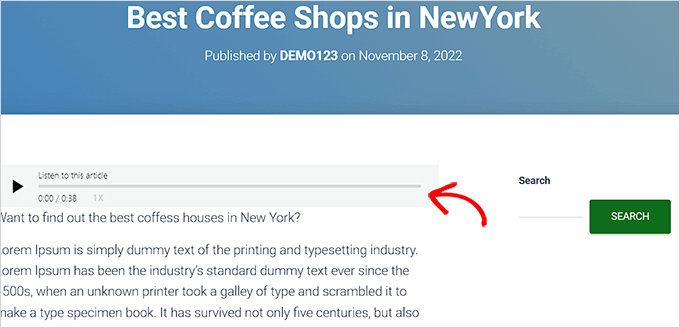
Extra: Agrega capacidad de búsqueda por voz a tu sitio de WordPress
Una vez que hayas agregado texto a voz para tus publicaciones de blog, también puedes agregar búsqueda por voz a tu sitio web.
Esto permitirá a los usuarios buscar diferentes contenidos en tu sitio web sin tener que escribir nada. También es útil para usuarios con discapacidad visual que pueden tener dificultades para leer o escribir y dependen de comandos de voz para navegar por internet.
Para agregar esta función, debes instalar y activar el plugin Voice Search. Para más detalles, consulta nuestro tutorial sobre cómo instalar un plugin de WordPress.
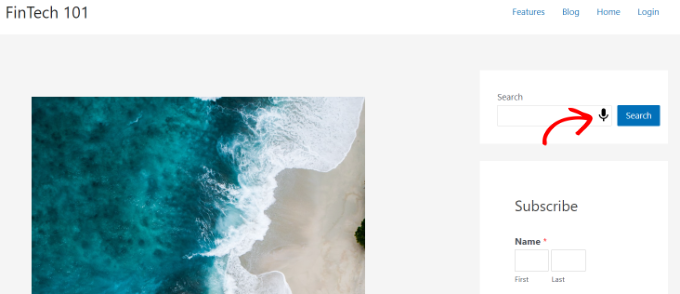
Tras la activación, el plugin funcionará de inmediato y agregará automáticamente el ícono de búsqueda por voz a tu formulario de búsqueda.
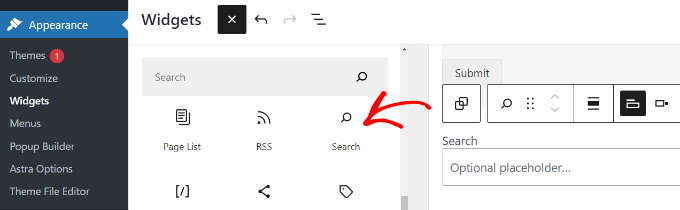
Sin embargo, si aún no has agregado el formulario de búsqueda, puedes visitar la página Apariencia » Widgets y agregar el bloque 'Buscar' desde el menú.
Una vez que hayas terminado, simplemente haz clic en el botón 'Actualizar' para guardar tu configuración.
Para más información, consulta nuestro tutorial sobre cómo agregar capacidad de búsqueda por voz en WordPress.
Esperamos que este artículo te haya ayudado a aprender cómo agregar fácilmente texto a voz a tu sitio de WordPress. También te puede interesar nuestra guía para principiantes sobre cómo agregar un chatbot en WordPress y nuestras selecciones expertas para las mejores herramientas de comunicación en equipo para pequeñas empresas.
Si te gustó este artículo, suscríbete a nuestro canal de YouTube para obtener tutoriales en video de WordPress. También puedes encontrarnos en Twitter y Facebook.





Jiří Vaněk
A menudo pensaba en cómo hacer mi blog más accesible para personas con discapacidades, como aquellas con problemas visuales. O cómo hacer el blog disponible para personas que no pueden leer el artículo en este momento pero les gustaría escucharlo, por ejemplo, mientras conducen. Convertir texto a voz parece un método absolutamente fantástico, que uso ocasionalmente con mi lector de libros electrónicos, y quería implementarlo también en mi sitio web. Gracias por mostrar las opciones y servicios que se pueden utilizar para este propósito, y que generarán un sonido natural y de alta calidad.
Dennis Muthomi
Ahora, digamos que habilito el reproductor de audio de texto a voz en una publicación de blog existente. Luego, más tarde, actualizo esa misma publicación con contenido nuevo. ¿El archivo de audio existente se actualizará automáticamente para reflejar el texto nuevo? ¿O se generará un archivo de audio completamente nuevo para el contenido de la publicación actualizada?
Soporte de WPBeginner
Para la implementación actual, necesitarías consultar con el soporte del plugin y ellos podrán informarte.
Administrador
Ralph
¡Esto es increíble! Hace más de un año, comencé a grabar mis artículos como un podcast para hacer precisamente eso, ¡pero lo odio! Lleva mucho tiempo y realmente no disfruto grabando ni editando audio. Después de 50 grabaciones, no quiero hacer esto, pero escuché que Google tendrá en cuenta los archivos de audio para los resultados de SEO. Esto podría resolver mi problema. Gracias por esta publicación.
bertha
Hola, logré habilitar la función de texto a voz y he configurado correctamente las opciones disponibles en Amazon Polly. Sin embargo, no se mostró en mi publicación, a pesar de que la actualicé y guardé los cambios cada vez. ¿Hay algún paso que me haya saltado?
Soporte de WPBeginner
Deberías asegurarte de que la configuración del plugin debajo del editor de publicaciones para tus publicaciones antiguas lo tenga habilitado.
Administrador
apptikka
Hice todo lo mencionado anteriormente, pero recibo este mensaje: Verifica que tus credenciales de AWS sean precisas
Soporte de WPBeginner
Deberías asegurarte de que tus claves de acceso y secretas sean correctas.
Administrador
Mohit Dwivedi
¡Esto es tan increíble! (Podría ser demasiado técnico para algunos.)
Me gusta el hecho de que además de proporcionar una forma alternativa para que los visitantes consuman contenido, nos permite usar archivos de audio para fines de creación de enlaces.