


Los copos de nieve que caen pueden ayudar a crear un ambiente festivo y de emoción en tu sitio web para hacerlo visualmente más atractivo. Esta es una forma divertida de agregar animaciones a tu sitio de WordPress para el invierno y la temporada navideña.
Sin embargo, saber cómo agregar estos efectos sin ralentizar tu sitio es clave para mantener una excelente experiencia de usuario.
A lo largo de los años, hemos agregado diferentes efectos divertidos a nuestros blogs personales, sitios de negocios y más. Esto nos ha dado una sólida comprensión de cómo mejorar la apariencia de un sitio sin afectar su SEO o velocidad de carga.
En este artículo, te mostraremos cómo agregar fácilmente copos de nieve que caen a tu blog de WordPress, paso a paso.
💡Respuesta Rápida: Cómo agregar copos de nieve cayendo en WordPress
Para agregar copos de nieve cayendo, simplemente instala el plugin DB Falling Snowflakes. Luego, ve a DB Snow Flakes para elegir los colores, el tamaño y la velocidad de tus copos de nieve.
Finalmente, haz clic en ‘Guardar Cambios’ para ver el efecto en vivo.
¿Por qué agregar copos de nieve que caen a tu blog de WordPress?
Integrar copos de nieve cayendo en tu blog de WordPress lo hace lucir festivo. Esto puede animar a los usuarios a quedarse más tiempo para ver los efectos.
Por ejemplo, si escribes sobre temas relacionados con la Navidad o el invierno, un efecto de nevada añade un toque especial a tu sitio web.
Además, si tienes una tienda WooCommerce con descuentos navideños, mostrar copos de nieve crea entusiasmo. A su vez, esto puede ayudar a aumentar las conversiones y las ventas.
Dicho esto, veamos cómo agregar fácilmente copos de nieve cayendo a tu sitio web de WordPress.
Cómo agregar copos de nieve cayendo a tu blog de WordPress
Primero, necesitas instalar y activar el plugin DB Falling Snowflakes. Para instrucciones detalladas, consulta nuestra guía para principiantes sobre cómo instalar un plugin de WordPress.
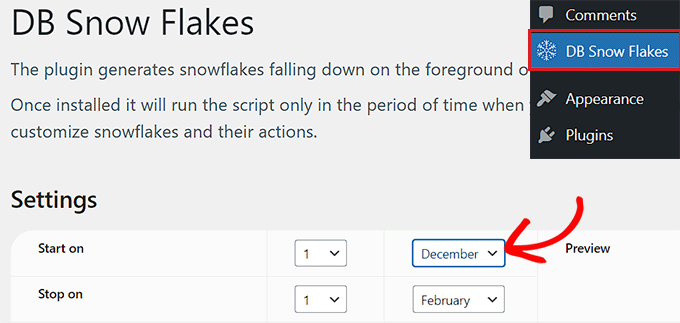
Tras la activación, visita la pestaña del menú DB Snow Flakes desde la barra lateral de administración de WordPress para configurar los ajustes del plugin.
Aquí, comienza eligiendo la fecha y el mes para cuándo comenzarán a caer los copos de nieve.
También puedes seleccionar las fechas de finalización para los copos de nieve en los menús desplegables junto a la opción 'Stop on' (Detener en).
Por ejemplo, si quieres que los copos de nieve aparezcan del 1 de diciembre al 1 de enero, simplemente selecciona esas fechas.
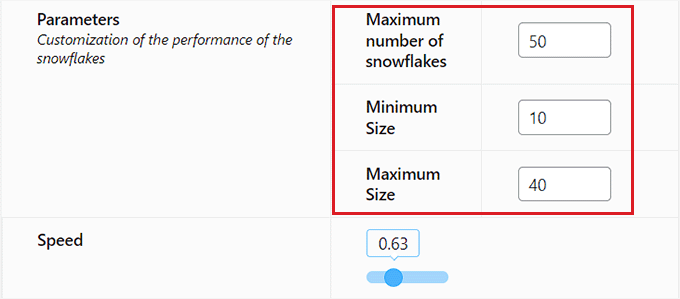
A continuación, escribe el número máximo de copos de nieve que se mostrarán en la pantalla.
Recomendamos mantener este número entre 30 y 50. Esto asegura que la animación se vea bien sin ralentizar tu sitio web.
Una vez que hayas hecho eso, elige el tamaño mínimo y máximo de los copos de nieve.
Luego, usa el control deslizante junto a la opción 'Velocidad' para controlar qué tan rápido caen.
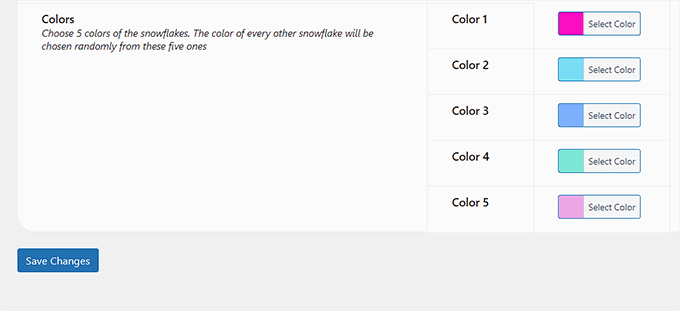
Ahora, desplázate hacia abajo hasta la sección 'Colores'. Puedes elegir 5 opciones, y el plugin seleccionará colores aleatoriamente de esta lista.
Asegúrate de elegir colores que resalten sobre tu fondo. Por ejemplo, si tu sitio tiene un fondo blanco, usa azul claro o gris en lugar de blanco.
Finalmente, haz clic en el botón 'Guardar Cambios' para almacenar tu configuración.
Ahora, puedes visitar la página de inicio de tu sitio web para ver los copos de nieve cayendo en acción.
Si has establecido una fecha posterior para los copos de nieve que caen, comenzarán a caer en tu pantalla en ese momento.
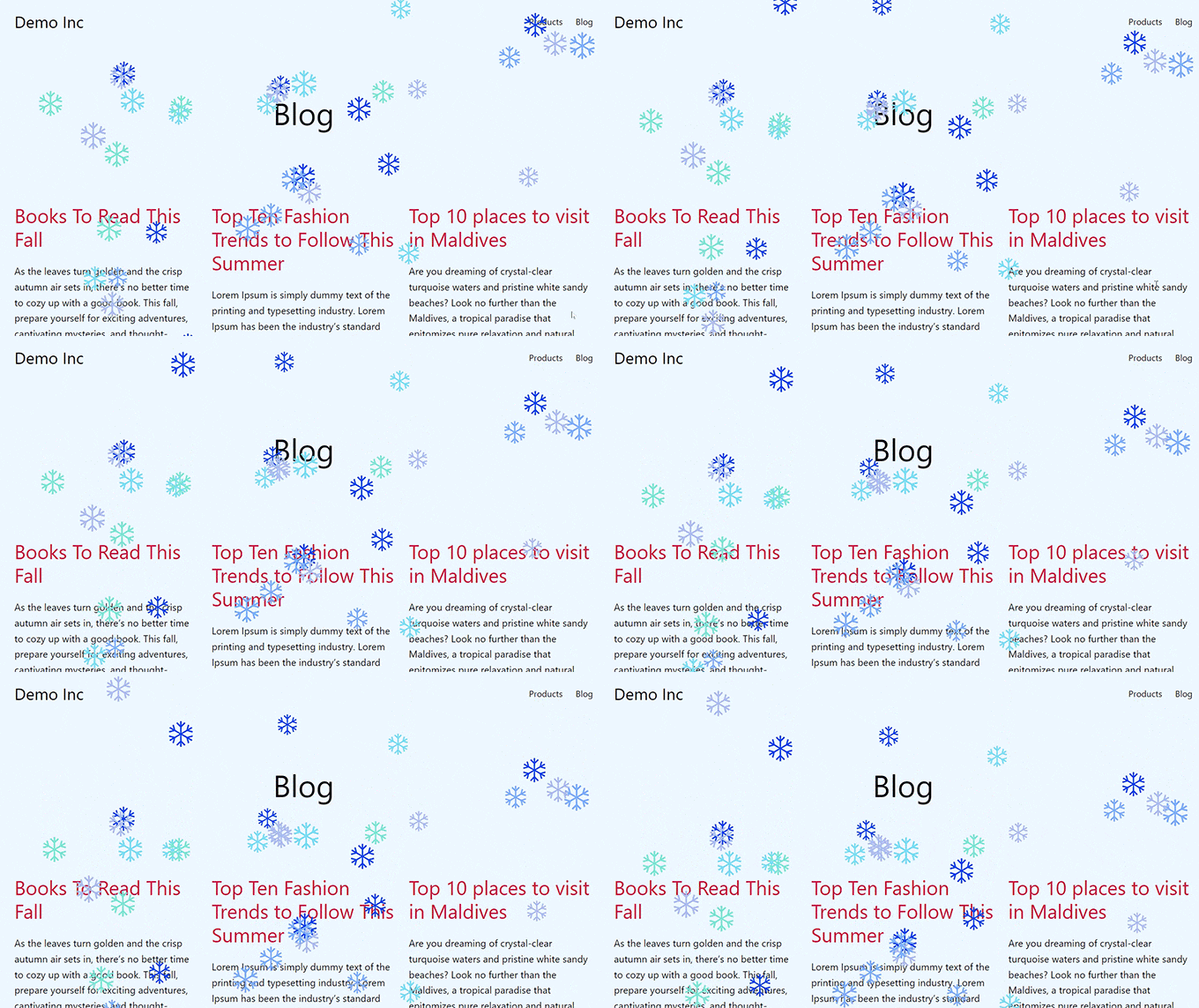
No olvides revisar tu sitio web en un dispositivo móvil. Quieres asegurarte de que los copos de nieve no bloqueen texto o botones importantes.
Bono: Crea una campaña navideña con OptinMonster
Agregar copos de nieve cayendo es solo una forma de hacer tu sitio más interactivo durante la temporada navideña. También puedes usar pop-ups y promociones para anunciar tus ofertas festivas.
OptinMonster es la mejor herramienta de generación de leads y optimización de conversiones de WordPress del mercado. Te permite crear formularios de registro que llaman la atención, barras flotantes, popups de cupones y mucho más.
OptinMonster también ofrece una plantilla navideña prefabricada que puedes usar durante la temporada festiva para mostrar ofertas de descuento. Esto aumentará las ventas en tu sitio web.
Primero, necesitarás crear una cuenta en el sitio web de OptinMonster haciendo clic en el botón ‘Get OptinMonster Now’.

Una vez que hayas hecho eso, instala y activa el plugin gratuito de OptinMonster en tu sitio web. Para más detalles, consulta nuestra guía paso a paso sobre cómo instalar un plugin de WordPress.
El plugin ahora actuará como un conector entre tu cuenta de OptinMonster y tu sitio web de WordPress.
Al activar el plugin, verás el asistente de configuración. Haz clic en el botón 'Conectar tu cuenta existente'.

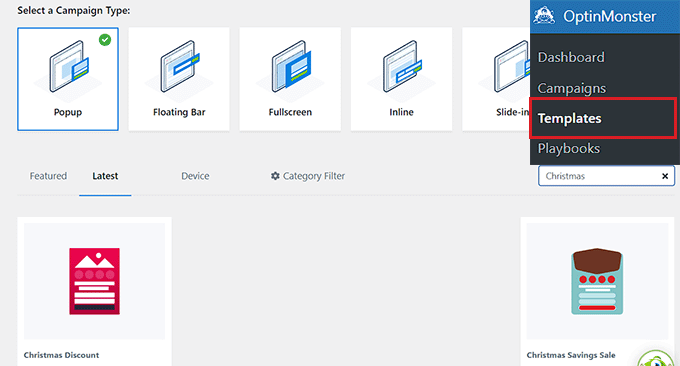
Una vez que hayas conectado tu cuenta de OptinMonster a tu sitio web, necesitas visitar la página OptinMonster » Plantillas desde la barra lateral de administración de WordPress y encontrar la plantilla ‘Descuento Navideño’.
Después de hacer clic en la plantilla, se abrirá una ventana emergente en la pantalla, pidiéndote que escribas un nombre para tu campaña.
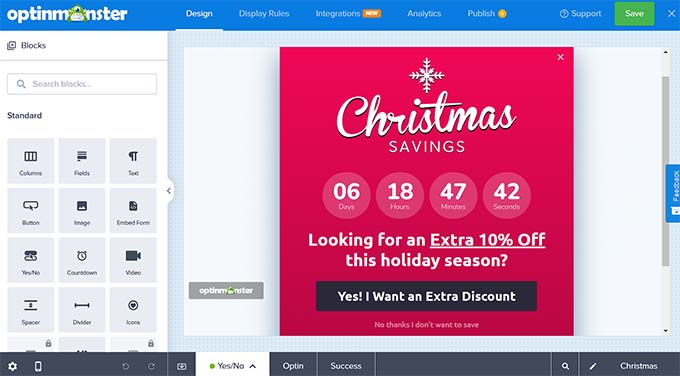
Ahora serás llevado al constructor de arrastrar y soltar, donde puedes personalizar fácilmente tu plantilla navideña para mostrar un descuento, una promoción de membresía u una oferta de suscripción en tu sitio web para la temporada festiva.
Para más detalles sobre esto, consulta nuestro tutorial sobre cómo crear un popup de cupones en WordPress.
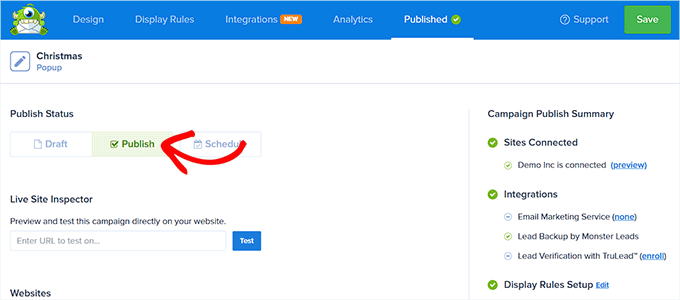
Finalmente, haz clic en el botón ‘Guardar’ en la parte superior y cambia a la pestaña ‘Publicar’.
Aquí, haz clic en el botón ‘Publicar’ para que tu campaña navideña esté activa en tu sitio.
Con OptinMonster, también puedes programar tu campaña navideña, usar tecnología de intención de salida, hacer pruebas A/B, crear campañas móviles, crear tu lista de correo electrónico y más.
Para más detalles, solo consulta nuestro tutorial sobre cómo crear tu lista de correo electrónico en WordPress con OptinMonster.
Esperamos que este artículo te haya ayudado a aprender cómo agregar copos de nieve cayendo a tu blog de WordPress. También te puede interesar ver nuestra guía sobre cómo agregar efectos de Halloween a tu sitio web de WordPress y nuestras selecciones expertas de las mejores ideas de regalos navideños para bloggers, diseñadores y desarrolladores.
Si te gustó este artículo, suscríbete a nuestro Canal de YouTube para ver tutoriales en video de WordPress. También puedes encontrarnos en Twitter y Facebook.



Jiří Vaněk
Esa es una gran idea porque se acerca la Navidad y en la República Checa tenemos mucha nieve cada invierno. Administro un sitio web para un jardín de infantes y creo que tanto a los niños como a los padres les encantaría el efecto de los copos de nieve cayendo.
Dennis Muthomi
Son los toques de temporada como este los que realmente ayudan con la participación.
Compartí esta guía con una amiga mía que tiene una pequeña tienda de regalos en línea. Le será valiosa, especialmente el paso a paso para el plugin DB Falling Snowflakes le ayudaría.
Enoch Fabiyi
el plugin ha sido cerrado
Soporte de WPBeginner
Gracias por informarnos que el plugin ha sido cerrado.
Administrador
Dream Poems
Oh no, él no tiene el idioma de mi país
Linda
He instalado wp-snow para probarlo hoy y se veía increíble en Chrome, pero en Safari es horrible. Solo muestra bloques grandes y líneas en zigzag espantosas y no funciona en absoluto. Tuvimos que quitarlo... muy decepcionado... ¿hay algo que debería haber hecho para rectificar esto?
Lindsey
He leído mucho sobre cómo esto creó problemas interminables de accesibilidad para los sitios web... Definitivamente deberías buscarlo.
SURESHA B
Buen plugin. Acabo de instalar mi blog newbietechbuzz.com.
Gracias por compartir
Bill Carney
¿Por qué querrías molestar a tus lectores con porquerías como esta? ¡Muy molesto!
Yogesh Khetani
Está disponible desde hace años, pero no me gusta.
Shaikh Sufiyan
Cómo clasificar las publicaciones de Google+ en SEO