


Administrar un formulario de contacto en nuestro sitio de WordPress nos enseñó una valiosa lección: necesitamos una buena protección contra spam que no moleste a los usuarios reales. Probamos muchas opciones de CAPTCHA, pero a menudo frustraban a nuestros visitantes.
Los CAPTCHA regulares detienen el spam, pero a la gente no le gustan. Recibimos quejas sobre acertijos difíciles, especialmente en teléfonos. Algunos también se preocuparon por su privacidad.
Luego encontramos Cloudflare Turnstile, y todo cambió. Bloquea el spam sin molestar a los visitantes. De esta manera, puedes tener menos spam y al mismo tiempo que la gente complete tus formularios.
En esta guía, te mostraremos cómo agregar Turnstile a tu sitio de WordPress.
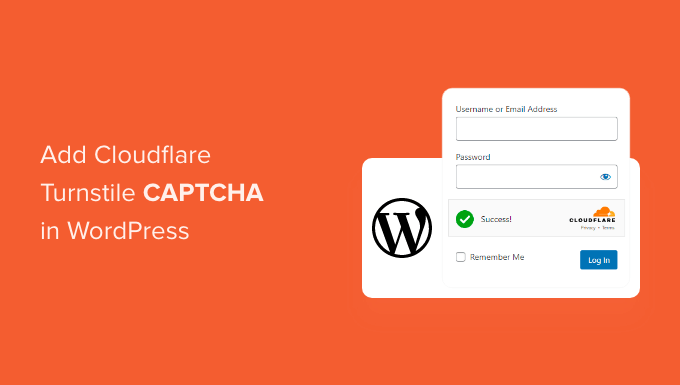
¿Por qué agregar Cloudflare Turnstile CAPTCHA en WordPress?
El spam y los bots pueden causar problemas para los sitios web, como enviar enlaces de spam, irrumpir en formularios de inicio de sesión o inundar con correos electrónicos de spam en un formulario de generación de leads.
Todo esto puede crear espacio para ataques de fuerza bruta, arruinando la experiencia de sus visitantes. Si tiene una tienda en línea, los scripts automatizados incluso podrían realizar pedidos fraudulentos.
Muchos propietarios de sitios web utilizan CAPTCHA y reCAPTCHA para bloquear scripts y bots. Sin embargo, mucha gente se queja de que estas tecnologías ofrecen una mala experiencia de usuario, y algunos incluso se preocupan de que los CAPTCHA roben sus datos.
Teniendo en cuenta esas preocupaciones, Cloudflare ha introducido Turnstile CAPTCHA. Esta tecnología utiliza desafíos simples y no intrusivos que se ejecutan de forma invisible en el navegador, protegiendo su sitio sin pedir a los visitantes que resuelvan acertijos complejos.
Además, utiliza los Tokens de Acceso Privado de Apple para verificar a los usuarios sin recopilar datos adicionales.
Si está utilizando constructores de formularios o WooCommerce, Turnstile también se integra con estos complementos de terceros. Esto le permite agregar CAPTCHAs invisibles en muchas áreas diferentes de su sitio web de WordPress.
Dicho esto, veamos cómo puedes agregar Cloudflare Turnstile CAPTCHA en WordPress. Simplemente usa los enlaces rápidos a continuación para ir directamente al método que prefieras:
Método 1: Usar WPForms para agregar Cloudflare CAPTCHA (para formularios de WordPress)
La forma más fácil de agregar el CAPTCHA de Cloudflare a sus formularios es utilizando el complemento gratuito WPForms.
WPForms es el mejor complemento de constructor de formularios de WordPress de arrastrar y soltar utilizado por más de 6 millones de sitios web. Puede usarlo para crear todo tipo de formularios, incluidos formularios de contacto, formularios de reserva y mucho más.
El plugin gratuito WPForms tiene un campo Cloudflare Turnstile listo para usar que puedes arrastrar y soltar en cualquier formulario.
Cómo agregar Turnstile CAPTCHA a WPForms
Primero, necesitarás instalar y activar el plugin WPForms. Si necesitas ayuda, consulta nuestra guía sobre cómo instalar un plugin de WordPress.
Al activarlo, ve a WPForms » Ajustes y luego haz clic en la pestaña CAPTCHA .
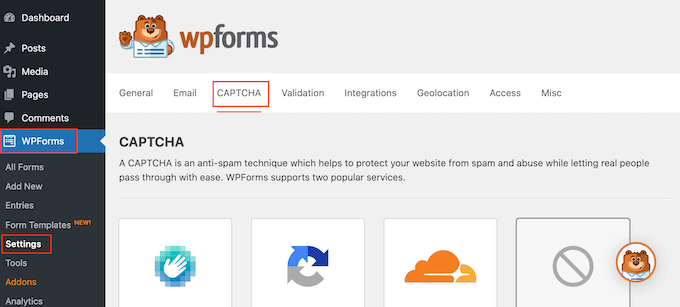
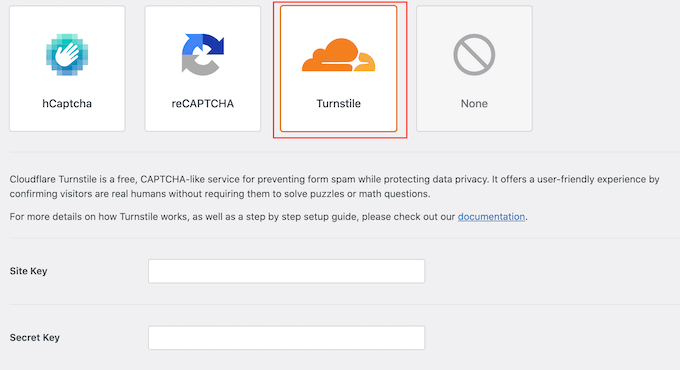
En esta página, selecciona ‘Turnstile’.
Ahora verás algunas configuraciones nuevas donde puedes ingresar la Clave del sitio y el Secreto del sitio.
Para obtener esta información, abra una nueva pestaña del navegador y diríjase a la página de inicio de sesión de Cloudflare. Deberá crear una cuenta de Cloudflare usando su dirección de correo electrónico si aún no lo ha hecho.
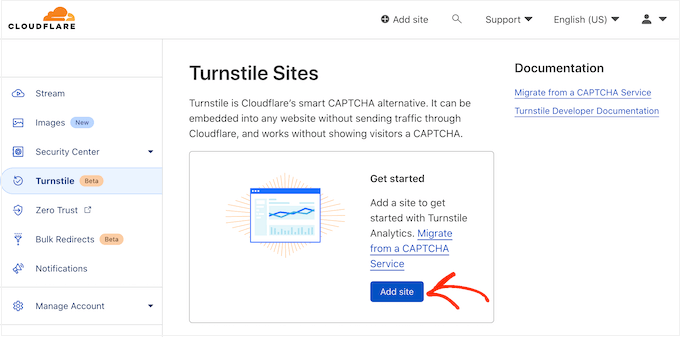
Una vez que hayas iniciado sesión en el panel de Cloudflare, busca 'Turnstile' en el menú de la izquierda y haz clic.
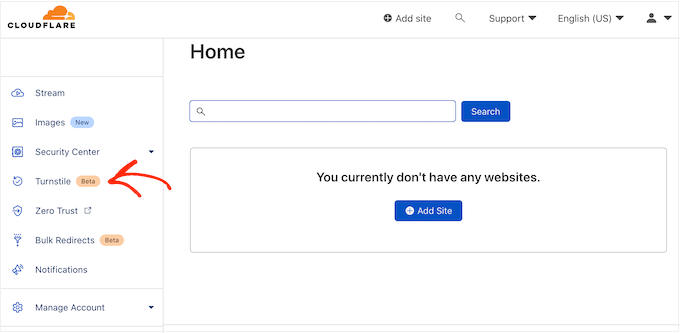
Esto te llevará a una pantalla con información básica sobre Cloudflare Turnstile.
Si estás de acuerdo, haz clic en el botón 'Agregar sitio'.
En esta pantalla, comienza escribiendo un 'Nombre del sitio'.
Esto es solo para tu referencia, así que puedes usar lo que quieras.
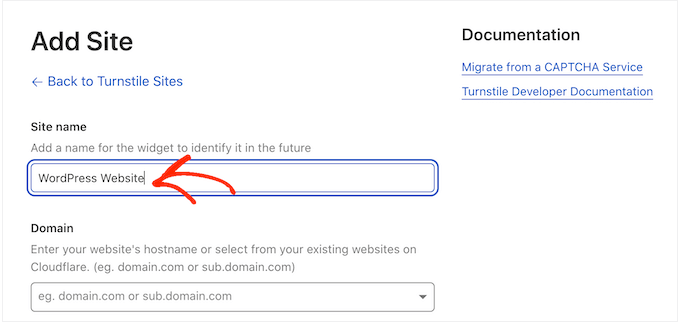
A continuación, escriba el nombre de dominio de su sitio web en el campo 'Dominio'.
El siguiente paso es elegir qué widget CAPTCHA quieres crear. La primera opción es 'Administrado', que es el método recomendado por Cloudflare. Aquí es donde Cloudflare analiza la solicitud del navegador y luego decide qué tipo de desafío debe ejecutar.
Mientras esto sucede, el visitante verá una animación de carga.
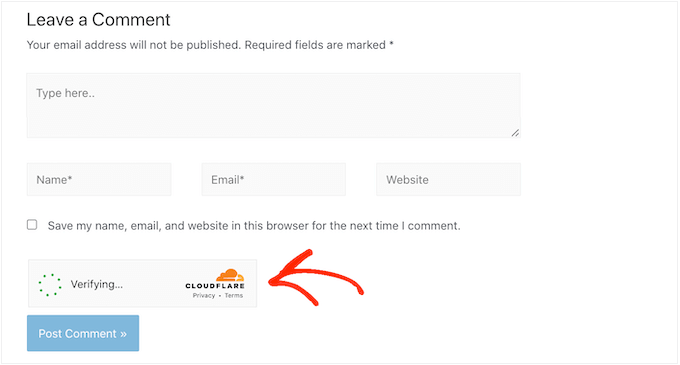
Siempre que sea posible, Cloudflare intentará ejecutar un desafío no interactivo en segundo plano para que el visitante no tenga que hacer nada. En este caso, el usuario simplemente verá un mensaje de 'Éxito' cuando su navegador pase la prueba.
A veces, Cloudflare puede decidir que es más seguro mostrar un desafío interactivo en su lugar. Sin embargo, el visitante simplemente necesitará marcar una casilla en lugar de completar un rompecabezas, por lo que sigue siendo más fácil que los CAPTCHAs tradicionales basados en rompecabezas.
A menos que tengas una razón específica para no hacerlo, es inteligente usar CAPTCHAs administrados, ya que esto te brinda un buen nivel de seguridad con un impacto mínimo en la experiencia del visitante.
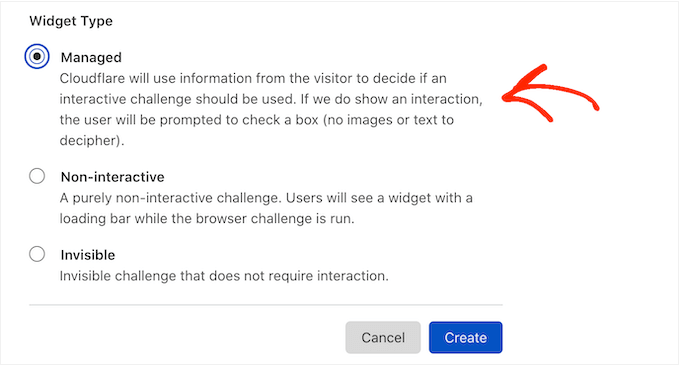
¿No desea utilizar desafíos interactivos en su sitio web de WordPress? Entonces puede elegir 'No interactivo' o 'Invisible' en su lugar.
Los desafíos no interactivos se ejecutan en el navegador, por lo que el visitante no tiene que realizar ninguna acción. Al igual que el CAPTCHA administrado, los visitantes verán la animación de carga y un mensaje de 'Éxito' cuando el desafío se complete.
Si elige 'Invisible' en su lugar, el visitante no verá la animación ni el mensaje de éxito. Esta configuración le permite ocultar completamente el CAPTCHA de sus visitantes, lo que puede evitar confusiones y no agregará desorden a su tema de WordPress.
Después de tomar tu decisión, haz clic en el botón 'Crear'. Tan pronto como lo hayas hecho, Cloudflare mostrará tu clave de sitio y tu clave secreta.
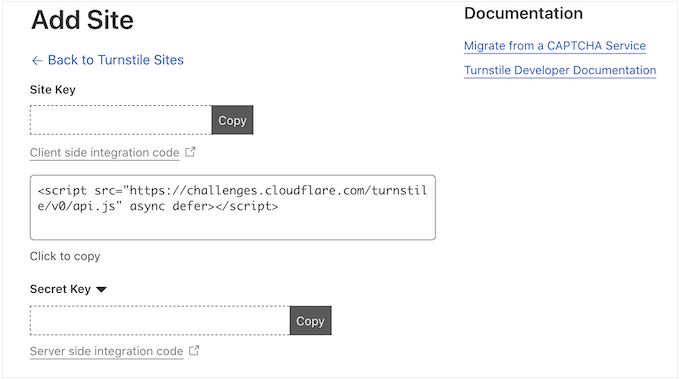
Cómo configurar el CAPTCHA Cloudflare Turnstile para WordPress
Ahora, vuelva a su blog o sitio web de WordPress y agregue la 'Clave del sitio' y el 'Secreto del sitio'.
Por defecto, WPForms mostrará el siguiente mensaje cada vez que un visitante falle el CAPTCHA: 'La verificación de Cloudflare Turnstile falló, por favor intenta de nuevo más tarde.'
Puedes reemplazar esto con tu propio mensaje personalizado escribiendo en el campo 'Mensaje de Fallo'.
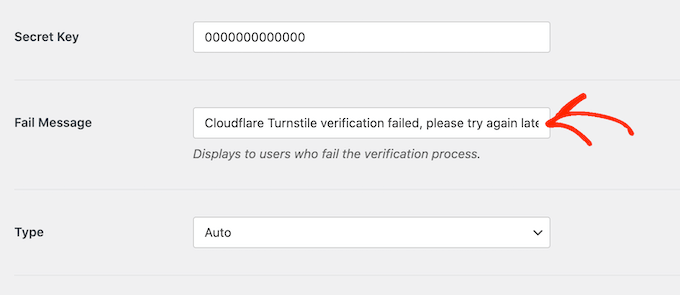
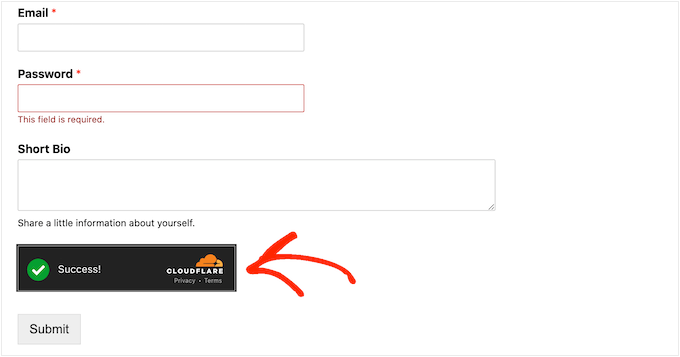
Después de eso, es posible que desees personalizar cómo se ve el CAPTCHA en tu sitio web abriendo el menú desplegable 'Tipo' y eligiendo entre claro, oscuro o automático.
La siguiente imagen muestra un ejemplo de cómo se ve el tema 'Oscuro' en un formulario de registro de usuario personalizado.
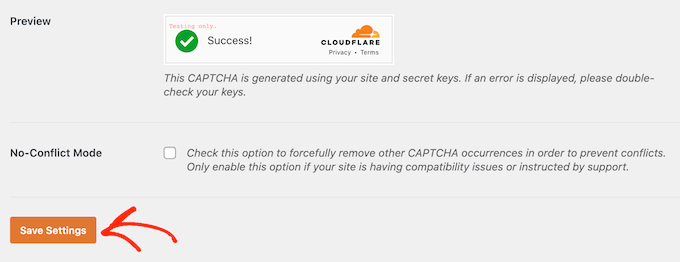
Después de tomar esta decisión, desplázate hasta la parte inferior de la pantalla y haz clic en 'Guardar Configuración'.
Con eso hecho, estás listo para agregar protección CAPTCHA Turnstile a cualquier formulario.
Cómo agregar el CAPTCHA Cloudflare Turnstile a un formulario de WordPress
Agregar Cloudflare Turnstile a WordPress usando WPForms es simple y fácil.
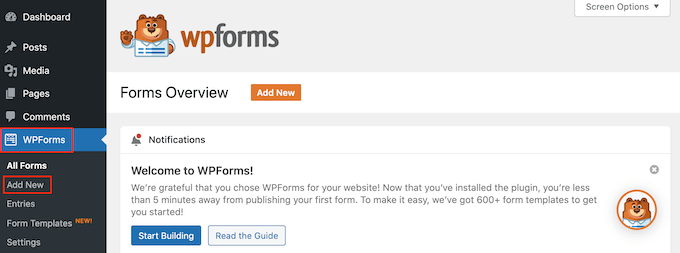
Para crear un nuevo formulario usando WPForms, simplemente ve a WPForms » Agregar Nuevo.
Para empezar, dale un nombre al formulario escribiendo en el campo 'Nombra tu formulario'. Esto es solo para tu referencia, así que puedes usar lo que quieras.
WPForms viene con plantillas prediseñadas, para que puedas empezar rápidamente y crear todo tipo de formularios. Cuando encuentres un diseño que quieras usar, haz clic en el botón naranja ‘Usar plantilla’.
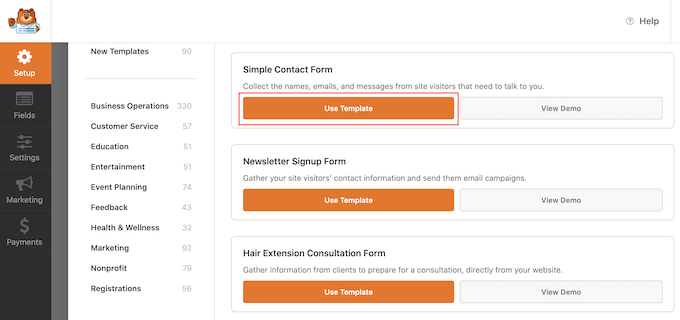
Nota: El complemento gratuito WPForms tiene plantillas para crear un formulario de registro para boletines por correo electrónico, un formulario de contacto y más. Si desea más, puede desbloquear más de 1500 plantillas actualizando a la versión premium de WPForms.
Después de elegir una plantilla, verás el editor de WPForms.
Para personalizar un campo, simplemente haz clic para seleccionarlo en el editor del formulario. La barra lateral se actualizará para mostrar todas las configuraciones del campo seleccionado.
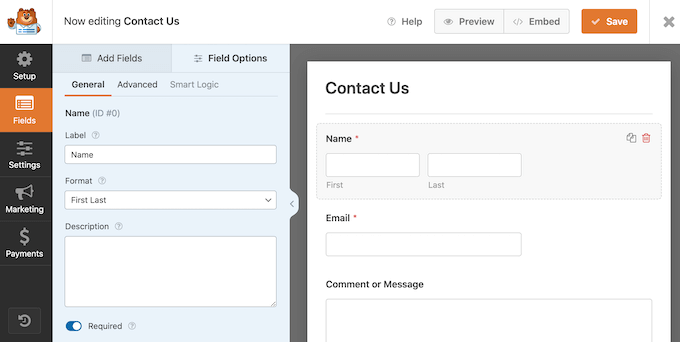
También puedes cambiar el orden en que aparecen estos campos usando arrastrar y soltar.
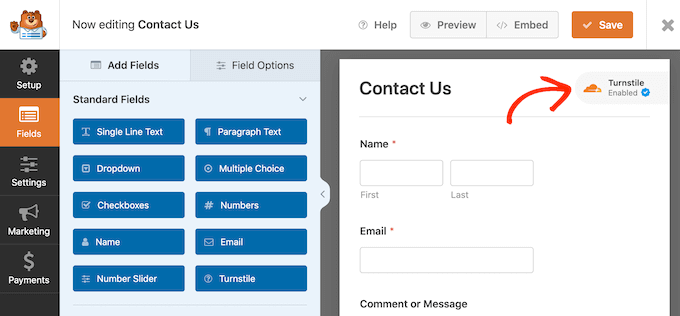
Para agregar Cloudflare Turnstile al formulario, simplemente haz clic en la pestaña ‘Agregar Campos’ en el menú de la izquierda.
Aquí, encuentra el campo incorporado ‘Turnstile’ y haz clic para agregarlo a tu formulario.
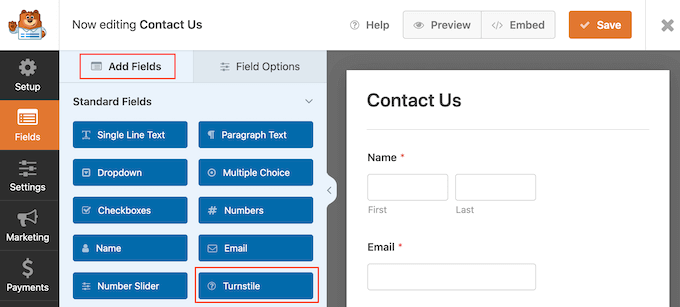
WPForms ahora mostrará un ícono de ‘Turnstile Habilitado’ en la esquina superior derecha.
Esto te indica que el formulario está protegido con Cloudflare Turnstile.
Otra opción es habilitar Cloudflare en la configuración del formulario. Simplemente selecciona Configuración en el menú de la izquierda y luego haz clic en ‘Protección contra Spam y Seguridad’.
Ahora haz clic en el interruptor ‘Habilitar Cloudflare Turnstile’ para cambiarlo de desactivado (gris) a activado (azul).
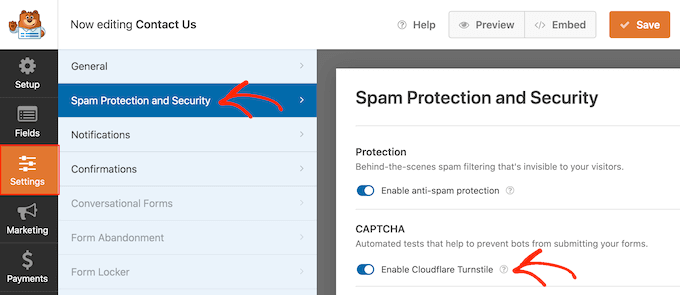
Cuando estés satisfecho con la configuración del formulario, haz clic en el botón ‘Guardar’.
Ahora puedes ir a la página o publicación donde deseas mostrar el formulario y hacer clic en el ícono ‘+’. En la ventana emergente que aparece, comienza a escribir ‘WPForms’.
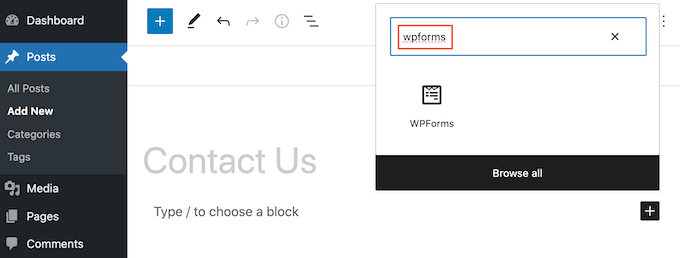
Cuando aparezca el bloque correcto, haz clic en él para agregarlo a la página o publicación.
En tu nuevo bloque de WPForms, haz clic en el menú desplegable y selecciona el formulario que acabas de crear.
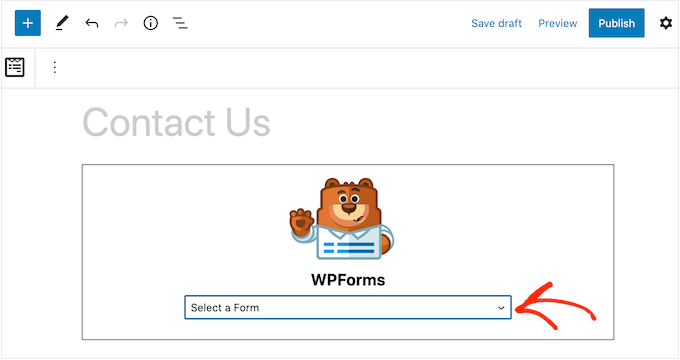
Ahora puedes actualizar o publicar tu página. Ahora, si visitas esta página o publicación, verás el formulario en vivo.
Para obtener más información, puede leer nuestra guía paso a paso sobre cómo crear un formulario de contacto seguro en WordPress.
Método 2: Agregar Turnstile CAPTCHA a Comentarios, WooCommerce y Más (Plugin Gratuito)
Si deseas proteger tus formularios con Cloudflare Turnstile, WPForms te permite agregar protección CAPTCHA con solo unos pocos clics.
Sin embargo, es posible que desee agregar Turnstile a otras áreas de su sitio web. Por ejemplo, podría usarlo para combatir el spam en los comentarios en WordPress.
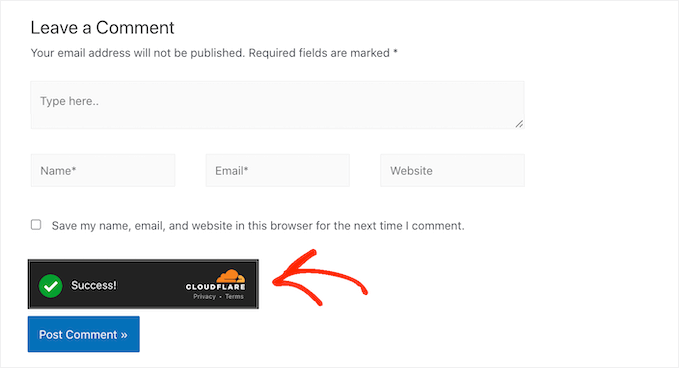
También podrías querer usar Turnstile en tu tienda WooCommerce.
Por ejemplo, puede proteger todas sus páginas de comercio electrónico, incluido el inicio de sesión de WooCommerce, el registro y las páginas de pago. Esto puede ayudar a prevenir fraudes y pedidos falsos en WooCommerce.
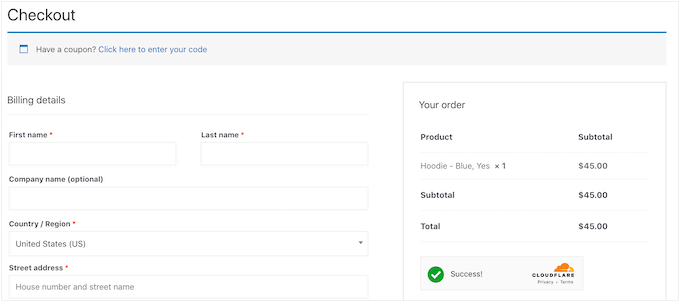
La forma más sencilla de agregar el CAPTCHA de Cloudflare a otras áreas de WordPress es usando Simple Cloudflare Turnstile. Este plugin gratuito se integra con muchos plugins populares de WordPress y constructores de formularios, incluyendo Formidable Forms, WPForms y otros.
Primero, necesitarás instalar y activar el complemento. Si necesitas ayuda, consulta nuestra guía sobre cómo instalar un complemento de WordPress.
Tras la activación, ve a Ajustes » Cloudflare Turnstile.
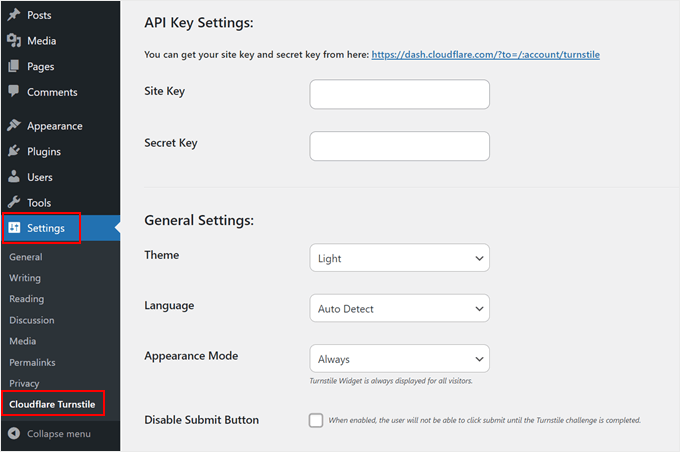
El plugin ahora te pedirá una clave de sitio y un secreto de sitio. Para obtener esta información, simplemente sigue el mismo proceso descrito anteriormente al configurar una cuenta de Turnstile.
Hecho esto, añade la 'Clave de Sitio' y el 'Secreto de Sitio' a tu panel de WordPress.
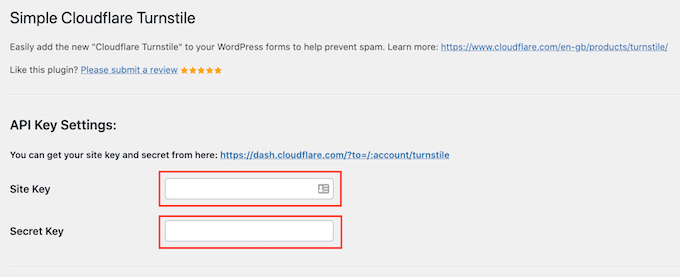
Después de eso, podrías querer personalizar cómo se ve el CAPTCHA en tu sitio web y cómo actúa en los Ajustes Generales. Para empezar, puedes abrir el menú desplegable 'Tema' y elegir entre claro, oscuro o automático.
Si los visitantes de tu sitio web provienen de varios países, entonces puedes seleccionar 'Detectar automáticamente' en el campo 'Idioma'. De esta manera, Cloudflare Turnstile usará el idioma que el visitante esté utilizando.
En el modo ‘Apariencia’, puedes elegir si el widget Turnstile debe aparecer para todos los usuarios o solo en función de ciertas interacciones. La opción más segura es seleccionar ‘Siempre’.
También es posible deshabilitar el botón de envío de Turnstile. Si seleccionas esta opción, no habrá un botón de envío en el que el usuario pueda hacer clic cuando haya completado el desafío de Turnstile.
Al desplazarte hacia abajo, encontrarás la Configuración avanzada.
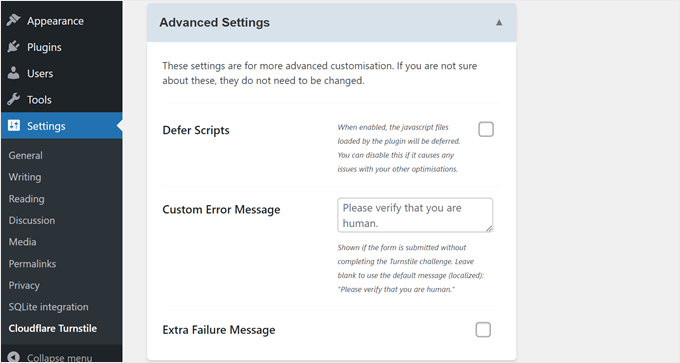
Una cosa que puedes hacer aquí es diferir scripts. Esta configuración puede hacer que la página web cargue más rápido porque le indicará al navegador que espere hasta que se cargue toda la página antes de ejecutar el código JavaScript.
Sin embargo, si esta configuración causa problemas con otras cosas en tu sitio web, es posible que desees desactivarla.
También puedes personalizar el mensaje de Turnstile. Por defecto, Cloudflare muestra un mensaje de ‘Por favor, verifica que eres humano’ a los visitantes. Para agregar tu propia redacción, simplemente escribe en el campo ‘Mensaje de error personalizado’.
Finalmente, puedes elegir habilitar el Mensaje de Fallo Adicional. Esta configuración te permite agregar un mensaje adicional que se mostrará debajo del widget Turnstile si el usuario falla el desafío.
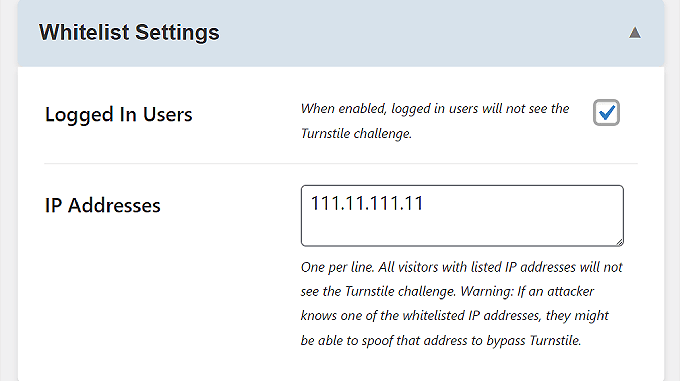
Debajo de la Configuración Avanzada se encuentra la Configuración de Lista Blanca.
Aquí, puedes optar por que los usuarios que hayan iniciado sesión no completen el Cloudflare Turnstile. También puedes enumerar direcciones IP que no necesitarán pasar por el desafío.
Después de eso, puedes seleccionar las áreas donde deseas usar el CAPTCHA Cloudflare Turnstile.
Puedes usar Turnstile con todos los formularios integrados de WordPress, incluyendo la página de inicio de sesión, el formulario de registro de usuarios y la página de restablecimiento de contraseña.
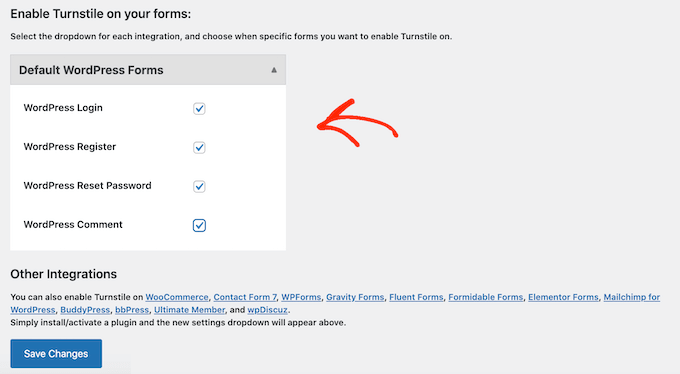
Dependiendo de los plugins que hayas instalado, es posible que veas algunas opciones adicionales.
Por ejemplo, si has creado una tienda en línea usando WooCommerce, entonces verás una sección de Formularios de WooCommerce.
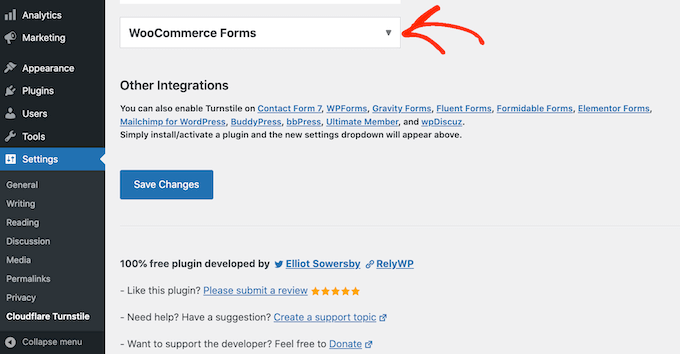
Si haces clic para expandir esta sección, verás todas las páginas de WooCommerce donde puedes agregar un CAPTCHA de Cloudflare.
Simplemente marca la casilla junto a cada página que desees proteger.
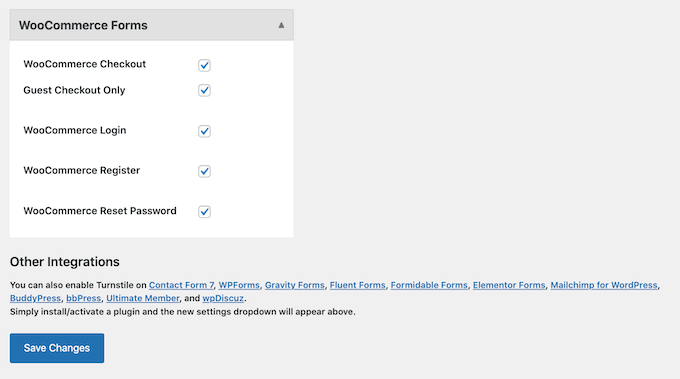
Cuando estés satisfecho con la información que has ingresado, desplázate hasta el final de la pantalla y haz clic en 'Guardar Cambios'.
Ahora, si visitas tu sitio web, verás el CAPTCHA Turnstile en acción.
Protege tu sitio web aún más con nuestras guías definitivas
¿Quieres mantener tu sitio web aún más seguro contra usuarios no autorizados y bots maliciosos? Consulta estos artículos a continuación para mejorar la seguridad de tu sitio web:
- Cómo detener y prevenir un ataque DDoS en WordPress
- Cómo y por qué deberías limitar los intentos de inicio de sesión en WordPress
- Cómo proteger con contraseña tus formularios de WordPress
- Cómo agregar inicio de sesión con un clic con Google en WordPress
- Cómo agregar SSL gratis en WordPress con Let’s Encrypt
- Cómo agregar autenticación de dos factores en WordPress (método gratuito)
Esperamos que este artículo te haya ayudado a aprender cómo agregar el CAPTCHA de Cloudflare Turnstile en WordPress. También puedes consultar nuestra guía definitiva de seguridad de WordPress y nuestras selecciones expertas de los mejores plugins de seguridad para WordPress.
Si te gustó este artículo, suscríbete a nuestro Canal de YouTube para ver tutoriales en video de WordPress. También puedes encontrarnos en Twitter y Facebook.


Joey Brinkman
Sería útil agregar cómo usar el estilo compacto de turnstile en formularios de WP, ya que 300px es demasiado ancho para muchos temas móviles.
Soporte de WPBeginner
Gracias por compartir tus comentarios, si encontramos un método recomendado, ¡nos aseguraremos de compartirlo!
Administrador
Jiří Vaněk
He estado usando Google reCAPTCHA durante bastante tiempo y también he encontrado algunos problemas de fiabilidad. Últimamente, los acertijos lógicos basados en imágenes en muchos sitios web han sido realmente frustrantes porque a menudo no funcionan a la primera. No quiero frustrar a mis usuarios con pruebas similares antes de que puedan, por ejemplo, enviar un formulario. Y como ya uso servidores DNS y servicios CDN a través de Cloudflare, comencé a investigar su servicio CAPTCHA. Gracias por la explicación detallada de cómo activar Cloudflare CAPTCHA en WordPress. Dado que estoy muy satisfecho con sus servicios, es probable que pronto cambie de Google CAPTCHA. Gracias a ti, ahora sé cómo hacerlo.
Dennis Muthomi
un enorme agradecimiento al equipo de WPBeginner por crear una guía tan completa y paso a paso con todas las capturas de pantalla. Lo desglosaron muy bien, lo que facilitó que bloggers no técnicos como yo lo entendieran e implementaran. Usé el método simple del plugin Cloudflare Turnstile para agregar el Turnstile CAPTCHA a la sección de comentarios de mi blog. Los comentarios de spam han sido una gran preocupación últimamente en mi blog. Son guías como esta las que salvan vidas.
Soporte de WPBeginner
Glad our guide was helpful
Administrador
Mohamad
Hola, gracias por la publicación. Una pregunta rápida, ¿creo que es necesario deshabilitar el botón de enviar hasta que el usuario responda a CF Turnstile?
Soporte de WPBeginner
No es obligatorio, pero puede ayudar a reducir la confusión del usuario si deshabilita el botón de enviar hasta que se marque.
Administrador