


Agregar tablas de precios atractivas que sean fáciles de escanear permite a los usuarios seleccionar el producto correcto y simplifica el proceso de toma de decisiones.
Varias de nuestras marcas asociadas ofrecen diferentes planes de precios y han creado tablas de precios para mostrarlos. Hacen que sus tablas sean visualmente atractivas con un botón de CTA colorido y un diseño claro que coincide con su marca.
Esto crea una apariencia cohesiva y anima a sus usuarios a realizar una compra.
En este artículo, te mostraremos cómo agregar fácilmente tablas de precios atractivas en WordPress sin escribir ningún código.
💡Respuesta rápida: Cómo agregar tablas de precios en WordPress
Aquí están las 2 formas más fáciles de agregar tablas de precios en WordPress:
- Método 1 – Easy Pricing Tables: Lo mejor para agregar rápidamente tablas de precios a cualquier página o publicación utilizando el editor predeterminado de WordPress. Ideal si desea una configuración simple sin un constructor de páginas completo y no necesita control de diseño avanzado ni integraciones adicionales.
- Método 2 – SeedProd Page Builder: Lo mejor para un control total sobre el diseño de su página de precios. Perfecto si desea un diseño de arrastrar y soltar
¿Por qué agregar tablas de precios usando un plugin de WordPress?
La forma más fácil de agregar tablas de precios en WordPress es usando un plugin.
Si bien puedes crear una tabla con código si conoces HTML y CSS, lleva tiempo diseñar, probar y asegurarte de que se vea bien en todos los dispositivos y navegadores.
Un plugin es más rápido, más simple y funciona incluso si no tienes habilidades de codificación o diseño. Obtienes diseños listos para usar, diseños adaptables a dispositivos móviles y personalización fácil sin preocuparte por problemas técnicos.
Dicho esto, veamos cómo agregar hermosas tablas de precios en WordPress sin escribir ningún código.
Cubriremos dos complementos diferentes de WordPress, y puedes elegir el que mejor te funcione:
Método 1: Agrega tablas de precios atractivas con Easy Pricing Tables
Este método es una excelente opción para agregar una tabla de precios a cualquier página o publicación utilizando el editor predeterminado de WordPress.
Si prefieres un constructor de páginas de arrastrar y soltar para diseñar el diseño completo de tu página, entonces quizás quieras saltar al método 2.
Primero, necesitas instalar y activar el plugin Easy Pricing Tables. Para más detalles, consulta nuestra guía paso a paso sobre cómo instalar un plugin de WordPress.
Nota: Para este tutorial, usaremos el plugin gratuito. También hay un plugin premium que ofrece más funciones y comienza en $49 por una licencia para un solo sitio. Necesitarás la versión premium si deseas acceder a plantillas adicionales, agregar imágenes o integrar la tabla con WooCommerce.
Por ejemplo, con la versión premium, podrías agregar una foto de tu producto dentro de cada columna de precios.
Paso 1: Creando la Tabla de Precios
Después de la activación, ve a la página Pricing Tables » Add New desde la barra lateral de administración de tu WordPress. El plugin te preguntará dónde quieres agregar tu tabla.
Para este tutorial, elegiremos la opción 'New Page With Pricing Table' para mostrarte cómo funciona desde cero. Sin embargo, también puedes agregar el bloque de tabla de precios a cualquier publicación o página existente.
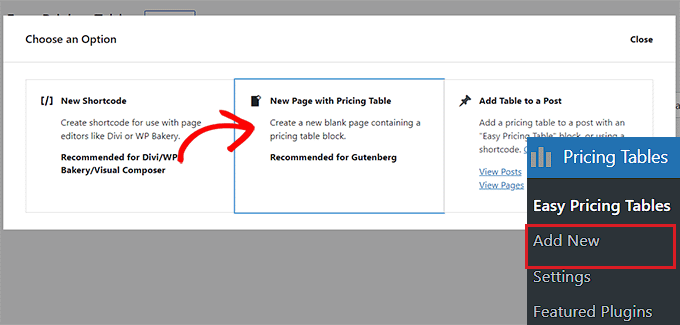
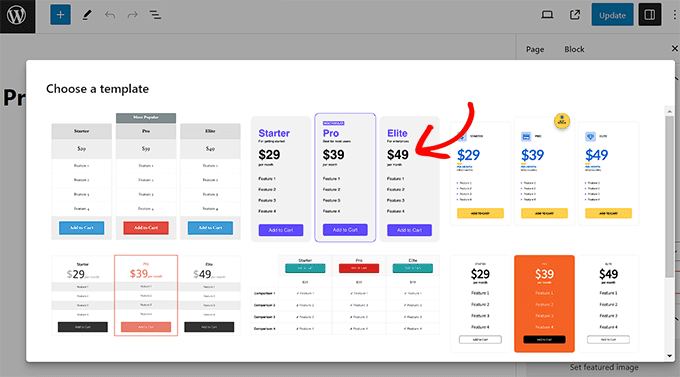
Esto abrirá una nueva página de precios en el editor de bloques de WordPress, donde aparecerá un aviso de ‘Elegir una plantilla’ en la pantalla.
Desde aquí, selecciona un diseño de tu agrado para incrustar las tablas de precios en tu página de WordPress.
Paso 2: Personalizar la tabla de precios
Personalizar la tabla de precios es súper fácil. Por ejemplo, puedes empezar cambiando los encabezados de los planes de precios.
Después de eso, puedes hacer clic en la tabla para empezar a agregar subtítulos, características, precios y más.
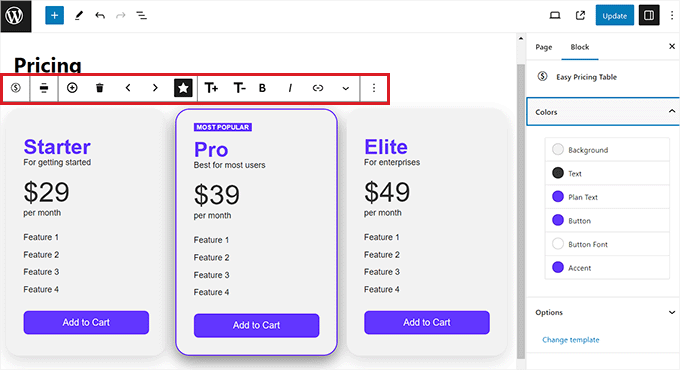
Puedes usar la barra de herramientas de bloque en la parte superior del bloque de tabla para agregar una nueva columna, cambiar la alineación de filas y columnas, reordenar las columnas y cambiar sus tamaños.
A menudo en las tablas de precios, un plan se marca como ‘destacado’ o ‘el más popular’. Puedes hacer esto seleccionando la columna que deseas resaltar y luego haciendo clic en el ícono de estrella en la barra de herramientas.
También puedes cambiar la apariencia visual de la tabla desde la barra lateral de configuración del bloque en el lado derecho de la pantalla.
Por ejemplo, puedes cambiar el color de acento para resaltar el mejor plan de precios o cambiar el color del botón en la parte inferior de la tabla.
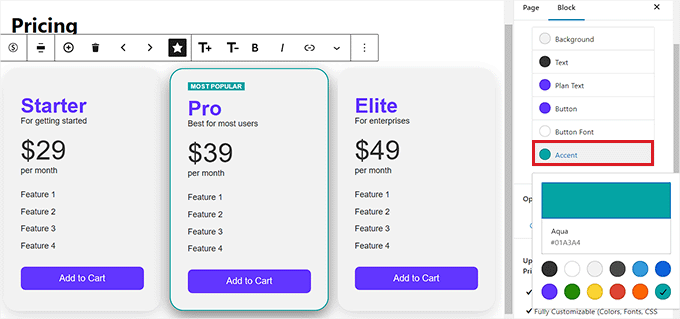
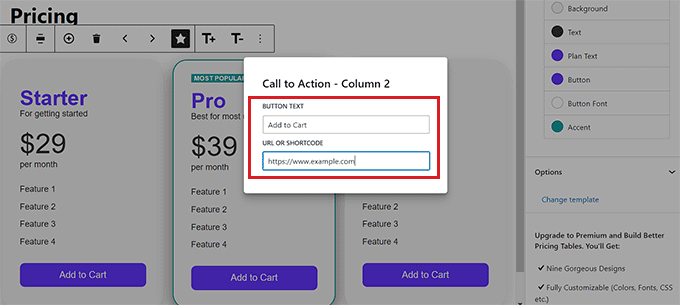
También puedes hacer clic en los botones para editar sus etiquetas.
Una vez que hagas eso, podrás agregar una etiqueta y una URL de tu elección a los campos.
Paso 3: Publicar la Tabla de Precios
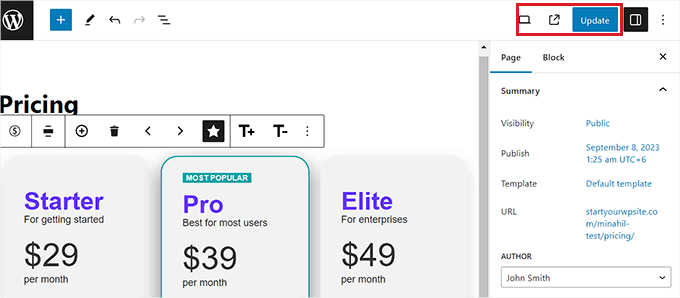
Para publicar la tabla de precios en tu sitio de WordPress, simplemente haz clic en el botón ‘Actualizar’ o ‘Publicar’ en la esquina superior derecha de la pantalla.
También puedes hacer clic en el enlace ‘Vista previa’ para ver tu página antes de publicarla en tu sitio web.
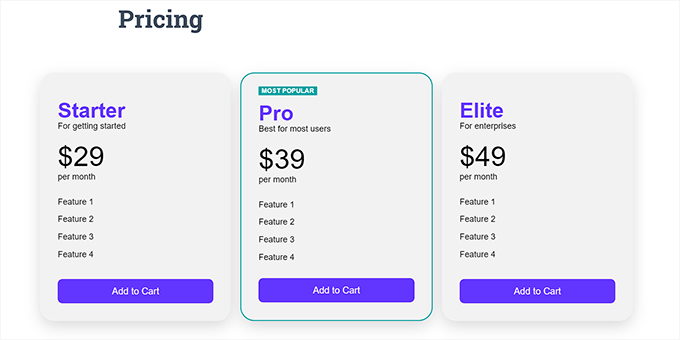
Ahora, puedes visitar tu sitio web para ver el resultado final.
Método 2: Agregar Hermosas Tablas de Precios con un Page Builder
Este método es el mejor si deseas un control total sobre el diseño de tu página de precios.
Para esto, recomendamos SeedProd. Es un constructor de páginas de WordPress de arrastrar y soltar para empresas, bloggers y propietarios de sitios web, y la mejor opción para crear páginas de precios de alta conversión.
Varias de nuestras marcas asociadas han rediseñado sus sitios web completos con él y a sus usuarios les ha encantado la nueva estética. Para saber más, consulta nuestra reseña detallada de SeedProd.
Primero, necesitas instalar y activar el plugin SeedProd. Para más detalles, consulta nuestra guía paso a paso sobre cómo instalar un plugin de WordPress.
Nota: El plugin tiene un plan gratuito. Sin embargo, necesitarás el plan Pro o Elite para acceder al bloque de tabla de precios que usamos en este tutorial.
Tras la activación, ve a la página SeedProd » Ajustes para introducir la clave de licencia de tu plugin. Puedes encontrar esta información en tu cuenta en el sitio web de SeedProd.

Después de ingresar tu clave de licencia, comenzaremos creando una nueva página de destino y luego agregaremos un bloque de tabla de precios.
Paso 1: Crear una Nueva Página de Destino
Para crear la página de destino de tu tabla de precios, debes ir a SeedProd » Landing Pages y luego hacer clic en el botón ‘Crear una Nueva Landing Page’.

En la siguiente pantalla, se te pedirá que elijas una plantilla de página de destino. SeedProd viene con docenas de hermosas plantillas de páginas de destino cuidadosamente organizadas para diferentes tipos de campañas.
Simplemente haz clic para seleccionar una plantilla que quieras usar como punto de partida.
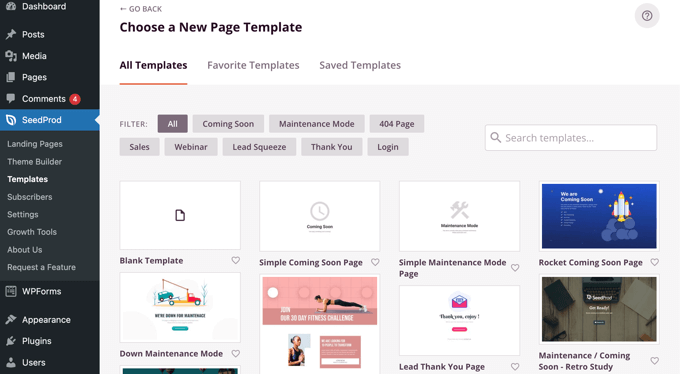
Puedes aprender cómo personalizar la página y agregar nuevos bloques en nuestra guía sobre cómo crear una página de destino con WordPress. Cuando estés listo, pasaremos a agregar la tabla de precios.
Paso 2: Agregar una tabla de precios
Primero, necesitas agregar algunas columnas, para tener dónde colocar los bloques de la tabla de precios.
Puedes arrastrar el bloque 'Columna' a la página y luego seleccionar suficientes columnas para mostrar tus precios. Para este tutorial, seleccionaremos tres columnas.
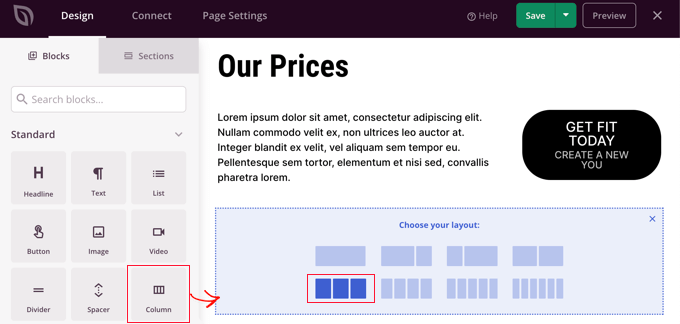
Después de eso, tienes que localizar el bloque 'Tabla de precios' y arrastrarlo sobre las palabras 'Arrastrar nuevo bloque aquí' en cada una de las celdas que acabas de crear.
Para este tutorial, tendrás que arrastrar el bloque a la página tres veces separadas, una por cada columna.
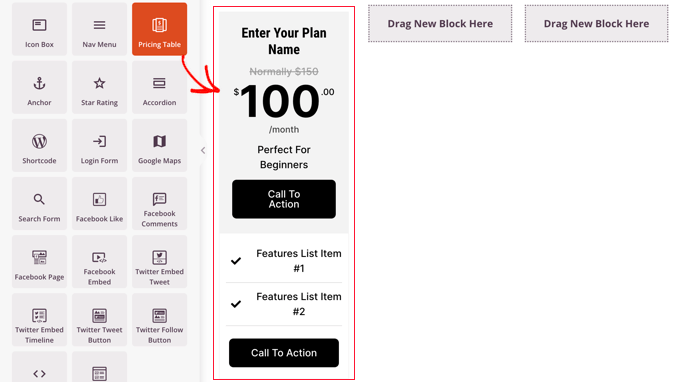
Para editar una tabla de precios, simplemente haz clic en ella.
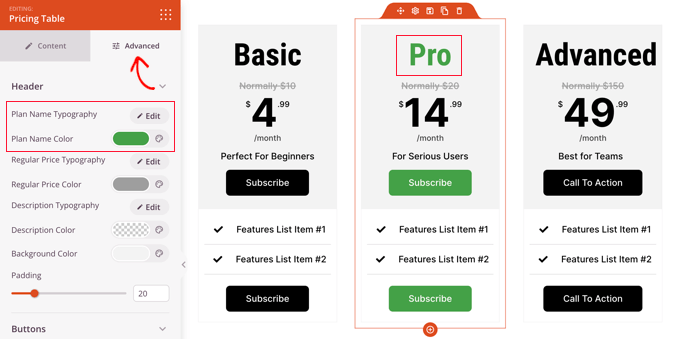
Ahora puedes usar la configuración en la pestaña Contenido para editar el nombre del plan e ingresar el nombre de tu producto o servicio. También puedes cambiar el precio y la moneda, agregar el precio que normalmente cuesta el artículo cuando no está en oferta, y más.
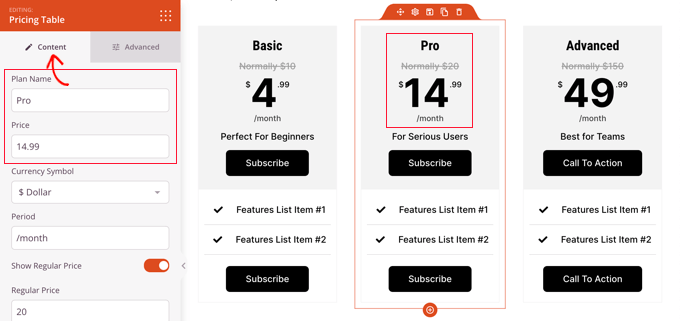
Después de eso, debes cambiar a la pestaña Avanzado para personalizar la fuente y el tamaño del texto, el color y el tamaño del botón, el espaciado, los efectos al pasar el cursor, y más.
Por ejemplo, puedes hacer que un nivel de precios destaque más que otros, animando a tus usuarios a elegir esa opción.
Paso 3: Publicar la tabla de precios
Una vez que estés satisfecho con tu página de destino y tablas de precios, es hora de publicarla.
Simplemente haz clic en la flecha desplegable del botón 'Guardar' y haz clic en 'Publicar'.
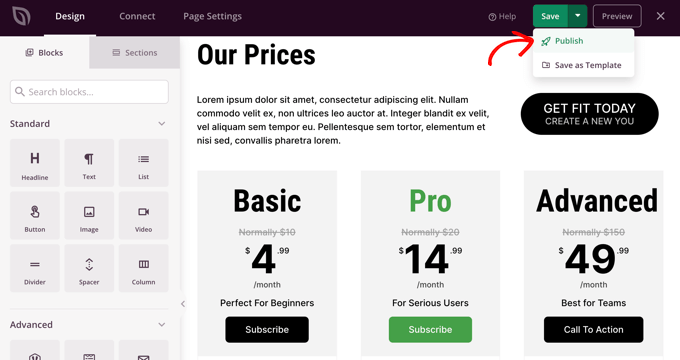
Verás una notificación que te informará que tu página ha sido publicada.
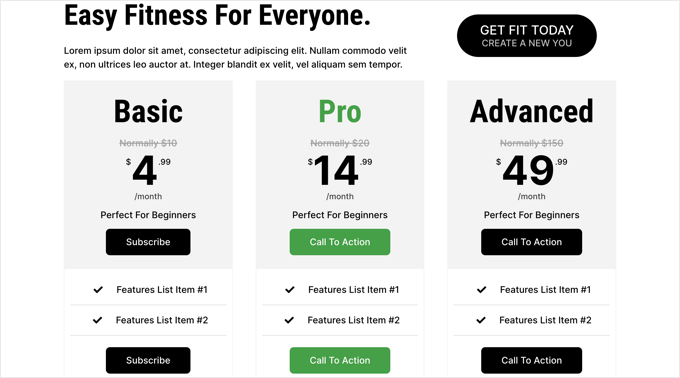
También puedes hacer clic en el botón ‘Ver página en vivo’ para ver cómo se ve tu nueva página de precios de WordPress.
Bono: Aumenta las conversiones de tu página de precios
Una vez que hayas creado una página de precios atractiva, es importante optimizarla para conversiones y animar a los usuarios a realizar una compra.
Para ello, puedes ofrecer descuentos a los nuevos usuarios en un plan de precios específico. Esto puede actuar como un incentivo y motivar a los usuarios.
Para crear un cupón de descuento, recomendamos usar el plugin Advanced Coupons. Para detalles, puedes ver nuestro tutorial sobre cómo crear cupones inteligentes en WooCommerce.

Otro consejo para aumentar las ventas en tu página de precios es crear una sensación de urgencia. Esto puede generar FOMO entre los usuarios e incitarlos a tomar acción.
Puedes hacer esto agregando temporizadores de cuenta regresiva, ofreciendo productos limitados, descuentos por tiempo limitado y más.
Adicionalmente, puedes usar TrustPulse, que es el mejor plugin de prueba social de WordPress del mercado.

Muestra la actividad reciente de los clientes en tu sitio web, como compras y registros, para aumentar las conversiones. Para más consejos, puedes ver cómo aumentar las conversiones de la página de precios en un 30%.
Preguntas frecuentes sobre cómo crear tablas de precios en WordPress
Aquí hay algunas preguntas frecuentes de nuestros lectores sobre cómo agregar tablas de precios en WordPress:
¿Cuál es el mejor plugin de tabla de precios para WordPress?
El mejor plugin realmente depende de tus necesidades específicas. Para una solución sencilla y gratuita, Easy Pricing Tables es una excelente opción para agregar tablas a publicaciones existentes.
Si necesitas control total del diseño sobre toda la página, entonces un constructor de páginas como SeedProd es la mejor opción. Incluye un bloque dedicado de tabla de precios junto con toneladas de otras herramientas para crear una página de alta conversión.
¿Cuántos planes de precios debo ofrecer?
La mayoría de las empresas encuentran que ofrecer de 3 a 4 planes de precios es el punto ideal. Esto les da a los clientes suficientes opciones para elegir sin abrumarlos.
¿Por qué debería destacar un plan de precios específico?
Destacar un plan como "Más Popular" o "Mejor Valor" es una forma inteligente de guiar las decisiones de los clientes.
Simplifica su elección y los dirige suavemente hacia la opción que ofrece el mejor equilibrio entre características y precio.
¿Cómo hago que mi tabla de precios sea compatible con dispositivos móviles?
La forma más fácil de asegurar que tu tabla de precios sea compatible con dispositivos móviles es usar un plugin responsivo.
Herramientas como SeedProd y Easy Pricing Tables están diseñadas para ajustar automáticamente el diseño de tu tabla para que se vea genial en cualquier dispositivo, desde computadoras de escritorio hasta teléfonos inteligentes.
Esperamos que este tutorial te haya ayudado a aprender cómo agregar hermosas tablas de precios en WordPress sin necesidad de codificación. También puedes consultar nuestra guía de configuración de comercio electrónico de WordPress para principiantes y ver nuestra lista de productos digitales populares que puedes vender en línea.
Si te gustó este artículo, suscríbete a nuestro Canal de YouTube para ver tutoriales en video de WordPress. También puedes encontrarnos en Twitter y Facebook.




Karthik
cómo podemos agregar una tabla de precios con múltiples divisas en WordPress
Soporte de WPBeginner
Dependería de a qué te refieras específicamente, por ejemplo, el plugin Easy Pricing Table tiene una opción de interruptor para cambiar entre divisas que podrías usar.
Administrador
Dennis Muthomi
Como propietario de una pequeña empresa, he tenido problemas para crear tablas de precios bonitas en el pasado para mis servicios. De hecho, tuve que crear una desde cero y no se ve muy bien.
Esta guía paso a paso para usar Easy Pricing Tables es exactamente lo que necesitaba. ¡Gracias!
Mrteesurez
Agregar tablas de precios a un sitio de WordPress sin codificar es un gran avance, especialmente al usar un Pagebuilder. Yo usé tanto Elementor como Seedprod. He descubierto que usar un Pagebuilder hace que la creación de estas tablas sea increíblemente intuitiva, permitiéndote concentrarte en el diseño y la claridad. Este enfoque asegura que la información de precios sea atractiva y fácil de entender para los usuarios, lo cual es crucial para las conversiones. Para mí, unas tablas de precios bien diseñadas pueden impactar significativamente las decisiones de los usuarios cuando todas las características esenciales de los productos o servicios se enumeran de acuerdo, es por eso que encontré esta guía particularmente valiosa.
Moinuddin Waheed
Una tabla de precios es una característica indispensable para cualquier sitio web que realice ventas en línea de productos y servicios.
Contar con una tabla de precios atractiva, informativa y con una llamada a la acción ayuda a tomar decisiones de compra rápidas.
También ayuda a comparar las diferentes opciones disponibles para ajustar los costos, lo que a su vez ayuda a tomar decisiones informadas sobre el plan que mejor se adapta a las necesidades.
Mrteesurez
Estoy totalmente de acuerdo contigo en la importancia de la página de precios y los elementos que debe contener. Contiene diferentes planes de precios para que los usuarios elijan. Los usuarios podrán comparar para seleccionar el que sea más asequible para ellos.
Anika
Hola
Quiero hacer una tabla de precios y agregar un botón de comprar ahora, al hacer clic en el botón de comprar ahora, el administrador de WordPress recibirá una notificación por correo electrónico del plan elegido por el usuario.
¿Es posible con este plugin?
Alex
I’ve created a really nice price table, which i can preview in table editing, but when I copied the ‘deployed’ text into the wanted webpage, nothing shows up. In page editing the deployed text is just written and in preview the page is blank
Entonces, 2 preguntas: 1) ¿dónde insertas el texto desplegado? 2) después de copiar el texto, ¿cómo lo activas para que sea visible en la página web?
¡Gracias!
Donna Heath
Yo no vendo nada. Quiero hacer reseñas de productos de animales y así conseguir anunciantes. Pero, me está costando trabajo aumentar el número de mis seguidores. ¿Debería ir adelante, escribir las reseñas y contactar a las empresas para pedirles que anuncien en mi página por una tarifa? Cuando digan que sí, con esperanza, ¿cómo pongo anuncios en mi sitio?
Soporte de WPBeginner
Hola Donna,
Consulta nuestra guía sobre cómo administrar anuncios en WordPress con Adsanity.
Administrador
Allan Jackson
Este plugin suena bien pero me parece un poco caro. Elementor hace lo mismo y mucho, mucho más por $45. Supongo que esto funcionaría si no pudieras usar un constructor de páginas por alguna razón.
Farukh hussain
Este es un artículo muy útil para mí. Solo estaba buscando una manera de hacer estas tablas. Gracias por compartir.
Krishna
Por favor, haz un video tutorial sobre cómo hacer una barra de navegación izquierda o una página personalizada de WordPress, como cualquier sitio web de tutoriales como w3school. Tienen una hermosa barra lateral de navegación en su sitio web. Quiero esta función en un sitio web de WordPress también. Por favor, hazlo rápido y notifícame por correo electrónico.