


Los correos electrónicos de WordPress suelen venir en texto plano, lo que puede no reflejar el aspecto pulido que esperarías de una marca profesional. Agregar plantillas personalizadas puede dar a tus mensajes un diseño más atractivo y mantenerlos alineados con el estilo de tu marca, creando una mejor experiencia de usuario.
Pero averiguar cómo hacer estos cambios no siempre es sencillo. Puede ser abrumador intentar encontrar las herramientas adecuadas y saber por dónde empezar.
Afortunadamente, existen plugins y recursos que facilitan mucho el proceso. En esta guía, te mostraremos cómo agregar hermosas plantillas de correo electrónico a tu sitio de WordPress.
¿Por qué usar plantillas de correo electrónico en WordPress?
Por defecto, WordPress envía muchas notificaciones por correo electrónico. Si administras un blog de WordPress de un solo autor, probablemente puedas arreglártelas sin usar ninguna plantilla de correo electrónico.
Sin embargo, si administras un sitio de membresía o una tienda de comercio electrónico, es posible que desees considerar mejorar el diseño de tus correos electrónicos.
El uso de plantillas HTML coloridas para tus correos electrónicos proporciona una mejor experiencia de usuario. Además, el uso de tu logotipo personalizado y colores hace que tus correos electrónicos se vean más profesionales y estéticamente agradables.
Ahora, veamos cómo agregar hermosas plantillas de correo electrónico HTML en WordPress. Aquí tienes un resumen rápido de lo que cubriremos:
¡Vamos a empezar!
Configuración de plantillas de correo electrónico en WordPress
Lo primero que debes hacer es instalar y activar el plugin Plantillas de correo electrónico. Para obtener detalles, consulta nuestro tutorial paso a paso sobre cómo instalar un plugin de WordPress.
Tras la activación, simplemente ve a la página ‘Email Templates’ y haz clic en el botón ‘Open WordPress Email Editor’.
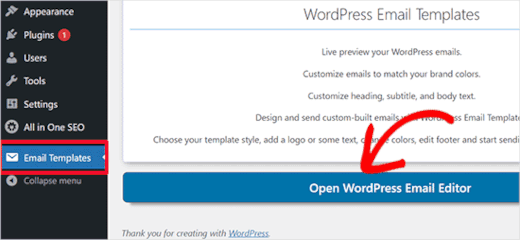
Esto abrirá la ventana del personalizador de correo electrónico.
El plugin Email Templates utiliza el personalizador de WordPress, que te permite crear tus propias plantillas atractivas con una vista previa en vivo.
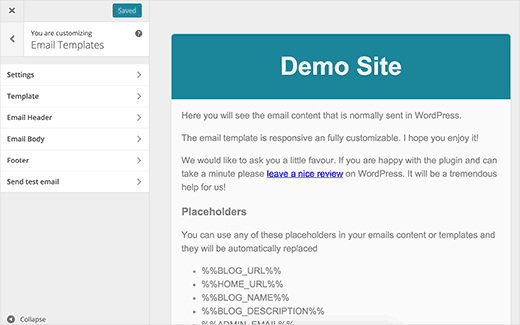
El personalizador tiene diferentes secciones.
Primero, necesitas hacer clic en la pestaña ‘Settings’ (Configuración), donde puedes ingresar el nombre de tu sitio y la dirección de correo electrónico a usar en el campo ‘From Email’ (Correo de origen) de los mensajes salientes.
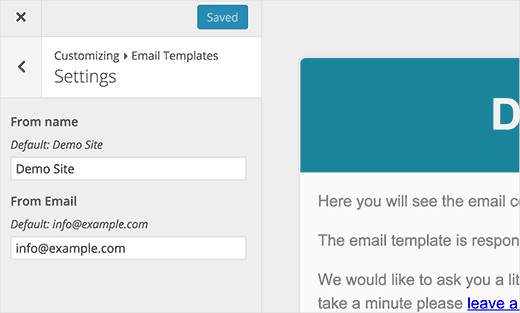
Por defecto, el plugin usará la dirección de correo electrónico definida en la configuración de WordPress. Sin embargo, puedes cambiarla para usar cualquier otra dirección de correo electrónico.
A continuación, hagamos clic en la flecha hacia atrás para regresar a las secciones de la plantilla.
En la pestaña 'Plantilla', puedes seleccionar si deseas una plantilla de ancho completo o un diseño de caja. También puedes elegir un color de fondo.
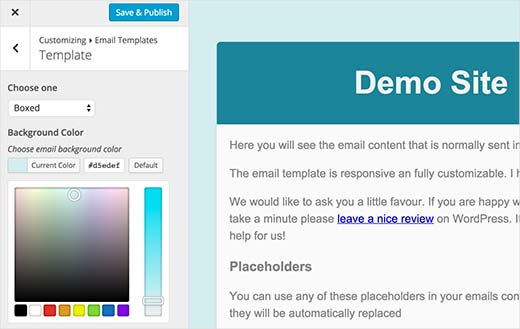
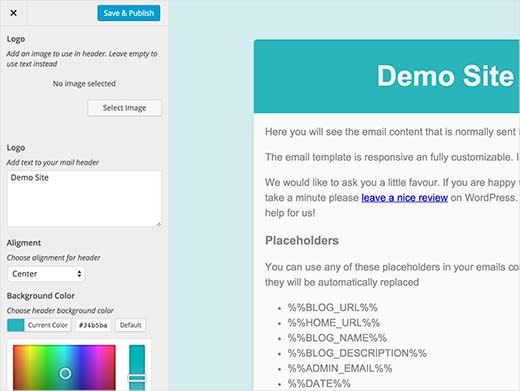
Una vez hecho esto, simplemente haz clic en la sección del encabezado para configurar el encabezado de tu plantilla de correo electrónico. Continúa para agregar tu logotipo personalizado o simplemente usa elementos de texto.
Por defecto, el plugin mostrará el nombre de tu sitio como texto en el encabezado del correo electrónico, pero siéntete libre de cambiarlo por lo que quieras. También puedes cambiar el tamaño de la fuente, el texto del encabezado y los colores de fondo.
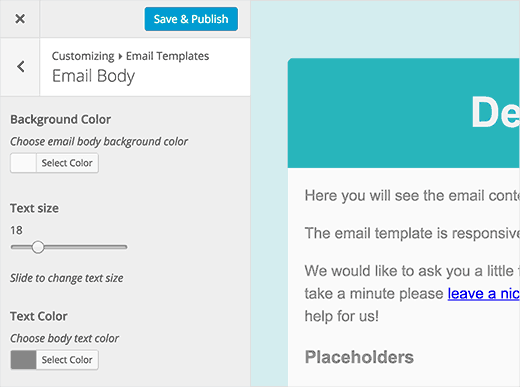
En la sección 'Cuerpo del correo electrónico', puedes cambiar la apariencia del área del cuerpo del correo electrónico.
Puedes elegir un color de fondo, ajustar el tamaño y el color del texto, y elegir un color para los enlaces en tu correo electrónico.
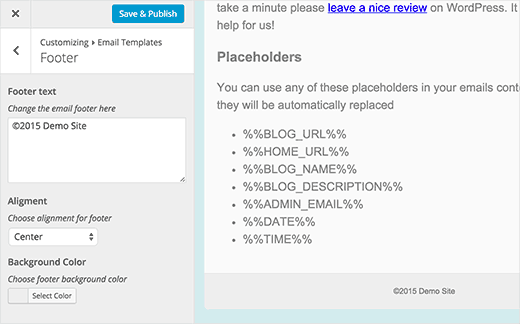
Por último, no ignores la pestaña 'Pie de página'.
Por defecto, el plugin mostrará el nombre de tu sitio con el signo de copyright. Pero puedes personalizarlo para que se ajuste a tus necesidades.
Luego, también puedes cambiar la fuente, el fondo y los colores del texto si lo deseas.
Una vez que hayas diseñado tu plantilla de correo electrónico, querrás hacer clic en el botón 'Guardar' o 'Publicar' para guardar tu configuración.
Después de eso, haz clic en la pestaña 'Enviar correo electrónico de prueba' para previsualizar tu plantilla de correo electrónico. El plugin también enviará un correo electrónico a la dirección del administrador en tu configuración de WordPress.
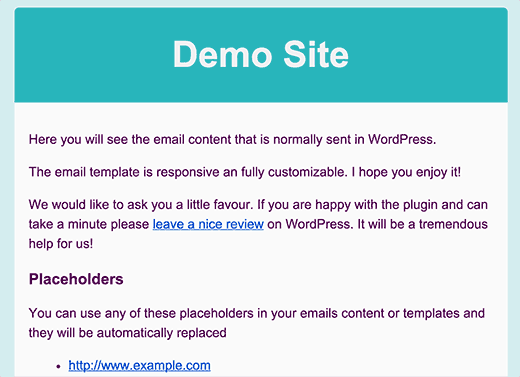
Consejo adicional: Solución de problemas de correos electrónicos que no se envían
Si no estás recibiendo correos electrónicos de tu sitio web de WordPress, deberás instalar el plugin WP Mail SMTP. Este plugin te permite enviar tus correos electrónicos de WordPress de forma segura utilizando SMTP.
WP Mail SMTP soluciona los problemas de entrega de correo electrónico de WordPress y asegura que tus correos electrónicos de WordPress no terminen en spam.
Para más detalles, por favor consulta nuestro tutorial sobre cómo solucionar el problema de que WordPress no envía correos electrónicos.
Además, el plugin Plantillas de correo electrónico no afecta a los correos electrónicos de servicios de marketing por correo electrónico de terceros. Para eso, tendrás que diseñar tus correos electrónicos utilizando las herramientas que ofrece el proveedor del servicio de correo electrónico.
La mayoría de los proveedores de servicios de correo electrónico como Constant Contact y ConvertKit tienen plantillas que puedes usar.
Para más información, puedes leer nuestra guía sobre cómo agregar suscripciones por correo electrónico a tu blog de WordPress.
Tutorial en video
¿Prefieres instrucciones en video? Echa un vistazo a nuestro tutorial de YouTube sobre cómo agregar hermosas plantillas de correo electrónico a tu sitio de WordPress:
Esperamos que este artículo te haya ayudado a agregar hermosas plantillas de correo electrónico para usar en WordPress. También puedes consultar nuestra guía sobre cómo agregar la opción 'Enviar por correo electrónico' a tus publicaciones de WordPress y nuestras selecciones expertas de los mejores plugins personalizadores de correo electrónico de WooCommerce.
Si te gustó este artículo, suscríbete a nuestro Canal de YouTube para ver tutoriales en video de WordPress. También puedes encontrarnos en Twitter y Facebook.




Will
¿Cómo cambio el cuerpo del texto del correo electrónico?
Gracias
Soporte de WPBeginner
Dependería de qué correos electrónicos específicos deseas editar para saber cómo personalizarlos.
Administrador
Will
Lo siento, quiero editar el mensaje de bienvenida que se envía a los nuevos usuarios. Pensé que este plugin podría hacerlo, pero no veo ninguna forma de editar el cuerpo del correo electrónico.
¡Gracias!
Soporte de WPBeginner
Para eso, probablemente querrás echar un vistazo a nuestra guía aquí: https://www.wpbeginner.com/plugins/how-to-send-a-custom-welcome-email-to-new-users-in-wordpress/
Jerome
Hola,
Instalé este plugin, está activado pero todos los correos electrónicos enviados desde mi WordPress siguen en texto plano... ¿tienes alguna idea para solucionar este problema por favor?
Mi versión de WordPress es 5.1.1
Saludos
Soporte de WPBeginner
Deberías contactar al soporte del plugin para que te ayuden a determinar cuál podría ser el problema.
Administrador
diana
Hola, gracias por este útil tutorial. Tengo una pregunta: con este plugin, cuando escribo una nueva publicación, ¿mostraría el contenido completo de la publicación? ¿o solo un extracto?
ExclusiveT
Tengo un problema después de instalar este plugin, llega otro correo electrónico adicional sin asunto / sin cuerpo junto con los correctos. ¿Alguna idea de por qué?
Elvan
Hola chicos, no tenemos solo un canal de correo electrónico que está saliendo.
Necesitamos diferentes tipos de esta plantilla de correo electrónico. Como para:
– Registrarse
– Insertar su anuncio
– Cambiar su contraseña
– Solicitar el estatus de estudiante
– Solicitar un sello aprobado
y así sucesivamente. ¿Cómo creo una plantilla diferente para cada una de estas notificaciones por correo electrónico y la integro en el proceso?
Saludos cordiales
Dan
Hola, gracias por el útil artículo y el plugin muy fácil de usar. Lo único que no pude ver fue cómo cambiar el color del enlace. Por lo demás, ¡es genial!
Dawn Cunnane
This is seemless, unintrusive and takes less than a minute to get up and running, thank you for this I now have it installed
Marko
Hola, hola,
Thanks for this Tip. I am new to worldpress building my first website with very little experience. At the moment I want to add emails with a template. I have made the template like you explained. Only l don’t no how to activate it the the email link? i would really appreciate a tip. Have been working on it for some time now
Soporte de WPBeginner
No entendemos. ¿Podrías explicar qué quieres decir con 'activar el enlace del correo electrónico'?
Administrador
Kevin Rogers
Pensé que no recomendabas usar la herramienta de correo electrónico de WordPress y sugeriste que usáramos un producto de terceros como Mailchimp.
Soporte de WPBeginner
Todavía lo hacemos. Este plugin no administra tus suscripciones de correo electrónico, solo crea plantillas para los correos electrónicos del sistema enviados por WordPress.
Administrador
Karrie
Gracias por la información. Cuando voy a Apariencia, las únicas opciones que tengo son temas, personalizar, widgets, menús, área de widgets y editor. No tengo Plantillas de correo electrónico como opción aquí. ¿Hay algún otro lugar donde pueda acceder a él? Gracias.
Damian
Hola Karrie, ¿instalaste el plugin de plantillas de correo electrónico? ¿Tienes WordPress versión 4 o superior?