


Agregar enlaces de afiliados para productos/servicios de terceros en tu sitio web es una excelente manera de generar ingresos pasivos.
Puedes usar un plugin como ThirstyAffiliates para simplificar el proceso de gestión e inserción de enlaces de afiliados. Hace que sea súper fácil organizar, rastrear e insertar enlaces en tu contenido.
En WPBeginner, usamos la herramienta nosotros mismos para incrustar enlaces de afiliados en los artículos. Esto nos ha dado una comprensión más profunda de sus fortalezas, debilidades y características ocultas.
En este artículo, te mostraremos cómo agregar fácilmente enlaces de afiliados en WordPress con ThirstyAffiliates. También compartiremos algunos consejos para mejorar tu estrategia de marketing de afiliados.

¿Por qué usar ThirstyAffiliates para enlaces de afiliados en WordPress?
Un enlace de afiliado es un tipo especial de enlace que agregas a tu contenido en línea. Puedes ganar una comisión si un visitante hace clic en el enlace y luego realiza una compra en el sitio web afiliado.
Si tienes un blog de WordPress, el marketing de afiliados puede agregar un flujo de ingresos constante y mejorar tu estrategia de monetización.
Para agregar enlaces de afiliados en WordPress, necesitarás usar un plugin de gestión de enlaces de afiliados. Esto facilita el diseño de enlaces de afiliados personalizados, el seguimiento de su rendimiento y más.
ThirstyAffiliates es uno de los mejores plugins de gestión de enlaces de afiliado para WordPress. Nos encanta porque te permite almacenar tus enlaces de afiliado, organizarlos en categorías y gestionarlos de manera más eficiente.
Incluso te ayuda a crear URLs de marca, viene con un formulario de búsqueda y te permite reemplazar automáticamente palabras clave con enlaces de afiliado, lo que lo convierte en una solución completa.
Para más detalles, quizás quieras ver nuestra comparación de Pretty Links vs. ThirstyAffiliates: ¿cuál es adecuado para tu sitio?
☝ Nota: Usamos ThirstyAffiliates en WPBeginner para la gestión de enlaces de afiliado. Para saber más al respecto, puedes consultar nuestra reseña completa de ThirstyAffiliates.
Ahora, veamos cómo agregar fácilmente enlaces de afiliado en WordPress con ThirstyAffiliates. Puedes usar los enlaces rápidos a continuación para saltar a diferentes partes de nuestro tutorial:
Cómo instalar y configurar el plugin ThirstyAffiliates
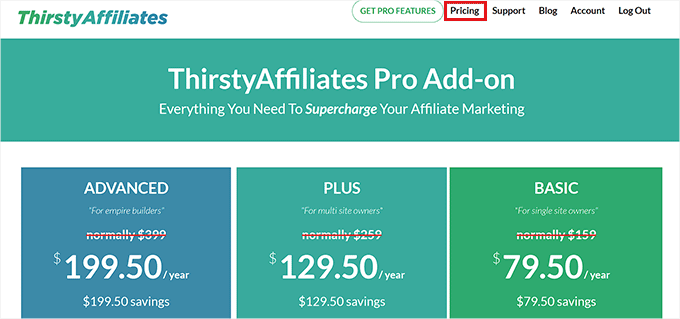
Primero, deberás visitar el sitio web de ThirstyAffiliates y hacer clic en la pestaña 'Pricing' (Precios) en la esquina superior derecha de la pantalla.
Esto te llevará a la página de ‘Precios’, donde deberás seleccionar un plan de suscripción que se ajuste a tus necesidades.
Una vez que hayas hecho eso, visita tu sitio web de WordPress para instalar y activar el plugin ThirstyAffiliates. Para obtener instrucciones detalladas, consulta nuestra guía para principiantes sobre cómo instalar un plugin de WordPress.
🚨 Nota: ThirstyAffiliates también tiene una versión gratuita que puedes usar. Sin embargo, utilizaremos el plugin pro para desbloquear más funciones.
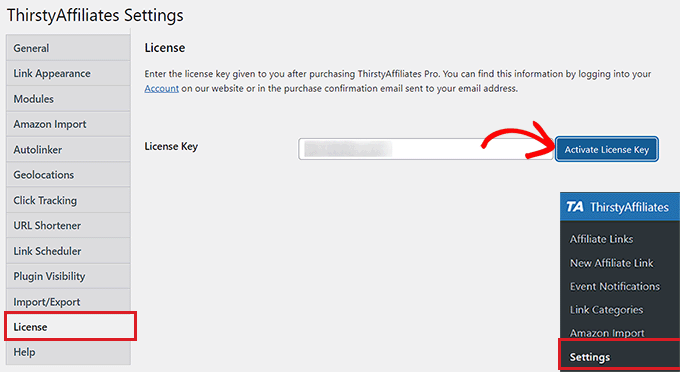
Tras la activación, visita la página ThirstyAffiliates » Ajustes desde la barra lateral de administración de WordPress y cambia a la pestaña ‘Licencia’ en la columna izquierda.
Aquí, simplemente pega tu clave de licencia para el plugin y haz clic en el botón ‘Activate License Key’.
Puedes encontrar esta información en tu cuenta en el sitio web de ThirstyAffiliates.
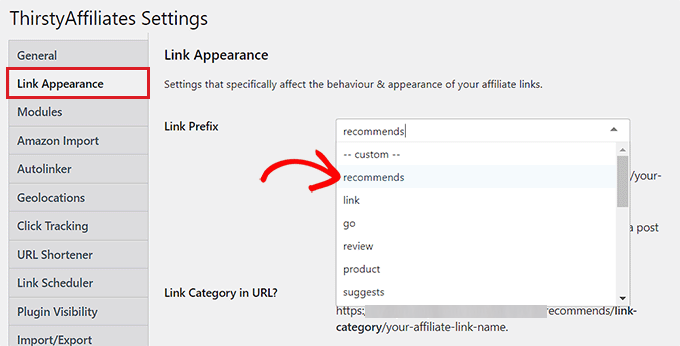
A continuación, cambia a la pestaña ‘Apariencia de enlaces’ desde la barra lateral izquierda para configurar algunos ajustes.
Una vez que estés allí, puedes comenzar eligiendo un prefijo de enlace del menú desplegable. Este prefijo se usará en tu enlace enmascarado antes del slug del enlace.
Por ejemplo, si eliges la opción 'Recommends' como prefijo de enlace, tus enlaces de afiliado se verán así:
http://www.tu-sitio.com/recommends/nombre-del-enlace
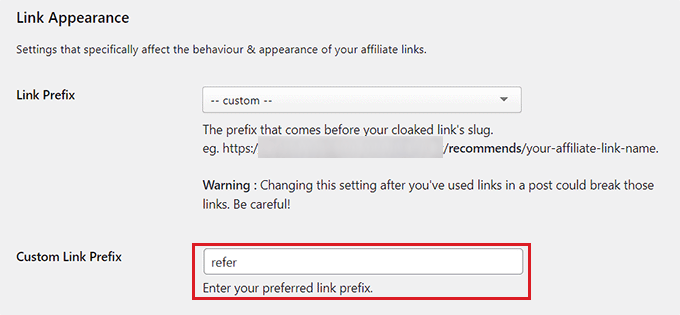
También puedes crear un prefijo de enlace personalizado seleccionando la opción 'Custom' del menú desplegable 'Link Prefix'.
Una vez que hayas hecho eso, simplemente escribe el prefijo de enlace de tu elección en el campo 'Custom Link Prefix'. En nuestro ejemplo, estamos usando 'refer'.
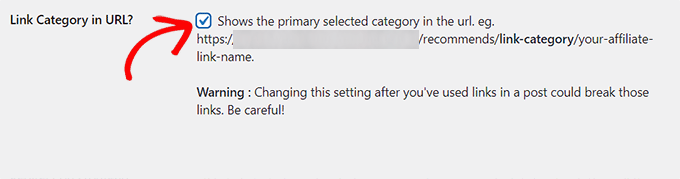
Después de eso, también puedes marcar la casilla junto a la opción 'Link Category in URL?' si deseas mostrar la categoría de enlace de afiliado seleccionada en la URL.
Esto agregará una categoría de enlace a la URL después del prefijo del enlace y antes del slug del enlace, así:
http://www.tu-sitio.com/refer/categoria/nombre-del-enlace
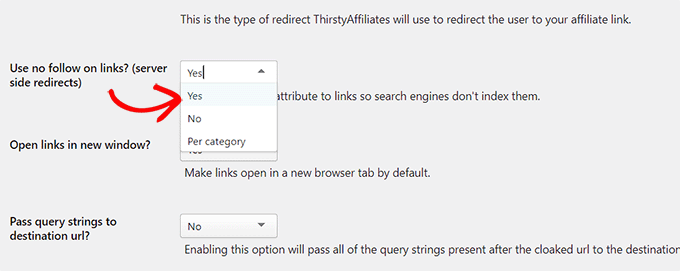
A continuación, desplázate hacia abajo hasta la sección 'Use nofollow on links?' y selecciona la opción 'Yes' del menú desplegable.
Esto significa que el atributo nofollow ahora se agregará a todos tus enlaces de afiliado, lo que le indicará a los motores de búsqueda que no pasen una pequeña porción de tu autoridad al otro sitio web.
Recomendamos usar esta opción porque es una buena práctica general de SEO. Para más detalles, es posible que desees consultar nuestra guía paso a paso sobre cómo agregar enlaces nofollow en WordPress.
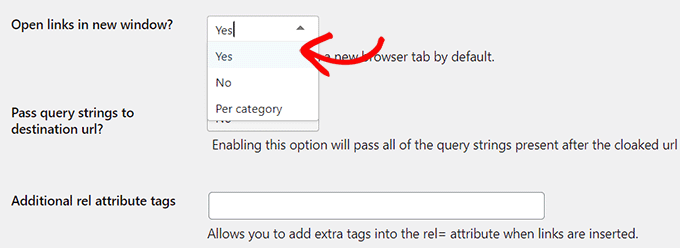
Una vez que hayas hecho eso, también puedes abrir todos tus enlaces de afiliado en nuevas pestañas eligiendo 'Yes' junto a la opción 'Open links in a new window?'.
Después de eso, puedes dejar la configuración restante como predeterminada o configurarla como prefieras.
Finalmente, ¡no olvides hacer clic en el botón 'Guardar cambios' en la parte inferior para almacenar tu configuración!
Cómo agregar enlaces de afiliado en WordPress usando ThirstyAffiliates
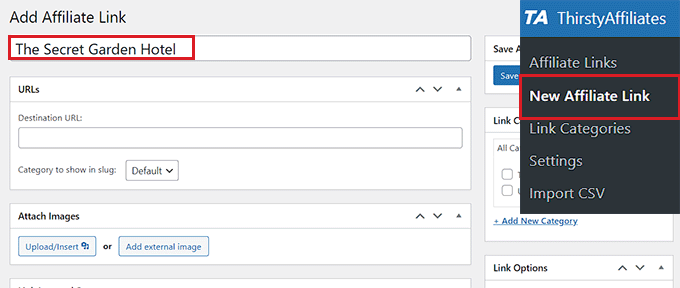
Ahora que has configurado el plugin, dirígete a la página ThirstyAffiliates » New Affiliate Link en el panel de WordPress.
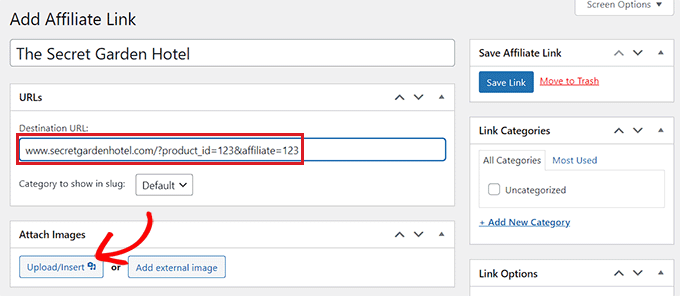
Aquí puedes comenzar escribiendo un nombre para tu enlace de afiliado en el campo 'Add Title'.
Dado que este nombre se usará en la URL enmascarada creada por ThirstyAffiliates, recomendamos usar el nombre del producto o servicio como título del enlace.
A continuación, debes agregar el enlace de afiliado completo con tu ID de afiliado en el campo 'URL de destino'.
También puedes adjuntar una imagen a tu enlace de afiliado haciendo clic en el botón 'Subir/Insertar' en la sección 'Adjuntar imágenes'.
Esto abrirá la biblioteca de medios en la pantalla, donde puedes subir una imagen de tu elección.
Recomendamos usar esta configuración si deseas mostrar enlaces de afiliados en las barras laterales o si tienes plantillas donde los enlaces se pueden mostrar con imágenes.
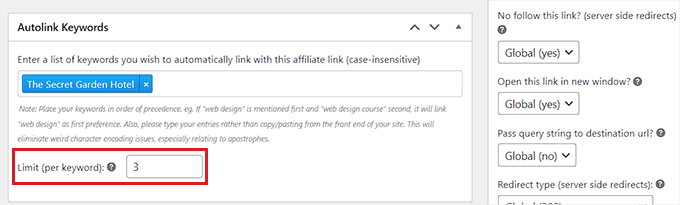
Ahora, desplázate hacia abajo hasta la sección 'Palabras clave de autovinculación' y escribe las palabras clave que deseas vincular automáticamente a este enlace de afiliado en particular.
Esto te ahorrará mucho tiempo al escribir una publicación de blog en tu sitio web, ya que los enlaces de afiliados se agregarán automáticamente una vez que escribas una palabra clave específica.
A continuación, también puedes establecer un límite para la autovinculación en la opción 'Límite (por palabra clave):'.
Por ejemplo, si escribes el número 3 en este campo, ThirstyAffiliates dejará de autovinculación automáticamente el enlace de afiliado con la palabra clave específica después de las primeras tres veces.
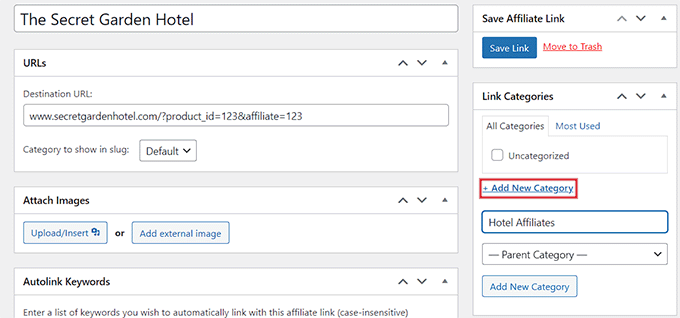
Después de eso, también puedes ordenar tus enlaces en categorías. Para hacer esto, simplemente haz clic en el enlace '+ Agregar nueva categoría' en la sección 'Categorías de enlaces' a la derecha.
Desde aquí, escribe el nombre de la categoría que se adapte a tu enlace de afiliado y haz clic en el botón 'Agregar nueva categoría'.
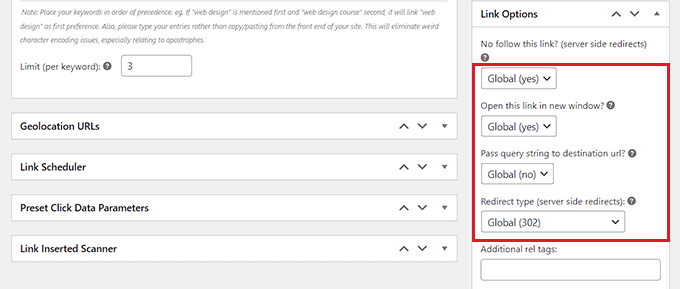
A continuación, desplázate hacia abajo hasta la sección 'Opciones de enlace' en la columna derecha. Aquí, puedes seleccionar si deseas agregar el atributo nofollow, abrir el enlace en una nueva pestaña, pasar la cadena de consulta a la URL de destino e incluso cambiar el tipo de redirección de tu enlace.
También puedes dejar estas configuraciones como están, ya que ya estarán configuradas según las opciones que elegiste al configurar el plugin.
Finalmente, haz clic en el botón ‘Guardar enlace’ en la parte superior para almacenar tu configuración y crear tu primer enlace de afiliado.
Agregar enlaces de afiliado en publicaciones y páginas de WordPress
Además de usar el autovinculador, a veces querrás insertar manualmente enlaces de afiliado en tus publicaciones y páginas de WordPress.
Para hacer esto, abre una publicación/página en el editor de Gutenberg desde la barra lateral de administración de WordPress.
Una vez que estés allí, notarás que ThirstyAffiliates ha agregado un botón de ‘Enlace de Afiliado’ en la barra de herramientas en la parte superior de tus bloques.
Ahora, para agregar manualmente un enlace de afiliado a tu publicación o página de WordPress, simplemente selecciona el texto ancla para el enlace (las palabras en las que quieres poner el enlace) y haz clic en el ícono ‘TA’ en la barra de herramientas del bloque en la parte superior.
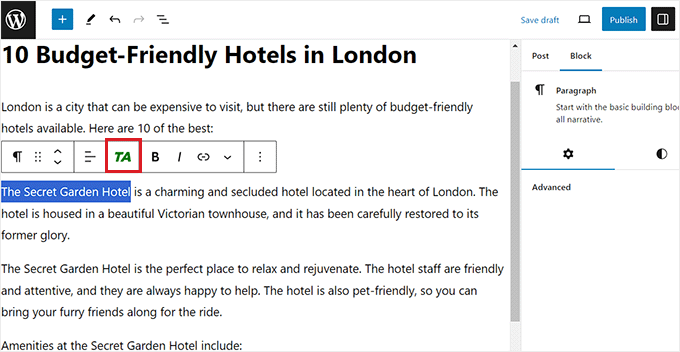
Esto abrirá un formulario de búsqueda en la pantalla donde tienes que escribir el nombre del enlace de afiliado que creaste.
Una vez que el enlace aparezca en los resultados de búsqueda, simplemente haz clic en él para agregarlo al texto ancla.
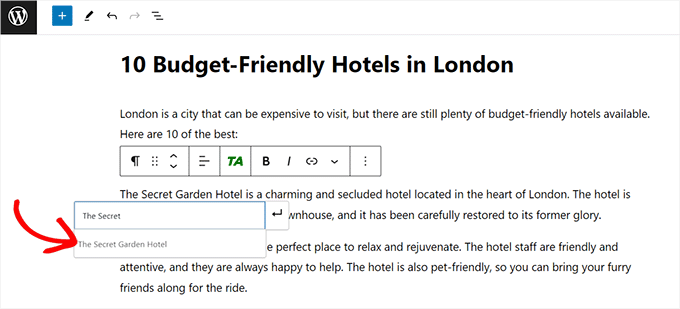
Después de eso, no olvides hacer clic en el botón ‘Publicar’ o ‘Actualizar’ en la parte superior para guardar tu configuración.
Ahora has agregado exitosamente un enlace de afiliado a tu página/publicación de WordPress.
Gestionar enlaces de afiliado en ThirstyAffiliates
ThirstyAffiliates utiliza la funcionalidad integrada de WordPress para administrar enlaces. Los enlaces agregados a través del plugin ThirstyAffiliates se agregan a un tipo de publicación personalizado, lo que hace que sea muy sencillo agregarlos, editarlos o eliminarlos.
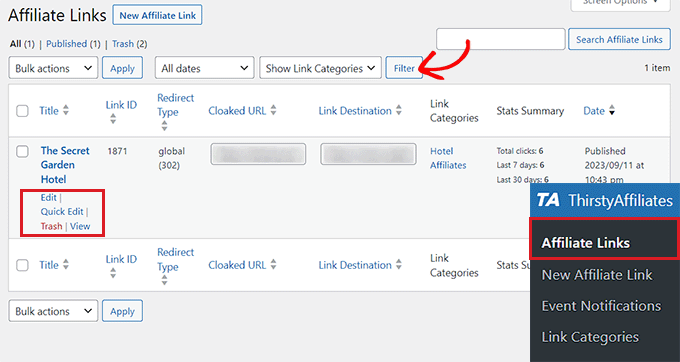
Para administrar tus enlaces de afiliado, simplemente visita la página ThirstyAffiliates » Enlaces de Afiliado desde el área de administración.
Aquí, puedes hacer clic en el enlace ‘Editar’ debajo del enlace de afiliado de tu elección para hacer algunos cambios o hacer clic en el enlace ‘Papelera’ para eliminarlo.
También puedes usar la opción ‘Filtros’ en la parte superior para filtrar todas tus URL de afiliado según categorías.
Si tienes el complemento de estadísticas activado, también te mostrará el número de clics para cada enlace desglosado en clics diarios, semanales y mensuales.
Para ver el informe completo de estadísticas, simplemente visita la página ThirstyAffiliates » Reportes desde la barra lateral de administración de WordPress.
Desde aquí, puedes obtener fácilmente un informe de estadísticas del rendimiento de tus enlaces de afiliado durante el último año, mes o semana. Incluso puedes establecer una fecha personalizada para tu informe.
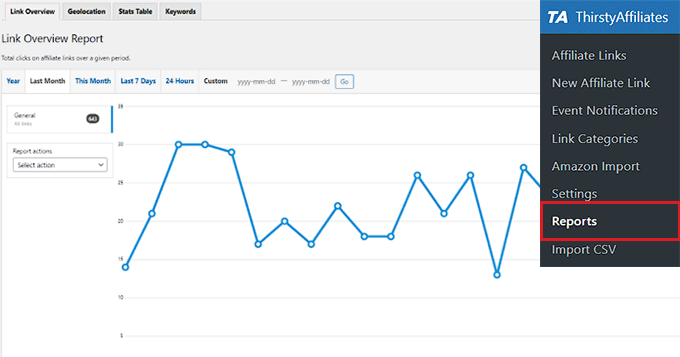
Esto puede ayudarte a mostrar qué categorías de enlaces están funcionando mejor, qué enlaces reciben más clics y menos registros, y cuáles reciben menos clics y más registros.
Luego puedes mejorar tu estrategia de contenido para maximizar tu potencial de ingresos.
Consejos adicionales para el marketing de afiliación
El marketing de afiliación es una forma muy fácil de ganar dinero en línea. Si eres nuevo en el marketing de afiliación, el primer paso es encontrar un producto o empresa que te apasione y que te gustaría promocionar.
Una vez que lo hayas hecho, puedes asociarte con esa empresa pidiendo unirte a su programa de afiliados. Si te aceptan, puedes usar el ID de afiliado que te proporcionen para vender sus productos en tu sitio web.
Normalmente puedes encontrar un programa de afiliados buscando una página de 'Afiliados' en el sitio web de una empresa.
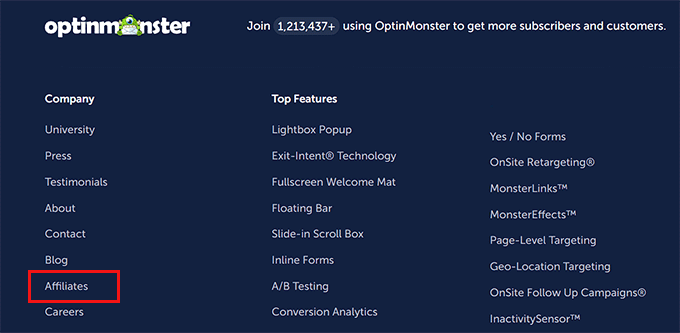
Al elegir un programa de afiliados, es importante elegir una empresa de buena reputación y recomendar un producto que uses y en el que confíes personalmente.
Además, intenta encontrar programas de afiliados que sean relevantes para tu audiencia. De esta manera, puedes ayudar a las empresas a vender productos/servicios que tus visitantes puedan necesitar genuinamente.
Por ejemplo, si tienes un blog de comida, entonces podrías querer promocionar electrodomésticos de cocina, libros de cocina o productos relacionados con la comida que a tus usuarios ya les puedan interesar.
Además, no intentes sobrecargar tu contenido con enlaces de afiliados irrelevantes, ya que la clave para generar tráfico a tu sitio web y a los productos de afiliados es crear contenido de calidad.
Para más consejos, puedes consultar nuestra guía definitiva de marketing de afiliación para principiantes.
Además de los enlaces de afiliados, también puedes usar cajas de productos de afiliados en tu sitio web para destacar aún más los productos que deseas promocionar.

Esta estrategia puede impulsar las ventas, aumentar la exposición de la marca y ahorrar tiempo y recursos.
Para más detalles, consulta nuestro tutorial sobre cómo crear una caja de producto de afiliado en WordPress.
Esperamos que este artículo te haya ayudado a aprender cómo agregar y administrar enlaces de afiliados en WordPress con ThirstyAffiliates. También te puede interesar nuestro tutorial sobre cómo crear una tienda de afiliados de Amazon en WordPress y nuestras selecciones expertas para los mejores temas de WordPress para marketing de afiliados.
Si te gustó este artículo, suscríbete a nuestro canal de YouTube para obtener tutoriales en video de WordPress. También puedes encontrarnos en Twitter y Facebook.



Moinuddin Waheed
Considerando la efectividad de los enlaces cortos y útiles para programas de afiliados, es una decisión acertada haber instalado ThirstyAffiliate.
Esto ayuda a crear enlaces personalizados y a gestionar mejor todos los enlaces.
Para mí, compartir un enlace personalizado que pueda ser rastreado y gestionado mejor es siempre una mejor opción.
Kushal Phalak
¿Hay alguna forma de saber si todos los enlaces funcionan o no? Como una verificación programada de todos los enlaces y una notificación si un enlace está roto y lleva a una página 404. Y, ¿cómo hacer un seguimiento de qué proveedor de afiliados es un enlace en particular, por ejemplo: hay algunas empresas que tienen su propio panel, pero algunas son proporcionadas por terceros como ShareASale, entonces, ¿cómo filtrar/ordenar los enlaces según los proveedores?
Soporte de WPBeginner
ThirstyAffiliates tiene una herramienta en su versión pro para ayudar a verificar los 404. Para el programa de afiliados en sí, se entendería mejor por la URL del programa de afiliados y no por el propio plugin.
Administrador
Kushal Phalak
¡Oh, genial! Gracias por el consejo, acabo de notar que también tiene una categorización de enlaces. Debí haberme perdido eso, ¡pero ahora que vuelvo a leer el artículo está ahí! ¡Gran artículo!
Jiří Vaněk
Considerando la versión gratuita del plugin, ¿tiene alguna ventaja además de las palabras clave sobre el uso del enlace de afiliado en el artículo de la manera clásica? Entonces, si marco la palabra clave dada, ¿la convierto en un enlace de afiliado y configuro no indexar (una opción gracias a AIO SEO)?
Soporte de WPBeginner
Si usas el mismo enlace en varias publicaciones, ayuda a actualizarlas en bloque en todo tu sitio y el plugin tiene herramientas para configurar la indexación de enlaces y otras opciones.
Administrador
Jiří Vaněk
Sí, ahora está claro para mí. Obviamente, esta es una gran ventaja, considerando que tengo cientos de artículos en mi blog, que podré editarlos en bloque y rápidamente. No me había dado cuenta de esto, y es un gran beneficio que ahorrará mucho tiempo. Gracias por la respuesta.
Ralph
Esta parece una solución útil, sin embargo, creo que prefiero poner mis propios enlaces de afiliado. Cada plugin puede ralentizar el sitio web y de todos modos escribo artículos para un producto en particular, así que no lo veo como algo revolucionario. ¿O estoy equivocado?
Soporte de WPBeginner
Sobre cómo los plugins afectan la velocidad de tu sitio, te recomendamos echar un vistazo a nuestro artículo a continuación:
https://www.wpbeginner.com/opinion/how-many-wordpress-plugins-should-you-install-on-your-site/
La principal preocupación al agregar enlaces de afiliado manualmente es si un producto ya no está disponible o si hay un cambio en su programa de afiliados; necesitarías encontrar todos los enlaces en tu contenido y actualizarlos manualmente, lo que llevaría bastante tiempo a medida que el sitio crece.
Administrador
Muhammad Wasim
Deberías actualizar las imágenes, ya que las imágenes de arriba son de una versión anterior.
Soporte de WPBeginner
Thank you for letting us know
Administrador
Nancy
Este plugin ha hecho que mi editor de publicaciones no funcione correctamente. Tuve que desactivarlo. La página de configuración es diferente a la que se muestra arriba. No estoy seguro de qué estoy haciendo mal. Pero por alguna razón el plugin está causando un conflicto.
Soporte de WPBeginner
Si te pones en contacto con el soporte del plugin y les informas del error, deberían poder ayudarte a eliminar el problema.
Administrador
Karl
Hola. ¿Es posible nombrar un enlace específico “https://company.com” en lugar de “https://mysite/recommends/company.com”
En otras palabras: ¿Es posible mantener el enlace completamente limpio?
Soporte de WPBeginner
Necesitarías tener tu sitio en la URL si estás ocultando una URL de afiliado, de lo contrario, solo estás enlazando al otro sitio
Administrador
Karl
Ok, gracias. Lo entiendo.
Sanjay Sajeev
Hola, ThirstyAffiliates es un gran plugin para hacer que nuestros enlaces de afiliados se vean más de marca. Instalé y activé ThirstyAffiliates (versión gratuita) en mi sitio.
Y enmascaré mis enlaces de afiliados. Pero cuando hago clic en el enlace enmascarado, solo muestra la URL de destino. Configuré redirecciones 301 en la configuración. Por favor, deme una solución para esto.
Soporte de WPBeginner
Hola Sanjay,
Si haces clic en el enlace, se abrirá la URL oculta y te redirigirá a la URL de destino. Una vez redirigido, verás la URL de destino en la barra de direcciones de tu navegador.
Administrador
Sanjay Sajeev
Gracias por tu respuesta. Pero cuando hago clic en el enlace, va directamente a la URL de destino. En lugar de ir primero a la URL oculta.
Soporte de WPBeginner
Hola Sanjay,
Intenta actualizar la estructura de tus permalinks. Simplemente visita Ajustes » Permalinks y luego haz clic en el botón de guardar cambios sin cambiar nada.
Mo Gibb
Cuando veo el enlace de afiliado guardado, me muestra el sitio web completo al que se refiere el enlace.
Cuando inserto un enlace de afiliado en una publicación, solo muestra el enlace en la publicación y el usuario tiene que hacer clic en el enlace para ir al sitio relevante.
¿Hay alguna manera de que la publicación se vea como el sitio web completo como en el enlace de afiliado?
Gracias
Ahad Arzi
Un montón de gracias. Realmente me ahorraste tiempo.
Cathy Sinkeus
Arriba dices que usas en Prefijo de enlace "refer", esta opción no está en el mío, que acabo de descargar. De los "16" listados, ¿cuál sugieres?
Gracias, Cathy
Soporte de WPBeginner
Hola Cathy,
Depende totalmente de ti, puedes elegir cualquier prefijo que ayude a los usuarios a entender que este es un enlace de afiliado o que los llevará a otro lugar.
Administrador
Michael
Me gustaría ver un video de cómo funciona exactamente en un sitio web de WordPress.
kunal
¿Es posible que quiera agregar múltiples enlaces de afiliado en la página de mi producto de WooCommerce?
Neelam
Hola, acabo de agregar afiliados sedientos para mi sitio web de extensiones de cabello. El problema es que guardé enlaces e imágenes, pero cuando intento agregar enlaces, el enlace simple es fácil, pero cuando hago clic en la imagen, me muestra todas las imágenes. ¿Qué pasa si no recuerdo qué enlace está asociado con qué imagen? Debería agregar solo esa imagen en particular. ¿Es un error o todos se enfrentan a esto?
shamsher
¿Pueden guiarme si quiero agregar un enlace de afiliado a otra página? Por ejemplo, tengo mi enlace de afiliado de ThemeForest. Pero cuando enlazo a una página/producto diferente, ¿cómo agrego el afiliado a esa página en particular?
sukhoi
Gracias por tu publicación. Tengo una pregunta. Tengo un plugin para publicar automáticamente productos en sunfrog a wordpress. Gracias
rob
Voy a intentar instalar esto, gracias por la ayuda. Muy pocas personas explican las cosas paso a paso. La mayoría de los videos van demasiado rápido y no explican lo que están haciendo.
thanks
sanjeev Kumar
Señor, uso este plugin recientemente y no tiene columna de clics. Así que por favor dígame cómo corregirlo y cómo un método alternativo para rastrear los recuentos de enlaces.
Gurjit Singh
Hola, gracias por tu publicación.
Por favor, asesórame sobre cómo crear una página separada para múltiples enlaces de afiliados diferentes.
Gracias
Yaseen
¿Me penalizará Amazon si ofusco mis enlaces de afiliados?
Yash
He creado un nuevo enlace en estos afiliados sedientos.
Después de crearlo, agregué ese enlace a mi página. Cuando hago clic en él, muestra "No se encontró la página".
Una vez que vayas a este enlace
y haz clic en el enlace "Amazon" y verás el problema que estoy enfrentando.
Dame una solución relevante para este problema.
Mark
Esto te permite agregar enlaces para otros productos para los cuales eres afiliado. ¿Tienes alguna recomendación de un plugin para administrar afiliados donde nosotros somos el proveedor principal y los afiliados venden nuestro producto? Woocommerce es nuestro plugin de tienda.
Kalifa Atia Mueen
Hola
Tengo muchos enlaces en mis publicaciones de WordPress, necesito agregar un código de afiliado al final de ellos, ¿hay alguna herramienta o plugin que pueda ayudarme a actualizarlos en masa?
Espero tu ayuda, por favor
Raza
Yo también estoy experimentando el mismo problema. Si has obtenido alguna ayuda en eso. Hazmelo saber también. Yo también quería agregar un código de cupón en mi enlace de afiliado.
Md. Fakrul Islam
¿Este plugin hace que las páginas web sean más lentas? Si no, lo compraré definitivamente.
DanCarr
¿Deberías usar una redirección 301 o 302?
Mark
Hola, gracias por esta información. He estado usando pretty links por mucho tiempo y tiendo a instalarlo como estándar y realmente no me he molestado en buscar nada más. ¿Podrías decirme qué te hizo elegir Thirsty Affiliates sobre Pretty Links?
Gracias,
Mark.
A.K.Andrew
Thirsty parece muy bueno para administrar afiliados en páginas, publicaciones y la barra lateral. Sin embargo, si quiero vender productos de afiliados en una página de "tienda", ¿necesitaré un plugin de comercio electrónico separado y, en caso afirmativo, cuál recomendarías? Tu otra publicación sobre esto tiene 4 años. He mirado Woo & Wp ecommerce con Affiliates, pero no quiero gastar mucho dinero sin tener claros los resultados. Para ser claro, sería solo para productos de afiliados, por lo que un carrito de compras en efecto no sería de utilidad. Agradezco tus recomendaciones. Gracias
Loni
mi archivo "thirsty affiliates" aparece en el mapa del sitio en WordPress. ¿Necesito desautorizarlo?
¿las arañas "verán" los enlaces de afiliados ocultos .....??? ¿alguien ..??
gracias
Loni
Soporte de WPBeginner
sí, deberías desautorizarlo.
Administrador
sunil
Muchas gracias, ya que mi búsqueda de un plugin de marketing de afiliados termina en esta publicación. Este es un plugin muy útil y espero recomendarlo también en mi blog.
Jennifer
Pensé que no se nos permitía usar enlaces de afiliados con WordPress. Me preocupa que si uso esto y agrego enlaces, WP elimine mi cuenta. ¿Puedes darme más información al respecto?
Soporte de WPBeginner
Estás usando WordPress.com, que tiene ciertas limitaciones y los enlaces de afiliados son una de ellas, ya que WordPress.com no te permite agregar enlaces de afiliados. Lo que necesitas es un sitio de WordPress autohospedado. Mira la diferencia entre sitio de WordPress.org autohospedado vs Blog gratuito de WordPress.com.
Administrador
Jess Molly Brown
¿Podrías decirme cómo mostrar botones de afiliados en la barra lateral?
Soporte de WPBeginner
puedes usar un widget de texto para agregar botones de afiliados a tu barra lateral.
Administrador
Amy Eliza George
Así que he usado un widget de texto para agregar botones de afiliado a mi barra lateral, pero ahora, ¿cómo uso Thirsty Affiliates y redirijo con una nueva URL que creo?
Gracias
Keith Davis
Hola a todos
Acabo de comprar el plugin y empecé a jugar con él.
¿Hay alguna posibilidad de que agregues un poco más sobre la sección de categorías... nombre, slug, descripción, etc.?
Saludos
Keith Davis
He estado revisando Thirsty Affiliates y el plugin Pretty Links – creo que me has convencido por Thirsty Aff.
Gracias por compartir la configuración que usan. Siempre es útil saber lo que usan.
La capacidad de limitar el número de enlaces en una página es bastante buena – no quiero demasiados enlaces.
La mejor reseña de Thirsty Affiliates que he encontrado – gran trabajo.
Gillian
Muy buen tutorial, muchas gracias.