


Cada vez que configuro un nuevo sitio de WordPress, cambiar el prefijo de base de datos predeterminado wp_ es mi primera tarea. Es un truco de seguridad rápido que muchos principiantes pasan por alto, pero marca una gran diferencia para mantener tu arduo trabajo seguro.
Los hackers saben que la mayoría de los sitios de WordPress utilizan la misma configuración de base de datos predeterminada. Darle un nombre personalizado a tu base de datos evita que estos bots automatizados encuentren y ataquen fácilmente tus datos.
Puede que te sientas nervioso por modificar la configuración principal, pero no tienes absolutamente nada de qué preocuparte. Te mostraré exactamente cómo cambiar de forma segura el prefijo tanto en sitios web nuevos como existentes.
Esta guía cubre un método de plugin fácil de usar para principiantes, así como un enfoque manual. Puedes elegir fácilmente la opción que te resulte más cómoda según tu nivel de habilidad actual.

EN RESUMEN: Cambiar el prefijo de la base de datos de WordPress es un paso de seguridad simple pero efectivo que puede proteger su sitio de muchos ataques automatizados. No hará que su sitio sea completamente a prueba de hackers, pero sí agrega una capa importante de seguridad que no cuesta nada implementar.
El método del plugin Solid Security es el enfoque más seguro para principiantes, mientras que el método manual de phpMyAdmin te da más control si te sientes cómodo trabajando con bases de datos. Crea una copia de seguridad y tómate tu tiempo para asegurarte de que todo funcione correctamente.
Puedes usar los enlaces rápidos a continuación para navegar por el artículo:
- ¿Por qué cambiar el prefijo de la base de datos de WordPress?
- Method 1: Using Solid Security Plugin (Easier for Beginners)
- Method 2: Manual Method via phpMyAdmin
- Troubleshooting Issues With Changing the Database Prefix
- Preguntas frecuentes sobre cómo cambiar el prefijo de la base de datos de WordPress
- Recursos adicionales para mejorar la seguridad de WordPress
¿Por qué cambiar el prefijo de la base de datos de WordPress?
El prefijo de la base de datos de WordPress puede parecer un detalle técnico pequeño, pero juega un papel importante en la configuración de seguridad de su sitio web. Cada instalación de WordPress utiliza este prefijo para organizar los datos de su sitio en la base de datos.
Por defecto, WordPress utiliza wp_ como prefijo para todas las tablas de la base de datos. Esto significa que sus publicaciones se almacenan en una tabla llamada wp_posts, sus usuarios en wp_users y así sucesivamente.
El problema es que los hackers conocen esta estructura por defecto.
Los informes de seguridad de las principales empresas de seguridad muestran que una gran cantidad de ataques automatizados están diseñados para atacar específicamente el prefijo predeterminado wp_. Cuando los hackers pueden adivinar fácilmente los nombres de las tablas de tu base de datos, sus ataques tienen muchas más probabilidades de tener éxito.
Aquí están los beneficios clave de cambiar el prefijo de tu base de datos:
- Añade seguridad mediante la ofuscación: Aunque no es una solución de seguridad completa por sí sola, un prefijo personalizado es una parte importante de una estrategia de seguridad en capas. Hace que tu sitio sea un objetivo mucho más difícil para los ataques automatizados de bajo esfuerzo que dependen de la configuración predeterminada.
- Protege contra intentos de inyección SQL: Muchos ataques automatizados de inyección SQL están programados para atacar el prefijo predeterminado
wp_. Al cambiarlo, haces que tu sitio sea invisible para estos bots automatizados comunes, obligándolos a pasar a un objetivo más fácil. - Reduce el escaneo dirigido: Los bots que escanean sitios de WordPress vulnerables a menudo buscan patrones de base de datos predeterminados que no coincidirán con tu configuración personalizada.
- Brinda tranquilidad: Saber que la estructura de tu base de datos es única te da una capa adicional de confianza en la seguridad de tu sitio.
Siempre cambio el prefijo de la base de datos en las nuevas instalaciones de WordPress porque es un paso muy sencillo que puede prevenir muchos métodos de ataque comunes.
Importante: Cambiar el prefijo de tu base de datos es una operación avanzada. Antes de hacer nada de lo sugerido en este tutorial, es absolutamente esencial que hagas una copia de seguridad de tu base de datos de WordPress.
Un error puede hacer que tu sitio sea inaccesible, y una copia de seguridad es tu única red de seguridad. Recomiendo usar un plugin como Duplicator para mantener copias de seguridad diarias.
Método 1: Usando el plugin Solid Security (Más fácil para principiantes)
La forma más fácil de cambiar el prefijo de tu base de datos de WordPress es usando el plugin gratuito Solid Security, que es un plugin de seguridad que protege tu sitio web de varias amenazas.
Recomiendo este enfoque para principiantes porque el plugin actualiza automáticamente todas las tablas de base de datos y archivos de configuración necesarios. No necesitas tocar ningún código ni trabajar directamente con tu base de datos.
Para obtener más información sobre este popular plugin de seguridad, consulta nuestra reseña detallada de Solid Security.
Paso 1: Instalar y Configurar el Plugin Solid Security
Primero, necesitas instalar y activar el plugin gratuito Solid Security. Para más detalles, puedes ver nuestra guía paso a paso sobre cómo instalar un plugin de WordPress.
Tras la activación, necesitarás configurar el plugin usando un asistente de configuración. Ve a Seguridad » Configuración en tu panel de WordPress para comenzar.
El asistente te guiará a través de la configuración básica para tu sitio web.
Se te pedirá que elijas el tipo de sitio web que tienes, que ejecutes un escaneo en tu sitio y más.
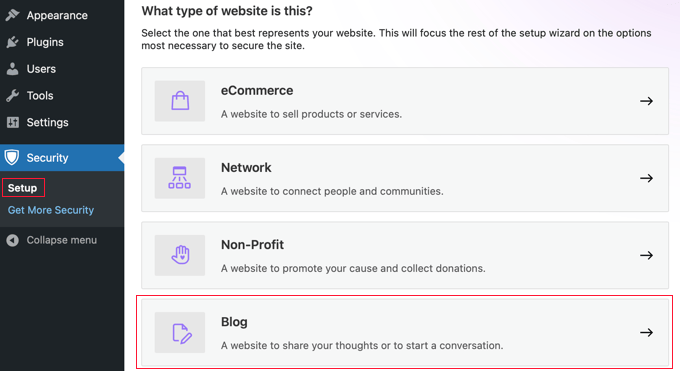
Asegúrese de leer cada página del asistente cuidadosamente. La configuración predeterminada funcionará para la mayoría de los sitios web.
En mi experiencia, el asistente de incorporación debería tomar menos de 10 minutos. Una vez que termines el asistente, las funciones de seguridad básicas estarán activas.
Paso 2: Cambiar el prefijo de la base de datos
Ahora que el plugin está configurado, puedes cambiar el prefijo de tu base de datos. Desde tu panel de WordPress, navega a Seguridad » Herramientas.
En esta pantalla, verás una herramienta etiquetada como 'Cambiar prefijo de tabla de base de datos'.

Simplemente haz clic en el botón 'Ejecutar' para continuar.
El plugin elegirá automáticamente un prefijo aleatorio. Luego, pondrá automáticamente tu sitio en modo de mantenimiento, cambiará el prefijo de todas tus tablas de WordPress, actualizará tu archivo wp-config.php y luego sacará el sitio del modo de mantenimiento.
Todo esto sucede muy rápido y puedes observar el proceso mientras cada tabla se renombra.
Paso 3: Verificar que tu sitio funciona
Eso es todo. El plugin ha hecho todo el trabajo pesado por ti. Como comprobación final, siempre es una buena idea asegurarse de que todo funcione correctamente.
Visita la página de inicio de tu sitio web para asegurarte de que carga correctamente. Después de eso, intenta cerrar sesión y volver a iniciar sesión en tu área de administrador de WordPress. Si ambas acciones funcionan, entonces tu nuevo prefijo de base de datos es funcional. 🎉
Método 2: Método manual a través de phpMyAdmin
Si prefieres cambiar el prefijo de la base de datos manualmente o no quieres usar un plugin, puedes hacerlo tú mismo a través de phpMyAdmin. Este método te da control total pero requiere pasos más técnicos y conlleva un mayor riesgo de error.
Antes de empezar, es una buena idea poner tu sitio de WordPress en modo de mantenimiento (el plugin en el Método 1 hace esto automáticamente). De lo contrario, podrías causar una mala experiencia de usuario a los visitantes de tu sitio web.
Para la mayoría de los usuarios, especialmente los principiantes, recomiendo encarecidamente usar el método del plugin.
Nota para usuarios avanzados: Algunos complementos almacenan configuraciones en un formato especial (llamado datos serializados). Ejecutar una consulta SQL directa a veces puede dañar estos datos. Esta es otra razón clave por la que recomendamos encarecidamente el método del complemento, ya que contiene salvaguardas para prevenir este tipo de errores.
Paso 1: Cambiar el prefijo de tabla en wp-config.php
Primero, necesitarás conectarte a tu sitio web usando FTP o la aplicación Administrador de Archivos en tu cuenta de hosting de WordPress.
Luego, necesitas abrir tu archivo wp-config.php, el cual se encuentra en el directorio raíz de tu WordPress. Aquí, puedes cambiar la línea del prefijo de tabla de wp_ a otra cosa, como esto wp_a123456_
Así que la línea se vería así:
$table_prefix = 'wp_a123456_';
Nota: Solo puedes cambiar el prefijo de la tabla usando números, letras y guiones bajos. Recomendamos encarecidamente terminar tu nuevo prefijo con un guion bajo (como wp_custom_) para que los nombres de tus tablas sean fáciles de leer en la base de datos.
Ten en cuenta que tan pronto como guardes este archivo, tu sitio web mostrará temporalmente la pantalla de configuración de WordPress. No entres en pánico. Esto es completamente normal y se solucionará tan pronto como completes el siguiente paso.
Paso 2: Cambiar todos los nombres de tablas de la base de datos
A continuación, necesitas conectar a tu base de datos usando la herramienta phpMyAdmin.
Si su host utiliza el panel de control cPanel, puede encontrar fácilmente phpMyAdmin allí.

Hay 12 tablas predeterminadas de WordPress, por lo que cambiarlas una por una puede llevar mucho tiempo.
En su lugar, deberías hacer clic en la pestaña 'SQL' en la parte superior.

Luego, puedes ingresar la siguiente consulta SQL:
RENAME table `wp_commentmeta` TO `wp_a123456_commentmeta`;
RENAME table `wp_comments` TO `wp_a123456_comments`;
RENAME table `wp_links` TO `wp_a123456_links`;
RENAME table `wp_options` TO `wp_a123456_options`;
RENAME table `wp_postmeta` TO `wp_a123456_postmeta`;
RENAME table `wp_posts` TO `wp_a123456_posts`;
RENAME table `wp_terms` TO `wp_a123456_terms`;
RENAME table `wp_termmeta` TO `wp_a123456_termmeta`;
RENAME table `wp_term_relationships` TO `wp_a123456_term_relationships`;
RENAME table `wp_term_taxonomy` TO `wp_a123456_term_taxonomy`;
RENAME table `wp_usermeta` TO `wp_a123456_usermeta`;
RENAME table `wp_users` TO `wp_a123456_users`;
Recuerda cambiar el prefijo de la base de datos al que elegiste al editar el archivo wp-config.php.
Importante: Esta consulta solo renombra las 12 tablas principales de WordPress. Muchos plugins crean sus propias tablas de base de datos que también usan el prefijo predeterminado wp_.
Necesitarás identificar estas tablas y agregar una línea RENAME para cada una a la consulta SQL anterior. Para encontrarlas, simplemente mira la lista de tablas en el lado izquierdo de tu pantalla de phpMyAdmin. Cualquier tabla que todavía comience con wp_ pertenece a tus plugins (generalmente también contienen el nombre del plugin).
Olvidar este paso hará que estos plugins pierdan el acceso a su configuración y datos, lo que puede generar errores en tu sitio.
Por ejemplo, si ve una tabla llamada wp_yoast_indexable, deberá agregar esta línea a su consulta SQL:
RENAME table `wp_yoast_indexable` TO `wp_a123456_yoast_indexable`;
Paso 3: Actualizar la tabla de Opciones
A continuación, debes buscar en la tabla options cualquier campo que todavía use el prefijo antiguo wp_. La entrada más crítica es wp_user_roles, que controla los permisos de los usuarios. Si esta no se actualiza, los usuarios no podrán iniciar sesión correctamente.
Para actualizar todas las entradas relevantes automáticamente, puede usar la siguiente consulta SQL. Recuerde reemplazar wp_a123456_ con su nuevo prefijo:
UPDATE `wp_a123456_options` SET `option_name` = REPLACE(`option_name`, 'wp_', 'wp_a123456_') WHERE `option_name` LIKE 'wp_%';
Esta consulta encuentra todas las entradas en la columna option_name que comienzan con wp_ y reemplaza esa parte con tu nuevo prefijo.
Paso 4: Actualizar la tabla UserMeta
De manera similar, necesitas actualizar la tabla usermeta, que almacena las capacidades y configuraciones de los usuarios. Las claves como wp_capabilities y wp_user_level deben actualizarse.
Ejecute la siguiente consulta para encontrar y reemplazar todos los prefijos antiguos en la columna meta_key. Asegúrese de usar su nuevo prefijo en la consulta:
UPDATE `wp_a123456_usermeta` SET `meta_key` = REPLACE(`meta_key`, 'wp_', 'wp_a123456_') WHERE `meta_key` LIKE 'wp_%';
Esto asegura que todos los usuarios conserven sus permisos y configuraciones correctos.
Ahora está listo para probar su sitio. Si siguió los pasos anteriores, todo debería funcionar bien. Pero si necesita ayuda para solucionar problemas, siga leyendo.
Solución de problemas al cambiar el prefijo de la base de datos
Incluso cuando sigues los pasos cuidadosamente, a veces pueden ocurrir problemas después de cambiar el prefijo de tu base de datos de WordPress. Aquí están los problemas más comunes y cómo solucionarlos.
Problemas de inicio de sesión
Si no puede iniciar sesión en su administrador de WordPress después de cambiar el prefijo, generalmente se debe a que algunas entradas de la base de datos no se actualizaron correctamente. Esto ocurre con mayor frecuencia con el método manual cuando omite actualizar entradas en las tablas de opciones o usermeta.
Para solucionar esto, regrese a phpMyAdmin.
Específicamente, verifique la tabla options en busca de una entrada llamada wp_user_roles (usando su prefijo antiguo) y asegúrese de que se haya renombrado a su nuevo prefijo (por ejemplo, wp_a123456_user_roles).
Además, busca en la tabla usermeta entradas de meta_key como wp_capabilities y asegúrate de que se hayan actualizado correctamente.
Errores de conexión a la base de datos
A veces, podrías ver un mensaje de ‘Error al establecer una conexión con la base de datos’. Esto típicamente significa que hay una discrepancia entre tu archivo wp-config.php y los nombres de las tablas de tu base de datos.
Verifica que el prefijo en tu archivo wp-config.php coincida exactamente con los prefijos de las tablas de tu base de datos, incluyendo los guiones bajos.
Ver la pantalla de instalación de WordPress
Este es un problema aterrador pero solucionable. Casi siempre significa que tu archivo wp-config.php se actualizó con el nuevo prefijo, pero las tablas de tu base de datos no se renombraron correctamente.
Cuando WordPress no puede encontrar tablas que coincidan con el prefijo en tu archivo de configuración, piensa que necesita ser instalado.
Para solucionarlo, necesitas editar manualmente tu archivo wp-config.php y cambiar el prefijo de vuelta al original:
- Conéctate a tu sitio web usando un cliente FTP o el Administrador de Archivos de tu proveedor de hosting.
- Localiza el archivo
wp-config.phpen la carpeta principal de tu sitio. - Encuentra la línea que especifica el prefijo de la tabla. Tendrá tu prefijo nuevo (e incorrecto):
$table_prefix = 'wp_a1b2c3_'. - Cámbialo de vuelta a tu prefijo original (que suele ser
wp_):$table_prefix = 'wp_'. - Guarda el archivo y súbelo de nuevo a tu servidor.
Tu sitio web debería cargarse correctamente ahora. Este problema a veces puede ocurrir en entornos de hosting con permisos de archivo estrictos que impiden que un plugin renombre las tablas de la base de datos.
Recursos de Soluciones y Soporte
Si sigues experimentando problemas, aquí tienes algunos pasos que pueden ayudar.
Primero, restaura tu copia de seguridad e intenta el proceso nuevamente con más cuidado. Por eso es tan importante crear una copia de seguridad antes de comenzar.
Segundo, si usaste el método manual, considera cambiar al método del plugin Solid Security en su lugar. Este maneja automáticamente muchos casos extremos que son fáciles de pasar por alto al hacerlo manualmente.
Finalmente, si los problemas persisten, contacta a tu equipo de soporte de hosting web. A menudo pueden ayudar a identificar problemas relacionados con la base de datos y pueden asistir con el proceso de cambio de prefijo.
Preguntas frecuentes sobre cómo cambiar el prefijo de la base de datos de WordPress
Sé que cambiar el prefijo de tu base de datos puede dar miedo, especialmente si eres nuevo en WordPress.
Estas son las preguntas que me hacen con más frecuencia sobre el proceso, junto con respuestas claras para ayudarte a sentirte más seguro.
¿Cuál es el prefijo predeterminado de la base de datos de WordPress?
El prefijo de base de datos predeterminado de WordPress es wp_ y se utiliza para todas las tablas de la base de datos como wp_posts, wp_users y wp_options. Este prefijo es el mismo en cada instalación de WordPress a menos que se haya cambiado manualmente.
¿Cambiar el prefijo de la base de datos de WordPress puede dañar mi sitio web?
Sí, cambiar el prefijo de la base de datos de WordPress puede dañar tu sitio web si no se hace correctamente. Por eso es esencial crear una copia de seguridad completa antes de empezar y seguir los pasos cuidadosamente para asegurar que todas las referencias de la base de datos se actualicen correctamente.
¿Qué debo hacer si no puedo iniciar sesión después de cambiar el prefijo de la base de datos?
Si no puedes iniciar sesión después de cambiar el prefijo, generalmente significa que algunas entradas de la base de datos no se actualizaron correctamente. Restaura tu copia de seguridad e intenta el proceso nuevamente, o usa el método del plugin Solid Security, que maneja estas actualizaciones automáticamente.
Recursos adicionales para mejorar la seguridad de WordPress
Espero que este artículo te haya ayudado a aprender cómo cambiar el prefijo de la base de datos de WordPress. Esta es solo una parte de la seguridad de tu sitio web de WordPress. Hay muchos otros pasos que puedes tomar para hacer que tu sitio sea aún más seguro y esté mejor protegido contra varios tipos de ataques.
Aquí tienes algunas medidas de seguridad adicionales que recomiendo configurar:
- Configura más técnicas de endurecimiento, como usar contraseñas seguras y autenticación de dos factores. Consulta nuestra guía para mejorar la seguridad de WordPress.
- Habilita plugins o configuraciones de seguridad. Consulta nuestro artículo sobre los mejores plugins de seguridad para WordPress .
- Actualizaciones y monitoreo regulares. Consulta nuestra guía paso a paso sobre cómo actualizar WordPress de forma segura.
Si te gustó este artículo, suscríbete a nuestro Canal de YouTube para ver tutoriales en video de WordPress. También puedes encontrarnos en Twitter y Facebook.


Dave van Hoorn
Actualiza el SQL para renombrar los prefijos, por favor. WordPress ahora agrega la tabla ‘wp_termmeta’. Está incluida en el SQL de abajo.
RENOMBRAR tabla `wp_commentmeta` A `wp_yoursitename_commentmeta`;
RENOMBRAR tabla `wp_comments` A `wp_yoursitename_comments`;
RENOMBRAR tabla `wp_links` A `wp_yoursitename_links`;
RENOMBRAR tabla `wp_options` A `wp_yoursitename_options`;
RENOMBRAR tabla `wp_postmeta` A `wp_yoursitename_postmeta`;
RENOMBRAR tabla `wp_posts` A `wp_yoursitename_posts`;
RENOMBRAR tabla `wp_termmeta` A `wp_yoursitename_termmeta`;
RENOMBRAR tabla `wp_terms` A `wp_yoursitename_terms`;
RENOMBRAR tabla `wp_term_relationships` A `wp_yoursitename_term_relationships`;
RENOMBRAR tabla `wp_term_taxonomy` A `wp_yoursitename_term_taxonomy`;
RENOMBRAR tabla `wp_usermeta` A `wp_yoursitename_usermeta`;
RENOMBRAR tabla `wp_users` A `wp_yoursitename_users`;
Prabhudatta Sahoo
Cuando renombro mis tablas en la base de datos, todas las imágenes de la galería desaparecen, no entiendo la razón. ¿Alguien podría ayudarme a solucionar este problema?
Terry Thorson
Este problema ocurrirá si no actualiza las cadenas de datos serializadas (utilizadas para las imágenes de su galería) correctamente en la base de datos. Una buena manera de hacerlo es usar el plugin WP Migrate DB. Hay un excelente tutorial para esto en Lynda.com (aunque asegúrese de usar el mismo prefijo para su base de datos de destino que para su base de datos de origen).
Lo aprendí de la manera difícil. Intentando empezar de nuevo, descubrí que mi copia de seguridad también estaba defectuosa. Por suerte, mi proveedor de alojamiento web tenía una copia de seguridad más antigua que pude usar para reiniciar mi migración. WP Migrate DB hizo el truco.
Cameron Jones
No encuentro ningún campo en las tablas _usermeta o _options que requiera actualización. A menos que hagan referencia específica a una tabla, no deberían necesitar ser actualizados. Es un prefijo de tabla, no un prefijo de variable.
Cameron Jones
De hecho, me corrijo. Hay un par que formarán parte de una instalación predeterminada de WordPress:
En prefijo_options
prefijo_user_roles
En prefijo_usermeta
prefijo_capabilities
prefijo_user_level
prefijo_dashboard_quick_press_last_post_id
prefijo_user-settings
prefijo_user-settings-time
Debes tener cuidado al actualizar cualquier otro campo. Los plugins pueden usar el prefijo definido o `wp_` como prefijo. Siempre haz una copia de seguridad y prueba en un entorno de desarrollo o staging.
kapil
Hola,
Tengo una consulta. Supongamos que he cambiado todos mis prefijos de wp_algo a otro nombre. Estos cambios se aplicarán solo a los campos existentes en la base de datos. Pero, ¿el código en mis archivos .php de WordPress no permanecerá igual??? Entonces, la próxima vez, para cualquier nuevo registro de usuario u otro registro, las entidades se guardarán nuevamente como wp_algo, ya que el código principal en los archivos .php no cambia... ???
gracias….
tecnología
UPDATE `wp_a123456_options` SET `option_name`=REPLACE(`option_name`,’wp_’,’wp_a123456_’) WHERE `option_name` LIKE ‘%wp_%’;
UPDATE `wp_a123456_usermeta` SET `meta_key`=REPLACE(`meta_key`,’wp_’,’wp_a123456_’) WHERE `meta_key` LIKE ‘%wp_%’;
Hago cambios pero después de hacerlo, vuelvo a ejecutar la siguiente consulta y muestra que el prefijo no ha cambiado
SELECT * FROM `wp_a123456_options` WHERE `option_name` LIKE ‘%wp_%’
Wiem
Gracias por las consultas
Nathan WHite
Esta publicación y las respuestas a los comentarios omiten un componente muy importante. ¿La tabla necesita comenzar con wp_?
Al encontrar otra discusión en wordpress.org, se indicó que de hecho no necesitaba hacerlo. Me habría ayudado si el moderador hubiera respondido a esta pregunta.
Además, las preguntas sobre `dismissed_wp_pointers` no se respondieron claramente. Cambié las mías.
Clare Wood
Hola chicos,
Seguí estos pasos, ahora cuando intento ver el back-end o front-end de mi sitio obtengo esto:
ERROR: $table_prefix en wp-config.php solo puede contener números, letras y guiones bajos.
Estoy seguro de que solo tengo letras minúsculas y un guion bajo como prefijo de tabla.
¿Alguna idea? El sitio está en localhost.
Salud.
Paul
Artículo fantástico y lógicamente preparado sobre seguridad de Wp.
Thomas
¡¡¡Muchas gracias! Intenté restaurar mi base de datos antigua, pero fue en vano. Luego me di cuenta de que mi nuevo prefijo de base de datos era diferente del antiguo. Hice todo lo que recomendaste y ¡voilà!
Divyesh
¡¡¡Muchas gracias!!!
Funcionó a la perfección
Nikhil
Estoy recibiendo este error... "No tienes permisos suficientes para acceder a esta página" después de implementar el procedimiento anterior... ¿cómo lo soluciono?????
Saz
Se siguieron estas instrucciones, pero ahora la asignación de roles para nuevos usuarios ha desaparecido...
Tom
Gracias por los excelentes consejos.
Tengo una pregunta.
¿Necesito cambiar también el "wp_ ...." utilizado en la tabla post_meta?
johnny
o este plugin http://wordpress.org/plugins/db-prefix-change/
savagemike
Para las tablas wp_options y wp_usermeta, ¿por qué no volcar la base de datos y usar sed para reemplazar “wp_” con el nuevo prefijo? Ejemplo:
sed -i ‘s/wp_/wp_1234/g’ > filename.sql
Luego, simplemente importa el volcado modificado. Más fácil y rápido que cambiar celdas una por una.
gcreator
El atacante puede usar simplemente '%wp_%'
Quiero decir que eso no es completamente seguro en absoluto...
porque conoce los nombres de las tablas que genera WordPress, puede usar simplemente '_%users' para wp_anything_users O '%_posts' para 'wp_anything_posts' ..etc...
Jim
gcreator…
Para el 99% de los ataques contra bases de datos de WP, los skiddies usan herramientas preconstruidas y configuraciones predeterminadas. Esto te saca de su punto de mira.
si estás bajo un ataque enfocado, entonces sí, la simple ofuscación solo los ralentizará, no te protegerá por completo.
javed
muchas gracias
gabe
Obtuve un error de sintaxis al seguir esto (mi versión de SQL es 5.5.x).
Tuve éxito después de consultar el manual de SQL. Necesitaba omitir las comillas de la consulta:
[INCORRECTO] RENAME table ‘wp_links’ TO ‘wp_xx_links’;
[CORRECTO] RENAME TABLE wp_links TO wp_xx_links;
RosellaBird
Thanks! That saved me a lot of time I had the same error too
Sepster
Estabas usando comillas “estándar” ‘. La sintaxis correcta para identificar nombres de objetos en MySQL es usar “comillas invertidas” ` (es decir, la tecla en la esquina superior izquierda de un teclado estándar de EE. UU., a la izquierda del número 1)
Marcello Nuccio
El problema es que estás usando las comillas incorrectas. Debes usar el carácter de comilla invertida alrededor de los nombres de las tablas, no el apóstrofe. En SQL, el apóstrofe se usa para delimitar cadenas.
Karen
He cambiado los prefijos de una nueva instalación y luego he creado un sitio completamente nuevo. De repente me di cuenta de que podría no poder actualizar WordPress de forma normal desde el panel de administración.
¿Cambiar los prefijos afecta la capacidad de actualizar WordPress de forma normal?
Pablo
Bien.
También puedes usar esto:
UPDATE `wp_a123456_options` SET `option_name`=REPLACE(`option_name`,’wp_’,’wp_a123456_’) WHERE `option_name` LIKE ‘%wp_%’;
UPDATE `wp_a123456_usermeta` SET `meta_key`=REPLACE(`meta_key`,’wp_’,’wp_a123456_’) WHERE `meta_key` LIKE ‘%wp_%’;
Haary
Por favor, responde "¿Cómo crear un plugin para hacer una copia de seguridad de una tabla específica en la base de datos de WordPress?" en Stack Overflow
Haary
Es un buen tutorial. Por favor, consulta el enlace http://stackoverflow.com/questions/21546786/how-to-create-a-plugin-for-take-a-backup-of-speific-table-in-wordpress-database
David Appleby
Muy buena guía, gracias.
Andrew Rickards
Gracias por la información útil. Acabo de intentar cambiar el prefijo de mi base de datos y todo parece haber funcionado perfectamente.
John
Gracias por hacer el trabajo de informarnos sobre este tema. No tengo experiencia con WordPress, mySQL y PHP, así que tu ayuda es muy apreciada. Un par de preguntas:
Tienes un gráfico justo debajo de las palabras "Hay un total de 11...", con SQL en un círculo. ¿Debo marcar todas las casillas?
En la sección titulada "La Tabla de Opciones", a la que voy a continuación, dices "Esto devolverá muchos resultados y necesitas ir uno por uno para cambiar estas líneas." ¿Cómo se hace esto (o será perfectamente obvio)?
Soporte de WPBeginner
John, necesitas hacer clic en SQL, lo que abrirá un área de texto, copia y pega la consulta que se encuentra debajo de la captura de pantalla con el círculo en el área de texto SQL y haz clic en el botón Ir.
Al actualizar la tabla de opciones, ejecutarás otra consulta SQL para buscar campos que tengan "wp_" y reemplazar esos campos con tu nuevo prefijo de base de datos. La consulta devolverá un número de filas que necesitas hacer clic en el botón Editar junto a cada fila para editarla y reemplazar manualmente "wp_" con tu nuevo prefijo de base de datos.
Administrador
Iftekhar
Estimado escritor, he probado esto en mi servidor local. Tengo problemas para acceder a mi panel de administración después de cambiar el prefijo de la tabla. He encontrado "dismissed_wp_pointers" en mi base de datos. ¿Necesito cambiarlo también?
Gracias de antemano
Soporte de WPBeginner
No, no creemos que necesites cambiar eso.
Administrador
Iftekhar
Problema resuelto :). En realidad, olvidé cambiar la tabla de opciones. Gracias por la respuesta.
AMSGATOR
`dismissed_wp_pointers` aparece al consultar SELECT * FROM `wp_a123456_usermeta` WHERE `meta_key` LIKE ‘%wp_%’
Así que lo cambié ya que esto dice que cambie todo el wp_ al nuevo prefijo. Espero que no rompa nada.
Kobbe
¿Este tutorial es para un blog ya instalado…? Por favor, explícame amablemente cómo hacer esto en instalaciones NUEVAS.
AMSGATOR
Si ya tienes WordPress instalado (sin importar cuánto hayas publicado) y quieres cambiar el prefijo, sigue este tutorial.
blurped
Gran guía, funciona a la perfección. Una pregunta: ¿por qué dejaste 'wp_' en el nuevo prefijo? Parece mucho esfuerzo cambiar los prefijos de tus tablas pero aún así dejar ese fragmento. Simplemente quítalo por completo o reemplázalo con algo más aleatorio (como 'eh_' o lo que sea).
yerom
Bueno, todo está bien… Pero cuando vuelvo a mi sitio, me pide la instalación de 5 minutos de nuevo…
Creo que me perdí algo.
¿Alguien ha tenido el mismo problema?
¡Gracias!
Soporte de WPBeginner
Revisa tu archivo wp-config.php, parece que olvidaste actualizar el valor de
$table_prefix.Administrador
ideal ismail
Hola Admin,
Respecto a la convención de nombres para el prefijo de tabla, “Nota: Solo puedes cambiarlo a números, letras y guiones bajos. Siéntete libre de mezclar mayúsculas y minúsculas”.
esto no es cierto. NO PUEDES usar mayúsculas, ya que causarán estragos en las entradas de tu base de datos. Personalmente me encontré con esto y la solución es restringirse a usar números, guiones bajos y letras minúsculas.
muchas otras personas se han encontrado con esto. una búsqueda rápida en Google me dio lo siguiente:
http://wordpress.org/support/topic/case-sensitive-wp_table_prefix?replies=1
http://stackoverflow.com/questions/9827164/wordpress-keeps-redirecting-to-install-php-after-migration
http://esdev.net/wordpress-error-you-do-not-have-sufficient-permissions-to-access-this-page/#.Ui_pHtJkMwB
espero que eso ayude.
Personal editorial
Artículo actualizado.
Administrador
Steve
¿No podrías simplemente hacer una copia de seguridad de todo,
exportar la BD a un archivo DBbackup.sql
abrirlo con un editor de texto.
hacer una búsqueda y reemplazo global y reemplazar wp_ por mynewprefix_
Guardar el archivo,
borrar todas las tablas de la BD
¿e importar el nuevo DBbackup.sql?
Personal editorial
You could do that
Administrador
Steve
Actualización – La búsqueda y reemplazo global funciona. Sin embargo, puede funcionar demasiado bien. Uno de los efectos secundarios es que devuelve todos tus widgets al estado predeterminado (instalación nueva).
Por suerte, los devuelve a la "sección inactiva", por lo que no tienes que rehacerlos por completo. Mi lección aprendida fue tomar una captura de pantalla del panel (antes) para que sea más fácil recordar dónde los tenías todos.
Ahsan
Oye, después de cambiar el prefijo de la tabla y el nombre de la tabla desde mysql, cuando actualizo el sitio web, dice que el sitio web tiene un bucle de redireccionamiento, ¿qué debo hacer?
Andrew
deja los cambios de la base de datos a los profesionales…………..
GReg
Actualiza la definición del prefijo en config.php
Katie
Intenté hacer esto en una instalación de base de datos multisitio… falló por completo. Parecía que puse todas las consultas correctamente, pero obtuve errores y al final de todos los pasos mi sitio se estaba redirigiendo indefinidamente...
Mike
Hice estos cambios como se indica, pero ahora no puedo acceder a mi página de administrador.
Mark Pescatrice
Bueno, después de unos 30 minutos de sudar frío, pude hacer esto. Cometí un pequeño error tipográfico en wp-config.php. pero por lo demás salió bien. Usé Duplicator para crear una copia de seguridad antes de empezar todo esto.
Recomiendo a los usuarios que realicen los siguientes pasos adicionales:
Antes de empezar, coloca un archivo index.html de prueba en la carpeta raíz de tu instalación de WP y renombra index.php a index.php.tmp (o algo similar). Después de cometer un pequeño error tipográfico en el archivo wp-config.php, me encontré en la página de instalación de WP.
Una vez que hayas terminado, renombra index.php.tmp a index.php y elimina o renombra la página index.html.
Gracias por el gran artículo. Tengo curiosidad por ver cómo afectarán los cambios al recuento de spam.
Mark Pescatrice
Al Lemieux
En términos de proceso, ¿hago estos cambios de seguridad localmente primero? ¿O los hago en WordPress?
Personal editorial
Los haces en WordPress.
Administrador
Dana Nourie
Después de cambiar los prefijos de las tablas, puedo iniciar sesión y todo el contenido está ahí, pero no obtengo la interfaz de administrador. ¿Alguna idea de qué debería revisar?
¡Gracias!
Dana
Dana Nourie
Olvídalo, tuve que cambiar las entradas en la tabla de opciones.
Corey
¿Qué pasa con cosas como esta? ¿Necesitamos cambiar el wp en esto, o solo cuando empieza con wp?
dismissed_wp_pointers
Personal editorial
Deberías poder cambiarlo a lo que quieras.
Administrador
ana
Estoy confundido acerca de ‘ _site_transient_timeout_wporg_theme_feature_list ‘ estos, ¿tengo que cambiar wp aquí también? y si es así, por favor, dame un ejemplo.
AMSGATOR
Solo deberías tener que cambiarlo si wp va seguido de un guion bajo (es decir, wp_)
Eric
Increíble seguridad de la información para wp anti ladrón... ¿Pero hay algún plugin o software gratuito para automatizar estos procesos?
Personal editorial
No creo que lo haya.
Administrador
Yann
Gracias por el tutorial.
Aquí tienes un plugin para automatizar estos procesos: http://wordpress.org/extend/plugins/wp-security-scan/
Daniel Garneau
El plugin All In One WP Security tiene una opción de Seguridad de Base de Datos para editar el prefijo de una base de datos de WordPress existente. He estado usando el plugin durante varios meses, pero aún no he utilizado esta función.
Orion
Acabo de probar esto, todo se cambió según tus instrucciones, espero que esto mantenga a los rusos fuera... al menos por un tiempo... Gracias por publicarlo.
Benno
¡Gracias, funcionó muy bien en mi nuevo blog!
Debra
Debo ser un idiota total porque no puedo resolver esto. Ni siquiera puedo encontrar la base de datos de wp. Maldita sea, esto es frustrante
Personal editorial
¿Qué servicio de alojamiento web estás utilizando?
Administrador
Scott Semple
Cambié con éxito los prefijos de la base de datos, pero ¿ahora no puedo iniciar sesión?
Mis ##_capabilities en ##_usermeta son para un administrador: a:1:{s:13:”administrator”;s:1:”1″;}
¿Alguna idea de por qué sigo sin poder iniciar sesión? ¡Gracias!
Personal editorial
Carga el sitio web correctamente, pero ¿no puedes iniciar sesión? ¿Qué error dice... Contraseña incorrecta? ¿o nombre de usuario incorrecto?
Administrador
mckenzie
¡muchas gracias! Busqué por todo internet y tú eres la única entrada de blog que lo ha acertado al instante!!
rawalbaig
Por favor, ayúdame, no puedo procesar los dos últimos pasos para "La tabla de opciones". Estoy aquí: http://imageshack.us/photo/my-images/819/img00.png
Y la tabla "UserMeta" aquí: http://imageshack.us/photo/my-images/84/img002o.png
¿Qué hago ahora? No puedo iniciar sesión en mi cuenta de WordPress.
TrentJessee
Excelente publicación de seguridad y bien escrita. ¿Cuánto cobrarías por hacer este servicio para la gente? ¡Gracias!
http://trentjessee.com
WesHopper
@wpbeginner @WesHopper
wpbeginner
@WesHopper Simplemente lo cambias manualmente. Porque el número varía según los complementos que tengas.
Keith Davis
Hola Admin
Buenas instrucciones claras, pero nunca he tenido la confianza para intentar un cambio de prefijo de base de datos, ¡por si acaso!
Ustedes chicos proporcionan material excelente, muy apreciado.
Leonco
Pasos de seguridad muy interesantes...
Pero seguro tiene que haber un plugin de seguridad que aborde
el problema de prevenir hackeos.
João
Hay varios plugins que hacen esto, pero la verdad es que siempre es bueno saber cómo hacerlo tú mismo.
Por ejemplo, un plugin (aparentemente) defectuoso cambió mi prefijo de base de datos de WordPress justo ahora, y me bloqueó el acceso a mi propia instalación de WP.
Esta simple guía me mostró cómo deshacer el daño.
Vivek Parmar
Muchas gracias por compartir esto. es esencial asegurar WordPress primero antes de publicar cualquier contenido en tu blog.