


Administrar múltiples negocios en línea nos ha enseñado que elegir la plataforma de productividad adecuada importa más de lo que crees. Google Workspace y Microsoft 365 (anteriormente Office 365) pueden parecer similares en la superficie, pero funcionan de manera muy diferente en la práctica.
Usamos aplicaciones de Google Workspace como Gmail, Meet, Drive y Docs para nuestros propios negocios. Pero también nos aseguramos de probar Office 365 a fondo para ver cómo se comparan realmente.
Después de usar ambas plataformas extensivamente, esto es lo que encontramos: Google Workspace facilita la colaboración de manera intuitiva. Office 365 está repleto de funciones potentes para flujos de trabajo de oficina tradicionales.
En esta guía, comparamos Google Workspace y Office 365 en áreas clave como precios, aplicaciones, funciones de colaboración y facilidad de uso para ayudarte a decidir cuál se adapta a tus necesidades. 🙌
¿Qué son Google Workspace y Office 365?
Después de crear un sitio web, el siguiente paso suele ser obtener una dirección de correo electrónico profesional.
A diferencia de tu correo @gmail.com o @outlook.com, una dirección de correo electrónico profesional para tu negocio está marcada con el nombre de tu empresa: nombre@tnegocio.com.
Si bien la mayoría de las empresas de hosting de WordPress ofrecen una dirección de correo electrónico profesional gratuita, no pueden competir con las potentes herramientas empresariales que ofrecen Google Workspace y Office 365.
Estas plataformas tienen correos electrónicos más confiables, almacenamiento de archivos, documentos, hojas de cálculo, calendarios, notas, herramientas de videoconferencia, etc.
Google Workspace incluye Gmail, Google Drive, Google Docs, Sheets, Slides, Calendar, Keep, Hangouts y otras aplicaciones de Google que probablemente ya usas y te encantan.
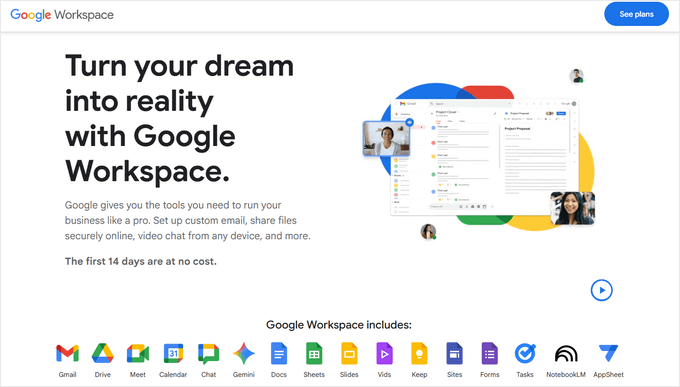
También tienen ofertas únicas como Apps Script y AppSheet para crear soluciones personalizadas sin codificación y Jamboard para lluvias de ideas en pizarras blancas.
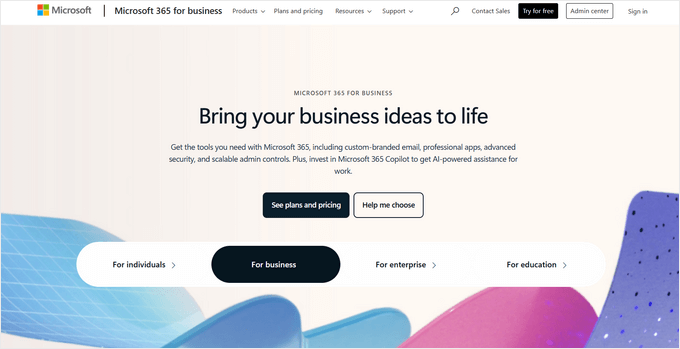
Office 365 de Microsoft incluye Outlook, OneDrive, Word, Excel, PowerPoint, OneNote, Skype y otras aplicaciones de Microsoft.
El uso de suites de productividad en la nube te permite ahorrar dinero en el mantenimiento de licencias e instalaciones de software, la gestión de un departamento de TI y más.
Todos tus datos se almacenan en la nube, lo que facilita el acceso a los archivos desde cualquier lugar y con cualquier dispositivo. Esto es genial si diriges una empresa remota o viajas mientras administras tu blog de WordPress.
Comparación de Google Workspace vs. Office 365
Puede ser confuso evaluar ambas suites de productividad a menos que puedas ver las diferencias visualmente. Por eso hemos preparado una comparación lado a lado para una vista general más rápida.
| Características | Google Workspace | Office 365 |
| Precios | Starter – $7 / mes/usuario Standard – $14 / mes/usuario Plus – $22 / mes/usuario | Basic – $6 / mes/usuario Standard – $12.50 / mes/usuario Premium – $22 / mes/usuario |
| Almacenamiento en la nube | Starter – 30 GB / usuario Estándar – 2 TB / usuario Plus – 5 TB / usuario | 1 TB para todos los planes |
| Aplicaciones | Docs, Sheets, Slides, Keep, Sites, Google Drive, Calendar, Meet, Gmail, Chat | Word, Excel, PowerPoint, OneDrive, Teams, Outlook, Exchange, SharePoint |
| Facilidad de uso | Mejores controles de administración Mejores aplicaciones web y móviles | Cifrado de datos Prevención de pérdida de datos Tecnología de seguridad en la nube de Microsoft Autenticación multifactor Detección integrada de spam, malware y actividad inusual Garantía de tiempo de actividad respaldada financieramente del 99.9% |
| Colaboración | Edición en vivo para varios usuarios Hangouts para videoconferencias Google Voice para llamadas telefónicas y SMS | Edición en vivo para varios usuarios Espacio de trabajo colaborativo Microsoft Loop (plan Estándar) Herramientas de edición y diseño de video Clipchamp (plan Estándar) |
| Seguridad y Soporte | Cifrado de datos Prevención de pérdida de datos Tecnología de seguridad en la nube de Microsoft Autenticación multifactor Detección integrada de spam, malware y actividad inusual Garantía de tiempo de actividad respaldada financieramente del 99.9% | Cifrado de datos Prevención de pérdida de datos Tecnología de seguridad en la nube de Microsoft Autenticación multifactor Detección integrada de spam, malware y actividad inusual Garantía de tiempo de actividad respaldada financieramente del 99.9% |
| Soporte al Cliente | Soporte Estándar (actualización de pago a Soporte Mejorado) | Soporte telefónico y en línea las 24 horas |
| Empezar | Comprar Google Workspace | Comprar Office 365 |
¿Por qué necesitas Google Workspace u Office 365?
Prácticamente cualquier tipo de negocio podría beneficiarse de Google Workspace u Office 365, ya sea que administres un sitio web de pequeñas empresas, un negocio local o una tienda en línea.
Aquí tienes solo algunas razones para usar suites de productividad:
- Colaboración: La eficiencia del equipo depende de la colaboración. Las decisiones importantes se toman a través de herramientas de colaboración como el intercambio de archivos, la mensajería instantánea y las conferencias por video y audio.
- Almacenamiento de archivos en la nube: Los archivos son, sin duda, la columna vertebral de cualquier organización. Documentos, PDFs, hojas de cálculo y otros archivos ayudan a ejecutar las operaciones de un negocio. No hay nada de malo en las aplicaciones heredadas, pero transferir archivos a otro lugar puede ser difícil, por eso las opciones basadas en la nube son mejores.
- Correo electrónico profesional: Cada negocio necesita un correo electrónico para conectarse con sus clientes, socios y empleados. Si bien podrías optar por una opción gratuita de ‘
@gmail.com‘, es mejor tener el nombre de tu dominio en tu correo electrónico para que luzca más profesional.
Dicho esto, ambas suites ofrecen una gran cantidad de funciones que te permiten administrar tu negocio de manera eficiente y crecer.
En las siguientes secciones, analizaremos esas funciones y veremos cómo se comparan Office 365 y Google Workspace. Siéntete libre de saltar a cualquier sección que más te interese:
- Precios de Google Workspace vs. Office 365
- Correo Electrónico Profesional para Negocios
- Almacenamiento y Compartición de Archivos en la Nube
- Aplicaciones de Productividad
- Herramientas de Colaboración
- Medidas de Seguridad
- Soporte al Cliente
- Google Workspace vs. Office 365 – ¿Cuál es mejor?
- Preguntas Frecuentes sobre Google Workspace vs. Office 365
Empecemos.
Precios de Google Workspace vs. Office 365
Cada negocio tiene muchos gastos, incluidas las herramientas de software, por lo que el precio es un factor importante a considerar. Quieres elegir una solución que se ajuste a tu presupuesto.
Comparemos los precios de Google Workspace y Office 365 para descubrir cuál ofrece el mayor valor por tu dinero.
Precios de Google Workspace
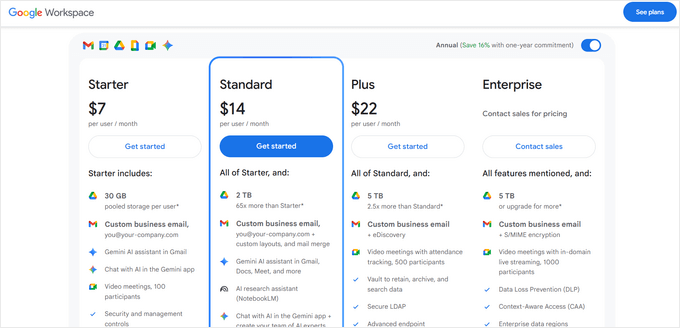
Google Workspace viene con 3 planes de precios sencillos.
- Starter – $7 por usuario al mes por 30 GB de almacenamiento en la nube por usuario.
- Standard – $14 por usuario al mes por 2 TB de almacenamiento en la nube por usuario.
- Plus – $22 por usuario al mes por 5 TB de almacenamiento en la nube por usuario.
Dicho esto, todos los usuarios obtienen una prueba gratuita durante sus primeros 14 días.
Una vez que alcances el plan Plus, obtienes acceso a herramientas mejoradas de seguridad y administración. Por ejemplo, Google Vault te permite buscar, administrar y exportar fácilmente el correo electrónico, los chats y otros datos de una organización.
Más allá de eso, existe protección avanzada contra amenazas para proteger datos confidenciales de ataques maliciosos y malware.
Precios de Office 365
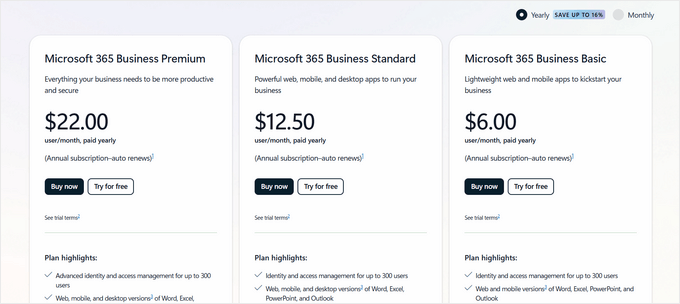
Office 365 viene con 3 planes de precios diferentes para medianas y pequeñas empresas.
- Microsoft 365 Business Basic – $6 al mes por usuario
- Microsoft 365 Business Standard – $12.50 al mes por usuario
- Microsoft 365 Business Premium – $22 por mes por usuario
Todos los planes de Microsoft 365 se pagan anualmente. Dicho esto, hay una prueba gratuita de un mes para los planes Business Basic y Standard para ver si el que eliges es adecuado.
El plan Básico de Microsoft 365 incluye 1 TB de almacenamiento en la nube, acceso a todas las aplicaciones principales y un correo electrónico comercial personalizado. El Business Standard viene con programas más avanzados, como la capacidad de organizar seminarios web e incluso nuevas herramientas de edición de video y diseño con Microsoft Clipchamp.
🏆 Ganador: Empate. Tanto Google Workspace como Office 365 tienen precios competitivos.
Dependiendo de las aplicaciones que necesite tu negocio, una puede inclinar la balanza sobre la otra. Por ejemplo, Google ofrece aplicaciones únicas como Sites, que es una herramienta de creación de páginas, mientras que Office 365 tiene un software de edición de video llamado ClipChamp.
Correo Electrónico Profesional para Negocios
Tanto Google Workspace como Office 365 te permiten crear cuentas de correo electrónico profesionales para negocios utilizando tu propio nombre de dominio. Además de un dominio personalizado, el correo electrónico profesional ofrece seguridad mejorada y funciones para escalar tu negocio, como más almacenamiento y un número de usuarios.
Profundicemos en las aplicaciones que ofrece cada plataforma en términos de correos electrónicos profesionales para negocios y veamos cómo se comparan.
Google Workspace – Gmail para Negocios
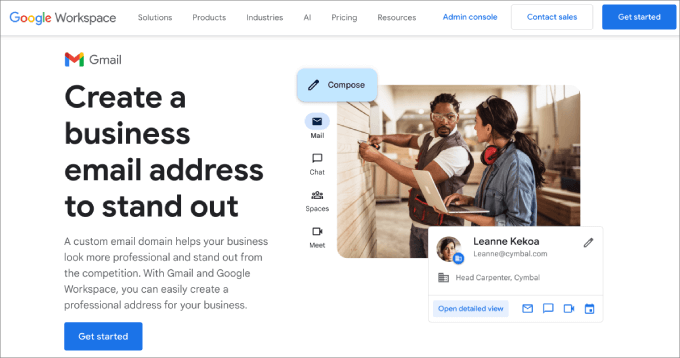
Google Workspace te permite registrar un nombre de dominio o usar tu nombre de dominio existente para crear cuentas de correo electrónico. También puedes crear hasta 30 alias de correo electrónico por usuario.
Gmail es mejor si buscas funciones colaborativas y que ahorran tiempo. Por ejemplo, envía automáticamente notificaciones cuando te mencionan en otra aplicación de Google, lo que facilita que los equipos trabajen en documentos, proyectos y presentaciones.
Gmail también ofrece correos electrónicos dinámicos, que permiten al destinatario completar una acción directamente en el correo electrónico, como responder a un comentario o pregunta, responder a una confirmación de asistencia a un evento o reunión, o navegar por un catálogo.
En general, toda la interfaz se siente más moderna y mucho más fácil de navegar, lo que hace que Gmail sea más fácil de usar. Una de las mejores características es la opción impulsada por IA que sugiere frases y palabras mientras escribes, y un conveniente botón de posponer para que puedas retrasar los mensajes entrantes.
Si estás interesado en configurar uno, lee nuestro tutorial sobre cómo configurar una dirección de correo electrónico profesional con Gmail y Workspace.
Office 365 – Outlook para Negocios
Office 365 también te permite crear fácilmente direcciones de correo electrónico profesionales con tu propio nombre de dominio. Ofrece 400 alias de correo electrónico por usuario.
Outlook es excelente para las personas que prefieren un cliente de correo electrónico de escritorio. Iniciar sesión en línea para acceder a tu correo electrónico puede ser una distracción, por lo que tener una versión de escritorio con todas las funciones es útil.
Sin embargo, Outlook también parece tener problemas con la precisión de la búsqueda. Si, por ejemplo, estuvieras buscando un correo electrónico específico en una cadena, Outlook podría mostrar otros correos electrónicos de esa cadena también, lo que dificultaría encontrarlo.
Además, los anuncios se colocan al lado de la aplicación de correo electrónico en el plan Office 365 Business Basic.
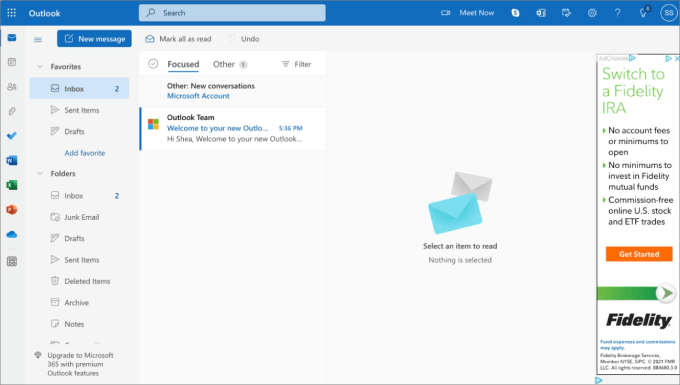
Desde un punto de vista estético, es más molesto para los usuarios lidiar con eso, lo que puede afectar ligeramente la experiencia del usuario. Necesitarás actualizar al plan Business Standard para una experiencia sin anuncios, mientras que Gmail no incluye anuncios en todos los planes.
🏆 Ganador: Google Workspace, ya que ofrecen una mejor experiencia de usuario. Con la colaboración etiquetada, sin anuncios y una mejor capacidad de búsqueda, Gmail hace que la gestión de correos electrónicos sea mucho más fácil.
Almacenamiento y Compartición de Archivos en la Nube
Una de las principales razones para usar una suite de productividad en la nube es el almacenamiento de archivos. Puedes guardar todos tus archivos en la nube para poder acceder a ellos desde cualquier lugar, usando cualquier dispositivo, y compartirlos fácilmente.
Tanto Google Workspace como Office 365 facilitan el almacenamiento y la compartición de archivos. Dicho esto, exploremos las ofertas de almacenamiento y compartición de archivos en la nube de ambas plataformas.
Google Workspace – Almacenamiento en la nube de Google Drive
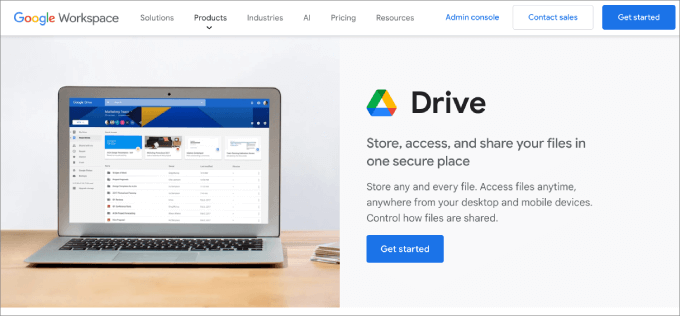
Google Workspace ofrece a cada usuario 30 GB de almacenamiento en la nube con el plan Starter. Al actualizar al plan Standard, obtienes 2 TB de almacenamiento por usuario, y con el plan Plus, obtienes 5 TB de almacenamiento por usuario.
Utiliza Google Drive para almacenar y administrar archivos. Viene con aplicaciones que puedes descargar en tus dispositivos móviles, tabletas o computadoras de escritorio. Esto te permite acceder fácilmente a los archivos almacenados en Drive e incluso hacerlos disponibles sin conexión.
Google Drive también facilita enormemente la compartición de archivos con tus colegas o cualquier otra persona. Puedes compartir por correo electrónico, permitir que otros solo vean o editen un archivo, e incluso permitir que otros lo descarguen.
Muchos plugins de copia de seguridad de WordPress también te permiten almacenar las copias de seguridad de tu sitio web en Google Drive. Si tienes almacenamiento ilimitado, puedes almacenar de forma segura todas las copias de seguridad de tu sitio web en la nube.
En WPBeginner, recomendamos hacer una copia de seguridad completa de tu sitio de WordPress en Google Drive para que estés preparado para el peor escenario.
Office 365 – Almacenamiento en la nube de OneDrive
Office 365 ofrece 1 TB de almacenamiento en la nube para cada usuario con todos sus planes. Esto es mucho almacenamiento, pero no es ilimitado. Cada usuario también obtiene 50 GB de almacenamiento de correo electrónico, que es independiente de su límite de almacenamiento de OneDrive.
Almacena y administra archivos usando OneDrive y tiene aplicaciones de escritorio, móviles y web. Similar a Google Drive, puedes sincronizar archivos usando OneDrive y compartirlos fácilmente.
Si bien Office 365 no ofrece almacenamiento ilimitado en la nube como Google Workspace, probablemente no necesitarás tanto espacio. 1TB es mucho espacio de almacenamiento en la nube para un solo usuario, y muchos no llegarán a usarlo de todos modos.
🏆 Ganador: Google Workspace tiene más almacenamiento total si actualizas al plan Business Standard o superior. Dicho esto, Office 365 ofrece más almacenamiento a un precio más bajo.
Aplicaciones de Productividad
Las aplicaciones de productividad son la columna vertebral de la mayoría de las pequeñas empresas. Son donde los equipos colaboran en proyectos, optimizan flujos de trabajo y administran datos. Tanto Google Workspace como Office 365 vienen con lo esencial, como documentos, hojas de cálculo, presentaciones y más.
Echemos un vistazo a las aplicaciones que ofrecen ambas plataformas y cómo se comparan entre sí.
Aplicaciones en Google Workspace
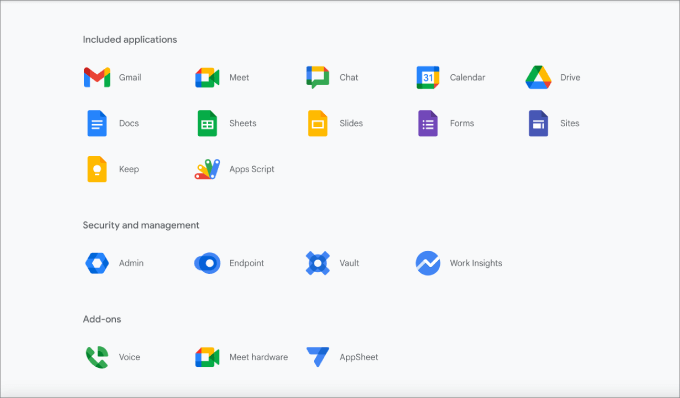
Google Workspace incluye aplicaciones populares de Google como Gmail, Google Docs, Sheets y Slides, Google Calendar, Keep, Hangouts y muchas más.
Google se enfoca en la simplicidad y la colaboración en vivo. Colaborar con los miembros del equipo es muy sencillo. También ofrecen coautoría en tiempo real para que las personas puedan trabajar en el mismo documento al mismo tiempo. Eso significa que puedes comentar, sugerir, revisar cambios y tomar notas con facilidad.
Estas aplicaciones funcionan mejor en un navegador de escritorio en todos los sistemas operativos. Google también tiene aplicaciones móviles para Android e iOS. Si ya usas un teléfono Android, es posible que sus versiones móviles vengan preinstaladas.
Google también tiene versiones sin conexión de algunas aplicaciones que funcionarían en tu navegador. Sin embargo, su funcionalidad sin conexión es bastante limitada y tendrás que hacer que un archivo esté disponible individualmente para edición sin conexión.
A diferencia de la suite de productividad de Microsoft, que incluye versiones web y de escritorio, las herramientas de Google se basan exclusivamente en la web. Dicho esto, Google Workspace tiene una interfaz más limpia y es mucho más fácil de usar.
Aplicaciones en Office 365
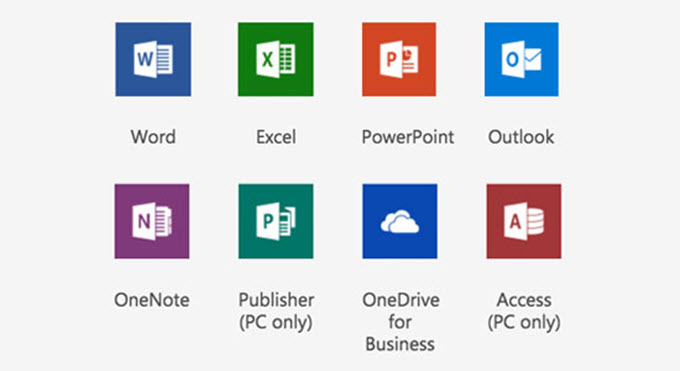
Una suscripción empresarial a Office 365 te da acceso a aplicaciones de Microsoft Office como Word, Excel, PowerPoint, Outlook y OneNote. Para computadoras de escritorio, estas aplicaciones siguen siendo el conjunto de aplicaciones de oficina más completo y rico en funciones del mercado.
Todas las aplicaciones de Word tienen muchas más plantillas predefinidas que sus contrapartes de Google.
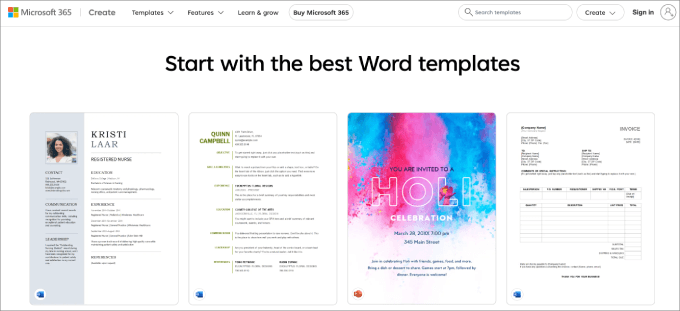
Solo Word tiene 300 plantillas empresariales diferentes, en comparación con Google Docs, que solo tiene 55 plantillas, incluidas las empresariales, personales y educativas. Además, Word tiene más tipos de gráficos para incrustar en documentos.
Esto se extiende a otras aplicaciones también. Excel ofrece más de 80 plantillas diferentes para distintos tipos de presupuestos, mientras que Google Sheets tiene 19 plantillas en total.
Algunas aplicaciones tienen funcionalidades más avanzadas que Google. Por ejemplo, PowerPoint tiene una función QuickStarter, que te ayuda a crear rápidamente una presentación atractiva en minutos. Simplemente escribe un tema y buscará datos y hallazgos de investigación por ti. También sugerirá diseños, temas e imágenes para usar.
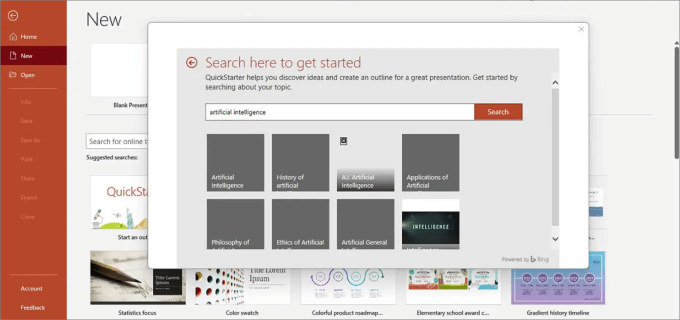
En general, las aplicaciones de escritorio de Office 365 establecen un estándar muy alto con el que ninguna aplicación web o móvil ha podido competir.
🏆 Ganador: Empate. Google Workspace es mejor para la facilidad de uso y la colaboración. Sin embargo, Office Workspace sobresale en plantillas y tiene funcionalidades más avanzadas.
Herramientas de Colaboración
Con el trabajo remoto convirtiéndose en la nueva norma, las herramientas de colaboración son más importantes que nunca. Los miembros del equipo necesitan videoconferencias, chat, mensajería y espacios compartidos para facilitar las discusiones internas.
Hay muchas herramientas que analizar, así que cubriremos lo que ofrece cada suite.
Herramientas de colaboración en Google Workspace
Workspace ofrece Google Meet, que está compuesto por Google Chat y Hangouts.
Google Meet sobresale en el acceso para invitados. Con esta función, los miembros del equipo pueden invitar a invitados externos a colaborar y unirse a conversaciones sin tener una cuenta de Google. Por otro lado, Microsoft Teams requiere que los invitados tengan una cuenta de Microsoft o formen parte de una organización.
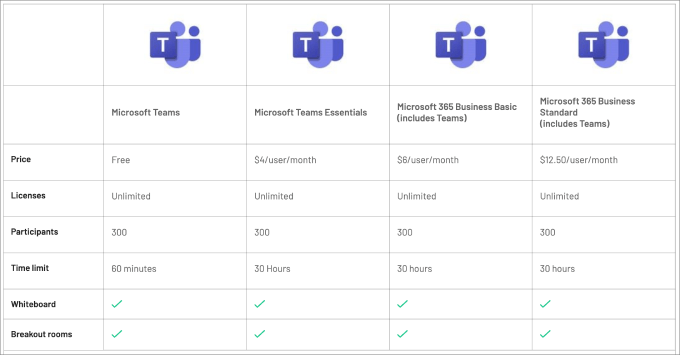
Otra ventaja es que Google Meet permite que más participantes se unan a una sala para los planes Plus y Enterprise. Hasta 500 personas pueden estar en una sola sala.
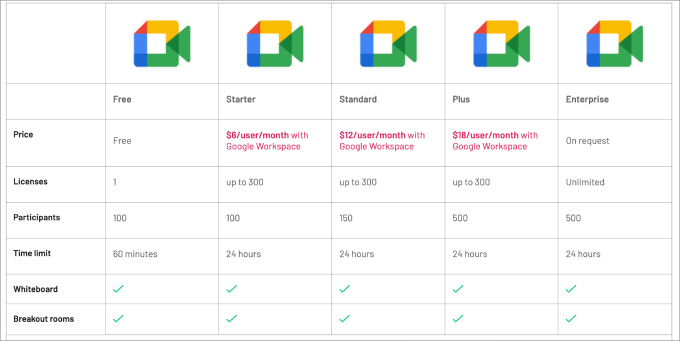
En comparación, Microsoft Teams solo te limita a 300 participantes para todos los planes.
Si bien no es un gran problema, la balanza se inclina a favor de Google Meet.
Sin embargo, la principal ventaja de Google Meet es simplemente su experiencia de usuario. Se sincroniza fácilmente dentro del ecosistema de aplicaciones de Google. Con sus ajustes de calidad de llamada impulsados por IA, puedes estar seguro de que tus reuniones se desarrollarán sin problemas con problemas mínimos de audio o video.
Dicho esto, Google Chat, la plataforma de mensajería, no es tan fácil de usar para crear canales específicos como Microsoft Teams.
Además, Workspace tiene Google Voice, un proveedor de servicios VoIP que te permite realizar llamadas telefónicas basadas en la nube.
Google Voice es más avanzado que Microsoft Teams Phone porque ofrece funciones más avanzadas. Estas incluyen transcripciones automáticas de buzón de voz impulsadas por IA para una mejor gestión de datos.
Herramientas de colaboración en Office 365
Office 365 presenta Microsoft Teams como su principal herramienta de colaboración. Funciona de manera similar a Slack, donde puedes comunicarte en diferentes canales o enviar mensajes directos a personas, de modo que todos los chats estén debidamente aislados.
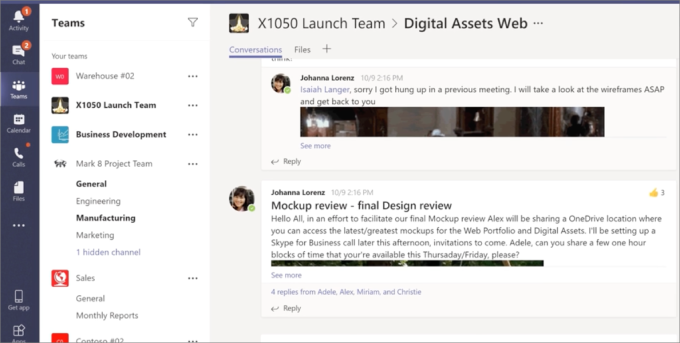
Además, dentro de cada canal, puedes segmentar aún más por tema o departamento para ayudar a organizar la comunicación dentro de tu empresa. La aplicación de mensajería tiene pestañas donde puedes adjuntar archivos o conectar servicios de terceros.
Más allá de eso, Microsoft Teams tiene un calendario y conferencias integrados dentro de su programa. De esa manera, no tienes que cambiar entre Outlook para saber cuándo son tus reuniones.
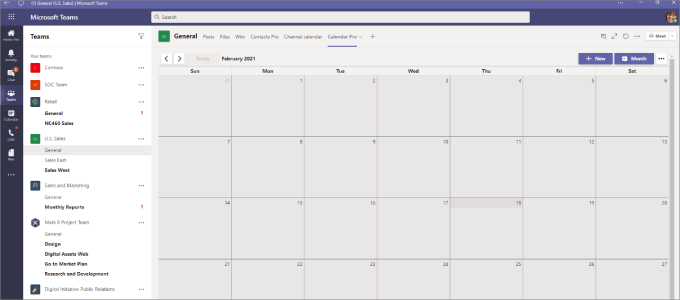
Luego, puedes hacer clic en el evento programado en el calendario para unirte a una conferencia de video o audio. La herramienta de conferencias viene con todas las funciones que esperarías, como grabar reuniones y compartir pantallas.
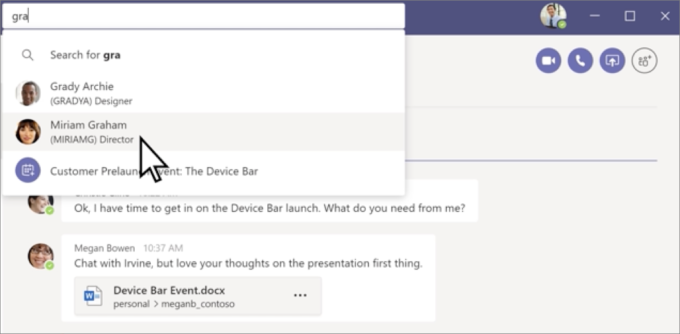
Lo genial de Microsoft Teams es que puedes usar el cuadro de búsqueda para escribir temas, nombres o comandos para encontrar lo que buscas.
Más allá de la herramienta de chat y conferencias, también tienen Microsoft Teams Phone, que te permite realizar llamadas internas. Dicho esto, necesitarás pagar por un plan de llamadas nacionales específico, un plan de llamadas internacionales o un plan de pago por uso.
En comparación, Google Voice ofrece llamadas gratuitas a EE. UU. y Canadá.
🏆 Ganador: Google Workspace porque es intuitivo y tiene más funciones impulsadas por IA en Hangouts.
Medidas de Seguridad
La seguridad es una de las principales preocupaciones para las pequeñas empresas al usar aplicaciones en la nube. Veamos cómo Google Workspace y Office 365 protegen los datos que almacenas en sus plataformas en la nube.
Funciones de seguridad de Google Workspace
Google Workspace se basa en la infraestructura en la nube de Google y utiliza los mismos niveles de seguridad que Google mismo. Esto incluye la detección automática de actividades sospechosas, intentos de phishing y otros intentos de hackeo.
Como administrador, Google te permite establecer diferentes políticas para evitar el acceso no autorizado a tu consola de administración o a cualquiera de las cuentas de usuario. Puedes usar autenticación de dos factores y aplicarla a todos tus usuarios.
También viene con una función de protección contra fugas de datos donde puedes establecer palabras clave para bloquear cualquier comunicación saliente. Google Workspace tiene detección integrada de spam, virus y malware, que escanea todos los documentos y archivos adjuntos.
Características de seguridad de Office 365

Office 365 incluye Microsoft Defender, una aplicación de seguridad para todo el paquete de productividad.
Te permite habilitar la autenticación multifactor para todas las contraseñas de usuario. Con la autenticación multifactor, los usuarios deben proporcionar más formas de autenticación antes de acceder a sus cuentas, en comparación con la opción de dos factores que ofrece Google Workspace.
Las opciones más comunes son notificaciones por mensaje de texto, notificación de aplicación móvil o aplicación de autenticación.
También utiliza sus propias herramientas de IA para aprender los hábitos de trabajo de cada usuario, detectar actividades sospechosas y marcarlas si algo parece fuera de lugar. Con el plan de negocios, obtienes acceso a Microsoft Defender, una solución de seguridad premium que mantiene tus datos seguros.
Microsoft también ofrece soporte extendido para protocolos de autenticación de correo electrónico como 365 DMARC. Esta solución protege específicamente contra correos electrónicos de phishing entrantes enviados a tu dominio comercial. Puedes especificar a los servidores de correo cómo responder a los correos electrónicos enviados desde tu dominio que no superan las verificaciones de autenticación.
Incluye una herramienta de prevención de pérdida de datos para proteger contra el robo y las fugas de datos. Usando la herramienta de administración de dispositivos, tu organización también puede restringir el acceso de los usuarios a los dispositivos emitidos por la empresa.
Office 365 también utiliza las herramientas de detección de spam, virus y malware de Microsoft para escanear todos los documentos, correos electrónicos y archivos adjuntos.
🏆 Ganador: Office 365 porque ofrecen protocolos de autenticación multifactor y análisis de seguridad avanzados en planes de nivel superior. Es adecuado para empresas con necesidades de seguridad estrictas o aquellas que operan en industrias altamente reguladas.
Soporte al Cliente
Cuando se trata de obtener ayuda, ambas plataformas tienen sus propias fortalezas y debilidades. Analicemos qué puedes esperar de cada una.
Soporte al cliente de Google Workspace
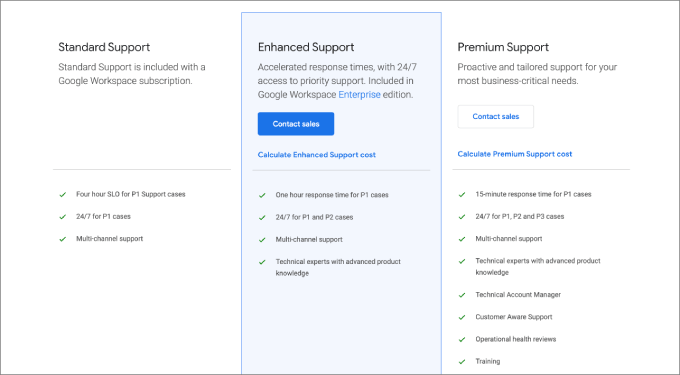
Desafortunadamente, Google no tiene una gran reputación en cuanto a soporte al cliente. Es extremadamente difícil contactar a una persona real para resolver o solucionar problemas que tengas con sus productos o herramientas.
Más allá de eso, Google solo ofrece soporte basado en web a través de chat en vivo, centro de ayuda y su comunidad.
El principal problema con el soporte web es que debes tener conexión a internet para recibir ayuda. Si bien puedes comprar soporte mejorado con Google Workspace, solo está en su plan Enterprise.
Soporte al Cliente de Office 365
Por otro lado, Office 365 no restringe los canales de soporte a sus usuarios independientemente del plan de precios. Todos los planes ofrecen soporte telefónico en línea y 24/7. Además, obtienes acceso a soporte técnico para solución de problemas e implementación.
🏆 Ganador: Office 365 es el mejor porque también ofrece soporte telefónico, incluso para los niveles de servicio más bajos.
Google Workspace vs. Office 365 – ¿Cuál es mejor?
Google Workspace es la mejor opción para la mayoría de las personas, incluidas las pequeñas y medianas empresas y las startups. Incluso un principiante absoluto puede dominar aplicaciones como Docs, Sheets, Meet y Calendar. Puedes configurar todo en solo unos pocos clics, y es fácil colaborar con los miembros del equipo.
Office 365 es más adecuado para empresas a nivel empresarial donde todos los empleados trabajan desde una oficina usando una PC con Windows. Sus aplicaciones de escritorio son de primera categoría, especialmente si estás en un ecosistema de Windows.
Esta comparación es similar a Mac vs. PC o Apple vs. Android. Office 365 proporciona mejor funcionalidad en muchos casos, pero es mucho más difícil de usar y aprender. Google Workspace es fácil de entender y mucho más rápido de configurar.
Preguntas Frecuentes sobre Google Workspace vs. Office 365
¿Todavía tienes preguntas antes de tomar tu decisión? Aquí hay algunas preguntas frecuentes sobre Google Workspace y Office 365 para ayudarte a aclarar las cosas.
¿Por qué es tan popular Office 365?
Office 365 es popular porque ofrece un conjunto completo de herramientas en las que muchas empresas confían, como Word, Excel y PowerPoint. También es ideal para empresas de todos los tamaños porque puede crecer con tus necesidades. ¡Es fácil de usar y también tiene una seguridad sólida!
¿Ahora Microsoft 365 es gratis?
No, Microsoft 365 no es gratis. Si bien existen versiones gratuitas de aplicaciones como Word y Excel para uso personal, necesitas una suscripción de pago para obtener el conjunto completo de herramientas, incluido el almacenamiento en la nube y las funciones de colaboración. El precio depende del plan que elijas.
¿Cuáles son las desventajas de usar Office 365?
Una desventaja de Office 365 es que puede ser costoso, especialmente para las pequeñas empresas.
También depende más del software de escritorio, que puede ser más difícil de usar para las personas que están acostumbradas a herramientas basadas en la nube como Google Workspace. Además, algunas funciones avanzadas solo están disponibles en los planes de nivel superior.
¿Cuáles son las desventajas de usar Google Workspace?
La mayor desventaja de Google Workspace es que está diseñado principalmente para uso en línea, por lo que no es tan bueno para personas que necesitan herramientas sólidas sin conexión. Además, si tu negocio necesita funciones avanzadas de seguridad o cumplimiento, Google Workspace podría no ofrecer tantas opciones como Office 365.
¿Puedo usar Google Workspace para marketing por correo electrónico?
Sí, puedes usar Google Workspace para marketing por correo electrónico, pero no está hecho específicamente para eso.
Puedes enviar correos electrónicos a través de Gmail y usar herramientas de marketing por correo electrónico de terceros como Constant Contact para ayudarte con las campañas. Google Workspace en sí mismo no tiene herramientas integradas para administrar campañas de correo electrónico.
Esperamos que este artículo te haya ayudado a comparar Google Workspace vs. Office 365 para descubrir cuál es mejor. A continuación, también puedes consultar nuestras selecciones expertas del mejor software de chat en vivo para pequeñas empresas y nuestra guía sobre cómo agregar un chat de WhatsApp y botones para compartir en WordPress.
Si te gustó este artículo, suscríbete a nuestro Canal de YouTube para ver tutoriales en video de WordPress. También puedes encontrarnos en Twitter y Facebook.




Mrteesurez
Esta es una comparación directa entre los dos gigantes. He estado usando Microsoft Office como Word, Excel y PowerPoint durante mucho tiempo y me he acostumbrado a todas estas funciones y herramientas. No sé si Google Workspace es tan potente, pero ¿hay alguna herramienta que reemplace a PowerPoint en Google Workspace?
Soporte de WPBeginner
That would be Google Slides
Administrador
Isaac Young
Excel es un cambio de juego frente a las hojas de cálculo.
Uso Outlook pero debo decir que G Suite tiene una precisión de búsqueda mucho, mucho mejor. Si Excel no es tan importante, entonces G Suite sería la opción para aquellos que buscan correos electrónicos e información antiguos de correos electrónicos pasados.
Soporte de WPBeginner
¡Gracias por compartir tu experiencia con los dos!
Administrador
Ankit
Una vez que empieces a usar G Suite, te encantará. Cuando empecé a usar G Suite, lo odiaba porque estaba acostumbrado a Microsoft Office, especialmente a Excel.
Pero poco a poco me encantaron las funciones de colaboración en Slide y Sheet, que son mucho mejores en G Suite en comparación con O365.
Además, ahora hay toneladas de funciones en Google Sheet (como FILTER, UNIQUE, QUERY, etc.) que facilitan la vida y ahora me encanta trabajar en Google Sheet por defecto.
Por supuesto, si se trata de análisis de datos pesados (tamaño de archivo en MB), entonces no se debe usar Google Sheet.
Soporte de WPBeginner
Thanks for sharing your experience with the two
Administrador
Donald Stauty
Nuestra iglesia está hablando de implementar GSuite. Mi entorno de trabajo está en MOS365. Mi mayor problema es que mi experiencia es que MSExcel es una herramienta empresarial enorme con la que Sheets no puede compararse en este momento.
Soporte de WPBeginner
Thanks for sharing your opinion
Administrador
Vince
Olvidaste que MSO365 ahora viene con Teams, que permite enviar invitaciones a llamadas de pago.
Soporte de WPBeginner
Gracias por esa retroalimentación para cuando actualicemos el artículo.
Administrador
Lori
Si bien en general es una buena redacción, un punto que la mayoría de los revisores no cubren es grupos compartidos frente a bandejas de entrada compartidas. Si bien Google proporciona grupos compartidos colaborativos, no los proporciona en un entorno de bandeja de entrada separado como lo hace MSO365. Para ser honesto, esta característica es lo que me hace seguir usando MSO365. No se trata del dinero, casi cuestan lo mismo. De hecho, la mayoría de las características, aparte de esta, son las mismas.
Soporte de WPBeginner
Thanks for sharing your experience with this
Administrador
Ariel Veras
¡Muy buen artículo, gracias!
Soporte de WPBeginner
You’re welcome
Administrador
Shadeofblkness
Gran artículo.
Gracias.
Soporte de WPBeginner
You’re welcome, glad you liked our article
Administrador
James
So I’m still at the same place I was before. I use and I’m comfortable with both Gmail AND Office, and I was hoping to get something out of this article that would be beneficial. No matter. I guess I just have to make a decision
Soporte de WPBeginner
Hope our article helps you decide the features you need
Administrador
Vayth
Estoy en el mismo barco. No he elegido ninguno, pero me inclino por Office 365. En mi opinión, Gmail y Outlook son casi similares, pero Office de escritorio sigue siendo muy superior a Gdocs. La colaboración también es buena. Además, puedes sincronizar Outlook con Gmail y el calendario de Google de todos modos si no son de tu agrado.
Boyi
¡Gracias por la explicación detallada! Es muy útil.
Tengo conocimientos limitados de TI pero me gustaría saber si necesito configurar un dominio de correo electrónico para la oficina y hay varios empleados en la misma empresa... ¿significa que hago un pago por la tarifa del dominio (anual, dice $12) y luego otro pago para cubrir el número de usuarios (mensual, dice $6 por persona)?
¿Y lo que compartiste arriba está en USD, es correcto?
Soporte de WPBeginner
Los precios están en USD y si no tuvieras el dominio, necesitarías pagar por el dominio y por cada usuario.
Administrador
Steve
Gracias por la comparación. Aunque soy un gran fan de Google y sus aplicaciones, Office 365 es el camino a seguir. Las aplicaciones de la suite de Office incluidas son herramientas de negocios universales. Las aplicaciones incluidas con G Suite no son herramientas de negocios.
Soporte de WPBeginner
They are both business tools, it would depend on personal preference for which is best for your business
Administrador
Gowtham
Explicación increíble sobre Guite vs Office 365..
Tengo algunas dudas, como si el servidor Microsoft Exchange se implementa localmente en nuestro servidor on-premise.
¿Es posible alojar la aplicación Office 365 en nuestro propio servidor?
Por favor, corríjame si mi duda es incorrecta.
Soporte de WPBeginner
Hola Gowtham,
Puedes integrar Office 365 con tu servidor Exchange on-premise. Puedes sincronizar los servidores on-premise con los servidores en la nube o puedes crear un entorno de nube híbrido con información de algunos usuarios en la nube y otros en tu servidor local.
Administrador
Sasha
Puedes llamar a cualquier parte del mundo, a móviles o fijos, usando Skype for Business.
Michael McCool
Mi principal problema con G Suite es la falta de conectividad nativa con Outlook para la sincronización completa de correo electrónico, calendario y contactos. Existe la herramienta de sincronización de G Suite, pero he descubierto que es defectuosa y no 100% confiable. Esto es especialmente importante cuando se trabaja en varios dispositivos y se necesitan datos de contacto y calendario consistentes en todos ellos.
He trabajado con bastantes empresas que han utilizado G Suite, y las que usaban correo web lo adoraban, mientras que las que usaban Outlook tuvieron problemas en algún momento.
Mi recomendación es que si usas Outlook en el escritorio para el correo electrónico, opta por Office 365. Si usas correo web, entonces elige qué funciones serán las mejores para ti.