


WP-CLI o WordPress Command Line Interface, es una herramienta que te ayuda a administrar tu sitio web de WordPress sin acceder a su panel de administración.
Puedes realizar diferentes tareas como instalar plugins y temas, administrar usuarios, cambiar configuraciones y más usando la herramienta de línea de comandos. Proporciona una alternativa a usar el administrador de WordPress.
Lo mejor es que WP-CLI hace que el proceso de administración de tu sitio sea rápido. Simplemente puedes ingresar comandos en lugar de hacer clic en botones o navegar por diferentes páginas.
¿Cuáles son los requisitos para configurar WP-CLI?
Una de las ventajas de usar WP-CLI es que puedes acceder a la configuración de tu sitio sin usar un navegador web. Sin embargo, antes de poder configurar WP-CLI en tu computadora, hay algunos prerrequisitos que deberás cumplir.
Primero, tu servicio de hosting de WordPress debe ofrecer acceso SSH (Secure Shell). SSH es un protocolo seguro que ayuda a conectar tu computadora a tu sitio web de WordPress a través de una interfaz de línea de comandos.
Además de eso, aquí hay algunos otros requisitos para usar WP-CLI:
- PHP versión 5.6 o superior
- WordPress ejecutándose en la versión 3.7 o posterior
- Un software SSH
Cómo instalar WP-CLI en tu computadora y proveedor de alojamiento
La mayoría de las computadoras vienen con software SSH preinstalado hoy en día. Por ejemplo, puedes usar Terminal en Mac o PowerShell en Windows con OpenSSH.
Sin embargo, recomendamos usar un software gratuito y de código abierto llamado PuTTY. Para empezar, puedes visitar el sitio web de PuTTY y descargar la aplicación.
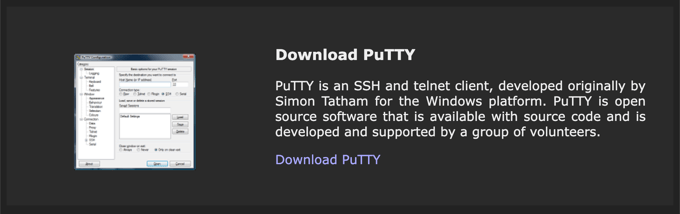
A continuación, puedes instalar el software en tu computadora y ejecutarlo.
Desde aquí, necesitarás ingresar el Nombre del Host (dirección IP) y el número de puerto. Una vez hecho esto, haz clic en el botón ‘Abrir’.

Después de eso, se abrirá una ventana de terminal, donde podrás ingresar el nombre de usuario y la contraseña para conectarte a tu sitio web de WordPress.
Puedes encontrar el nombre de usuario, contraseña, dirección IP y número de puerto en el cPanel de tu proveedor de hosting. Si no puedes encontrar esta información, te sugerimos contactar al soporte al cliente.
Aparte de eso, también necesitarás tener WP-CLI instalado en tu servidor de hosting web. La mayoría de los servicios de hosting como Bluehost ofrecen WP-CLI por defecto.
Sin embargo, si no tienes WP-CLI preinstalado, puedes descargar el archivo wp-cli.phar usando este comando:
curl -O https://raw.githubusercontent.com/wp-cli/builds/gh-pages/phar/wp-cli.phar
Para más detalles, por favor consulta la guía de instalación proporcionada por WordPress.org para configurar WP-CLI.
¿Cómo puedes usar WP-CLI en WordPress?
Después de configurar WP-CLI en tu computadora y servidor, ahora puedes empezar a usarlo para administrar tu sitio web. Por ejemplo, puedes instalar, activar y desactivar plugins y temas de WordPress.
WP-CLI también te permite actualizar los archivos del núcleo de WordPress, administrar comentarios, limpiar la caché, controlar paquetes de idioma, crear copias de seguridad, cambiar la configuración de WordPress y más.
La mejor parte es que la línea de comandos te ayuda a solucionar problemas de tu sitio web en caso de que algo salga mal y no puedas acceder al panel de administración. Por ejemplo, puedes deshabilitar plugins en conflicto o editar configuraciones usando la línea de comandos para restaurar tu sitio web.
Para usar WP-CLI, aquí tienes algunos comandos comunes que puedes ingresar para ejecutar tu sitio:
- wp core download – Puedes usar este comando para descargar WordPress.
- wp core install – Ingresa este comando para instalar WordPress.
- wp core version – Verifica la versión de WordPress y asegúrate de que WordPress se instaló correctamente.
- wp plugin install [nombre-del-plugin] – Ejecuta este comando para instalar un plugin en tu sitio (reemplaza ‘nombre-del-plugin’ con el nombre del plugin de WordPress, como wpforms-lite).
- wp plugin activate [nombre-del-plugin] – Después de instalar el plugin, simplemente usa este comando para activarlo.
- wp theme install [nombre-del-tema] – Este comando es para instalar un tema de WordPress (no olvides reemplazar ‘nombre-del-tema’ con el tema que deseas usar).
- wp theme activate [nombre-del-tema] – Simplemente ingresa este comando para activar un tema de WordPress.
- wp user create – Crea un nuevo usuario con este comando.
- wp user add-role id-de-usuario rol – Este comando te permite agregar un rol para un usuario (solo ingresa el ID de usuario y el rol que deseas asignar).
- wp admin – Para abrir el panel de administración de WordPress en un navegador.
Esperamos que este artículo te haya ayudado a aprender más sobre WP-CLI en WordPress. También puedes consultar nuestra lista de Lecturas Adicionales a continuación para ver artículos relacionados con consejos, trucos e ideas útiles de WordPress.
Si te gustó este artículo, suscríbete a nuestro Canal de YouTube para ver tutoriales en video de WordPress. También puedes encontrarnos en Twitter y Facebook.



