


El menú desplegable Opciones de Pantalla te permite configurar la visualización de una página en particular en el panel de administración de tu WordPress, junto con casillas de verificación para mostrar y ocultar diferentes secciones de una pantalla.
También puede contener la opción de elegir el número de elementos a mostrar en la pantalla de administración (por ejemplo, podrías querer ver más de 20 comentarios al moderarlos).
¿Por qué usar las Opciones de Pantalla en WordPress?
Las opciones en el menú Opciones de pantalla cambian de una pantalla de administración a otra. La razón de tener opciones de pantalla es dar al usuario el máximo control posible. Las opciones de pantalla te permiten mostrar, ocultar y personalizar secciones en la pantalla de administración.
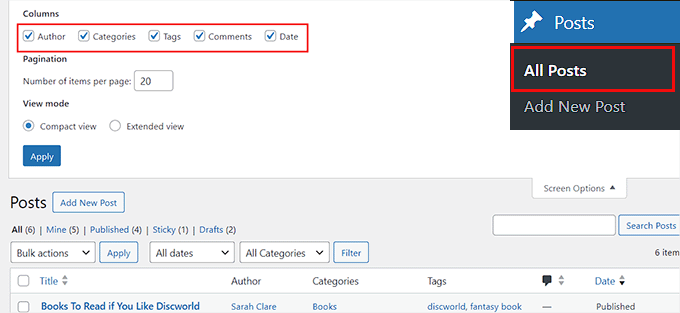
Por ejemplo, en la pantalla de Entradas de WordPress, un usuario puede elegir ocultar las etiquetas, los comentarios y la fecha de publicación de la entrada si no necesita esa información con frecuencia.
Esto puede ayudarte a optimizar tu flujo de trabajo, mejorar la accesibilidad y aumentar tu velocidad de gestión.
Cómo usar las Opciones de Pantalla en Páginas y Entradas de WordPress
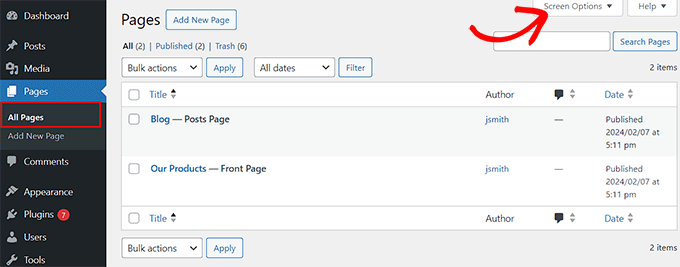
Para ver las opciones de pantalla disponibles para las páginas de WordPress, visita la pantalla Páginas » Todas las Páginas desde la barra lateral de administración de WordPress.
Para expandir la pestaña, haz clic en el botón 'Opciones de Pantalla' en la esquina superior derecha de la pantalla.
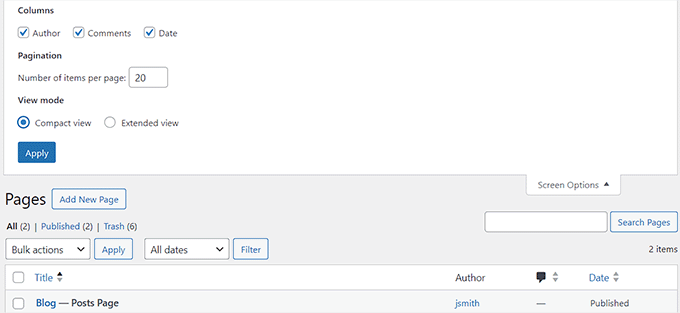
Ahora puedes marcar las casillas para mostrar el nombre del autor, los comentarios y la fecha de publicación de cada página que hayas publicado en tu sitio web.
También puedes elegir el número de elementos a mostrar por página y cambiar el modo de visualización. Una vez que hayas terminado, simplemente haz clic en el botón 'Aplicar' para guardar tu configuración.
De manera similar, puedes ver las Opciones de Pantalla para tus entradas visitando la página Entradas » Todas las Entradas desde el panel de WordPress.
Al expandir la pestaña, notarás que las opciones de pantalla para las entradas difieren ligeramente de las páginas porque este menú también te permite mostrar etiquetas y categorías para cada entrada.
Una vez que estés satisfecho con los cambios aquí, simplemente haz clic en el botón 'Aplicar' para guardar tu configuración.
Opciones de pantalla para comentarios de WordPress
Para ver las opciones de pantalla para comentarios, visita la pestaña Comentarios del panel de WordPress y haz clic en el botón ‘Opciones de pantalla’.
Esto abrirá el menú desplegable, donde puedes marcar la opción 'Autor' si deseas que el nombre de usuario del autor del comentario se muestre en la pantalla.
Si marcas la opción 'En respuesta a', WordPress mostrará el nombre de la publicación o página donde se publicó el comentario.
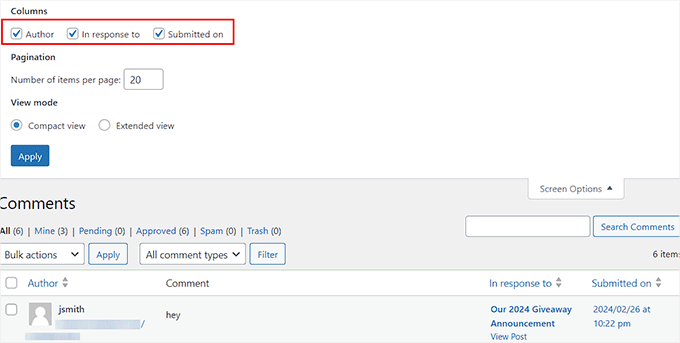
Después de realizar los cambios, simplemente haz clic en el botón 'Aplicar'.
Opciones de pantalla para el menú de WordPress
Si estás creando un menú de navegación, necesitarás usar las opciones de pantalla para agregar enlaces personalizados, publicaciones específicas, categorías o etiquetas a tu menú.
También puedes agregar clases CSS para personalizar tu menú de navegación con las opciones de pantalla.
Para hacer esto, visita la página Apariencia » Menús y haz clic en la pestaña 'Opciones de pantalla'. Ahora puedes seleccionar las opciones que deseas agregar a tu menú de WordPress.
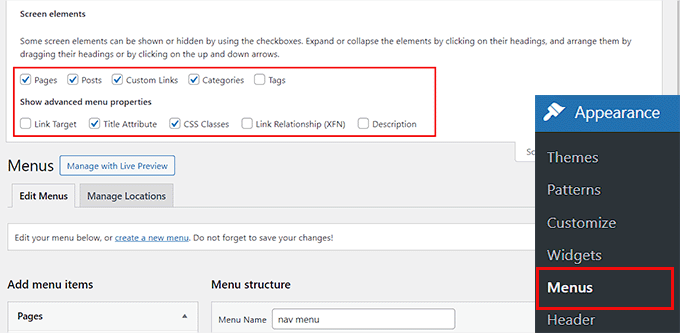
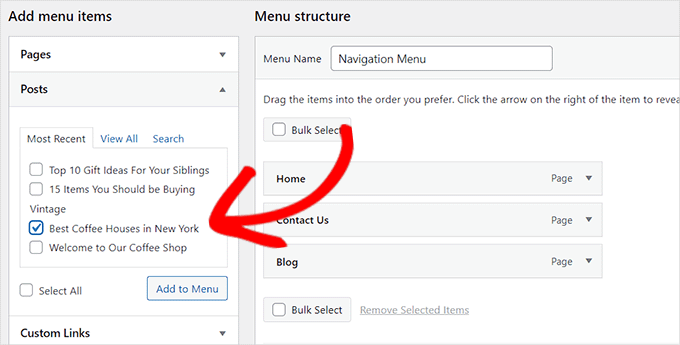
Una vez que hagas eso, los elementos seleccionados se agregarán a la sección 'Agregar elementos de menú' desde donde puedes crear fácilmente un menú de navegación.
Para más detalles, consulta nuestro tutorial sobre cómo agregar entradas específicas en el menú de navegación de WordPress.
Cómo deshabilitar las opciones de pantalla
Si por alguna razón deseas deshabilitar las opciones de pantalla, puedes hacerlo instalando y activando el plugin Adminimize.
Para más detalles, consulta nuestro tutorial sobre cómo instalar un plugin de WordPress.
Al activarse, dirígete a la página Configuración » Adminizar y haz clic en el enlace ‘Opciones globales’.
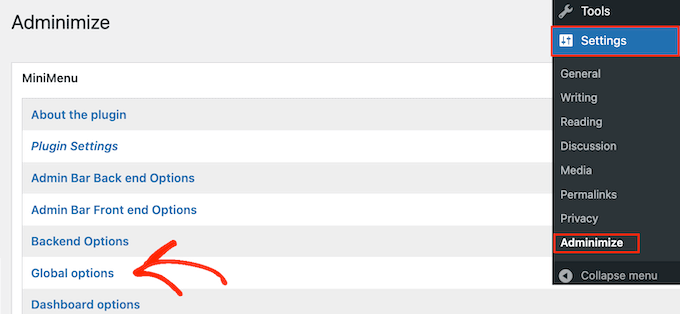
Ahora verás una lista de todo el contenido que puedes ocultar en tu panel de administración de WordPress.
Desde aquí, localiza ‘Opciones de pantalla’ y marca la casilla de cada rol para el que desees desactivar el botón de opciones de pantalla.
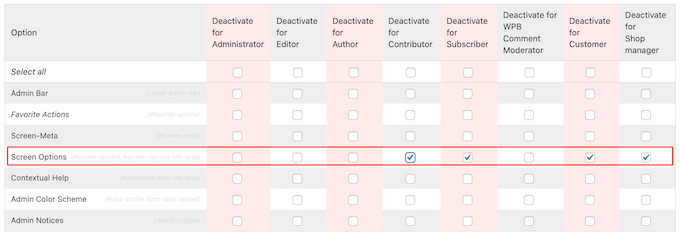
Después de eso, haz clic en el botón ‘Actualizar opciones’ para guardar tus cambios. Para más información, consulta nuestro tutorial sobre cómo deshabilitar el botón de opciones de pantalla en WordPress.
Esperamos que este artículo te haya ayudado a aprender más sobre las opciones de pantalla en WordPress. También te recomendamos ver nuestra lista de Lecturas Adicionales a continuación para artículos relacionados con consejos, trucos e ideas útiles de WordPress.
Si te gustó este artículo, suscríbete a nuestro Canal de YouTube para ver tutoriales en video de WordPress. También puedes encontrarnos en Twitter y Facebook.



