


FTP significa 'File Transfer Protocol' (Protocolo de Transferencia de Archivos) y es una forma rápida y sencilla de subir archivos desde tu computadora a tu sitio web o transferir archivos de un sitio web a otro.
Por ejemplo, cuando creas un nuevo sitio web de WordPress, puedes usar FTP para subir todos los archivos de WordPress desde tu computadora personal a tu servidor.
Para hacer esto, ejecutas un software llamado cliente FTP en tu computadora. Este puede conectarse al servidor FTP de tu sitio web para que puedas transferir archivos.
Tutorial en video
Si prefieres instrucciones escritas, sigue leyendo.
¿Por qué usar FTP?
Puedes pensar en FTP como administración de archivos para Internet. Puedes usarlo para copiar, mover, renombrar, eliminar, cargar, editar y descargar archivos y carpetas en tu sitio web de WordPress.
La mayoría de los proveedores de alojamiento web ofrecen un servidor FTP para que los usuarios puedan subir WordPress y otros archivos. Te conectas al servidor FTP usando software cliente FTP en tu computadora.
Se establece una conexión entre el cliente y el servidor usando el protocolo FTP. Después de eso, puedes acceder a los archivos de tu sitio web. Además de instalar WordPress, puedes usar FTP para instalar plugins, cargar archivos multimedia en bloque, modificar el archivo functions.php de tu tema y más.
A veces, agregar un plugin o hacer un cambio en el archivo functions.php puede bloquearte el acceso a tu área de administración de WordPress. Si sabes cómo usar FTP, simplemente puedes conectarte a tu servidor usando tu cliente FTP y solucionar tu problema de WordPress.
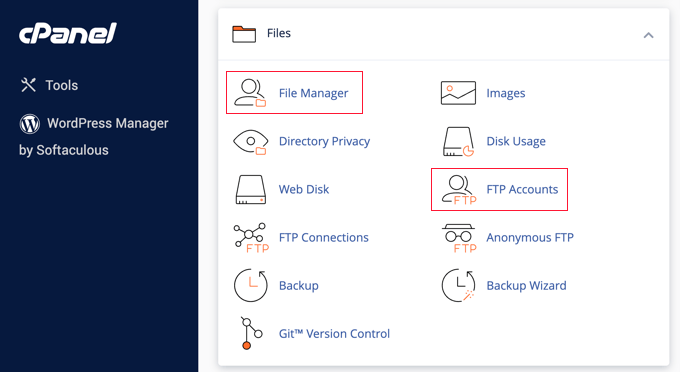
La mayoría de los proveedores de hosting también ofrecen un administrador de archivos basado en navegador como alternativa al FTP. Puedes acceder a él desde tu panel de control de hosting web.
El Mejor Software Cliente FTP
Hay varios clientes FTP de pago y gratuitos disponibles para diferentes plataformas y sistemas operativos. Ofrecen una interfaz de usuario amigable para principiantes para acceder y administrar tus archivos.
Necesitas un cliente FTP que sea confiable, seguro y fácil de usar al subir y editar tus archivos de WordPress. Aquí tienes algunos programas FTP que recomendamos:
- WinSCP (Windows, gratis)
- Cyberduck (Windows, Mac, gratis)
- Transmit (Mac, gratis, versión de pago $45)
- Free FTP (Windows, gratis, versión de pago $39)
- FileZilla (Windows, Mac, Linux, gratis)
- WS_FTP Professional (Windows, desde $874.50)
Para obtener más información sobre estos programas, consulta nuestra guía sobre los mejores clientes FTP para usuarios de Mac y Windows de WordPress.
Cómo usar FTP en WordPress
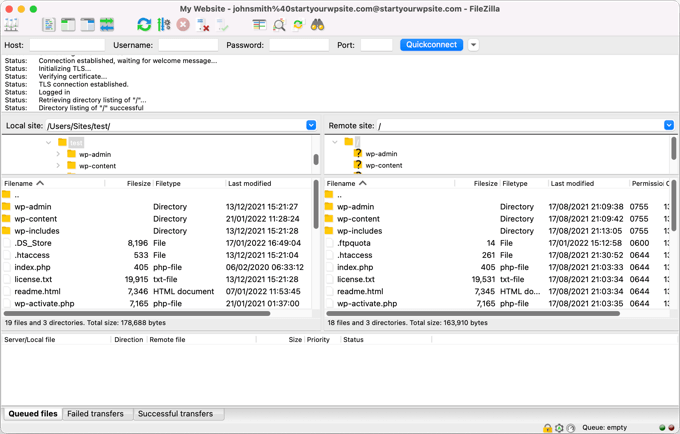
Una conexión FTP requiere un nombre de usuario y una contraseña para mantener tus archivos seguros. Por lo tanto, cuando abras tu cliente FTP, deberás ingresar tus credenciales de inicio de sesión FTP.
Estos se te enviaron por correo electrónico cuando te registraste en tu cuenta de hosting de WordPress. También puedes encontrar la información de tu cuenta FTP en el panel de control cPanel de tu cuenta de hosting.
Deberás ingresar esos detalles en tu cliente FTP antes de que pueda conectarse al servidor FTP de tu proveedor de hosting.
Por ejemplo, en FileZilla, debes seleccionar Archivo » Administrador de sitios en el menú, crear un nuevo sitio y luego ingresar tus datos de inicio de sesión.
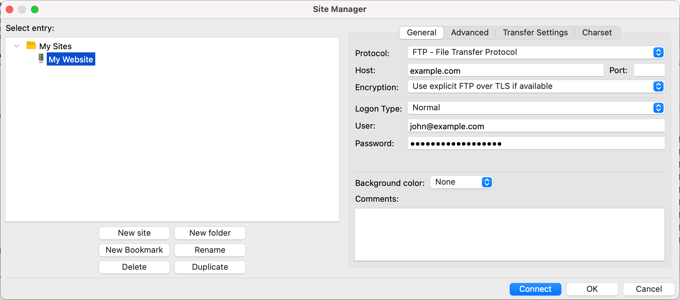
Una vez conectado, verás dos columnas de archivos y carpetas. La columna de la izquierda muestra los archivos locales en tu computadora.
La columna de la derecha lista los archivos remotos en tu sitio web. Este diseño facilita la transferencia de archivos hacia y desde tu sitio web.
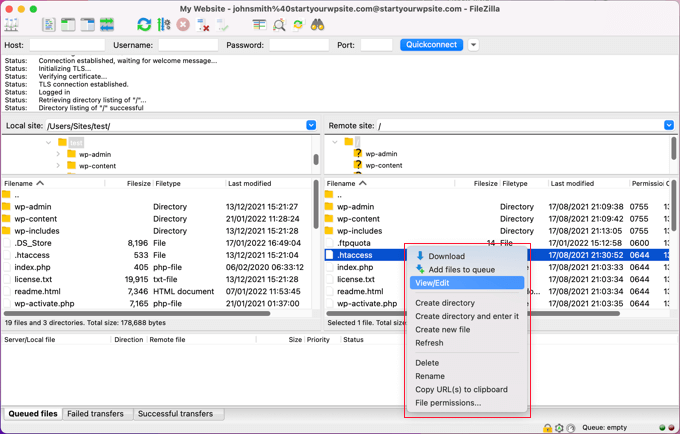
Luego puedes hacer clic derecho en un archivo para acceder a funciones de administración de archivos como descargar, editar, copiar, eliminar, renombrar y mucho más.
Para obtener más información, consulta nuestra guía para principiantes sobre cómo usar FTP para cargar archivos a WordPress.
Esperamos que este artículo te haya ayudado a aprender más sobre FTP en WordPress. También puedes consultar nuestra lista de Lecturas Adicionales a continuación para ver artículos relacionados sobre consejos, trucos e ideas útiles de WordPress.
Si te gustó este artículo, suscríbete a nuestro Canal de YouTube para ver tutoriales en video de WordPress. También puedes encontrarnos en Twitter y Facebook.
Lectura adicional
- Cómo solucionar la pantalla blanca de la muerte de WordPress (paso a paso)
- Cómo actualizar manualmente los plugins de WordPress vía FTP
- Cómo usar FTP para subir archivos a WordPress para principiantes
- Los 6 mejores clientes FTP para usuarios de WordPress en Mac y Windows
- Cómo subir archivos multimedia de WordPress en masa usando FTP
- Cómo Instalar WordPress – Tutorial Completo de Instalación de WordPress
- Guía para principiantes para solucionar errores de WordPress (paso a paso)



