


DNS significa “Domain Name System” (Sistema de Nombres de Dominio). Es un sistema que te permite conectarte a sitios web al hacer coincidir nombres de dominio legibles por humanos (como wpbeginner.com) con el ID único del servidor donde se almacena un sitio web.
Piensa en el sistema DNS como la agenda telefónica de Internet. Enumera los nombres de dominio con sus identificadores correspondientes llamados direcciones IP, en lugar de enumerar los nombres de las personas con sus números de teléfono. Cuando un usuario ingresa un nombre de dominio como wpbeginner.com en su dispositivo, busca la dirección IP y lo conecta con la ubicación física donde se almacena ese sitio web.

¿Cómo funciona el DNS?
Internet es una red gigante de computadoras. A cada dispositivo conectado a Internet se le asigna una dirección IP única, que ayuda a otras computadoras a identificarlo.
Esta dirección IP es una cadena de números con puntos que se ve así: 192.124.249.166
Ahora imagina si tuvieras que recordar cadenas de números tan largas para visitar tus sitios web favoritos. Son difíciles de recordar y no te dicen nada sobre el sitio web que verás si los ingresas en un navegador.
Los nombres de dominio se inventaron para resolver este problema al usar alfabetos y permitir a los usuarios seleccionar nombres fáciles de recordar para sus sitios web.
El DNS o Sistema de Nombres de Dominio básicamente traduce esos nombres de dominio a direcciones IP y dirige tu dispositivo en la dirección correcta.
Un nombre de dominio y su dirección IP correspondiente se llama "registro DNS".
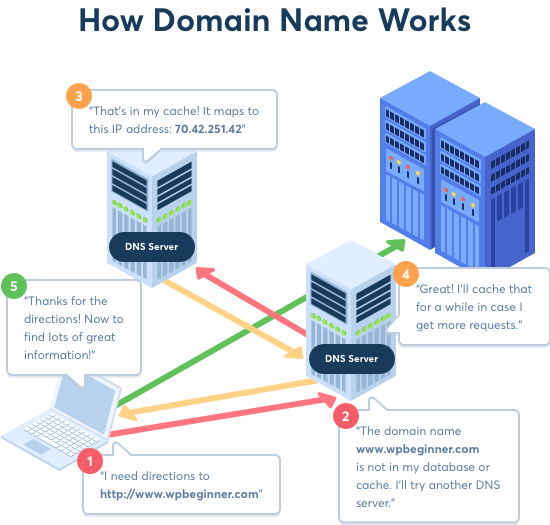
Aquí hay una forma sencilla de entender cómo funciona el DNS en cuatro pasos.
Supongamos que quieres visitar nuestro sitio en www.wpbeginner.com.
1. Abres tu navegador y escribes www.wpbeginner.com en la barra de direcciones y presionas Enter en el teclado. Inmediatamente, se realiza una verificación rápida para ver si has visitado nuestro sitio web anteriormente.
Si los registros DNS se encuentran en la caché DNS de tu computadora, entonces el resto de la búsqueda DNS se omite y serás dirigido directamente a www.wpbeginner.com.
2. Si no se encuentran registros DNS, se envía una consulta a tu servidor DNS local. Típicamente, este es el servidor de tu proveedor de Internet y a menudo se le llama "servidor de nombres de resolución".
3. Si los registros no están en caché en el servidor de nombres de resolución, la solicitud se reenvía a lo que se llama un "servidor de nombres raíz" para localizar los registros DNS. Los servidores de nombres raíz son servidores designados en todo el mundo que son responsables de almacenar datos DNS y mantener el sistema funcionando sin problemas. Una vez que se encuentra el registro DNS en el servidor de nombres raíz, se almacena en caché en tu computadora.
4. Ahora que se han localizado los registros DNS, se abrirá una conexión al servidor donde se almacena el sitio web y se mostrará www.wpbeginner.com en tu pantalla.
Para más detalles, consulta nuestra guía para principiantes sobre cómo funcionan los nombres de dominio.
¿Qué es un servidor de nombres?
Internet es posible gracias a una red de computadoras llamadas servidores. Un servidor es un tipo de computadora dedicada a almacenar y entregar sitios web a otras computadoras en todo el mundo.
Un servidor de nombres, a veces escrito "nameserver", es un tipo especial de servidor que guarda todos los registros DNS de tu nombre de dominio. Su trabajo es proporcionar tu información DNS a cualquiera que la solicite.
Los servidores de nombres suelen ser administrados por tu registrador de nombres de dominio o proveedor de hosting.
Cada servidor de nombres tiene su propia dirección y puede almacenar los registros de muchos sitios web. Por ejemplo, si tu sitio web está alojado en Bluehost, entonces el servidor de nombres utilizado para administrar tus registros DNS estará en servidores de nombres con direcciones que se ven así:
NS1.bluehost.com
NS2.bluehost.com
NS3.bluehost.com
Cada nombre de dominio debe tener al menos dos servidores de nombres. El primer servidor de nombres es el servidor principal. Si el servidor principal no responde, entonces se utiliza el servidor de nombres secundario para resolver el nombre de dominio.
Algunos proveedores de hosting de WordPress también permiten a los usuarios obtener sus propios servidores de nombres privados. Por ejemplo, en WPBeginner usamos nuestro propio servidor de nombres privado.
NS0.WPBEGINNER.COM
NS1.WPBEGINNER.COM
NS2.WPBEGINNER.COM
NS3.WPBEGINNER.COM
NS4.WPBEGINNER.COM
Cómo cambiar tus servidores de nombres
Lo mejor del sistema DNS es que permite a los propietarios de sitios web mover sus sitios sin cambiar sus nombres de dominio.
Los mejores registradores de dominios suelen proporcionar a los propietarios de dominios herramientas sencillas para administrar sus servidores de nombres.
Idealmente, lo mejor sería que registres tu dominio con tu proveedor de hosting. Usar tu propio proveedor de hosting elimina la necesidad de transferir un nombre de dominio o cambiar servidores de nombres.
Si tu nombre de dominio está registrado con un proveedor y tu sitio web está alojado en otro lugar, entonces simplemente puedes cambiar los servidores de nombres DNS y apuntar a tu host web.
Por ejemplo, si tu nombre de dominio está registrado con Network Solutions y tu sitio web está alojado con una de las populares empresas de hosting web para WordPress, entonces puedes cambiar fácilmente tus servidores de nombres.
Algunos proveedores de hosting de WordPress pueden ofrecer cPanel para administrar tu cuenta de hosting. Usaremos Network Solutions para mostrarte cómo editar registros DNS:
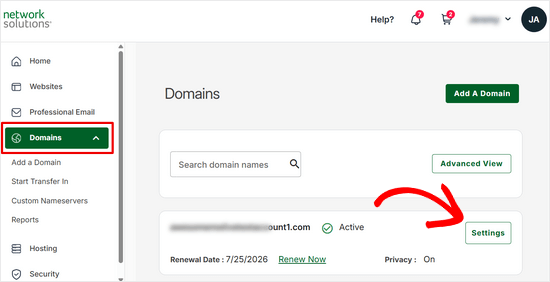
Primero, inicia sesión en Network Solutions y haz clic en Dominios en el menú de la izquierda. Desde allí, haz clic en el botón Configuración junto a tu dominio.
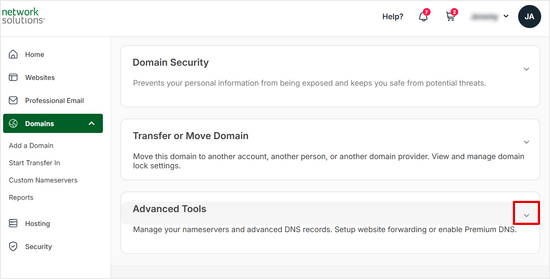
A continuación, desplázate hacia abajo hasta la sección Herramientas avanzadas y expándela.
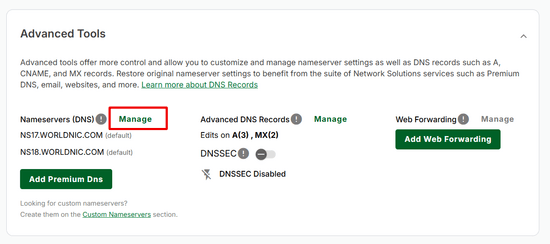
Después de eso, haz clic en el enlace Administrar junto a Servidores de nombres (DNS).
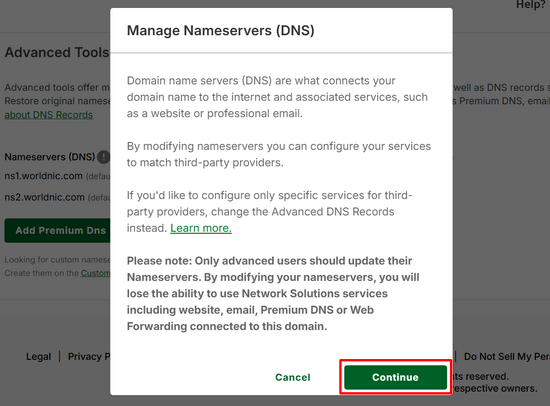
Esto mostrará una advertencia emergente, simplemente haz clic en Continuar para proceder.
Ahora, todo lo que tienes que hacer es reemplazar los servidores de nombres existentes con los nuevos servidores de nombres.
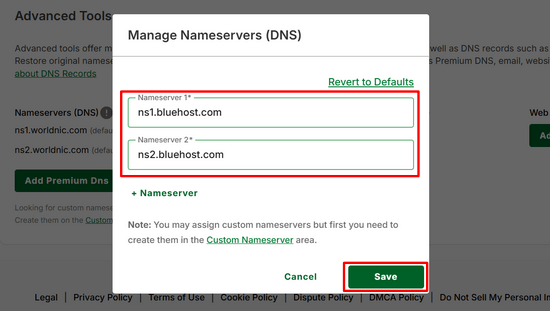
Finalmente, haz clic en Guardar para almacenar tus cambios, y listo.
Si no tienes una cuenta de Network Solutions, puedes cambiar los servidores de nombres en tu cuenta de hosting web o registrador. Si no encuentras cómo cambiarlos, consulta las páginas de soporte de tu registrador de dominios o envíales un correo electrónico.
¿Qué es un registro CNAME?
CNAME significa Canonical Name (Nombre Canónico). Un registro CNAME es un tipo de registro DNS que se utiliza para apuntar un nombre de dominio a otro nombre de dominio, en lugar de a una dirección IP.
Por ejemplo, digamos que quieres asegurarte de que tu sitio web sea example.com, pero también has registrado examples.com y quieres que dirija a tu sitio web principal.
En ese caso, puedes configurar un registro CNAME para que cualquiera que visite examples.com sea dirigido a example.com en su lugar.
Cómo agregar un registro CNAME
Agregar el registro CNAME es útil si vas a configurar tu dominio para usar un correo electrónico de marca profesional como Outlook.com o configurar una cuenta de correo electrónico de marca en G Suite y Gmail.
Para agregar un registro CNAME, inicia sesión en tu cuenta de Network Solutions, selecciona Dominios en el menú de la izquierda y luego haz clic en Configuración de tu dominio.
Desde allí, navega a la sección Herramientas avanzadas y haz clic en el enlace Administrar junto a Registros DNS avanzados.
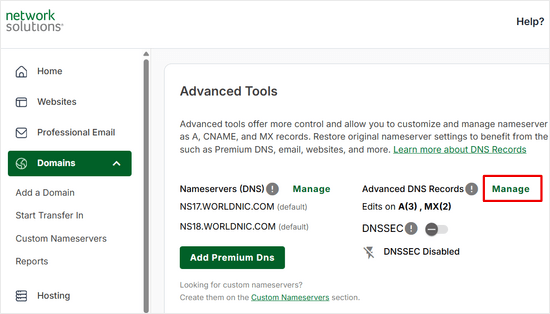
A continuación, haz clic en el botón + Agregar registro.

Luego, selecciona CNAME del menú desplegable en la parte superior. Ingresa la información en los campos proporcionados.
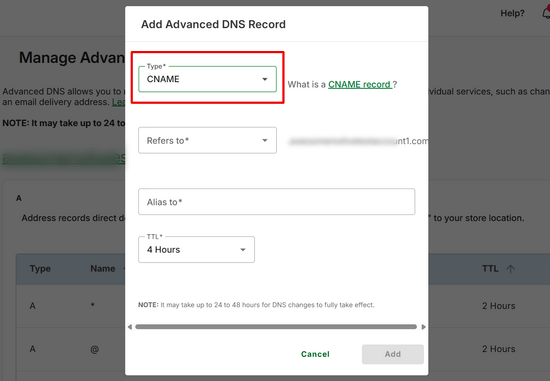
Después de ingresar la información requerida, haz clic en el botón Agregar y listo.
Si no puedes ver la configuración sobre cómo cambiar el registro CNAME en tu cuenta de hosting, pregunta a tu proveedor de hosting y ellos podrán ayudarte.
¿Qué es un registro MX?
El registro MX es una abreviatura de Mail Exchanger record (registro de intercambio de correo). Es otro tipo de registro DNS que define un servidor de correo para manejar el correo electrónico de un nombre de dominio en particular.
Por ejemplo, al agregar un registro MX proporcionado por Outlook.com para tu-dominio.com, cualquier correo electrónico recibido por tu-dominio.com será manejado a través de los servidores de correo de Outlook.com.
Cómo agregar un registro MX
Agregar una entrada de registro MX es simple. Te mostraremos cómo agregar una entrada de registro MX a tu nombre de dominio usando Network Solutions.
Primero, inicia sesión en tu cuenta de Network Solutions y selecciona Dominios en el menú de la izquierda, y luego haz clic en Configuración de tu dominio.
A continuación, ve a la sección Herramientas avanzadas y haz clic en el enlace Administrar junto a Registros DNS avanzados.
Luego, elige el registro MX de la lista que deseas editar y haz clic en los tres puntos a la derecha.
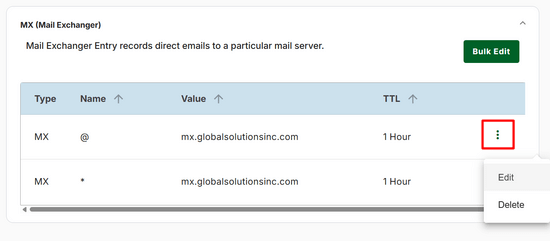
Ahora, realiza tus ediciones al registro MX y haz clic en Editar, y listo.
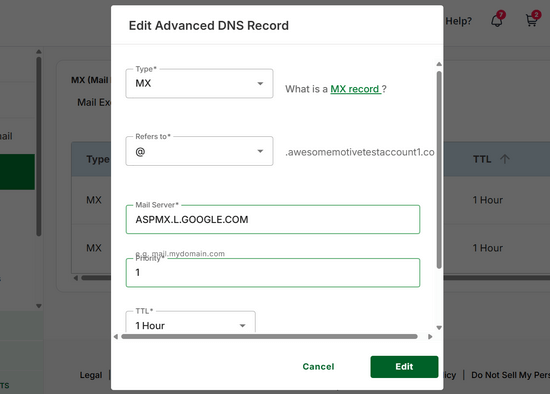
Si no puedes ver la configuración sobre cómo cambiar los registros MX en tu cuenta de hosting, pídele a tu proveedor de hosting que te muestre cómo agregar una entrada de registro MX.
¿Qué es un registro TXT?
Un registro TXT es otro tipo de registro de recursos DNS. Los registros TXT pueden tener registros SPF (Sender Policy Framework) y DKIM (Domain Key Identified Mail) que agregan una clave cifrada en el correo saliente.
Esta información mejora la entregabilidad de tu correo electrónico al agregar una capa de confianza a tu servidor de correo.
Cómo agregar un registro TXT
Los registros TXT son útiles cuando utilizas un servicio de correo de terceros como G Suite u Outlook.com en tu propio nombre de dominio. Te mostraremos cómo agregar un registro TXT a la configuración de tus registros DNS utilizando Network Solutions.
Primero, inicia sesión en tu cuenta de Network Solutions, selecciona Dominios en el menú de la izquierda y luego haz clic en Configuración de tu dominio.
Luego, ve a la sección Herramientas avanzadas y haz clic en el enlace Administrar junto a Registros DNS avanzados.
A continuación, haz clic en el botón verde + Agregar registro.
Ahora, selecciona TXT en el menú desplegable en la parte superior de la ventana emergente e ingresa la información en los campos proporcionados.
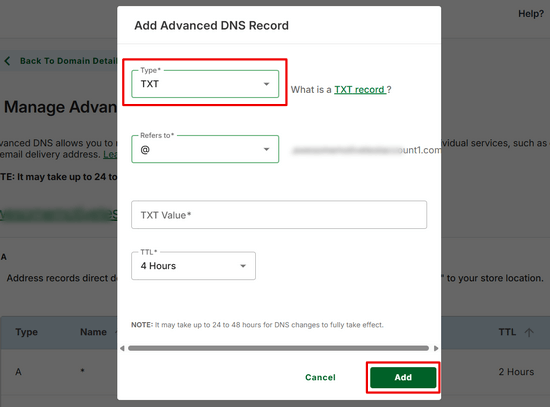
Finalmente, haz clic en el botón Agregar para guardar tus cambios.
DNS gratuito vs. DNS de pago: ¿Cuál es la diferencia?
Normalmente, cuando un usuario visita tu sitio web desde una región particular del mundo, los registros DNS de tu sitio web son cacheados por los servidores de nombres más cercanos administrados por los ISP locales.
Esto ayuda a otros usuarios de esa región a acceder a tu sitio web rápidamente.
Sin embargo, resolver las solicitudes DNS todavía toma tiempo. Esto suele ser en milisegundos y no importa tanto para empresas pequeñas y blogs.
Es por eso que la mayoría de los sitios web simplemente usan los servidores DNS proporcionados por su empresa de hosting o registrador de nombres de dominio.
También puedes usar proveedores de servicios DNS gratuitos como Cloudflare, que ofrece un DNS gratuito más rápido con protección de firewall limitada.
Las empresas más grandes suelen elegir un DNS de pago para obtener funciones inteligentes como 100% de tiempo de actividad, velocidades de consulta más rápidas, redirección de tráfico geográfico, DNS secundario, mayor seguridad y más.
En WPBeginner usamos DNSMadeEasy como nuestro proveedor de DNS porque son uno de los más rápidos de la industria.
Esperamos que este artículo te haya ayudado a aprender todo sobre DNS y cómo funciona. Consulta la lectura adicional a continuación para obtener más información.
Si te gustó este artículo, suscríbete a nuestro canal de YouTube para obtener tutoriales en video de WordPress. También puedes encontrarnos en Twitter y Facebook.


