


Nada opaca más rápido una nueva publicación de blog que verla clasificada como 'Sin categoría'. Puede hacer que un sitio web profesional parezca desorganizado e incompleto.
Hemos pasado por eso. En los primeros días de WPBeginner, nos dimos cuenta de que esa etiqueta predeterminada no hacía ningún favor a nuestro contenido, así que la cambiamos.
La buena noticia es que esta es una de las correcciones más fáciles que puedes hacer en WordPress. Es un pequeño ajuste que mejora instantáneamente la estructura de tu sitio.
En esta guía, te mostraremos los sencillos pasos para renombrar la categoría Sin categoría o establecer una nueva por defecto.
¿Qué es la categoría predeterminada en WordPress?
Categorías y etiquetas son las dos taxonomías predeterminadas que vienen con cada instalación nueva de WordPress. Se utilizan para agrupar tus publicaciones de diferentes maneras.
Tus publicaciones de WordPress deben clasificarse bajo al menos una categoría. Si olvidas categorizar tu publicación, se clasificará automáticamente bajo tu categoría predeterminada.
En un sitio web de WordPress nuevo, esta categoría predeterminada se llama ‘Sin categoría’.
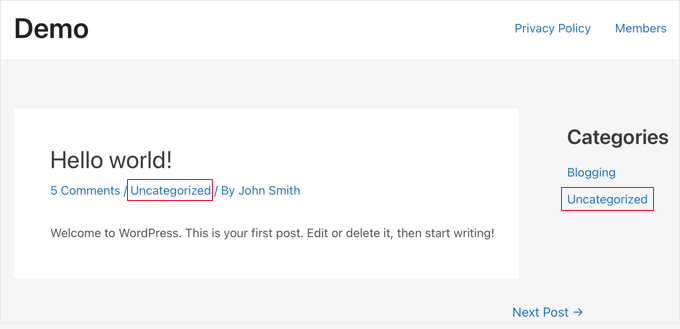
Normalmente, puedes ir a Publicaciones » Categorías y eliminar una categoría. Sin embargo, no puedes eliminar la categoría predeterminada hasta que asignes otra categoría que se usará como predeterminada.
Hay dos maneras de resolver este problema. Puedes renombrar la categoría predeterminada de WordPress de 'Sin categoría' a algo más significativo, o puedes establecer una nueva categoría predeterminada.
Cubriremos ambos métodos en este tutorial, y puedes usar los enlaces rápidos a continuación para saltar al método que deseas usar:
Renombrar la categoría 'Sin categoría' en WordPress
Para renombrar la categoría predeterminada, necesitas visitar la página Entradas » Categorías en el panel de administración de WordPress.
A continuación, deberías pasar el cursor sobre la categoría 'Sin categoría' y hacer clic en el enlace 'Editar'.
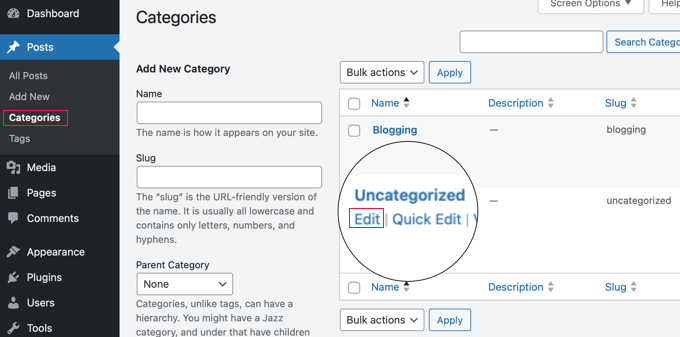
Esto te llevará a la pantalla de Edición de Categoría.
En esta pantalla, puedes cambiar el ‘Nombre’ de la categoría y su ‘Slug‘ de URL en los campos correspondientes.
Después de eso, asegúrate de hacer clic en el enlace 'Actualizar' en la parte inferior de la página.
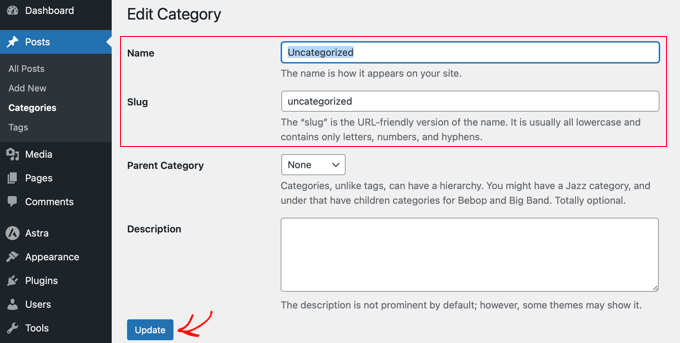
Cambiar el slug también cambiará la URL de la página de la categoría. Ahora, si tienes un sitio web nuevo que no está en línea o indexado por los motores de búsqueda, eso no causará un problema.
Sin embargo, si tu sitio de WordPress está en línea, cambiar el slug de la URL resultará en errores 404 cuando los motores de búsqueda o los usuarios reales intenten visitar la categoría antigua usando la URL original.
No te preocupes. Te mostraremos cómo configurar redirecciones más adelante en este artículo.
Cambiar la categoría predeterminada en WordPress
También puedes cambiar fácilmente la categoría predeterminada en WordPress. Primero, asegúrate de tener al menos una categoría disponible además de 'Sin categoría'.
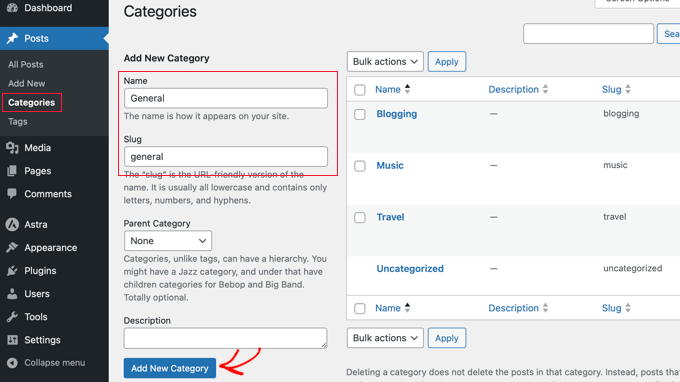
Si aún no tienes una categoría específica que te gustaría usar como predeterminada, entonces necesitas ir a Publicaciones » Categorías y crear una nueva categoría.
Ahora, deberás navegar a la página Ajustes » Escritura. La primera opción en la página te permite establecer una categoría predeterminada para las entradas.
Simplemente usa el menú desplegable para seleccionar la categoría predeterminada que te gustaría usar.

No olvides hacer clic en el botón ‘Guardar cambios’ para almacenar tu configuración.
WordPress ahora usará la categoría que seleccionaste como categoría predeterminada. Si olvidas asignar una categoría a una entrada, esta se archivará bajo esta categoría predeterminada.
Sin embargo, las entradas archivadas bajo 'Sin categoría' no se moverán a la nueva categoría. Necesitarás editar esas entradas y cambiar su categoría.
Si solo hay un par de publicaciones, entonces puedes hacerlo manualmente. De lo contrario, es posible que desees consultar nuestra guía sobre cómo mover publicaciones en bloque a categorías y etiquetas en WordPress.
Luego también puedes eliminar la categoría Sin categoría si no planeas usarla en el futuro. Si una publicación antigua solo estaba clasificada bajo 'Sin categoría', se moverá automáticamente a tu nueva categoría predeterminada.
Redireccionar la URL antigua de 'Sin categoría'
Si tu sitio estaba en línea cuando cambiaste el nombre del slug de la categoría Sin categoría o la eliminaste, los usuarios y los motores de búsqueda verán una página 404 para la URL antigua. Esto es malo tanto para el SEO como para la experiencia del usuario, ya que los visitantes verán una página de error en lugar del contenido que buscan.
La buena noticia es que puedes solucionarlo fácilmente y redirigir a los usuarios a la URL de tu nueva categoría o a la URL renombrada.
Primero, necesitas instalar y configurar el plugin All in One SEO (AIOSEO). Para más información, por favor consulta nuestra guía paso a paso sobre cómo configurar All in One SEO correctamente.
Nota: Necesitarás AIOSEO Pro para usar el administrador de redirecciones. También hay una versión gratuita de AIOSEO, pero no incluye esta función.
Una vez que el plugin esté activo, deberás ir a All in One SEO » Redirects en tu panel de WordPress y luego hacer clic en el botón 'Activar redireccionamientos'.

A continuación, puedes configurar tu redireccionamiento.
En el campo ‘URL de origen’, agregarás la ruta de URL relativa de tu categoría antigua. Para la categoría predeterminada, esta es /category/uncategorized/.
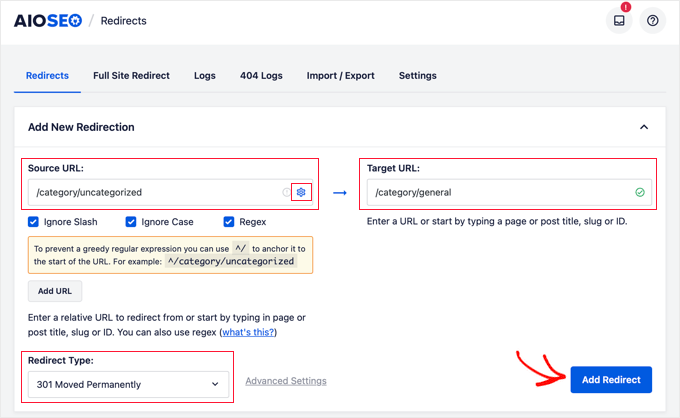
Luego, en el campo ‘URL de destino’, ingresa la nueva ruta para la categoría. Por ejemplo, si tu nueva etiqueta de categoría es ‘general’, ingresarías /category/general/.
Finalmente, asegúrate de que el ‘Tipo de redirección’ esté configurado como ‘301 Movido permanentemente’ y haz clic en el botón ‘Agregar redirección’ para guardar tus cambios.
Eso es todo. Ahora, los visitantes que vayan a la URL de tu antigua categoría Sin categorizar serán redirigidos a la nueva URL.
Preguntas Frecuentes
Aquí están las respuestas a algunas de las preguntas más comunes que recibimos sobre la gestión de la categoría predeterminada en WordPress.
1. ¿A qué debería renombrar la categoría Sin categorizar?
Puedes renombrarla a algo que tenga más sentido para tu sitio web. Las opciones populares incluyen ‘General’, ‘Blog’, ‘Anuncios’ u ‘Otras noticias’.
2. ¿Puedo simplemente eliminar la categoría Sin categorizar?
No puedes eliminar la categoría predeterminada. Primero debes ir a Ajustes » Escritura y asignar una nueva categoría como predeterminada. Después de hacer eso, podrás eliminar la antigua categoría ‘Sin categorizar’.
3. ¿Qué sucede con mis publicaciones antiguas después de cambiar la categoría predeterminada?
Las publicaciones que anteriormente estaban clasificadas como ‘Sin categorizar’ no se moverán automáticamente. Deberás editar esas publicaciones y asignarlas a tu nueva categoría predeterminada, lo cual puedes hacer en bloque.
4. ¿Necesito configurar una redirección después de renombrar la categoría?
Sí, si tu sitio ya está en línea, deberías configurar una redirección 301. Renombrar la etiqueta de la categoría cambia su URL. Una redirección asegura que cualquiera que visite la URL antigua sea enviado a la nueva, evitando errores 404 tanto para los usuarios como para los motores de búsqueda.
Nuestras Mejores Guías Sobre Categorías de WordPress
Esperamos que esta guía te haya ayudado a aprender cómo renombrar la categoría Sin categorizar, así como a establecer una nueva categoría predeterminada en WordPress. También puedes consultar otras guías sobre cómo sacar el máximo provecho a las categorías en WordPress:
- Cómo agregar categorías y subcategorías en WordPress
- Cómo agregar categorías y etiquetas para páginas de WordPress
- Cómo agregar categorías a un tipo de publicación personalizado en WordPress
- Cómo renombrar categorías correctamente en WordPress (Guía para principiantes)
- Cómo cambiar, mover y eliminar categorías de WordPress correctamente
Si te gustó este artículo, suscríbete a nuestro Canal de YouTube para ver tutoriales en video de WordPress. También puedes encontrarnos en Twitter y Facebook.



Jiří Vaněk
¡Hurra! Finalmente aprendí a cambiar la descripción de esta categoría. Tengo un sitio web en un idioma que no es inglés, y ocasionalmente, olvidaba asignar un artículo a una categoría. Por supuesto, no me daba cuenta de inmediato, sino después de unos días. Hasta entonces, había una categoría antiestética en un idioma extranjero en el sitio web. Ahora, puedo personalizarla fácilmente ya que sé cómo, y no tengo que preocuparme de que arruine la estética del sitio web si vuelvo a olvidar la categoría.
GRACIAS A DIOS JONATHAN
Esto es más que un tutorial para mí. Es un consejo. Siempre me ha disgustado la categoría predeterminada sin categoría en mi blog. Desafortunadamente, no tuve esta idea. Muchas gracias por escribir esta publicación.
Soporte de WPBeginner
Glad our guide was helpful
Administrador
Regina
Tengo un sitio web más nuevo y recientemente publicado. Todavía tengo la categoría predeterminada de "sin categorizar", pero aún NO tengo ninguna publicación en esta categoría (todavía está vacía).
¿Ocurrirá un error 404 si renombro mi categoría vacía "sin categorizar"?
Soporte de WPBeginner
No debería si no tienes contenido en ella ni enlaces a ella.
Administrador
Yogesh Mhaske
Quiero crear un sitio web que contenga algunas páginas estáticas y solo una página de formulario de información del cliente. ¿Necesito crear alguna categoría para ello? Por favor, házmelo saber, no entiendo nada.
Soporte de WPBeginner
Hola Yogesh,
No, no lo necesitas. Para más detalles, consulta nuestros artículos sobre categorías vs etiquetas.
Administrador
Horeen
Aquí están los pasos que necesitarás seguir para renombrar la categoría sin categorizar en WordPress:
Primero, inicia sesión en tu panel de WordPress y navega a Entradas > Categorías. En esta página deberías ver la opción para agregar una nueva categoría a la izquierda y una lista de las categorías que ya has configurado a la derecha.
Umesh
Gracias por compartir, nunca supe que fuera tan fácil. Mágico…:-)
Munna Hossain
Buena información. Estoy buscando cómo cambiar o renombrar la categoría sin categorizar en WordPress. Ya he renombrado la categoría Sin categorizar en mi sitio usando tu artículo. Especialmente tu video fue más útil. Gracias por compartir un artículo tan importante.
Lisa Lee
Hmmm… Solo aparece una etiqueta en el administrador de WP y no es la sin categorizar…. Molesto.
Soporte de WPBeginner
Por favor, consulta nuestra guía sobre la diferencia entre categorías y etiquetas.
Administrador
Jen
Gracias. Nunca supe que podía cambiar la categoría predeterminada.
thilak
Gracias por compartir…..
Keely
Otro gran post ..
Solo me pregunto por qué necesitas hacer una redirección si no hay nada publicado en la categoría?
Soporte de WPBeginner
Esos enlaces de categorías antiguos pueden haber sido indexados por los motores de búsqueda. Redirigirlos permitirá que los motores de búsqueda encuentren la nueva categoría, también ayudará a los usuarios que provienen de motores de búsqueda y otras fuentes que pueden haber enlazado directamente a la URL de la categoría antigua.
Administrador
Blanche Russell
Creo que en algún lugar de este confuso viaje he cambiado "sin categorizar" a "blogging", ya que eso parece aparecer en todas mis publicaciones a menos que cambie a una palabra más descriptiva. ¿Está bien reemplazar "sin categorizar"? Gracias. Me cuesta.
Soporte de WPBeginner
Sí, está bien cambiar "Sin categorizar". Sin embargo, si sientes que la categoría que eliges para la categoría predeterminada no es adecuada para todos tus artículos, puedes editar esos artículos y asignarles otra categoría.
Administrador
Adrienne
Es mejor usar "General" que "Otro" de esa manera es contenido general bajo tu marca.
Steven Alig
Buen punto. En realidad, nunca me gustó el término "sin categorizar".
Tiendo a cambiarlo a "Varios". Esto cubre todas las bases cuando una publicación simplemente no encaja en una de nuestras categorías estructuradas.
Scott Sampson
haha nice tip. This is one of the first things I do when I install wordpress, although I usually change it to “random” rather than “other”