


Escribir ecuaciones matemáticas en WordPress puede ser un desafío, ya que el editor predeterminado no admite completamente el formato matemático. Sin embargo, existen formas de agregar ecuaciones a tu sitio fácilmente.
En este artículo, te guiaremos a través de tres métodos diferentes para escribir ecuaciones matemáticas en WordPress. Ya sea que necesites fórmulas simples o ecuaciones complejas, estas técnicas te ayudarán a mostrarlas correctamente en tu sitio.
Siguiendo estos pasos, puedes asegurarte de que tus ecuaciones sean claras, profesionales y fáciles de leer para tu audiencia.
¿Por qué es difícil escribir ecuaciones matemáticas en WordPress?
Escribir ecuaciones matemáticas y científicas en WordPress es difícil debido a la falta de soporte para los caracteres en HTML.
WordPress funciona dinámicamente generando el contenido de tu sitio web y enviando la salida HTML a los navegadores de los usuarios para su visualización.
Actualmente, MathML y LaTeX se consideran los estándares para escribir ecuaciones matemáticas y científicas en la web.
Desafortunadamente, encontramos que no son ideales para principiantes. Ambos requieren que aprendas su sintaxis, lo que puede volverse complicado para ecuaciones más largas y complejas.
Dicho esto, veamos cómo escribir ecuaciones matemáticas en tu blog de WordPress.
Comenzaremos con una solución fácil antes de mostrar cómo usar MathML o LaTeX en WordPress. Puedes usar los enlaces rápidos a continuación para saltar al método que deseas usar:
Método 1: Escribir ecuaciones matemáticas en WordPress usando caracteres Unicode
Este método es más sencillo y se recomienda para usuarios que no necesitan escribir ecuaciones matemáticas con frecuencia. Para este método, usarás caracteres Unicode y los insertarás directamente en el editor de publicaciones.
Unicode es el estándar de codificación para proporcionar soporte de codificación de caracteres para todos los idiomas. Es compatible con todos los creadores de sitios web, sistemas operativos y dispositivos móviles.
Aquí te explicamos cómo agregar caracteres matemáticos en WordPress usando Unicode.
1. Agregar caracteres matemáticos Unicode en Mac
En computadoras Mac, puedes agregar operadores y caracteres matemáticos desde la barra de herramientas en la parte superior.
Simplemente haz clic en Editar » Emojis y Símbolos o presiona las teclas Command + Control + Espacio en tu teclado.
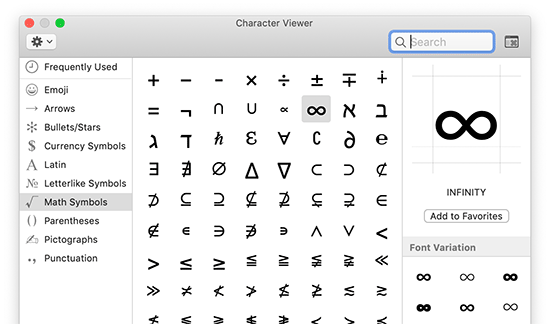
Esto abrirá la aplicación 'Visor de caracteres' en una ventana emergente. Desde aquí, puedes seleccionar los símbolos y caracteres que deseas insertar.
Simplemente haz doble clic en un carácter para insertarlo en el editor de publicaciones de WordPress.
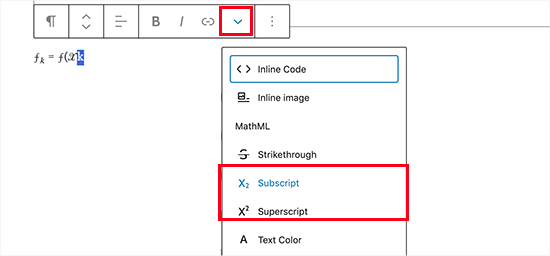
También puedes formatear caracteres en el editor de publicaciones usando las opciones de subíndice y superíndice en la barra de herramientas del párrafo.
2. Agregar caracteres matemáticos Unicode en Windows
Los usuarios de Windows pueden usar una aplicación similar para insertar operadores matemáticos y caracteres especiales en el editor de publicaciones de WordPress.
Abre la aplicación Mapa de caracteres haciendo clic en Inicio » Accesorios de Windows » Mapa de caracteres. Esto mostrará los caracteres de uso común en la pantalla.
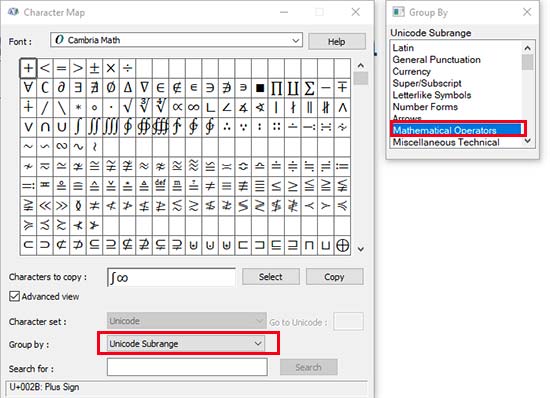
La aplicación Mapa de caracteres admite muchas codificaciones diferentes, incluido Unicode. Puedes encontrar operadores matemáticos seleccionando Subrango Unicode bajo Agrupar.
Después de localizar un carácter, necesitas hacer clic para seleccionarlo y luego copiarlo. Ahora, regresa al editor de contenido de WordPress y pega el carácter.
Agregar caracteres especiales y operadores matemáticos manualmente es tedioso, pero funciona si solo lo haces de vez en cuando.
Sin embargo, si necesitas escribir ecuaciones matemáticas en tu sitio regularmente, te conviene más aprender a usar uno de los dos métodos que se describen a continuación.
Método 2: Escribir ecuaciones matemáticas en WordPress usando LaTeX
LaTeX es un estándar de composición tipográfica diseñado específicamente para escribir documentación técnica y científica.
Se utiliza ampliamente en círculos académicos y se considera el estándar de facto para escribir ecuaciones y otros documentos científicos.
El sitio web oficial de LaTeX tiene documentación detallada y enlaces a tutoriales y guías que te ayudarán a aprender a usarlo.
Nos centraremos en cómo llevar la composición tipográfica de LaTeX a tu sitio web de WordPress.
Primero, necesitas instalar y activar el plugin MathJax-LaTeX. Para más detalles, consulta nuestra guía paso a paso sobre cómo instalar un plugin de WordPress.
Nota: El plugin puede mostrar un aviso de que no se ha actualizado en mucho tiempo, pero lo probamos en nuestro sitio web y funcionó bien.
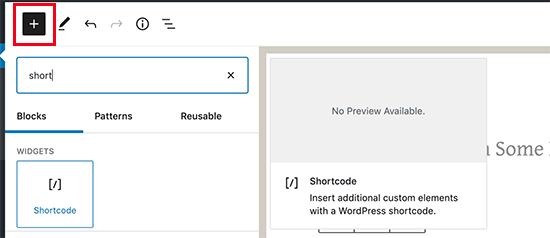
Una vez activado, necesitas editar la publicación o página donde deseas insertar una ecuación matemática. En la pantalla de edición de la publicación, haz clic en el botón de agregar nuevo bloque (+) e inserta el bloque de Shortcode en tu contenido.
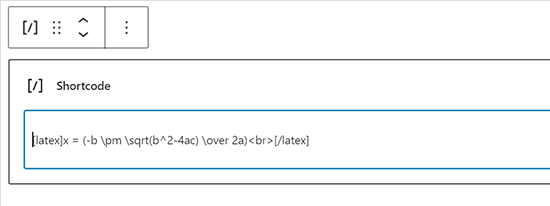
Dentro del bloque de Shortcode, necesitas agregar el shortcode en el siguiente formato:
[latex]tu código LaTeX aquí[/latex]
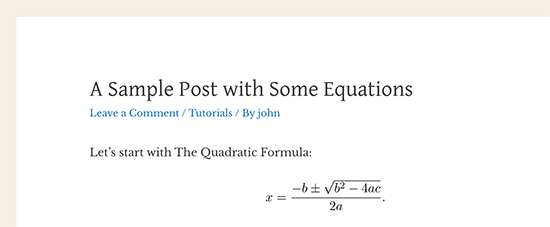
Ahora puedes guardar tu publicación y previsualizarla para ver tu ecuación matemática con formato.
Así es como se veía en nuestro sitio web de WordPress de demostración.
Usar una aplicación LaTeX sin conexión para tu sistema operativo es una forma más fácil de generar el código que necesitas.
Alternativamente, también puedes usar un entorno LaTeX basado en web como Overleaf.
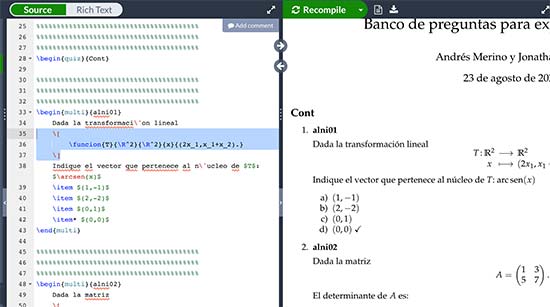
Luego puedes copiar y pegar tus ecuaciones en el bloque Shortcode en WordPress.
Método 3: Escribir ecuaciones matemáticas en WordPress usando MathML
MathML es un lenguaje de marcado diseñado para publicar fácilmente ecuaciones matemáticas en la web. Utiliza un marcado XML semántico similar a HTML.
WordPress no soporta MathML de forma nativa, y si agregas el código MathML en el editor de publicaciones, no se renderizará correctamente.
Afortunadamente, hay un plugin que resuelve ese problema.
Simplemente instala y activa el plugin MathML Block. Para más detalles, consulta nuestra guía paso a paso sobre cómo instalar un plugin de WordPress.
Nota: El plugin puede mostrar un aviso de que no se ha actualizado en mucho tiempo, pero lo probamos en nuestro sitio web y funcionó bien.
Tras la activación, comienza a editar la publicación o página donde deseas agregar la ecuación matemática. En la pantalla de edición de la publicación, haz clic en el botón de agregar nuevo bloque (+) y agrega el bloque HTML personalizado a tu contenido.
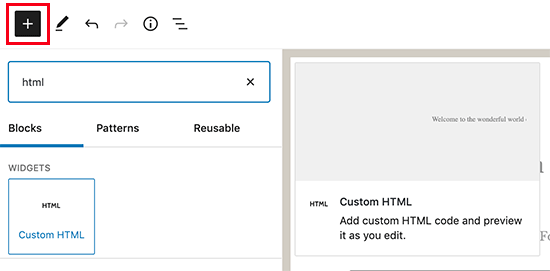
Ahora puedes pegar tu código MathML dentro del bloque HTML personalizado.
Debería verse algo así.
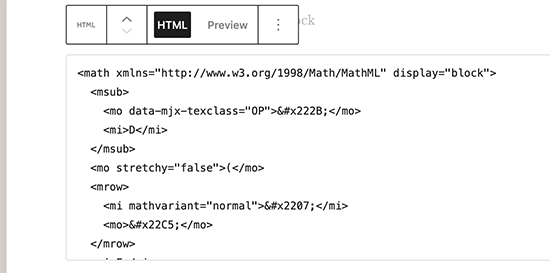
Después de eso, puedes guardar tu publicación o página.
Cuando la veas en una nueva pestaña, verás MathML bellamente transformado en tu sitio web.
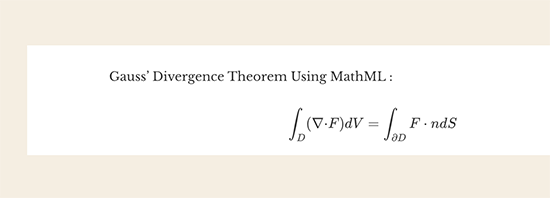
MathML Block utiliza el motor JavaScript MathJax para convertir tu marcado en ecuaciones matemáticas legibles. También soporta comandos LaTeX.
Para agregar tu código LaTeX, simplemente agrega el bloque MathML a tu editor de contenido.
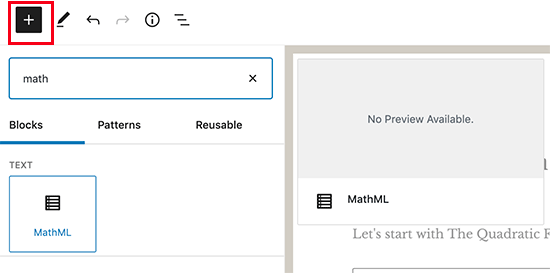
En el área de texto del bloque MathML, puedes pegar tu código LaTeX así:
\[ tu ecuación va aquí\]
Ahora puedes guardar y previsualizar tu publicación para ver cómo se muestra en tu entrada o página de blog.
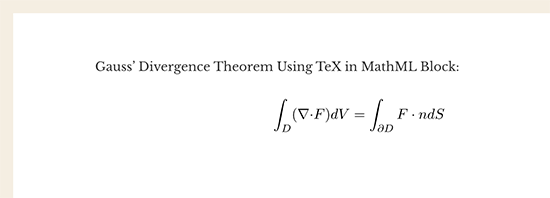
Esperamos que este artículo te haya ayudado a aprender cómo agregar ecuaciones matemáticas en WordPress. También te puede interesar ver nuestras selecciones de los mejores plugins de calculadora para WordPress y nuestra guía sobre cómo escribir una gran entrada de blog.
Si te gustó este artículo, suscríbete a nuestro canal de YouTube para obtener tutoriales en video de WordPress. También puedes encontrarnos en Twitter y Facebook.


Dennis Muthomi
¡Oh, wow, qué bueno que me encontré con este artículo, tengo un cliente cuyo sitio se basa principalmente en contenido de matemáticas.
La comparación de Unicode, LaTeX y MathML es muy útil.
Mi cliente ha estado usando el método Unicode pero después de leer esto, me siento inspirado para probar el método LaTeX con el plugin MathJax-LaTeX.
Agu Domingo
Fue realmente útil. Resolvió el problema de muchos meses de ver muchos videos sin éxito. Muchas gracias.
Soporte de WPBeginner
Glad our recommendation was helpful
Administrador
Ioannis Giftakis
¿Conoces también algún plugin de WP que permita poner fórmulas matemáticas en los comentarios también?
Soporte de WPBeginner
The second option from this article should be what you’re looking for
Administrador
Ira Grossman
Leí en una página de Microsoft que la forma más rápida de llegar al mapa de caracteres es escribir "mapa" en la barra de búsqueda y luego seleccionarlo de la lista. Me funciona, pero con todas las cosas de Windows deberías comprobarlo.
Soporte de WPBeginner
Thanks for sharing another way to find the character map
Administrador