


Aquí hay algo que quizás no hayas notado: tu sitio web de WordPress tiene su propia dirección de correo electrónico.
Se llama dirección de correo electrónico de administración y es la que WordPress utiliza para enviar notificaciones importantes sobre tu sitio.
Te alerta sobre nuevos registros de usuarios, actualizaciones de seguridad e incluso ayuda con restablecimientos de contraseña. Todas estas cosas hacen que esta dirección de correo electrónico de administrador sea crucial para tu sitio web.
Pero si este correo electrónico está desactualizado o es incorrecto, podrías perder información crítica cuando más la necesites.
Es una de las primeras cosas que configuramos en todos nuestros sitios web. Ya sea para cambiar a un correo electrónico de negocios, hacerse cargo de un sitio web o simplemente para limpiar configuraciones antiguas, actualizar el correo electrónico del administrador es un paso simple pero esencial.
En esta guía, te mostraremos las formas más sencillas de actualizar tu correo electrónico de administrador de WordPress, asegurándote de que nunca más te pierdas una alerta importante.
Respuesta rápida: ¿Cómo se cambia el correo electrónico de administrador de WordPress?
Ve a Ajustes » Generales en tu panel de WordPress y actualiza el campo de la dirección de correo electrónico. WordPress enviará un enlace de confirmación a la nueva dirección; haz clic en él y listo.
¿Por qué cambiar tu correo electrónico de administrador de WordPress?
Tu correo electrónico de administrador maneja cada notificación crítica, desde restablecimientos de contraseña hasta alertas de moderación de comentarios, por lo que una dirección desactualizada significa actualizaciones perdidas.
- Mantente informado: recibe alertas de seguridad, registros de usuarios y notificaciones de pedidos a tiempo.
- Luce profesional: usa un correo electrónico de negocios con tu marca en lugar de uno personal.
Aquí tienes una breve lista de notificaciones importantes que WordPress envía usando esta dirección de correo electrónico:
- Admin User Account Notifications
- Recuperación de contraseña perdida
- Notificaciones de cuenta para el usuario administrador
- Website Notifications
- Nuevos registros de usuarios
- Alertas de actualización automática
- Notificaciones de moderación de comentarios
- Notificaciones de nuevos pedidos (para tiendas de comercio electrónico)
Qué hacer antes de cambiar tu correo electrónico de administrador de WordPress
Antes de cambiar tu correo electrónico de administrador de WordPress, es una buena idea elegir la dirección de correo electrónico correcta.
Si bien puedes usar un servicio gratuito como Gmail o Yahoo, no siempre lucen profesionales, especialmente si diriges un negocio.
Para una apariencia más pulida, considera usar un correo electrónico de marca que coincida con tu dominio, como info@tunombredeempresa.com. Ayuda a generar confianza y mantiene todo organizado.
Consejo: ¿Necesitas ayuda para configurar un correo electrónico de negocios? Consulta nuestra guía sobre cómo obtener una dirección de correo electrónico de negocios gratuita.
A continuación, querrás asegurarte de que tu sitio de WordPress pueda enviar correos electrónicos correctamente.
Después de actualizar tu correo electrónico de administrador, WordPress enviará un correo electrónico de confirmación para verificar la nueva dirección. Si tu sitio tiene problemas para enviar correos electrónicos, es posible que no recibas esa confirmación, dejándote atascado con el correo electrónico antiguo.
Para evitar esto, recomendamos instalar el plugin WP Mail SMTP. Mejora la entregabilidad del correo electrónico, asegurando que recibas todas las notificaciones de WordPress sin problemas.
Usamos WP Mail SMTP en todos nuestros sitios web para garantizar la entregabilidad del correo electrónico. Echa un vistazo a nuestra reseña completa de WP Mail SMTP para más detalles.
Nota: También hay una versión gratuita de WP Mail SMTP disponible. Sin embargo, actualizar a la versión pro desbloquea más funciones para un mejor control del correo electrónico.
Para obtener una guía paso a paso, consulta nuestro tutorial sobre cómo configurar WP Mail SMTP.
Ahora que estás listo, vamos a actualizar el correo electrónico de administrador de WordPress. Usa los enlaces rápidos a continuación para ir a tu método preferido:
- Method 1: Changing WordPress Admin Email Address via Admin Area
- Método 2: Cambiar el correo electrónico de administrador de WordPress sin verificación (Usando un plugin)
- Method 3: Change WordPress Admin Email via phpMyAdmin
- Solución de problemas
- Preguntas Frecuentes
- Guías adicionales para administradores de WordPress
Método 1: Cambiar la dirección de correo electrónico de administrador de WordPress a través del área de administración
Este método es más sencillo y recomendado para principiantes. En la mayoría de los casos, lo usarás para cambiar las direcciones de correo electrónico de tu sitio de WordPress y de tu cuenta de usuario administrador de WordPress.
Paso 1: Cambiar la dirección de correo electrónico del sitio
Para cambiar la dirección de correo electrónico del sitio web de WordPress, simplemente ve a Ajustes » Generales y cambia la opción de ‘Dirección de correo electrónico’.
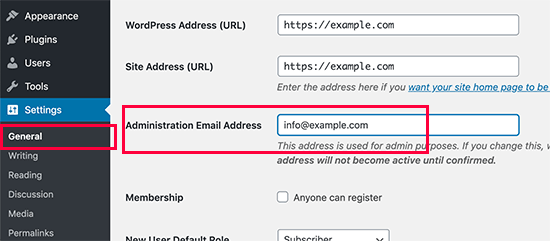
No olvides guardar tus cambios.
Paso 2: Verificar el nuevo correo electrónico
WordPress ahora guardará tu nueva dirección de correo electrónico de administrador. Sin embargo, no cambiará la dirección de correo electrónico de administrador hasta que verifiques el correo electrónico.
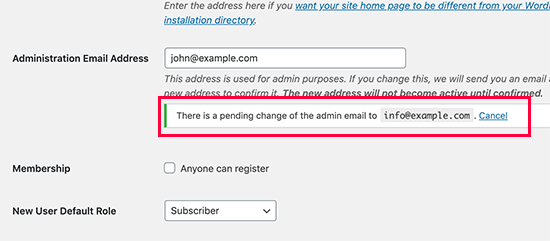
Una vez que hayas verificado la dirección de correo electrónico, WordPress comenzará a enviar correos electrónicos importantes relacionados con la administración a la nueva dirección.
Paso 3: Actualizar el correo electrónico del usuario administrador (Opcional)
A continuación, si deseas cambiar la dirección de correo electrónico de la cuenta de usuario administrador, deberás visitar la página Usuarios » Todos los Usuarios y hacer clic en el enlace ‘Editar’ debajo del usuario que deseas cambiar.
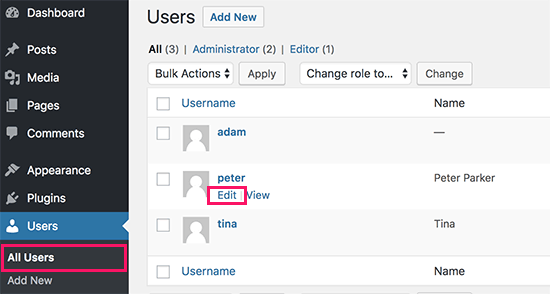
Esto abrirá la página de edición de perfil para esa cuenta de usuario en particular.
Simplemente desplázate hacia abajo hasta la opción Correo electrónico y luego cambia la dirección de correo electrónico.
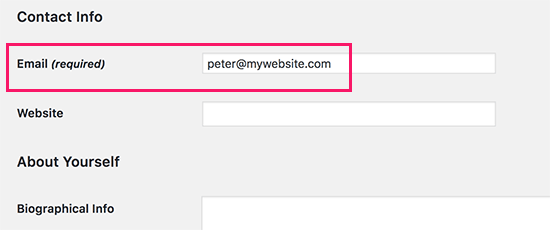
No olvides hacer clic en el botón ‘Actualizar perfil’ para guardar tus cambios.
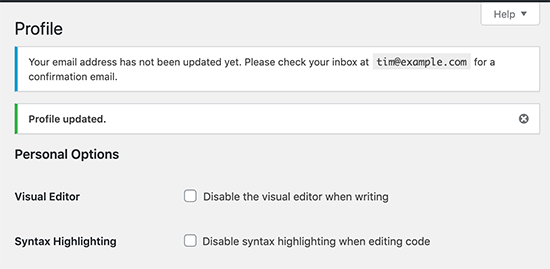
Si actualmente has iniciado sesión en la cuenta de usuario que estás modificando, WordPress enviará una notificación por correo electrónico a la nueva dirección de correo electrónico.
Necesitas hacer clic en el enlace del correo electrónico para confirmar el cambio de tu dirección de correo electrónico.
Método 2: Cambiar el correo electrónico de administrador de WordPress sin verificación (Usando un plugin)
Si no puedes recibir el correo electrónico de verificación para cambiar la dirección de correo electrónico del administrador, puedes usar este método.
Básicamente, te permite omitir la verificación de WordPress y cambiar directamente la dirección de correo electrónico del administrador.
Primero, necesitas instalar y activar el plugin Change Admin Email. Para más detalles, consulta nuestra guía paso a paso sobre cómo instalar un plugin de WordPress.
Tras la activación, deberás visitar la página Ajustes » Generales. Ve a la opción ‘Dirección de correo electrónico de administración’ e introduce la nueva dirección de correo electrónico que deseas utilizar.
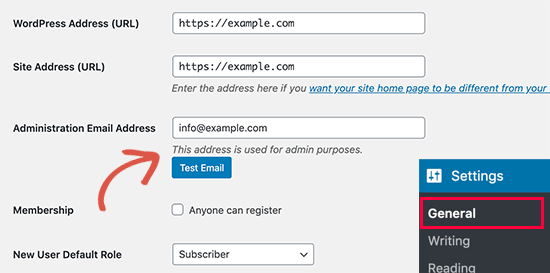
Finalmente, haz clic en el botón ‘Guardar Cambios’ para almacenar tus modificaciones.
El plugin cambiará inmediatamente la dirección del administrador sin verificación. También te enviará un correo electrónico de prueba a la nueva dirección de correo electrónico del administrador.
Método 3: Cambiar el correo electrónico de administrador de WordPress a través de phpMyAdmin
En este método, te mostraremos cómo cambiar ambas direcciones de correo electrónico a través de phpMyAdmin. Este método solo debe usarse cuando no puedas acceder al área de administración de WordPress.
Paso 1: Abrir phpMyAdmin
Primero, necesitas visitar el panel de control de tu cuenta de hosting y hacer clic en 'Configuración' debajo de tu sitio web.

Nota: Dependiendo de tu compañía de hosting, tu panel de control cPanel puede verse ligeramente diferente a la captura de pantalla anterior. Nosotros estamos usando Bluehost, por lo que esta es la captura de pantalla de nuestro panel de control.
A continuación, en la pestaña 'General', haz clic en 'phpMyAdmin' en la sección 'Enlaces rápidos'.

Esto iniciará la aplicación phpMyAdmin. Es una herramienta de administración de bases de datos y la usaremos para cambiar la dirección de correo electrónico del administrador directamente en la base de datos de WordPress.
Paso 2: Cambiar el correo electrónico del administrador del sitio en la tabla Options
En la ventana de phpMyAdmin, verás tu base de datos listada en la columna izquierda. Al hacer clic en ella, se mostrarán todas las tablas dentro de ella. Necesitas localizar la tabla _options y hacer clic para abrirla.
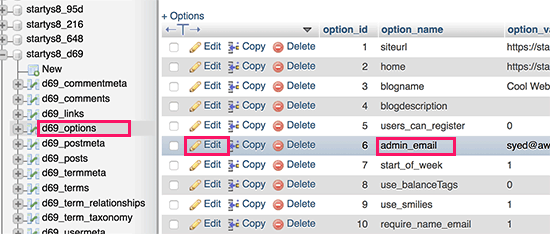
Ahora se mostrarán las filas de datos dentro de la tabla de opciones. Necesitas hacer clic en el botón ‘Editar’ junto a la fila donde option_name es admin_email.
phpMyAdmin ahora abrirá la fila en un formulario donde puedes proceder a cambiar el correo electrónico del administrador de tu sitio.
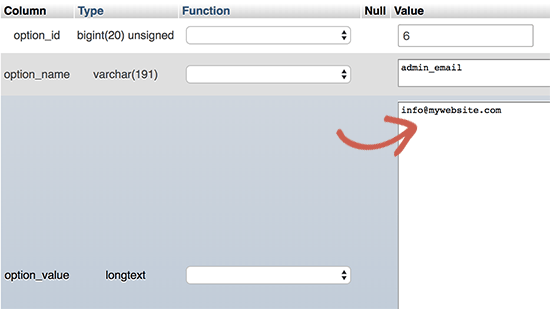
No olvides hacer clic en el botón ‘Ir’ para guardar tus cambios.
Has actualizado exitosamente la dirección de correo electrónico para las notificaciones por correo electrónico del sitio web de WordPress.
Paso 3: Cambiar el correo electrónico del usuario en la tabla Users
Vamos a cambiar la dirección de correo electrónico de la cuenta de usuario administrador.
Haz clic para abrir la tabla _users en la ventana de phpMyAdmin. Luego, haz clic en el botón ‘Editar’ junto a la fila donde el inicio de sesión del usuario coincide con el usuario que deseas editar.
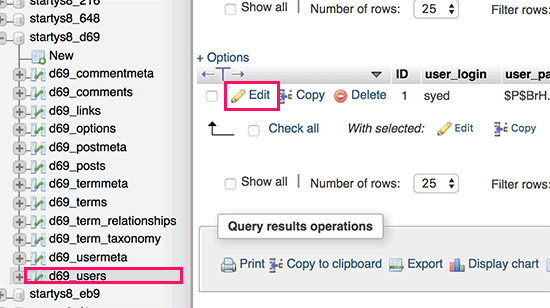
phpMyAdmin ahora abrirá la fila del usuario en un formulario. Puedes ingresar la nueva dirección de correo electrónico en el campo user_email.
No olvides hacer clic en el botón ‘Ir’ para guardar tus cambios.
Solución de problemas
A veces, las notificaciones por correo electrónico de WordPress nunca llegan a tu bandeja de entrada. Este es un problema común y es posible que no puedas recibir correos electrónicos de restablecimiento de contraseña o de confirmación de usuario debido a esto.
Si no puedes recibir notificaciones por correo electrónico de WordPress, consulta nuestra guía sobre cómo solucionar el problema de que WordPress no envía correos electrónicos.
Preguntas Frecuentes
¿Puedo usar correos electrónicos diferentes para el administrador del sitio y la cuenta de usuario?
Sí. WordPress te permite configurar correos electrónicos separados para el correo electrónico de administración del sitio (en Ajustes » General) y el correo electrónico de la cuenta de usuario administrador (en Usuarios » Perfil). Muchos propietarios de sitios prefieren mantenerlos separados para una mejor organización.
¿Por qué no recibo la confirmación por correo electrónico del administrador de WordPress?
Es posible que tu sitio no esté enviando correos electrónicos correctamente. Instala el plugin WP Mail SMTP para solucionar la entregabilidad del correo electrónico. También puedes omitir la verificación por completo usando el plugin Change Admin Email.
¿Es seguro cambiar el correo electrónico del administrador en phpMyAdmin?
Sí, pero ten cuidado. Siempre haz una copia de seguridad de tu base de datos primero. Usa este método solo cuando no puedas acceder al panel de administración de WordPress. Una edición incorrecta en phpMyAdmin podría dañar tu sitio.
¿Cambiar el correo electrónico del administrador afecta mi inicio de sesión de WordPress?
No directamente. Tus credenciales de inicio de sesión permanecen iguales a menos que también actualices el correo electrónico en tu perfil de usuario en Usuarios » Perfil. El correo electrónico del administrador del sitio es independiente de tu correo electrónico de inicio de sesión.
¿Con qué frecuencia debo actualizar mi correo electrónico de administrador de WordPress?
Cada vez que haya un cambio de propiedad, roles del equipo o tu proveedor de correo electrónico. WordPress muestra un aviso de verificación de correo electrónico del administrador periódico para recordarte que confirmes que sigue siendo correcto.
Guías adicionales para administradores de WordPress
Los siguientes son algunos recursos adicionales que pueden resultarte útiles en las tareas diarias de administración de WordPress:
- Cómo deshabilitar el aviso de verificación de correo electrónico del administrador de WordPress — WordPress tiene un recordatorio automático para preguntarte si deseas actualizar la dirección de correo electrónico del administrador. Es una función muy útil, pero puede ser molesta si ya tienes una dirección actualizada. Este tutorial muestra cómo deshabilitar esa función.
- [Revelado] Cómo saber si un correo electrónico de seguridad de WordPress es real o falso — Una técnica común que usan los hackers es enviar correos electrónicos de seguridad falsos. Este artículo muestra cómo identificar y bloquear fácilmente esos correos electrónicos.
- Consejos vitales para proteger tu área de administrador de WordPress (Actualizado) — Hemos recopilado una lista de consejos útiles que usamos en nuestros propios sitios web para asegurar el área de administrador de WordPress.
- Cómo agregar un centro de notificaciones en el administrador de WordPress — Seamos honestos, esas notificaciones en el área de administrador de WordPress pueden volverse un desorden con el tiempo. En este artículo, aprenderás cómo agregar un centro de notificaciones que mantenga esas notificaciones ordenadamente guardadas.
Esperamos que este artículo te haya ayudado a aprender cómo cambiar el correo electrónico del administrador de WordPress. También te puede interesar nuestra guía definitiva sobre permisos de roles de usuario de WordPress y nuestras selecciones expertas de los plugins de WordPress imprescindibles para todos los sitios web.
Si te gustó este artículo, suscríbete a nuestro Canal de YouTube para ver tutoriales en video de WordPress. También puedes encontrarnos en Twitter y Facebook.


Prem Baweja
¡Esto fue perfecto! He estado intentando cambiar la dirección del administrador del sitio por más de un año. La opción de la base de datos es muy fluida y perfecta.
Soporte de WPBeginner
Glad to hear our guide was able to help you
Administrador
Noelle Cagle
¡Esto fue perfecto! He estado intentando cambiar la dirección del administrador del sitio por más de un año. El complemento en menos de un minuto.
Soporte de WPBeginner
Glad it was able to help you
Administrador
Leanne Cole
El método 1 sería fantástico si realmente funcionara. He estado intentándolo durante un par de días y nunca me envían el correo electrónico de verificación. ¿Cuál es el propósito? ¿Cómo puede ser tan difícil? ¿Por qué es tan difícil?
Soporte de WPBeginner
La razón más común por la que no se recibe el correo electrónico se debe a cómo se envía; si aún no lo has hecho, ¡te recomendamos configurar SMTP siguiendo nuestra guía a continuación!
https://www.wpbeginner.com/plugins/how-to-set-up-wp-mail-smtp-with-any-host-ultimate-guide/
Administrador
Jiří Vaněk
Aprecio mucho la opción de usar Phpmyadmin. Me salvó los sitios web un par de veces en casos en que se olvidó la contraseña y el correo electrónico de la cuenta de administrador no existía o no funcionaba. Esta es una forma muy elegante de cambiar la dirección de correo electrónico para el restablecimiento de contraseña.
Hernan
Lo intenté con todos los métodos, pero todavía se envía desde wordpress@dominio...
Soporte de WPBeginner
Esto es para cambiar el correo electrónico del administrador para cosas como correos de actualización. Si quisieras cambiar el correo electrónico desde el cual tu sitio envía correos a los usuarios, te recomendamos echar un vistazo a WP Mail SMTP, que tiene opciones para cambiar ese correo por ti.
Administrador
Brockney
¡Brillante, el plugin funcionó de maravilla!
Por alguna razón, Google eliminó la cuenta de correo electrónico que usaba para la administración y he estado tratando de resolver la solicitud de WordPress durante mucho tiempo.
¡Muchas gracias!
Soporte de WPBeginner
¡De nada, nos alegra que nuestra guía haya podido ayudar!
Administrador
Gretchen Heber
¡Muchísimas gracias! Esto ha estado atormentando a mi cliente por SIEMPRE (problema heredado del desarrollador anterior). El método 2 hizo el truco y ¡soy el héroe!
Soporte de WPBeginner
You’re welcome! Glad our guide was helpful
Administrador
DG
PhpAdmin option was quick & easy! Thank you
Soporte de WPBeginner
You’re welcome! Glad our guide was helpful
Administrador
Julie
Hola,
Me gustaría agradecerles por toda la información excelente, actual y útil en este sitio. Gracias a este sitio, utilicé el complemento mencionado y pude cambiar la dirección de correo electrónico del administrador con facilidad. ¡Este sitio me ha enseñado tantas cosas maravillosas!
¡Muchas gracias por su tiempo y por compartir sus conocimientos!
Julie
Soporte de WPBeginner
¡Nos alegra que haya encontrado útil nuestro contenido!
Administrador
Jaff
¡Bien hecho, gracias!
Soporte de WPBeginner
¡Nos alegra que nuestra guía te haya sido útil!
Administrador
Molly Gregg
¡Muy útil, gracias!
Soporte de WPBeginner
¡De nada!
Administrador
Rifat A.
El método de PhpMyAdmin funcionó. Gracias, chicos...
Soporte de WPBeginner
¡Nos alegra que nuestra recomendación haya podido ayudar!
Administrador
Cathy
Seguí paso a paso y no cambió mi dirección de correo electrónico en el administrador de WordPress
Soporte de WPBeginner
Si un método no te funcionó, te recomendamos probar uno de los otros métodos de nuestra guía, ¡que deberían funcionarte!
Administrador
Alena
¡¡¡¡¡¡¡¡¡¡¡¡¡¡¡¡¡¡¡¡¡¡¡¡¡¡¡¡¡¡¡¡¡¡¡¡¡¡¡¡¡¡¡¡¡¡¡¡¡¡¡¡¡¡¡¡¡¡¡¡¡¡¡¡¡¡¡¡¡¡¡¡¡¡¡¡¡¡¡¡¡¡¡¡¡¡¡¡¡¡¡¡¡¡¡¡¡¡¡¡¡¡¡¡¡¡¡¡¡¡¡¡¡¡¡¡¡¡¡¡¡¡¡¡¡¡¡¡¡¡¡¡¡¡¡¡¡¡¡¡¡¡¡¡¡¡¡¡¡¡¡¡¡¡¡¡¡¡¡¡¡¡¡¡¡¡¡¡¡¡¡¡¡¡¡¡¡¡¡¡¡¡¡¡¡¡¡¡¡¡¡¡¡¡¡¡¡¡¡¡¡¡¡¡¡¡¡¡¡¡¡¡¡¡¡¡¡¡¡¡¡¡¡¡¡¡¡¡¡¡¡¡¡¡¡¡¡¡¡¡¡¡¡¡¡¡¡¡¡¡¡¡¡¡¡¡¡¡¡¡¡¡¡¡¡¡¡¡¡¡¡¡¡¡¡¡¡¡¡¡¡¡¡¡¡¡¡¡¡¡¡¡¡¡¡¡¡¡¡¡¡¡¡¡¡¡¡¡¡¡¡¡¡¡¡¡¡¡¡¡¡¡¡¡¡¡¡¡¡¡¡¡¡¡¡¡¡¡¡¡¡¡¡¡¡¡¡¡¡¡¡¡¡¡¡¡¡¡¡¡¡¡¡¡¡¡¡¡¡¡¡¡¡¡¡¡¡¡¡¡¡¡¡¡¡¡¡¡¡¡¡¡¡¡¡¡¡¡¡¡¡¡¡¡¡¡¡¡¡¡¡¡¡¡¡¡¡¡¡¡¡¡¡¡¡¡¡¡¡¡¡¡¡¡¡¡¡¡¡¡¡¡¡¡¡¡¡¡¡¡¡¡¡¡¡¡¡¡¡¡¡¡¡¡¡¡¡¡¡¡¡¡¡¡¡¡¡¡¡¡¡¡¡¡¡¡¡¡¡¡¡¡¡¡¡¡¡¡¡¡¡¡¡¡¡¡¡¡¡¡¡¡¡¡¡¡¡¡¡¡¡¡¡¡¡¡¡¡¡¡¡¡¡¡¡¡¡¡¡¡¡¡¡¡¡¡¡¡¡¡¡¡¡¡¡¡¡¡¡¡¡¡¡¡¡¡¡¡¡¡¡¡¡¡¡¡¡¡¡¡¡¡¡¡¡¡¡¡¡¡¡¡¡¡¡¡¡¡¡¡¡¡¡¡¡¡¡¡¡¡¡¡¡¡¡¡¡¡¡¡¡¡¡¡¡¡¡¡¡¡¡¡¡¡¡¡¡¡¡¡¡¡¡¡¡¡¡¡¡¡¡¡¡¡¡¡¡¡¡¡¡¡¡¡¡¡¡¡¡¡¡¡¡¡¡¡¡¡¡¡¡¡¡¡¡¡¡¡¡¡¡¡¡¡¡¡¡¡¡¡¡¡¡¡¡¡¡¡¡¡¡¡¡¡¡¡¡¡¡¡¡¡¡¡¡¡¡¡¡¡¡¡¡¡¡¡¡¡¡¡¡¡¡¡¡¡¡¡¡¡¡¡¡¡¡¡¡¡¡¡¡¡¡¡¡¡¡¡¡¡¡¡¡¡¡¡¡¡¡¡¡¡¡¡¡¡¡¡¡¡¡¡¡¡¡¡¡¡¡¡¡¡¡¡¡¡¡¡¡¡¡¡¡¡¡¡¡¡¡¡¡¡¡¡¡¡¡¡¡¡¡¡¡¡¡¡¡¡¡¡¡¡¡¡¡¡¡¡¡¡¡¡¡¡¡¡¡¡¡¡¡¡¡¡¡¡¡¡¡¡¡¡¡¡¡¡¡¡¡¡¡¡¡¡¡¡¡¡¡¡¡¡¡¡¡¡¡¡¡¡¡¡¡¡¡¡¡¡¡¡¡¡¡¡¡¡¡¡¡¡¡¡¡¡¡¡¡¡¡¡¡¡¡¡¡¡¡¡¡¡¡¡¡¡¡¡¡¡¡¡¡¡¡¡¡¡¡¡¡¡¡¡¡¡¡¡¡¡¡¡¡¡¡¡¡¡¡¡¡¡¡¡¡¡¡¡¡¡¡¡¡¡¡¡¡¡¡¡¡¡¡¡¡¡¡¡¡¡¡¡¡¡¡¡¡¡¡¡¡¡¡¡¡¡¡¡¡¡¡¡¡¡¡¡¡¡¡¡¡¡¡¡¡¡¡¡¡¡¡¡¡¡¡¡¡¡¡¡¡¡¡¡¡¡¡¡¡¡¡¡¡¡¡¡¡¡¡¡¡¡¡¡¡¡¡¡¡¡¡¡¡¡¡¡¡¡¡¡¡¡¡¡¡¡¡¡¡¡¡¡¡¡¡¡¡¡¡¡¡¡¡¡¡¡¡¡¡¡¡¡¡¡¡¡¡¡¡¡¡¡¡¡¡¡¡¡¡¡¡¡¡¡¡¡¡¡¡¡¡¡¡¡¡¡¡¡¡¡¡¡¡¡¡¡¡¡¡¡¡¡¡¡¡¡¡¡¡¡¡¡¡¡¡¡¡¡¡¡¡¡¡¡¡¡¡¡¡¡¡¡¡¡¡¡¡¡¡¡¡¡¡¡¡¡¡¡¡¡¡¡¡¡¡¡¡¡¡¡¡¡¡¡¡¡¡¡¡¡¡¡¡¡¡¡¡¡¡¡¡¡¡¡¡¡¡¡¡¡¡¡¡¡¡¡¡¡¡¡¡¡¡¡¡¡¡¡¡¡¡¡¡¡¡¡¡¡¡¡¡¡¡¡¡¡¡¡¡¡¡¡¡¡¡¡¡¡¡¡¡¡¡¡¡¡¡¡¡¡¡¡¡¡¡¡¡¡¡¡¡¡¡¡¡¡¡¡¡¡¡¡¡¡¡¡¡¡¡¡¡¡¡¡¡¡¡¡¡¡¡¡¡¡¡¡¡¡¡¡¡¡¡¡¡¡¡¡¡¡¡¡¡¡¡¡¡¡¡¡¡¡¡¡¡¡¡¡¡¡¡¡¡¡¡¡¡¡¡¡¡¡¡¡¡¡¡¡¡¡¡¡¡¡¡¡¡¡¡¡¡¡¡¡¡¡¡¡¡¡¡¡¡¡¡¡¡¡¡¡¡¡¡¡¡¡¡¡¡¡¡¡¡¡¡¡¡¡¡¡¡¡¡¡¡¡¡¡¡¡¡¡¡¡¡¡¡¡¡¡¡¡¡¡¡¡¡¡¡¡¡¡¡¡¡¡¡¡¡¡¡¡¡¡¡¡¡¡¡¡¡¡¡¡¡¡¡¡¡¡¡¡¡¡¡¡¡¡¡¡¡¡¡¡¡¡¡¡¡¡¡¡¡¡¡¡¡¡¡¡¡¡¡¡¡¡¡¡¡¡¡¡¡¡¡¡¡¡¡¡¡¡¡¡¡¡¡¡¡¡¡¡¡¡¡¡¡¡¡¡¡¡¡¡¡¡¡¡¡¡¡¡¡¡¡¡¡¡¡¡¡¡¡¡¡¡¡¡¡¡¡¡¡¡¡¡¡¡¡¡¡¡¡¡¡¡¡¡¡¡¡¡¡¡¡¡¡¡¡¡¡¡¡¡¡¡¡¡¡¡¡¡¡¡¡¡¡¡¡¡¡¡¡¡¡¡¡¡¡¡¡¡¡¡¡¡¡¡¡¡¡¡¡¡¡¡¡¡¡¡¡¡¡¡¡¡¡¡¡¡¡¡¡¡¡¡¡¡¡¡¡¡¡¡¡¡¡¡¡¡¡¡¡¡¡¡¡¡¡¡¡¡¡¡¡¡¡¡¡¡¡¡¡¡¡¡¡¡¡¡¡¡¡¡¡¡¡¡¡¡¡¡¡¡¡¡¡¡¡¡¡¡¡¡¡¡¡¡¡¡¡¡¡¡¡¡¡¡¡¡¡¡¡¡¡¡¡¡¡¡¡¡¡¡¡¡¡¡¡¡¡¡¡¡¡¡¡¡¡¡¡¡¡¡¡¡¡¡¡¡¡¡¡¡¡¡¡¡¡¡¡¡¡¡¡¡¡¡¡¡¡¡¡¡¡¡¡¡¡¡¡¡¡¡¡¡¡¡¡¡¡¡¡
Soporte de WPBeginner
¡Me alegra saber que nuestra guía fue útil!
Administrador
Prathmesh Gawai
El segundo método me funcionó. Gracias por compartir esto.
¿Está bien eliminar el plugin ahora de mi sitio?
Soporte de WPBeginner
Unless we hear otherwise, after it has updated your email you should be able to remove it
Administrador
Afee
Muchas gracias, funcionó perfectamente.
Soporte de WPBeginner
¡Nos alegra que nuestra guía pudiera ayudar!
Administrador
Jamie
Con alguna de estas 3 opciones, ¿los correos de notificación o confirmación van a la dirección de correo electrónico del administrador original del sitio? ¿Ya sea cuando ingresamos un nuevo correo electrónico o cuando se confirma el nuevo correo electrónico?
¿Ya sea usando el panel, un plugin o PHPMyAdmin?
Soporte de WPBeginner
Si quisieras evitar el correo electrónico de confirmación, querrías usar el segundo o tercer método de este artículo.
Administrador
Abhishek Rana
No he recibido el correo de verificación de correo electrónico de Wordpress. ¿Qué hago?
Semih
Muchas gracias. Arreglé el problema.
Soporte de WPBeginner
Glad our guide was helpful
Administrador
Brett Bumeter
Si estás usando el plugin anterior, asegúrate de cancelar primero tu solicitud pendiente.
El método del plugin solo funciona después de que se cancela el cambio pendiente. Luego puedes hacer un nuevo intento y el plugin me funcionó (wp 5.6.2 Mar de 2021)
¡Buena suerte!
Soporte de WPBeginner
Thanks for sharing what worked for you
Administrador
mudasir abbas turi
Es la tercera vez que mi problema se resuelve muy fácilmente con tu artículo, gracias.
Soporte de WPBeginner
Glad our guides could help
Administrador
Gris
El primero funcionó. Gracias
Soporte de WPBeginner
Glad our guide was helpful
Administrador
Anita
He estado intentando cambiar mi correo electrónico de administrador para probar el nombre comercial de uno personal y guardé mis cambios, pero desde hace días todavía dice “Hay un cambio pendiente en tu correo electrónico”. Dice que se enviará un correo electrónico al nuevo correo para su verificación, pero aún no lo he recibido. Gracias por tu ayuda.
Soporte de WPBeginner
Si no estás recibiendo un correo electrónico, entonces querrás configurar SMTP para asegurarte de recibir correos electrónicos de tu sitio:
https://www.wpbeginner.com/plugins/how-to-send-email-in-wordpress-using-the-gmail-smtp-server/
Administrador
Faris Rashid
¡Muchas gracias! Pude volver a iniciar sesión en mi área de administración ahora después de cambiar el correo electrónico en la base de datos. Fue de gran ayuda. ¡Gracias de nuevo!
Soporte de WPBeginner
You’re welcome, glad our guide was helpful
Administrador
Linda
Necesito tener un enlace en mi sitio web que redirija a una nueva dirección de correo electrónico, ¿cómo hago este cambio?
Soporte de WPBeginner
Para enlaces de direcciones de correo electrónico, deberías echar un vistazo a nuestro artículo a continuación:
https://www.wpbeginner.com/beginners-guide/how-to-link-to-an-email-address-in-wordpress/
Administrador
Mayuree
La notificación por correo electrónico de inventario no se envía a nuestro correo electrónico de administrador. ¿Cómo resolver este problema?
Soporte de WPBeginner
Deberías revisar en la configuración del plugin o herramienta que estás utilizando para tu inventario, en caso de que haya una configuración específica para lo que estás usando.
Administrador
Mark Livermroe
Si cambias la dirección de correo electrónico del administrador usando cualquiera de estos métodos, ¿qué sucede con la contraseña del administrador? ¿La contraseña del administrador sigue siendo la misma (la establecida por el administrador original)? Gracias
Soporte de WPBeginner
Tu contraseña seguiría siendo la misma
Administrador
Rene Boast
Uso Google Cloud para alojar mi sitio web y cambié la dirección de correo electrónico en administración, pero recibí esto –
La nueva dirección no se activará hasta que se confirme.
Hay un cambio pendiente del correo electrónico del administrador a "pero no estoy recibiendo ningún correo electrónico a la nueva dirección.
Soporte de WPBeginner
Es posible que desees configurar SMTP para asegurarte de que el correo electrónico te llegue. Para saber cómo configurar SMTP, te recomendamos que consultes nuestro artículo a continuación:
https://www.wpbeginner.com/plugins/how-to-send-email-in-wordpress-using-the-gmail-smtp-server/
Administrador
Zahid Hussain Arain
Hola
Cometí el error de cambiar el correo electrónico del usuario administrador, pero no recibí ningún correo electrónico en mi nueva cuenta. Ahora no puedo iniciar sesión en mi sitio web con el correo electrónico nuevo ni con el antiguo. Por favor, soluciona esto. ¿Cómo puedo iniciar sesión en mi sitio ahora? El nuevo correo electrónico todavía aparece en el menú de usuarios.
Soporte de WPBeginner
Para ese problema, deberías seguir nuestra guía a continuación:
https://www.wpbeginner.com/beginners-guide/how-to-change-your-password-in-wordpress/
Administrador
Nihmath Hussain
Según el artículo, edité la tabla de correo electrónico del administrador en la base de datos, cambié el correo electrónico del administrador e hice clic en 'Ir', pero automáticamente vuelve a la dirección de correo antigua. ¿Alguna idea de cómo solucionarlo? Tampoco funciona desde wp-admin.
Soporte de WPBeginner
Es posible que desees consultar con tu proveedor de hosting para asegurarte de que no te impidan editar la dirección por alguna razón.
Administrador
Andrew Griffith
¡Gracias! ¿Es posible desactivar la notificación por correo electrónico cada vez que recibes un comentario en tu blog?
Soporte de WPBeginner
Para eso, deberías echar un vistazo a nuestro artículo a continuación:
https://www.wpbeginner.com/beginners-guide/how-to-turn-off-comments-notification-in-wordpress/
Administrador
Aki Stepinska
Muchas gracias. Tengo dos sitios web en BlueHost: uno para mí y otro para mi esposo, y no podía cambiar el correo electrónico del administrador en WordPress. Seguía diciendo que se envió un correo electrónico a la dirección de correo electrónico de mi esposo para verificar la solicitud de cambio, pero nunca llegó. Seguí tu método 2 actualizando en phpMyAdmin. Ahora, la única razón por la que pude hacer eso fueron tus pasos muy detallados. ¡Gracias!
Soporte de WPBeginner
Glad our guide was helpful
Administrador
Kanak Sehgal
Hola, he intentado cambiar mi dirección de correo electrónico siguiendo el método 1, pero no me enviaron el correo de verificación. Lo repetí varias veces, no hay respuesta.
Soporte de WPBeginner
Cuando no recibas correos electrónicos, deberías seguir las recomendaciones de nuestra guía a continuación:
https://www.wpbeginner.com/plugins/how-to-send-email-in-wordpress-using-the-gmail-smtp-server/
Administrador
Lee
¡Muchas gracias! ¡Tu sitio me ha estado ayudando durante años!
Soporte de WPBeginner
You’re welcome, glad we can continue to be helpful
Administrador
GARETH SHAW
muchas gracias, muy útil. Me encanta tu sitio. Brillante
Soporte de WPBeginner
Glad you found our guides helpful
Administrador
Mehedi hasan
Muchas gracias, querido,, finalmente resolví este problema,,,
Soporte de WPBeginner
You’re welcome, glad our article was able to help
Administrador
Mary-Lynn
Gracias, tuve que ayudar a un cliente a hacer cambios ya que la persona anterior de la web usó su cuenta personal de Gmail como correo electrónico de administrador. El problema que teníamos era que el correo electrónico de confirmación no se enviaba. ¡Usar tus instrucciones a través de PhpMyAdmin funcionó muy bien!
Soporte de WPBeginner
You’re welcome, glad our guide could be helpful
Administrador
Roland
Hola,
Cambié el correo electrónico usando mi panel de WordPress, pero después de que me enviaron el correo, hice clic en el enlace de confirmación, pero no se cambió el correo electrónico. Y todavía me muestra que la confirmación del correo electrónico está pendiente.
Soporte de WPBeginner
Si el correo electrónico no está en tu carpeta de spam, deberías actualizar tu sitio para usar SMTP para enviar tus correos electrónicos, tenemos una guía sobre cómo hacerlo aquí: https://www.wpbeginner.com/plugins/how-to-send-email-in-wordpress-using-the-gmail-smtp-server/
Administrador
Sagar Bhalerao
muchas gracias por la publicación
Soporte de WPBeginner
You’re welcome, glad you liked our post
Administrador
Christopher Wills
Pregunta ingenua aquí. Estoy intentando configurar una cuenta de Mailerlite. Como parte del proceso de registro, me piden que verifique una dirección de correo electrónico asociada con mi sitio web. Desafortunadamente, la única dirección de correo electrónico que su sitio acepta es una con @mi-nombre.com, que es el final de la dirección de mi sitio web.
¿Me pueden decir cómo encontrar mi dirección de correo electrónico creada que termina en @mi-nombre.com para ver si ha llegado algún correo allí?
Soporte de WPBeginner
Si no has configurado un correo electrónico en esa dirección, entonces no enviaste el mensaje a una dirección de correo electrónico válida. Puedes configurarla usando el método de nuestro artículo aquí: https://www.wpbeginner.com/beginners-guide/how-to-create-a-free-business-email-address-in-5-minutes-step-by-step/
Administrador
Michelle
Hola,
Logré cambiar la dirección de correo electrónico del administrador usando la ventana de phpMyAdmin, pero mi WP Form todavía no envía los correos a la nueva dirección. Volví al correo electrónico original del administrador y ¡funciona! El correo electrónico original del administrador es Gmail, y el nuevo es de Outlook Office.
¿Alguna idea? Ayuda, por favor. Ya he pasado más de una hora intentando resolver esto.
Gracias
Michelle
Soporte de WPBeginner
Es posible que desees revisar la carpeta de spam de Outlook; si no está allí, podrías asegurarte de que tus correos electrónicos se envíen usando SMTP con el método de nuestro artículo aquí: https://www.wpbeginner.com/plugins/how-to-send-email-in-wordpress-using-the-gmail-smtp-server/
Administrador
Judd Dunagan
¿Hay alguna forma de eliminar un correo electrónico de un sitio al que ya no tienes acceso, aparte de notificar al propietario del sitio?
Soporte de WPBeginner
A menos que el sitio tenga una herramienta o método específico para ello, deberás contactar al propietario del sitio.
Administrador
Kenny
Buena y útil redacción. Sin embargo, ¿cómo cambio la dirección de correo electrónico predeterminada de wordpress@miweb.com para las notificaciones por correo electrónico? Gracias.
Soporte de WPBeginner
Para eso, normalmente querrás usar WP Mail SMTP para modificar ese correo electrónico: https://www.wpbeginner.com/plugins/how-to-set-up-wp-mail-smtp-with-any-host-ultimate-guide/
Administrador
Tracey
Hola, muchas gracias. Las instrucciones fueron detalladas y precisas.
Soporte de WPBeginner
Glad our tutorial could be helpful
Administrador
Sumit Bahl
Recibimos este mensaje: "La nueva dirección no será activa hasta que se confirme.
Hay un cambio pendiente de la dirección de administrador a "", pero no recibo ningún correo electrónico a la nueva dirección, por favor ayúdenme.
Soporte de WPBeginner
Lo más probable es que el mensaje esté siendo bloqueado debido a cómo WordPress envía correos electrónicos por defecto. Puedes solucionar esto usando SMTP, lo cual explicamos cómo configurar en nuestro artículo aquí:
https://www.wpbeginner.com/plugins/how-to-send-email-in-wordpress-using-the-gmail-smtp-server/
Administrador
John Dee
Soy el autor del plugin de cambio de correo electrónico de administrador. Si instalas el plugin después de crear un cambio pendiente fallido, te quedarás atascado con este mensaje. Simplemente haz clic en "Cancelar". Esto cancelará el cambio pendiente anterior. Luego podrás hacer un nuevo cambio desde cero.
Diana Alt
¡Hola! No veo la configuración de la dirección de correo electrónico en la página General > Configuración de mi sitio. ¿Necesito actualizar a una cuenta de negocios? Estoy alojando directamente en wordpress.com.
¡Gracias!
Soporte de WPBeginner
Nuestros tutoriales son para sitios de WordPress.org, lo que podría ser parte del problema. WordPress.com requeriría que cambies la configuración de tu cuenta.
Administrador
Sarang Hole
Gracias, amigo. Realmente necesito este artículo y resolví mi problema de actualización de correo electrónico, gracias.
Soporte de WPBeginner
You’re welcome, glad our article could help
Administrador
Com
Hola, actualmente tenemos 2 administradores en nuestro sitio de WP. La dirección de correo electrónico del primer administrador original aparece como administrador del sitio mientras estoy conectado. Si la cambiara a mi dirección de correo electrónico mientras estoy conectado como administrador, ¿ese cambio significaría que ahora hay 2 correos electrónicos de administrador? ¿Es esto siquiera posible, o un sitio de WP solo puede tener 1 correo electrónico de administrador? Sería bueno que más de una persona recibiera información de administrador, ¿cómo puedo hacer este cambio para tener 2 correos electrónicos de administrador? Gracias.
Soporte de WPBeginner
Por defecto, solo puedes tener un correo electrónico de administrador, hay plugins para permitir múltiples correos electrónicos de administrador, pero a menos que se indique lo contrario, no tenemos uno específico que recomendaríamos en este momento.
Administrador
Pradip Nalwaya
¡¡Gracias!! Había instalado WordPress en AWS. pero no sé cómo cambiar la dirección de correo electrónico predeterminada. Después de leer este increíble artículo y los pasos sencillos, lo he hecho.
Soporte de WPBeginner
Glad our article could help
Administrador
Eleni
¡Felicitaciones por tu sitio web! Está lleno de excelentes artículos que realmente han ayudado a un principiante como yo.
Intenté cambiar mi correo electrónico de administrador usando el método 1, pero no he recibido ningún correo electrónico de WordPress para confirmar mi nueva dirección de correo electrónico.
¿Cuál podría ser el problema?
¿Debería usar el método 2?
Si tienes algún consejo que darme, ¡lo agradecería enormemente!
¡Gracias!