


Es posible que necesites cambiar la fecha de publicación de tus entradas de WordPress con más frecuencia de lo que crees.
Quizás estés moviendo artículos de otro sitio, corrigiendo un simple error de programación, o simplemente quieres que tus publicaciones aparezcan en un orden determinado. WordPress facilita esa parte.
Lo más complicado es saber cuándo es una buena idea. Poner fecha anterior a las publicaciones no es algo que se deba hacer a la ligera, y en la mayoría de los casos, no lo recomiendo. Pero hay momentos en los que es exactamente lo que necesitas.
En esta guía, te mostraré los sencillos pasos para poner fecha anterior a tus publicaciones. También compartiré las lecciones clave que he aprendido a lo largo de los años sobre cuándo tiene sentido y cómo evitar problemas.
💡Respuesta rápida: Cómo poner fecha anterior en 3 pasos
Si tienes prisa, aquí te explicamos cómo poner fecha anterior a una entrada de WordPress en menos de un minuto:
- Abre la entrada que deseas editar en el editor de bloques de WordPress.
- En el panel de configuración de la entrada a la derecha, haz clic en el enlace de la fecha junto a 'Publicar'.
- Selecciona una fecha pasada del calendario y haz clic en 'Actualizar'.
¿Qué es poner fecha anterior en WordPress?
Poner fecha anterior a una publicación simplemente significa cambiar su fecha de publicación a una anterior. WordPress la tratará como si se hubiera publicado en esa fecha, colocándola en el lugar correcto en los archivos de tu blog.
Hay muchas ocasiones en las que esto es útil, como:
- Durante una migración de sitio para mantener las fechas de publicación originales.
- Corrigiendo errores de programación si una publicación salió en la fecha incorrecta.
- Manteniendo el orden cronológico para líneas de tiempo o archivos que necesitan reflejar la historia con precisión.
- Restaurando contenido antiguo cuando quieres republicar algo por precisión histórica, no solo por novedad.
Fuera de estos casos, es mejor no poner fecha anterior. Cambiar las fechas solo para que tu blog parezca más activo o antiguo puede confundir a los lectores e incluso perjudicar el SEO.
Si deseas saber más sobre por qué las fechas son importantes tanto para la confianza como para las clasificaciones, consulta nuestra guía sobre por qué no debes eliminar las fechas de tus publicaciones de blog de WordPress.
Dicho esto, cuando necesite retroceder la fecha, WordPress lo hace simple, y le guiaré a través de los pasos a continuación.
Esto es lo que cubriré:
- Cómo retroceder la fecha de sus publicaciones de WordPress
- Cómo mostrar la fecha de la última actualización en las publicaciones de WordPress
- Consejos adicionales para retroceder la fecha de las publicaciones sin dañar el SEO
- Preguntas frecuentes sobre cómo retroceder la fecha de las publicaciones de WordPress
Cómo retroceder la fecha de sus publicaciones de WordPress
Puede retroceder la fecha de las publicaciones fácilmente utilizando la configuración predeterminada de WordPress, por lo que no necesita complementos ni código personalizado. Todo lo que tiene que hacer es editar la publicación y cambiar la fecha de publicación.
He descubierto que solo toma un minuto, y WordPress ajustará automáticamente el orden de las publicaciones según la nueva fecha que seleccione.
Primero, abre la publicación que deseas fechar anteriormente en el editor de bloques. Luego, busca el panel de configuración de 'Publicación' en el lado derecho de la pantalla.
Si no ves este panel, puedes hacer clic en el icono de 'Configuración' (engranaje) en la esquina superior derecha para revelarlo.
En la sección 'Resumen', busca la opción 'Publicar'. Mostrará la fecha actual si la entrada está publicada, o 'Inmediatamente' si es un borrador.
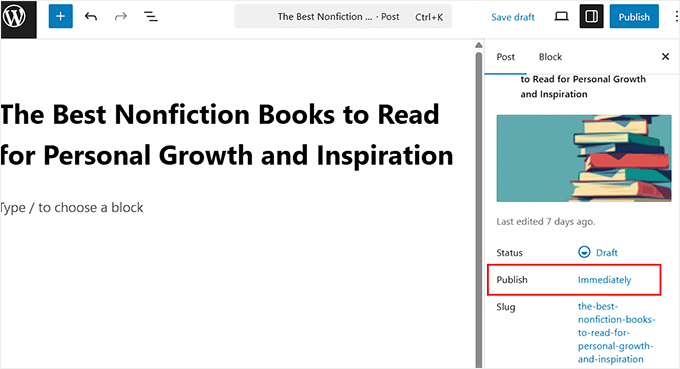
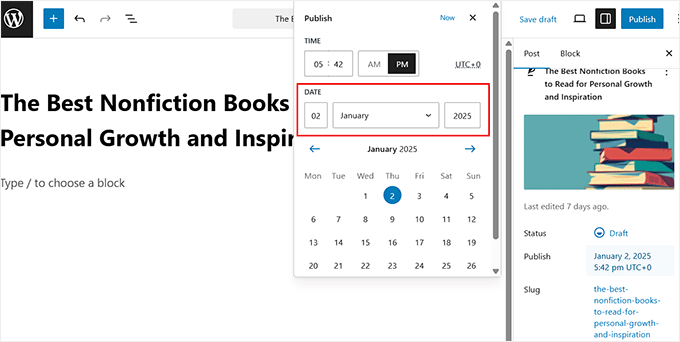
Simplemente haz clic en ese enlace de texto y aparecerá un calendario.
Desde aquí, selecciona la fecha anterior que deseas para la entrada. También puedes ajustar la hora si es necesario. Después de eso, haz clic en el botón 'Actualizar' o 'Publicar' para guardar tus cambios.
Si eliges una fecha futura, el botón principal cambiará a 'Programar' en lugar de 'Publicar'.
Pero seleccionar una fecha en el pasado actualizará la fecha de publicación inmediatamente. Esto moverá la publicación a una posición diferente en las páginas de archivo de tu sitio.
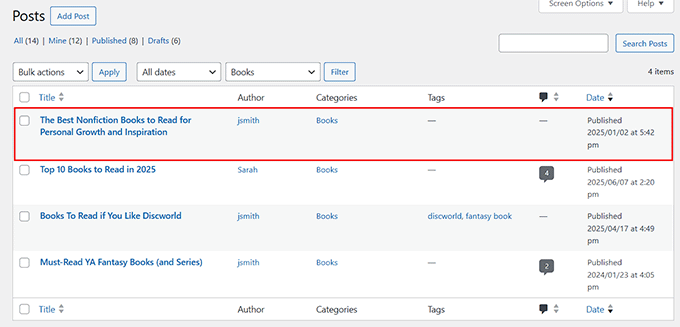
Por ejemplo, si cambias una entrada de julio a enero, aparecerá en la página de archivo mensual de enero.
La misma regla se aplica a la lista ‘Todas las entradas’ en tu área de administración de WordPress. Reordenará las entradas según la nueva fecha.
Advertencia: Si tu sitio usa permalinks basados en fechas (como ejemplo.com/2023/05/nombre-de-la-entrada/), cambiar la fecha cambiará tu URL. Esto romperá los enlaces existentes a la entrada. Debes configurar una redirección para evitar errores 404.
💡Solo un aviso: Después de cambiar la fecha de publicación de una entrada a una anterior, es probable que desaparezca de tu página principal del blog donde se listan las entradas nuevas. Esto se debe a que se ha movido a su lugar cronológico correcto en tus archivos, que estará más atrás.
Cómo mostrar la fecha de la última actualización en las publicaciones de WordPress
Una vez que hayas cambiado la fecha de publicación de una entrada a una anterior, es una buena idea mostrar también la fecha de “Última actualización”.
Cambiar la fecha de publicación a una anterior modifica la fecha de publicación, lo que puede hacer que los lectores piensen que el contenido no se ha tocado en años, incluso si lo actualizaste hoy. Eso puede dañar la confianza y hacer que tu sitio parezca obsoleto.
Una fecha de última modificación resuelve esto al ser transparente. Permite a los visitantes saber: “Sí, esta entrada se publicó hace tiempo, pero la hemos actualizado para mantenerla precisa”.
Es por eso que mostramos la fecha de última actualización en los tutoriales de WPBeginner. Reasegura a los lectores que están viendo información actual, incluso cuando la entrada original es más antigua.
Muchos tutoriales te dirán que agregues esta función colocando un pequeño fragmento en el archivo functions.php de tu tema. Pero he visto a muchos principiantes romper sus sitios editando archivos de temas directamente.
En realidad, siempre recomiendo usar WPCode. Es el mejor plugin de fragmentos de código para WordPress. Es la forma más segura de agregar fragmentos de código personalizados a WordPress sin arriesgarse a un bloqueo del sitio, ya que ofrece protección contra errores y una biblioteca de fragmentos lista para usar.
Usamos WPCode en nuestros sitios web. Para leer más sobre nuestra experiencia, consulta nuestra reseña completa de WPCode.
Primero, tienes que instalar y activar el plugin WPCode. Para obtener instrucciones paso a paso, consulta nuestro tutorial sobre cómo instalar un plugin de WordPress.
Nota: WPCode tiene un plan gratuito que puedes usar para este tutorial. Sin embargo, actualizar a la versión pro te dará acceso a funciones potentes como una biblioteca en la nube de fragmentos de código, lógica condicional inteligente, fragmentos de bloques y más.
Tras la activación, visita la página Code Snippets » + Add Snippet desde el panel de WordPress y elige la opción ‘Add Your Custom Code (New Snippet)’.

Esto te dirigirá a una nueva página, donde podrás crear tu primer fragmento de código personalizado. Comienza seleccionando ‘PHP Snippet’ como tu tipo de código.
Luego, dale un nombre a tu fragmento, esto es solo para tu referencia, así que elige algo corto y claro, como *Mostrar la fecha de última actualización en las publicaciones de WordPress*.
Esto hará que el fragmento sea más fácil de encontrar más adelante si alguna vez necesitas deshabilitarlo o editarlo.

A continuación, pega el siguiente código en el cuadro ‘Code Preview’:
add_filter( 'the_content', 'wpb_add_last_updated_date' );
function wpb_add_last_updated_date( $content ) {
    if ( is_single() && in_the_loop() && is_main_query() ) {
        $updated_time = get_the_modified_time( 'U' );
        $published_time = get_the_time( 'U' );

        // Only show if updated date is different from published date
        if ( $updated_time !== $published_time ) {
            $last_updated = '<p class="last-updated">Last updated on <time datetime="' . esc_attr( get_the_modified_time( 'Y-m-d' ) ) . '">' . esc_html( get_the_modified_time( 'F jS, Y' ) ) . '</time></p>';
            $content = $last_updated . $content; // Add before content
        }
    }
    return $content;
}
Este fragmento mostrará la fecha de última actualización justo antes del contenido de tu publicación.
Es una excelente manera de generar transparencia y hacer saber a los lectores que, aunque la publicación se haya publicado hace mucho tiempo, se ha actualizado recientemente.
Ten en cuenta que la fecha de última actualización solo aparecerá si realmente has modificado la publicación. Esto evita que se muestre una fecha redundante si la publicación no ha cambiado desde que se publicó por primera vez.
Una vez que hagas eso, cambia el interruptor ‘Inactive’ a ‘Active’.
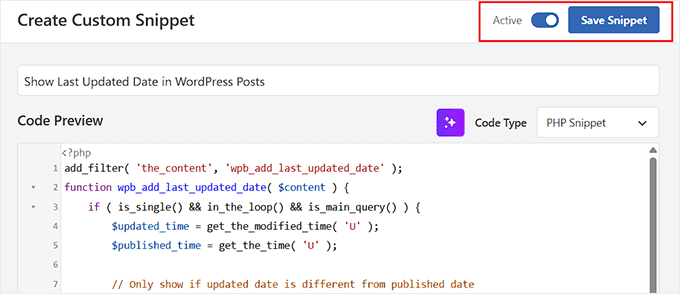
Luego haz clic en el botón ‘Save Snippet’ para aplicar tus cambios.
Ahora, visita tu sitio web y verás la fecha de publicación y la fecha de última actualización mostradas en tus publicaciones.

Consejos adicionales para retroceder la fecha de las publicaciones sin dañar el SEO
La retrodatación puede parecer una solución rápida, pero puede crear problemas si no tienes cuidado.
He visto a propietarios de sitios cambiar fechas sin pensar en el panorama general, lo que a menudo conduce a enlaces rotos, lectores confundidos e incluso problemas de SEO.
A lo largo de los años, he aprendido algunas reglas sencillas que mantienen todo claro y amigable para los motores de búsqueda:
- Úsalo solo cuando tenga sentido. La retrodatación funciona bien para restaurar entradas antiguas después de una migración o para mantener la precisión histórica. Pero hacerlo solo para que tu blog parezca más antiguo o más activo generalmente causa más daño que bien.
- Verifica la configuración de tus permalinks. Si tus URL incluyen fechas, entonces cambiar la fecha de publicación también cambiará el permalink. Siempre configura redirecciones para que los visitantes y los motores de búsqueda no encuentren una página 404. Para esto, recomendamos All in One SEO (AIOSEO). Proporciona un Administrador de Redirecciones para manejar cambios de URL y prevenir errores 404.
- No uses fechas anteriores para trucos de SEO. Cambiar la fecha por sí solo no mejorará las clasificaciones. Los motores de búsqueda se preocupan por las actualizaciones reales, no solo por las marcas de tiempo nuevas. Si quieres mejor SEO, entonces actualiza el contenido en sí.
- Vigila tu feed RSS. Cuando cambias la fecha de una publicación, puede que vuelva a aparecer en tu feed RSS. Si esto sucede a menudo, puede molestar a los suscriptores, así que úsalo con moderación.
Sigue estos consejos y podrás poner fechas antiguas a las publicaciones cuando tenga sentido, sin confundir a tu audiencia ni arriesgar tu credibilidad SEO.
Preguntas frecuentes sobre cómo retroceder la fecha de las publicaciones de WordPress
Aquí tienes algunas preguntas frecuentes de nuestros lectores sobre cómo poner fechas antiguas a las publicaciones de WordPress:
¿Puedo poner fechas antiguas a las publicaciones, como de antes de que existiera WordPress?
Sí. WordPress te da control total sobre la fecha de publicación, así que puedes escribir cualquier fecha, incluso años antes de que se creara la plataforma. Por ejemplo, podrías ponerle fecha antigua a una publicación de 1965 o anterior si estás creando un archivo histórico o migrando contenido antiguo de otro sistema. Solo ten en cuenta que la publicación seguirá usando el formato y las características de WordPress, sin importar cuán atrás establezcas la fecha.
¿Afecta el cambio de fecha a las comparticiones en redes sociales?
Sí, publicar con fechas antiguas puede afectar tus compartidos en redes sociales si la estructura de tu URL incluye fechas. Cuando cambias la fecha, la URL cambia, lo que provoca que los enlaces antiguos de compartidos en redes sociales dejen de funcionar.
La solución es agregar redirecciones 301 para que los visitantes y los motores de búsqueda aterricen en la publicación actualizada en lugar de una página 404.
Sin embargo, los contadores de compartidos en plataformas como Facebook, X (Twitter) o LinkedIn generalmente se reinician cuando la URL cambia. Si quieres evitar eso, entonces es mejor usar una estructura de permalink que no incluya fechas.
¿Qué sucede si cambio la fecha de un borrador a una anterior antes de publicarlo?
Si estableces una fecha pasada en un borrador y luego haces clic en Publicar, WordPress lo publicará de inmediato, pero lo colocará bajo la fecha anterior que seleccionaste. Eso significa que no aparecerá en la parte superior de tu página de inicio como lo haría una publicación nueva normalmente. En cambio, se colocará más atrás en tus archivos según la fecha que elegiste.
Espero que este artículo te haya ayudado a aprender cómo fechar anteriormente publicaciones de WordPress. También puedes consultar nuestra guía sobre cómo mostrar fechas relativas en WordPress y nuestra lista de páginas importantes que todo blog de WordPress debería tener.
Si te gustó este artículo, suscríbete a nuestro Canal de YouTube para ver tutoriales en video de WordPress. También puedes encontrarnos en Twitter y Facebook.


Dendi
¿tienes un plugin para automatizar el cambio de fecha de mis entradas de WordPress?
Soporte de WPBeginner
Por el momento, no tenemos un plugin específico para cambiar la fecha de las entradas automáticamente.
Administrador
tom riddle
muy útil, ¡gracias! Pregunta: si actualizo con una fecha pasada, la publicación se moverá al mes correspondiente del archivo. ¿Cómo afecta esto a las estadísticas de Google Analytics?
Soporte de WPBeginner
No debería tener un gran efecto en el SEO de tu sitio.
Administrador
Jess Reilly
¿Hay alguna forma de poner fecha de atrás a los activos subidos a la biblioteca de medios? No veo un botón de editar junto a las fechas. Gracias.
Soporte de WPBeginner
No es una que recomendaríamos en este momento.
Administrador
george
Hola,
gracias por la información.
Estoy buscando cómo no permitir que el usuario retrase la fecha. ¿Es posible de alguna manera?
Saludos cordiales,
Soporte de WPBeginner
You would want your users to have a user role level where they need post approval for what it sounds like you’re wanting
Administrador
GEORGE
¿Podrías explicarme esto con más detalle? ¿Cómo se logra esto?
Soporte de WPBeginner
Para obtener más información sobre roles y permisos de usuario, te recomendamos que consultes nuestro artículo a continuación:
https://www.wpbeginner.com/beginners-guide/wordpress-user-roles-and-permissions/
Kelly
¡Hola! Hice exactamente lo que muestra el video. Sin embargo, cuando publico mi entrada, muestra la fecha antigua y la fecha actual. ¿Qué estoy haciendo mal?
Soporte de WPBeginner
Tu tema puede tener un estilo personalizado, te recomendamos que te pongas en contacto con el soporte de tu tema específico y ellos deberían poder ayudarte.
Administrador
Yolanda Ridge
Desde que cambié mi sitio de Wordpress.com a Wordpress.org, mis entradas de blog ahora muestran la fecha de publicación y la fecha de creación. ¿Alguna sugerencia sobre cómo solucionar esto? Gracias.
Soporte de WPBeginner
Eso lo determinaría tu tema en lugar de la plataforma en la que se encuentra tu sitio. Si te pones en contacto con el soporte de tu tema, deberían poder ayudarte.
Administrador
Michelle
Estamos revisando algunas entradas de blog muy antiguas en nuestro sitio. Hay algunas entradas que siguen siendo relevantes o lo serán con algunas ediciones menores, que no queremos necesariamente volver a publicar, pero queremos que parezcan más actuales al tener una fecha más reciente. ¿Podemos cambiar la fecha de la entrada a una fecha en el pasado más reciente sin activar el Feed RSS como si fuera una nueva entrada? Si es posible, ¿es aconsejable hacerlo, desde el punto de vista del SEO?
Soporte de WPBeginner
Para ese tipo de actualización, recomendaríamos mostrar una fecha de última actualización a tus usuarios y la actualización de la fecha no debería activar tu RSS normalmente.
https://www.wpbeginner.com/wp-tutorials/display-the-last-updated-date-of-your-posts-in-wordpress/
Administrador
Karen
Hola,
Si voy a empezar mi blog de WP, ¿puedo poner una fecha anterior a la fecha en que inicié el sitio del blog? Por ejemplo: Inicio mi nuevo blog el 5 de enero de 2020, ¿puedo hacer que mis publicaciones comiencen en junio de 2019? Quiero agregar mucho valor y publicaciones, pero no quiero que parezca que acabo de empezar mi blog ahora. ¿Es esto posible en WP?
Gracias.
Soporte de WPBeginner
Yes, if you wanted to do that you certainly could
Administrador
Felicity
Gracias por esto. Muy útil.
Soporte de WPBeginner
You’re welcome, glad our guide was helpful
Administrador
Philip Chen
Hola, tengo una pregunta, ¿afectará el SEO el cambio de fecha o la edición de la fecha de publicación a una fecha más reciente? Me refiero a que los motores de búsqueda pueden conocer la fecha de publicación real de una publicación y pueden ver la acción de ajustar la fecha como un engaño. ¿O soy yo quien sospecha demasiado? ¡Gracias!
Soporte de WPBeginner
Si estás actualizando la publicación a una fecha más reciente en lugar de una fecha anterior, puede ser malo para tu SEO.
Administrador
Rahul Rai
Si quiero actualizar mi publicación antigua y cambiar la fecha de publicación a la fecha actual... ¿se mostrará esa publicación con la fecha nueva en los resultados de búsqueda de Google? ¿O debería depender de la función de última actualización que, por cierto, no aparece en la parte superior de mi categoría debido a la fecha de publicación antigua?
Gracias
Soporte de WPBeginner
Deberías ponerte en contacto con el soporte de tu tema para reemplazar la fecha de publicación por la fecha de última actualización, de modo que Google ya no pueda encontrar la fecha de publicación.
Administrador
Nidhal Mah
¿Está esta función disponible en el dominio gratuito de WordPress, o se trata de una cuenta premium?
Soporte de WPBeginner
Nuestros tutoriales son para sitios de WordPress.org, pero aún deberías poder hacer esto en WordPress.com
Administrador
Phil Smart
¿Cómo puedo ordenar las publicaciones como si pudiera seleccionar categorías de un menú desplegable? : autor, marca de tiempo, fecha del evento, fecha de publicación.
Soporte de WPBeginner
Si te refieres al front-end del sitio, podrías usar un plugin como el de nuestro artículo aquí: https://www.wpbeginner.com/plugins/how-to-let-users-filter-posts-and-pages-in-wordpress/
Administrador
Brian Yap
He cambiado a WordPress 5.1.1. Tengo un blog de historia familiar y pongo las publicaciones de cuando ocurrió el evento. Así que estaba ingresando la graduación de mi padre en 1959. Pero el nuevo editor no me dejaba poner un año anterior a aproximadamente 1970. Volví al editor antiguo como describes en este blog y el problema desapareció. Pero prefiero el nuevo editor. No sé cómo plantear esto como un error/solicitud de función.
Soporte de WPBeginner
Para fechas anteriores al 1 de enero de 1970, deberías usar un campo personalizado para indicar la fecha en lugar de retroceder usando este método debido a un límite en PHP.
Administrador
Kristi Ambrose
Lo que quiero saber es SI puedo actualizar la hora interna o el hemisferio interno.
Algo cambió con la actualización más reciente: cuando le pedí que programara una publicación para las 8:00 a. m., la publicaba a las 8:00 a. m. Ahora la publica a las 4:00 a. m.
Soporte de WPBeginner
Para configurar tu zona horaria, deberías revisar en Configuración > General en la configuración de tu sitio.
Administrador
Sander
¿Cómo funcionaría esto en una página de foro de bbpress? He agregado temas y respuestas (¿entonces son publicaciones personalizadas?) recientemente y las he retrodatado, por ejemplo, a septiembre de 2018 (actualmente es 5 de abril de 2019).
Cuando veo la página de temas del foro, veo publicaciones que acabo de actualizar y que tienen las fechas de publicación de septiembre. De hecho, hay respuestas fechadas más recientemente (de finales de febrero de 2019). Esas no se muestran primero.
Cualquier ayuda con esto será muy apreciada.
Soporte de WPBeginner
Para reordenar las respuestas en esos, querrás contactar al soporte de bbpress para su método recomendado y deberían poder ayudarte.
Administrador
Mark
Gracias de mi parte... justo lo que buscaba.
Soporte de WPBeginner
Glad our article could help
Administrador
Susan Taunton
¿Seguirá siendo posible esto con el editor de Gutenberg?
Sandi
Esto es exactamente lo que hice, y aunque dice programado para publicar en la fecha que elegí en 2017, ¿todavía tiene la entrada del blog configurada como borrador?
Jack
Estoy muy interesado en este tema porque he estado migrando mucho contenido heredado de otro CMS a WordPress, y prefiero usar la fecha de publicación original.
Puedo cambiar la fecha de publicación fácilmente, pero me he encontrado con un problema. Después de volver a publicar mis artículos, muestran la fecha de publicación y no la fecha de publicación original. Esto es problemático porque mi tema está mostrando el artículo republicado como un artículo nuevo, incluso si la fecha de publicación original es de hace cinco años. ¿Hay alguna manera de que el artículo publicado muestre solo la fecha de publicación original? Esto podría ser confuso para mis suscriptores.
Hassan
este es un gran sitio web para principiantes, siempre visito este sitio cuando quiero aprender algo sobre wordpress.
regii blue
¿sigue disponible este artículo? Quiero decir, si edito un artículo existente, ¿se cambiará la fecha de publicación?
Haitham Alnaqeb
No, no debería cambiarse a menos que también edites la fecha.
Espero haber entendido bien tu pregunta.
Anant Anand Gupta
Por favor, dime si atraso la fecha de mi publicación, ¿las imágenes que he incrustado en la publicación también se atrasarán?
Narinder kumar
Gracias por compartir el gran artículo. Estoy realmente confundido sobre cómo cambiar la fecha de mi artículo ya publicado después de leer tu publicación. Sé que estoy usando la última fecha en lugar de la fecha de publicación. Realmente me ha ayudado.
Mandy
¡Gracias por el gran artículo! Muchas veces he reprogramado publicaciones para el futuro, pero nunca pensé en la ventaja de ponerles una fecha anterior. Tengo una pregunta sobre la reprogramación, si no le importa: Varios de mis blogs han recibido excelentes comentarios, y cuando los reprogramé para el futuro, la publicación del blog mostraba que había comentarios (digamos, 4), pero luego no se mostraban comentarios. Intenté copiar y pegar los comentarios y el nombre del autor en la sección de comentarios de la nueva publicación, pero esto no funcionó.
¿Hay alguna solución para esto? ¿Sucedería el mismo problema al cambiar la fecha de publicación a una anterior?
¡Muchas gracias por tu ayuda!
Chidex
¡Guau! Esto es exactamente lo que necesitaba. Gracias por esta publicación, realmente me ayudó mucho.
Sravani
Hola WP Beginner,
Soy un gran fan de tu blog. Gracias por esta publicación. Comencé un blog en 2010. Y hay aproximadamente 100 artículos hasta 2015. Es un blog educativo. Así que escribí aproximadamente 2000 publicaciones y les cambié la fecha a una anterior, para que cada día desde el día de inicio del blog tenga 1 publicación. Uso Google AdSense. Ahora tengo miedo de si esto es legal o ilegal. No copié ningún otro blog. Pero tengo miedo de que AdSense me suspenda por cambiar las fechas a anteriores.
¿Debería dejarlas así o debería cambiar estas publicaciones a 2016, año en que escribí todas esas publicaciones?
Soporte de WPBeginner
Hola Sravani,
Por favor, consulta los foros de soporte de AdSense y las directrices de políticas.
Administrador
Sravani
Okay. I will. Thank you for replying.
Abhijit badgujar
Hola, cambié la fecha de publicación de mi post a una posterior, pero no se muestra en mi sitio web. ¿Puedes decirme por qué?
Por ejemplo, tengo una publicación publicada el 2 de enero y la actualicé hoy de nuevo, así que cambié la fecha de publicación al 5 de enero, por lo que técnicamente debería aparecer en las publicaciones de hoy en mi sitio, pero no lo hace. ¿Puedes ayudarme?
Lana
Hmm... mi página de WordPress se ve diferente a la del video. Es blanca, no gris oscuro, y con muchas menos opciones a la izquierda de la pantalla.
Si Retu
Hola, gracias de nuevo por la publicación... Sin embargo, ¿hay algún plugin que pueda ayudarme a reorganizar la fecha de las publicaciones posteriormente?
Por ejemplo, tengo 150 publicaciones, y quiero restablecer la fecha para todas las publicaciones, cada día contiene 2 publicaciones.
Así que hoy 2 publicaciones, ayer 2 publicaciones, y así sucesivamente
También puedo cambiar el número de 2 si tal vez quiero establecer 3 publicaciones para cada día. ¿Es posible y hay un plugin adecuado para eso?
Si no, ¿te importaría crear un tutorial para eso, ya que mi blog es de tipo evergreen y uso un resaltador de publicaciones antiguas para reciclar la fecha?
Gracias de antemano...
Niktar
¿Algún impacto negativo en SEO por publicar con fecha anterior?
Soporte de WPBeginner
Realmente no, a menos que estés intentando manipular los motores de búsqueda a propósito.
Administrador
Jane Smith
He intentado esto pero, por alguna razón, solo tengo unas pocas fechas anteriores seleccionadas para elegir (1-ene, 2-feb, 3-mar, 4-abr, etc.). ¿Alguna idea de cómo puedo tener acceso libre a fechas anteriores?
Jenny
Ah, genial. Bastante obvio, en realidad, pero no estaba seguro de si te permitirían poner fechas anteriores. Soy periodista y quiero publicar artículos antiguos que he escrito, preferiblemente con fecha anterior al día en que se imprimieron, así que esta opción es maravillosa.
Gayle
Súper útil – ¡gracias por publicarlo!
Barney Davey
Hola, gracias por toda la información útil que publicas. Este artículo/video es un buen ejemplo. Pregunta rápida. Si agrego algunas publicaciones con fecha anterior, ¿puedo evitar que se publiquen en mi feed RSS?
John
And the most amazing thing is that you can even give a post a date before the internet existed
ken cooper
En tu artículo reciente “Guía para principiantes: Cómo poner fecha anterior a tus publicaciones de WordPress” en la sección “Cómo mostrar la fecha de última actualización” dices lo siguiente:
———————————————————————-
Localiza el código que muestra la fecha y hora de la publicación en los archivos de tu tema (generalmente en loop.php o single.php). Luego reemplázalo con este código:
1 Última actualización el <time datetime="”>
Esperamos que este artículo te haya ayudado a aprender cómo poner fechas anteriores en las publicaciones de WordPress….
———————————————————————-
¡Me gustaría discrepar enérgicamente con este concepto! NUNCA he estado de acuerdo con poner código en los archivos del tema porque cuando actualizas el tema, desaparece y tienes que rehacer el código – SI te acuerdas de hacerlo. Para mí, esto es un problema que está esperando a suceder y SUCEDERÁ. Sin embargo, supongo que el código podría ir en un tema hijo, pero generalmente el tema hijo se crea para manejar style.css y finctions.php. ¿Pero supongo que loop.php o single.php podrían ir en el tema hijo?
Gracias – Ken Cooper
Soporte de WPBeginner
Tu tema hijo puede tener cualquier plantilla que tenga tu tema padre. Puedes hacer este cambio en tu tema hijo.
Administrador
Pat
Si uno no tiene un tema hijo... Estoy usando solo el tema predeterminado de WordPress 2014 con plugins, ¿puedo escribir código literalmente en la parte inferior de la publicación que se está actualizando que proporcione la jerga de la fecha de última actualización para satisfacer la búsqueda de Google de las últimas fechas de actualización? Parece que no hay plugins que logren esto.
Soporte de WPBeginner
Deberías considerar crear un plugin de WordPress específico para tu sitio.
Administrador
Catherine
Muy útil, ¡gracias! Pregunta: si actualizo con una fecha pasada, la publicación se moverá al mes de archivo correspondiente. ¿Cómo afecta esto a las estadísticas de Google Analytics?