


Tu nombre es una parte importante de tu presencia en línea, especialmente si administras un blog personal, un perfil de autor o un sitio web profesional.
Mostrar tu nombre completo con precisión en WordPress agrega un toque personal, aumenta la credibilidad y garantiza la coherencia en todo tu sitio.
En WPBeginner, verás el nombre de Syed Balkhi como revisor de cada publicación. Esto permite a nuestros lectores saber que Syed revisa activamente el contenido él mismo, lo que nos ayuda a generar transparencia y confianza en la información que compartimos.
En este artículo, te mostraremos cómo agregar o cambiar fácilmente tu nombre completo en WordPress, paso a paso.
¿Por qué usar tu nombre completo en WordPress?
Cuando configuras tu sitio web de WordPress por primera vez, se requiere crear una cuenta nueva con un nombre de usuario que puedas usar para iniciar sesión.
A menudo, las personas eligen nombres de usuario que son fáciles de recordar y son una combinación de diferentes palabras o letras.
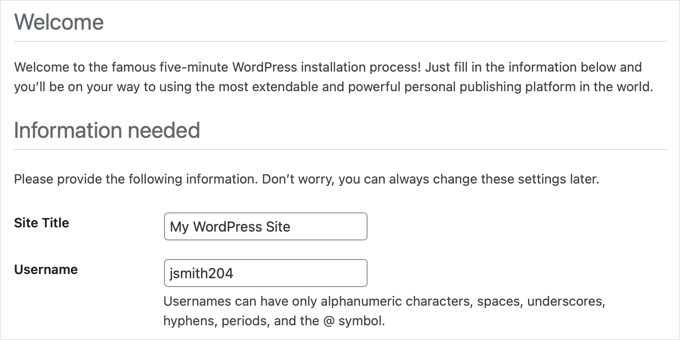
Este nombre de usuario de WordPress se muestra luego en las publicaciones que escribes como autor. Sin embargo, puede parecer un poco extraño y no es muy profesional.
Por ejemplo, si tu nombre en una publicación se muestra como 'jsmith204' en lugar de 'John Smith', puede afectar tu credibilidad como autor, haciendo que tus lectores cuestionen la legitimidad de tu blog de WordPress.

Por suerte, WordPress tiene una forma fácil de cambiar el nombre de visualización por tu nombre completo sin cambiar tu nombre de usuario.
Usar un nombre completo en lugar de un nombre de usuario ayuda a los motores de búsqueda a reconocer que el contenido está escrito por ti.
También ayuda a establecer tu marca personal porque tus lectores se familiarizarán con tu nombre.
Dicho esto, veamos cómo agregar o cambiar tu nombre completo en WordPress, paso a paso.
Cómo cambiar o agregar tu nombre completo en WordPress
Para cambiar tu nombre de visualización pública, dirígete a la página Usuarios » Perfil desde tu panel de WordPress.
Si no puedes ver la pestaña del menú 'Usuarios' en tu menú de administración de WordPress, significa que no eres un administrador en este sitio. Aun así, aún puedes hacer cambios en tu perfil haciendo clic en el menú Perfil.
Una vez allí, desplázate hacia abajo hasta la sección 'Nombre', donde puedes ver las opciones para agregar tu nombre, apellido y apodo.
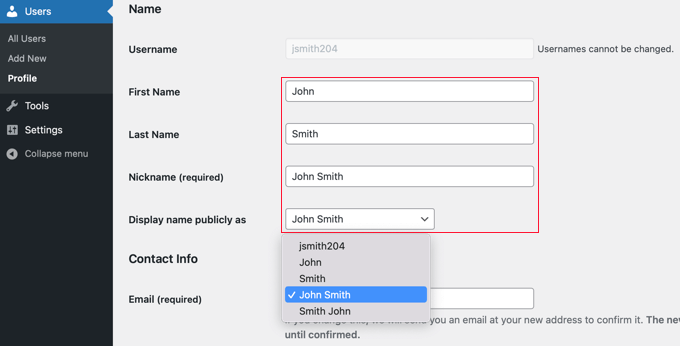
Después de completar estos campos, simplemente haz clic en el menú desplegable junto a la opción 'Mostrar nombre públicamente como'.
Desde aquí, puedes seleccionar un nuevo nombre de usuario para mostrar con tus publicaciones, usando tu nombre, apellido, nombre completo, apodo o nombre de usuario.
Después de seleccionar el nombre que deseas usar, haz clic en el botón 'Actualizar perfil' en la parte inferior de la página para guardar tus cambios.
Notarás que el nombre que elegiste para mostrar públicamente ahora aparecerá en la esquina superior derecha de la barra de herramientas de WordPress junto a ' Hola'.
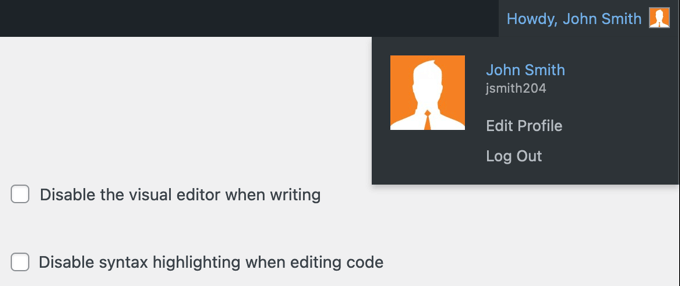
Cuando visites tu sitio web, verás que las publicaciones que escribiste ahora mostrarán tu nombre completo en lugar de tu nombre de usuario. Este nombre también se mostrará a tus suscriptores.
Si deseas cambiar tu nombre de visualización en el futuro, simplemente visita tu perfil de usuario y repite estos pasos con tu nuevo nombre.
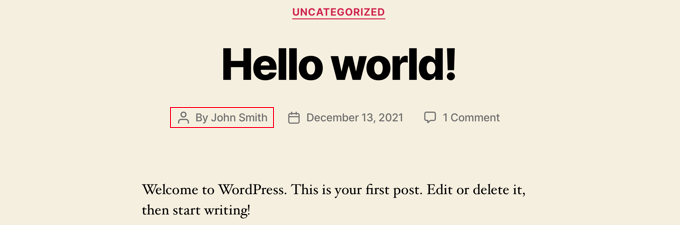
Aparte de eso, si quieres cambiar el nombre del autor en una publicación de WordPress, puedes consultar nuestra guía para principiantes sobre cómo cambiar el autor de una publicación en WordPress.
Bono: Cómo cambiar tu nombre de usuario de WordPress
Si lo deseas, también puedes cambiar los nombres de usuario en tu sitio de WordPress.
Por ejemplo, si tienes un sitio web de negocios y el nombre de tu cuenta de usuario es 'jsmith204', no se verá bien en la parte frontal del sitio web y los usuarios podrían no tomar tu sitio en serio.
Sin embargo, por defecto, WordPress no te permite cambiar tu nombre de usuario una vez que la cuenta ha sido creada.
Para hacer esto, tendrás que instalar y activar el plugin Easy Username Updater. Para instrucciones detalladas, consulta nuestra guía paso a paso sobre cómo instalar un plugin de WordPress.
Tras la activación, dirígete a la página Usuarios » Actualizador de Nombre de Usuario desde el panel de WordPress. Aquí, haz clic en el enlace ‘actualizar’ junto al nombre de usuario que deseas cambiar.
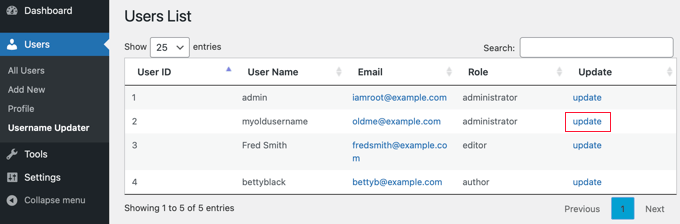
Esto te dirigirá a una nueva pantalla donde podrás añadir fácilmente un nuevo nombre de usuario para ti.
Una vez que hayas terminado, no olvides hacer clic en el botón ‘Actualizar Nombre de Usuario’ para guardar tu configuración.
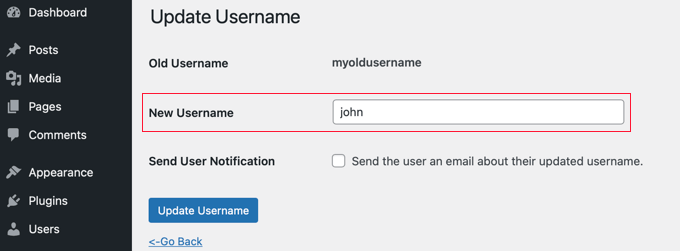
Para instrucciones detalladas, consulta nuestro tutorial sobre cómo cambiar correctamente tu nombre de usuario de WordPress.
Esperamos que este tutorial te haya ayudado a aprender cómo añadir o cambiar tu nombre completo en WordPress. También podrías querer aprender cómo cambiar el formato de fecha y hora en WordPress o ver nuestras mejores selecciones de los mejores clientes FTP para usuarios de WordPress en Mac y Windows.
Si te gustó este artículo, suscríbete a nuestro canal de YouTube para obtener tutoriales en video de WordPress. También puedes encontrarnos en Twitter y Facebook.



Dennis Muthomi
¡Muchas gracias por mostrar cómo cambiar el nombre de usuario porque eso es en lo que estaba pensando cuando hice clic en este artículo.
Estoy instalando ese plugin Easy Username Updater en este preciso momento. ¡REALMENTE me has ayudado!
Deborah
¡Muchas gracias! ¡Me has ahorrado horas de agonía! xx
Soporte de WPBeginner
Glad our guide was helpful
Administrador
Zoraida Rivera
Gracias por este artículo. Me ayudó a cambiar mi nombre de usuario y a aparecer públicamente como quería.
Soporte de WPBeginner
You’re welcome, glad our guide could help
Administrador
Arlette Barrientos
He estado intentando cambiar mi nombre de usuario. Después de actualizar mi perfil, vuelve a ser admin. Por favor, ayúdame.
Anders Toft Braun
Hola,
Me gustó mucho esta publicación y el video, ¡especialmente el video! Me preguntaba si es posible cambiar mi foto de WordPress.
He estado buscando por todas partes una guía, pero no la encuentro. Espero de verdad que tengas una respuesta a mi pregunta.
Saludos cordiales
Anders Toft Braun
Soporte de WPBeginner
Por defecto, WordPress usa Gravatar para tu imagen de perfil. Por favor, consulta nuestra guía sobre el uso de Gravatar en WordPress.
Administrador
syed zahid hussain
Tengo que empezar a aprender de WordPress, lo cual es muy nuevo para mí. Espero que tu guía sea útil como principiante. Espero que tu guía sea favorable.