


Cuando comenzamos WPBeginner, una de las características más útiles en nuestro sitio era el blogroll: una lista curada de recursos que ayudaba a nuestros lectores a descubrir otro contenido valioso de WordPress.
Hoy en día, todavía usamos blogrolls en nuestros sitios para compartir enlaces de socios y recursos útiles con nuestra audiencia.
Si bien muchos usuarios de WordPress piensan que necesitan un plugin para crear un blogroll, en realidad existe una solución mucho más simple integrada directamente en WordPress.
Permítenos mostrarte el proceso paso a paso que usamos para agregar blogrolls a sitios de WordPress sin instalar ningún plugin. Este método es perfecto tanto si eres un principiante como un usuario experimentado de WordPress.
¿Qué es un Blogroll?
Una lista de enlaces es una lista de enlaces a otros blogs relacionados con tu propio blog de WordPress. Podría incluir enlaces a tus otros sitios web, los blogs que te gustan o cualquier sitio web que quieras que los usuarios visiten.
En sus inicios, el blogging era más personal y comunitario. Las personas con intereses similares a menudo enlazaban a otros blogs que disfrutaban.
Así es como usamos una lista de enlaces en WPBeginner. Puedes ver enlaces a nuestras herramientas gratuitas, recursos y otros sitios de productos.
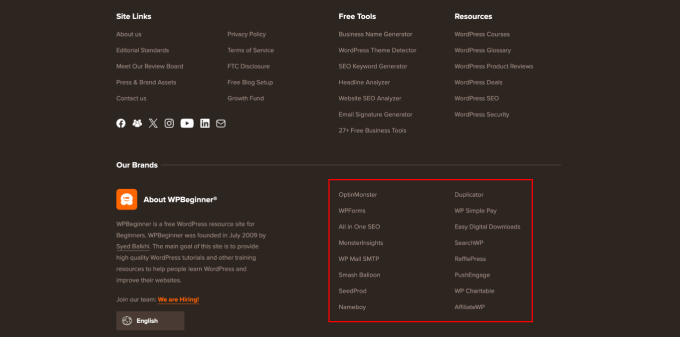
Originalmente, muchas plataformas de blogs incluían listas de enlaces de forma predeterminada. Sin embargo, a medida que los blogs se volvieron más convencionales y competitivos, la función desapareció gradualmente.
WordPress ha tenido una función de blogroll desde el principio. Primero se llamó Links y luego se renombró Blogroll en WordPress 2.1.
Se cambió nuevamente a Links en WordPress 2.5 y permaneció así hasta WordPress 3.5. En ese momento, el equipo de WordPress eliminó la función del núcleo por completo.
La función todavía estaba disponible como un plugin gratuito llamado ‘Link Manager’. Sin embargo, ese plugin de WordPress no se ha actualizado en años, y ya no lo necesitas para agregar un blogroll en WordPress.
🌟 Si te interesa cómo ha cambiado WordPress con el tiempo, puedes leer nuestro artículo detallado sobre la historia de WordPress.
¿Por qué agregar un blogroll en WordPress?
Un blogroll ofrece a tus usuarios la oportunidad de visitar otros sitios que recomiendas.
Normalmente, estos son blogs o sitios web que tú o tu empresa poseen. Sin embargo, también puedes agregar enlaces a otros blogs que admires o que quieras que tus usuarios revisen.
Esto permite a tus usuarios descubrir otros blogs que posees o ver otros sitios que recomiendas.
📝 Lectura relacionada: Consulta nuestro tutorial sobre cómo monitorear y corregir enlaces rotos en WordPress.
Dicho esto, veamos cómo agregar fácilmente un blogroll en WordPress, administrar enlaces y mostrarlo fácilmente en cualquier lugar de tu sitio web. Puedes hacer clic en los enlaces a continuación para saltar a cualquier sección:
- Crear un menú de blogroll en WordPress
- Agregar enlaces de blogroll en temas clásicos
- Abrir enlaces de blogroll en una ventana nueva y hacerlos Nofollow
- Mostrar el blogroll en tu sitio de WordPress
- Mostrar el menú de blogroll en el editor de sitio completo (FSE)
- Mostrar el blogroll usando un constructor de temas de WordPress
Crear un menú de blogroll en WordPress
WordPress tiene una excelente función de administración de menús, que fue la razón por la que el equipo principal decidió eliminar la función de blogroll.
Normalmente, usarás los menús de navegación en WordPress para agregar enlaces a la barra de navegación de tu sitio web, enlaces en el pie de página u otros lugares.
Sin embargo, también puedes usar el mismo menú de navegación para crear y administrar una lista de blogs en WordPress.
Hay múltiples formas de agregar un menú de navegación en WordPress, dependiendo de tu tema de WordPress.
Si puedes ver una página de ‘Menús’ en el área de administración de WordPress bajo Apariencia » Menús, entonces estás usando un tema clásico.
Por otro lado, si solo ves el menú Apariencia » Editor, estás utilizando un tema de editor de sitio completo (FSE). Puedes saltar a las instrucciones del editor de sitio completo aquí.
Comenzaremos con los temas clásicos y luego te mostraremos cómo agregar un menú de navegación de Blogroll en temas que usan un editor de sitio completo.
Agregar enlaces de blogroll en temas clásicos
Simplemente ve a la página Apariencia » Menús para crear un nuevo menú.
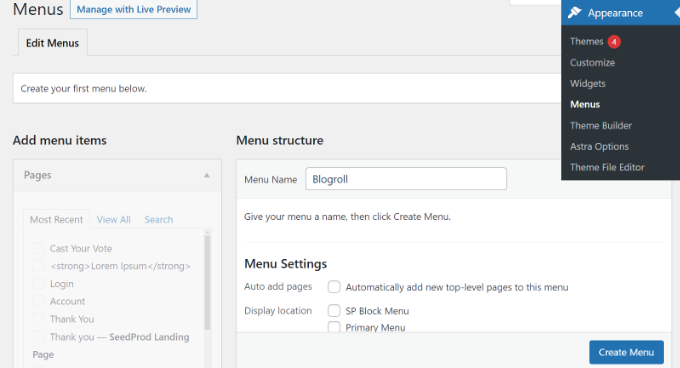
WordPress ahora creará un nuevo menú en blanco para ti y te pedirá que le pongas un nombre. Puedes llamarlo Lista de enlaces para que sea fácil de identificar cuando trabajes en tu sitio web de WordPress.
No olvides hacer clic en el botón ‘Crear menú’ para guardarlo.
Después de eso, puedes hacer clic para expandir la pestaña ‘Enlaces personalizados’ bajo la columna ‘Agregar elementos de menú’ a la izquierda.
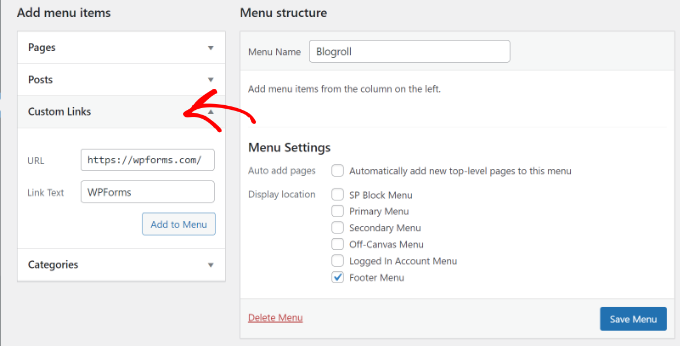
Aquí, necesitas ingresar la URL del blog o sitio web de WordPress y luego agregar el título del blog en el campo ‘Texto del enlace’. Después de eso, simplemente haz clic en el botón ‘Agregar al menú’.
Ahora verás un elemento aparecer en la columna derecha debajo de tu menú Blogroll en blanco.
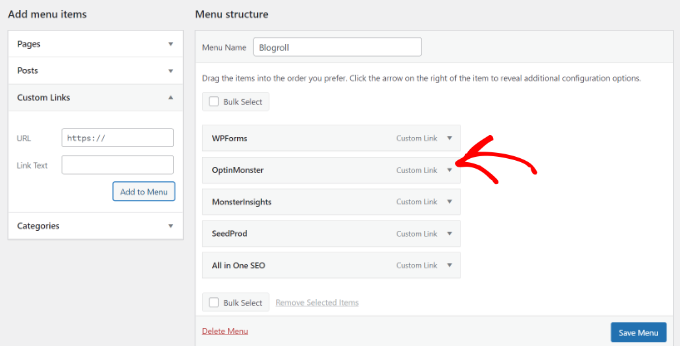
Ahora, puedes repetir el proceso para agregar los enlaces que deseas mostrar en tu blogroll. Después de terminar, no olvides hacer clic en el botón ‘Guardar menú’ para almacenar tus enlaces de blogroll.
Abrir enlaces de blogroll en una ventana nueva y hacerlos Nofollow
Los enlaces de la lista de enlaces son enlaces externos, lo que significa que sacan a los usuarios de tu sitio web y les pasan el jugo de enlaces SEO.
Es por eso que necesitas hacer del enlazado interno un hábito para que los usuarios y los motores de búsqueda pasen más tiempo en tu sitio.
Si eres dueño de todos los enlaces en tu blogroll y no te importa que los usuarios abandonen uno de tus sitios web para ver otro, entonces no necesitas agregarlos.
Sin embargo, si no eres dueño de esos enlaces externos, entonces podrías querer abrirlos en una nueva ventana y marcarlos como 'nofollow'.
Estas opciones adicionales están ocultas por defecto, pero puedes mostrarlas fácilmente.
Para hacerlo, simplemente haz clic en el botón 'Opciones de pantalla' en la esquina superior derecha de tu página de 'Menús'. Se mostrará un menú desplegable donde deberás marcar la casilla junto a las opciones 'Destino del enlace' y 'Relación del enlace (XFN)'.
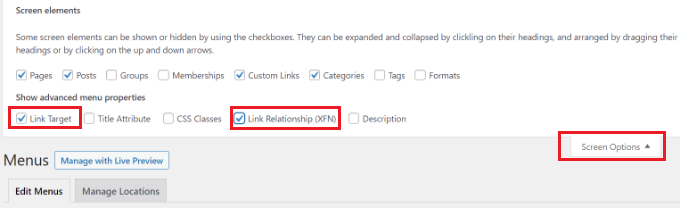
Después de eso, desplázate hacia abajo hasta los enlaces que agregaste anteriormente y haz clic en la opción 'Enlace personalizado' para expandirla.
Ahora puedes marcar la casilla junto a la opción 'Abrir enlace en una nueva pestaña' y luego ingresar 'nofollow' en el campo 'Relación del enlace (XFN)'.
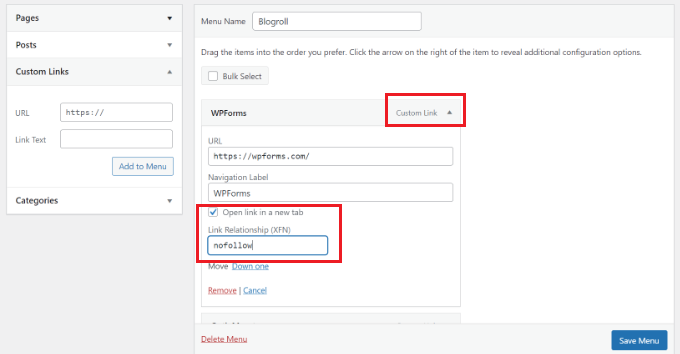
Puedes repetir el proceso para todos los enlaces que quieras marcar como nofollow o abrir en una nueva ventana. Después de eso, no olvides hacer clic en el botón 'Guardar menú' para guardar tus cambios.
Puedes obtener más información sobre los enlaces nofollow y cuándo usarlos en nuestra guía detallada sobre cómo agregar enlaces nofollow en WordPress.
Mostrar el blogroll en tu sitio de WordPress
Ahora que has creado el blogroll, puedes continuar y agregarlo a tu blog de WordPress.
El lugar más común para mostrar un blogroll es la barra lateral de tu sitio web. Sin embargo, también puedes crear una página de blogroll para mostrar enlaces a todos los recursos, blogs y sitios web interesantes que recomiendas.
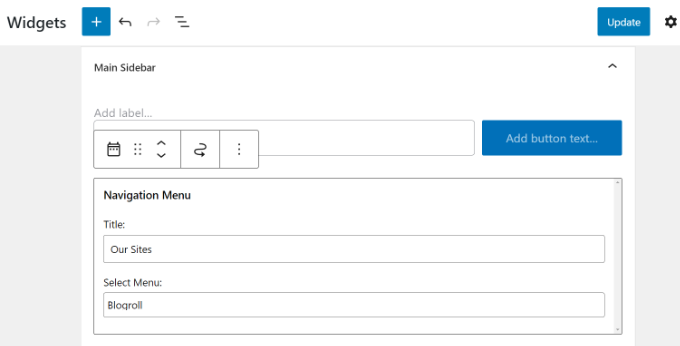
Simplemente ve a la página Apariencia » Widgets y haz clic en el botón ‘+’ para agregar el bloque de widget de Menú de Navegación a tu barra lateral.
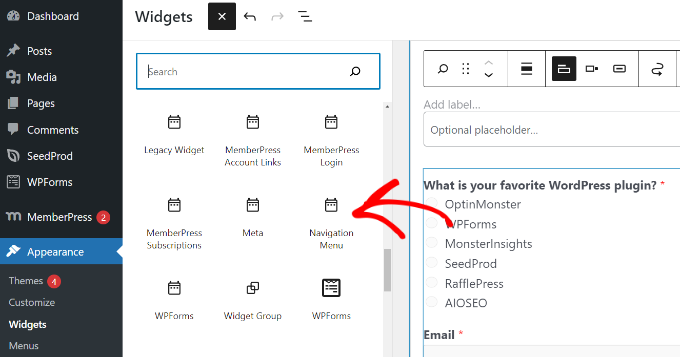
Después de eso, ingresa el título que deseas mostrar para el blogroll y luego selecciona el menú que creaste anteriormente del menú desplegable.
No olvides hacer clic en el botón ‘Actualizar’ para guardar la configuración de tu widget.
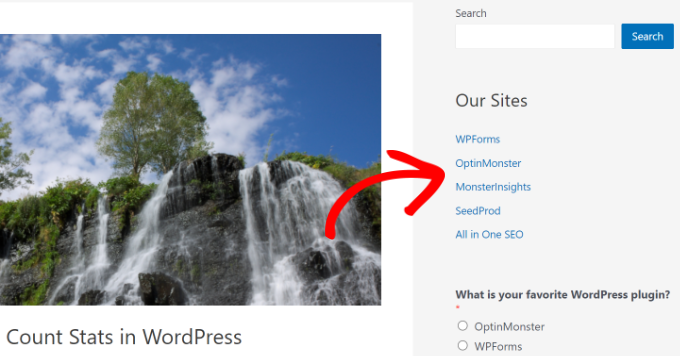
Ahora puedes visitar tu sitio web para ver tu Blogroll mostrado en la barra lateral.
Así es como se veía en nuestro sitio web de prueba.
También puedes mostrar el blogroll en el área del pie de página si tu tema de WordPress tiene un área de widget de pie de página.
Puedes verificar eso yendo a la página Apariencia » Widgets desde tu panel de WordPress y desplazándote hasta el área de widget de pie de página.
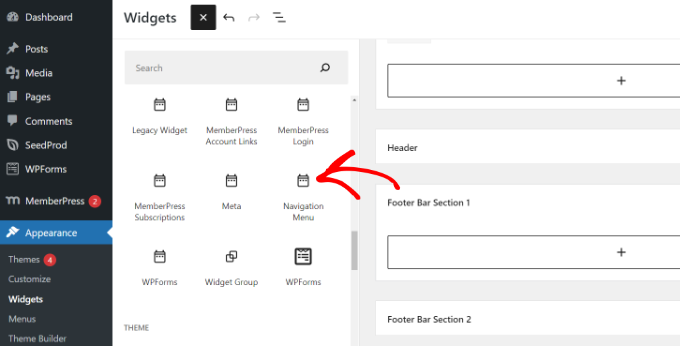
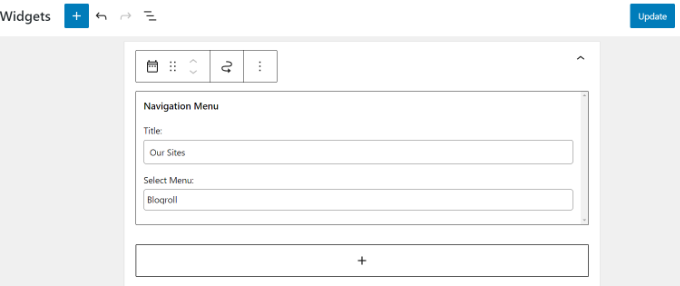
Simplemente agrega el bloque de widget de Menú de Navegación al área de widgets del pie de página.
Desde aquí, necesitas agregar un título para el menú y seleccionar el menú de enlaces de blog. No olvides hacer clic en el botón 'Actualizar' para guardar tus cambios.
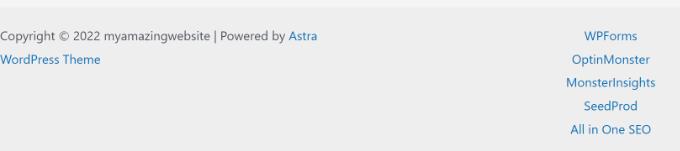
Ahora puedes visitar tu sitio web para ver los enlaces del blogroll en acción.
Así es como se ve el menú de enlaces de blog en la sección del pie de página en nuestro sitio de prueba.
Mostrar el menú de blogroll en el editor de sitio completo (FSE)
El editor de sitio completo (FSE) es un editor de temas de WordPress basado en bloques. Te permite personalizar tu tema usando bloques, al igual que editas una entrada de blog.
El editor de sitio completo está limitado a temas específicos. Para más detalles, consulta nuestro artículo sobre los mejores temas de WordPress con edición de sitio completo.
Primero, deberás ir a Apariencia » Editor desde tu panel de WordPress. Después de eso, haz clic en el botón 'Personalizar' para abrir el editor de sitio completo. Para este tutorial, usaremos el tema Twenty Twenty-Two.
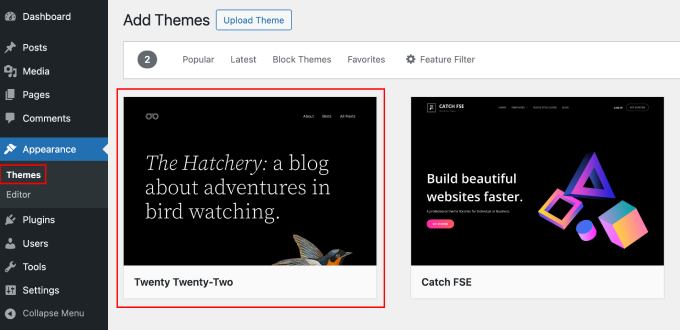
Una vez que estés en el editor de sitio completo, verás la página de inicio de tu sitio web.
Haz clic en el menú desplegable de detalles de la plantilla en la parte superior. Desde aquí, selecciona la sección 'Pie de página'.
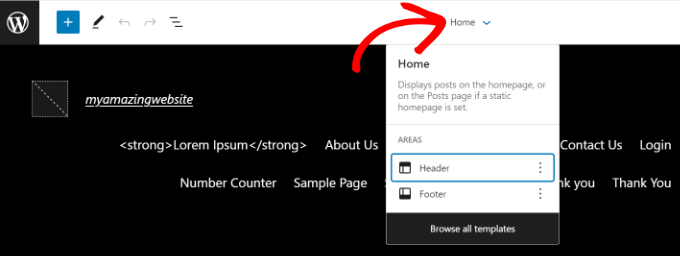
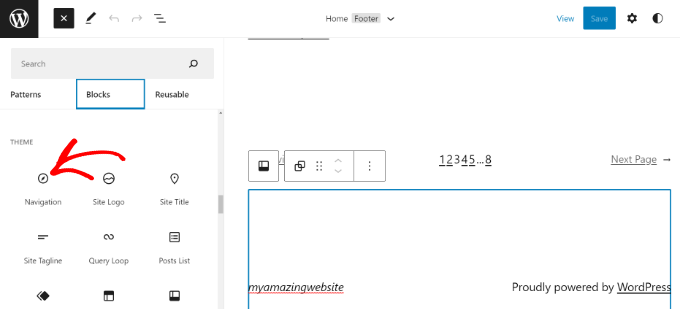
Después de eso, debes agregar un bloque de Navegación al pie de página.
Simplemente haz clic en el botón '+' en la parte superior para agregar el bloque.
A continuación, tu menú de navegación aparecerá en el área del pie de página.
Puedes hacer clic en el menú desplegable 'Menú' en el panel de Configuración a tu derecha y seleccionar el menú de enlaces de blog que creaste anteriormente.
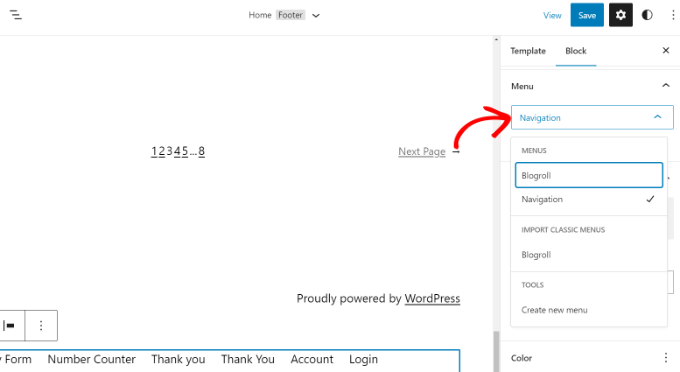
Hay opciones para cambiar el diseño y la orientación de tus enlaces personalizados.
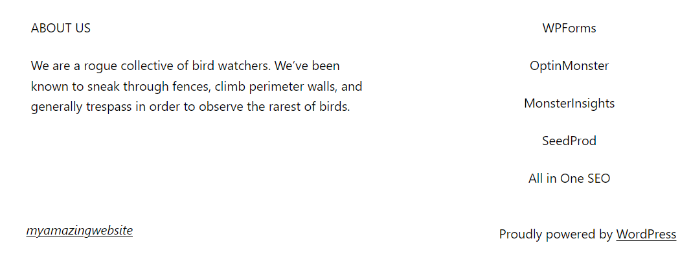
Una vez que hayas terminado, no olvides guardar tus cambios. Ahora puedes visitar tu sitio web para ver el blogroll en acción.
Mostrar el blogroll usando un constructor de temas de WordPress
Si estás utilizando un creador de temas de WordPress como SeedProd, entonces también puedes mostrar tu lista de enlaces.
SeedProd es el mejor creador de sitios web de WordPress de arrastrar y soltar. Te permite crear temas personalizados, ofrece plantillas preconstruidas y muchas opciones de personalización. Para obtener más información, consulta nuestra reseña completa de SeedProd.
📝 Usaremos la versión Pro de SeedProd para este tutorial porque incluye un creador de temas. También hay una versión SeedProd Lite que puedes usar gratis.
Primero, deberás instalar y activar el plugin SeedProd. Si necesitas ayuda, consulta nuestra guía sobre cómo instalar un plugin de WordPress.
Después de la instalación, verás la página de bienvenida de SeedProd. Ingresa la clave de licencia y haz clic en el botón 'Verificar clave'. Puedes encontrar la clave de licencia en el área de tu cuenta de SeedProd.

Después de eso, deberás ir a SeedProd » Theme Builder desde tu panel de WordPress.
A continuación, haz clic en el botón 'Theme' en la parte superior.
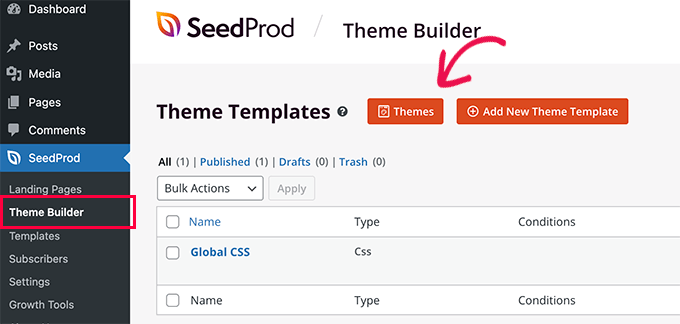
SeedProd ofrece plantillas de temas preconstruidas entre las que elegir.
Simplemente pasa el cursor sobre una plantilla y haz clic en el botón de marca de verificación naranja para seleccionar un tema.
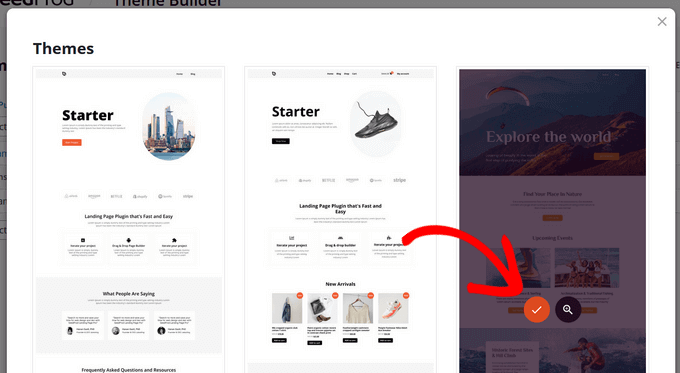
A continuación, verás diferentes plantillas de temas.
Desplázate hacia abajo hasta la plantilla 'Footer' y haz clic en la opción 'Edit Design'.
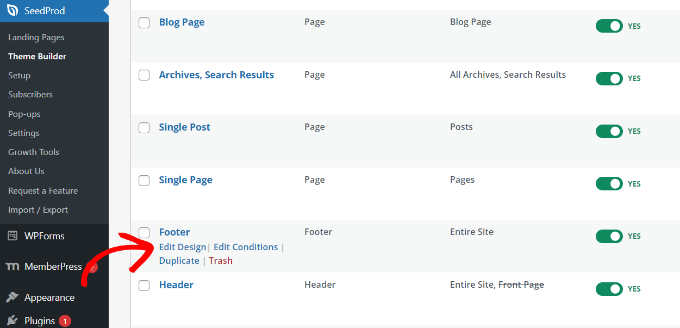
Esto iniciará el constructor de sitios web de arrastrar y soltar.
Puedes personalizar la sección del pie de página de tu tema de WordPress agregando diferentes bloques. Para agregar el blogroll, haz clic en el bloque Navigation Menu en el área del pie de página.
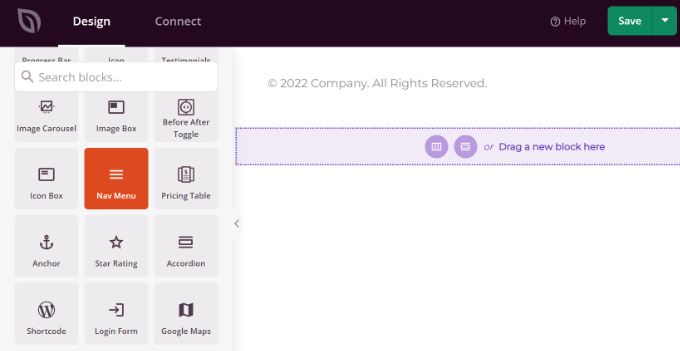
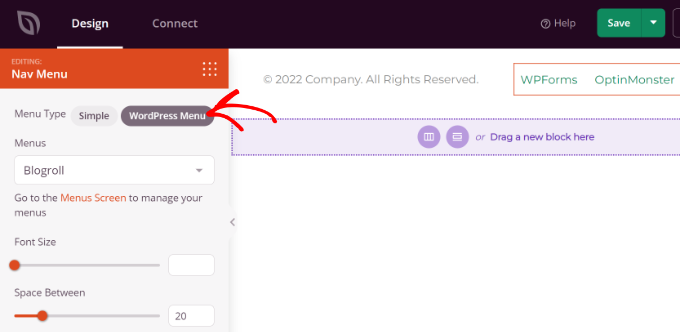
Después de agregar el bloque de menú de navegación, verá el tipo de menú predeterminado Simple.
Desde el menú de la izquierda, simplemente seleccione 'Menú de WordPress' como tipo de menú. Luego, elija Blogroll como menú en el menú desplegable.
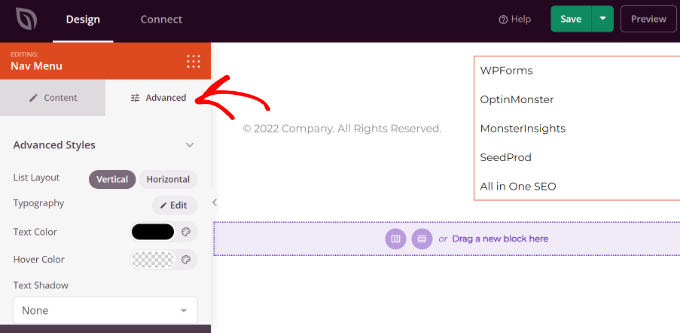
Después de eso, puede cambiar a la pestaña 'Avanzado' desde el menú de la izquierda para personalizar aún más el menú de navegación de blogroll.
Puedes cambiar el diseño de la lista a vertical u horizontal, editar la tipografía, el color del texto, el color al pasar el cursor y más.
Una vez que hayas terminado, simplemente haz clic en el botón ‘Guardar’ en la parte superior y sal del creador de sitios web.
A continuación, debes asegurarte de que tu tema de SeedProd esté activo.
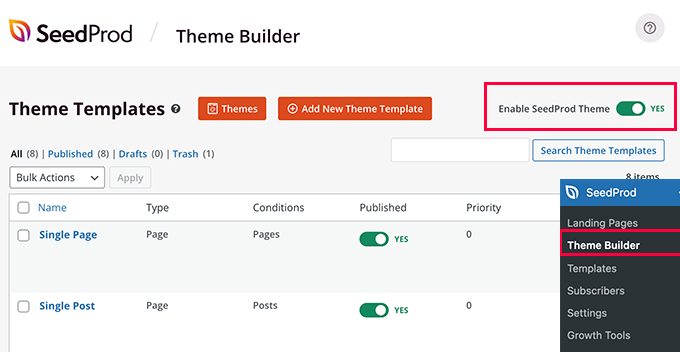
Simplemente ve a SeedProd » Theme Builder desde tu panel de WordPress y haz clic en el interruptor ‘Enable SeedProd Theme’.
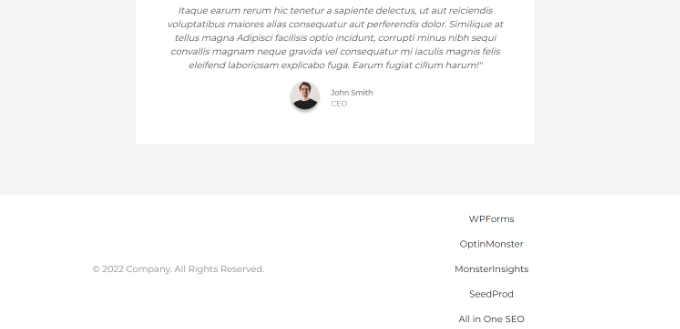
Ahora puedes visitar tu sitio web para ver el menú de blogroll en el tema personalizado.
Para más detalles, consulta nuestra guía sobre cómo crear fácilmente un tema personalizado de WordPress sin código.
Esperamos que este artículo te haya ayudado a aprender cómo agregar fácilmente una lista de enlaces en WordPress. También puedes consultar nuestra guía sobre cómo escribir una excelente entrada de blog o echar un vistazo a los mejores ejemplos de blogs exitosos.
Si te gustó este artículo, suscríbete a nuestro Canal de YouTube para ver tutoriales en video de WordPress. También puedes encontrarnos en Twitter y Facebook.




Lisa Hill
Lamento mucho, aprecio todo el trabajo que se ha invertido en este consejo, pero todo esto es un ejemplo clásico de Wordpress arreglando algo que no estaba roto.
Anteriormente, si quería un widget, simplemente lo seleccionaba, por ejemplo, un widget de blogroll, y lo movía del lado izquierdo al derecho de los Widgets. Luego, simplemente agregaba el nombre del blog y su URL, y eso era todo. Nunca aprecié realmente lo fácil de usar que era WP hasta que empezaron a 'mejorarlo'.
De alguna manera, WP decidió comerse mi blogroll, así que intenté seguir este consejo y terminé con un menú completamente nuevo e indeseado de páginas y subpáginas en la parte superior de mi blog.
Jiří Vaněk
Gracias por la guía. Lo que tú pienses que es mejor, yo lo decido. ¿Como un blogroll, o ponerlo en la página RSS de su sitio web y tomar extractos de su artículo?
Soporte de WPBeginner
Depende del sitio, algunos sitios preferirían que no uses su RSS en sitios externos, en cuyo caso recomendamos usar el método Blogroll.
Administrador
Jiří Vaněk
Entiendo y gracias por tu respuesta. Recientemente me encontré con contenido robado de mi sitio web a través de RSS. Basado en eso y tu respuesta, decidí abandonar el método RSS porque no querría dañar el SEO de nadie ni causar daños. El método blogroll parece mucho mejor y más amigable en este sentido, tanto en términos de backlinks para sus sitios web como en no dañar su SEO. Gracias por señalarme la dirección correcta.
Jonathan Matos
¡Esto fue de gran ayuda, gracias! Muy conciso y directo al grano. Utilicé el video con facilidad y cumplió su propósito; perfectamente. Te lo agradezco.
¡Felices fiestas!
Soporte de WPBeginner
Glad our guide was helpful
Administrador
Pramod Kumar
¿Por qué deberíamos usar enlaces “no follow”? ¿Importará?
Soporte de WPBeginner
Para entender mejor nofollow, querrás echar un vistazo a nuestro artículo a continuación:
https://www.wpbeginner.com/beginners-guide/how-to-add-nofollow-links-in-wordpress/
Administrador
Rohit Thakur
Suena interesante, ahora mismo lo voy a añadir a mi blog. Quizás esto ayudará a mi audiencia a explorar más.
Soporte de WPBeginner
Glad you found our content helpful
Administrador