


Intentas iniciar sesión en tu sitio de WordPress. Contraseña incorrecta. Haces clic en “¿Olvidaste tu contraseña?”. No llega ningún correo electrónico. Ahora te preocupa que puedas perder el acceso a todo tu sitio.
La buena noticia es que no estás atascado.
WordPress te ofrece varias formas confiables de restablecer tu contraseña, incluidas algunas opciones que funcionan incluso cuando el correo electrónico de restablecimiento no lo hace.
Y después de años dirigiendo WPBeginner y administrando múltiples sitios de WordPress, hemos probado todas las formas de recuperar una contraseña perdida.
En esta guía paso a paso, te mostraremos la forma más rápida y segura de volver a acceder a tu área de administración de WordPress. Ya sea que estés bloqueado ahora mismo o simplemente quieras un plan de respaldo sólido, estos pasos te ayudarán a recuperar el acceso con confianza. 🧑💻
Cubriremos mucho en esta guía, así que aquí tienes un resumen rápido de todo para ayudarte a navegar:
- Recuperar una contraseña perdida en WordPress, paso a paso
- Bono #1: Asegura la entregabilidad de los correos electrónicos de restablecimiento de contraseña
- Bono #2: Cree una contraseña de WordPress fuerte y memorable
- Bono #3: Evite que WordPress olvide 'Recordarme'
- Preguntas frecuentes – Recuperar una contraseña perdida en WordPress
- Tutorial en video – Recuperar una contraseña perdida en WordPress
- Próximos pasos para reforzar la seguridad de tu WordPress
¿Listo? Empecemos.
Recuperar una contraseña perdida en WordPress, paso a paso
Lo primero que debes hacer es ir a la pantalla de inicio de sesión de tu sitio de WordPress. Por defecto, la página de inicio de sesión de tu blog de WordPress se encuentra en:
https://www.example.com/wp-login.php
No olvides reemplazar www.ejemplo.com con la dirección de tu propio sitio web.
Tu pantalla de inicio de sesión de WordPress debería tener un enlace de ‘¿Olvidaste tu contraseña?’ debajo del formulario de inicio de sesión, tal como se muestra en la siguiente captura de pantalla:
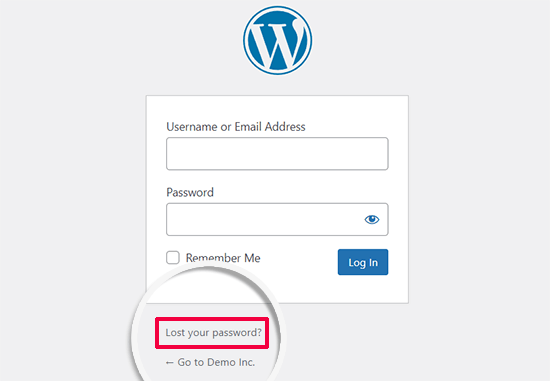
Haz clic en el enlace ‘¿Olvidaste tu contraseña?’.
En la siguiente pantalla, simplemente ingresa el nombre de usuario que usas para iniciar sesión en tu sitio de WordPress. O, proporciona la dirección de correo electrónico que usaste durante la instalación o el registro.
Luego, haga clic en el botón ‘Obtener nueva contraseña’.
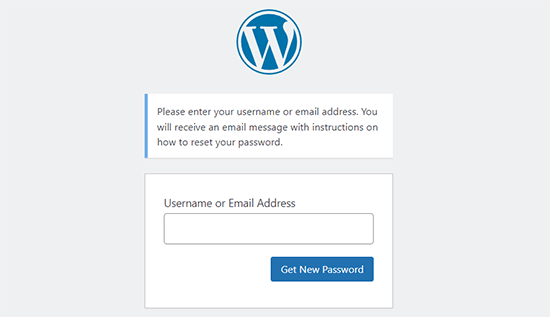
Después de verificar que ingresó un nombre de usuario o dirección de correo electrónico válido, WordPress enviará un correo electrónico de recuperación a la dirección vinculada a su cuenta.
También te mostrará una notificación de ‘Revisa tu correo electrónico para ver el enlace de confirmación, luego visita la página de inicio de sesión’.
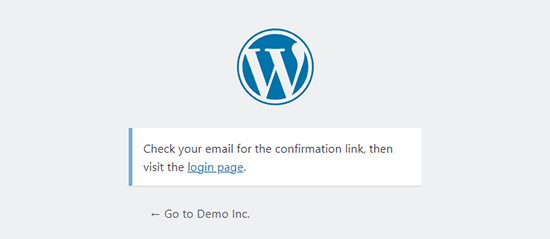
Ahora, revise la bandeja de entrada de su correo electrónico. Debería ver un correo electrónico con el asunto [Título de su blog] Restablecer contraseña.
Si no ve el correo electrónico de inmediato, espere unos minutos. Si aún no aparece, revise su carpeta de ‘Spam’ o ‘Correo no deseado’.
Cuando recibas el correo electrónico, tendrá un mensaje similar al siguiente:
Alguien ha solicitado un restablecimiento de contraseña para la siguiente cuenta:
Nombre del sitio: Título de tu sitio
Nombre de usuario: TuNombreDeUsuario
Si esto fue un error, ignora este correo electrónico y no sucederá nada.
Para restablecer tu contraseña, visita la siguiente dirección:
https://www.example.com/wp-login.php?action=rp&key=tKU2jF3cf2U1XaJgrnhc&login=yourusername&wp_lang=en_US
Esta solicitud de restablecimiento de contraseña se originó desde la dirección IP 192.168.1.132.
Hagamos clic en el enlace para restablecer tu contraseña.
Este enlace lo llevará de regreso a su sitio web y le permitirá ingresar una nueva contraseña para su cuenta de WordPress.
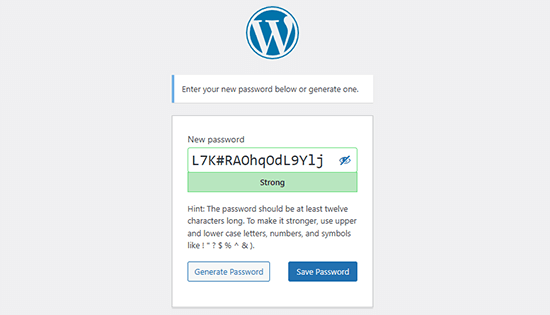
WordPress generará automáticamente una contraseña segura para ti, pero puedes reemplazarla con tu propia contraseña segura si lo prefieres.
La barra indicadora de seguridad también mostrará qué tan segura es su contraseña. WordPress le permitirá establecer una contraseña débil, pero recomendamos encarecidamente usar una segura.
Una contraseña segura tiene al menos 12 caracteres de longitud y contiene letras mayúsculas y minúsculas, números y caracteres especiales como ! “? $ % ^ &.
Una vez que haya ingresado una contraseña, haga clic en el botón ‘Restablecer contraseña’. Verá una notificación que dice: ‘Su contraseña ha sido restablecida. Iniciar sesión’.
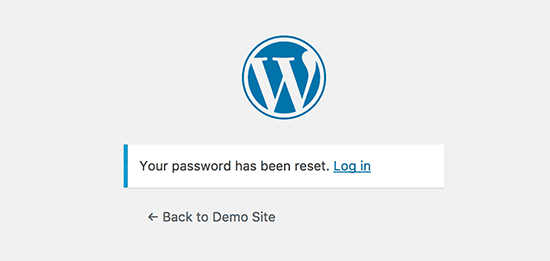
¡Felicitaciones! Ha restablecido exitosamente su contraseña de WordPress.
Simplemente haz clic en el enlace ‘Iniciar sesión’ para acceder a tu blog de WordPress usando la nueva contraseña.
🌟 Consejo de experto: Los usuarios de WordPress de nivel avanzado también pueden restablecer la contraseña de WordPress desde phpMyAdmin.
Bono #1: Asegura la entregabilidad de los correos electrónicos de restablecimiento de contraseña
A veces, WordPress puede no enviarte un correo electrónico incluso si solicitas un restablecimiento de contraseña. Esto sucede a menudo cuando el servidor de tu alojamiento de WordPress no está configurado correctamente para usar la función PHP mail().
Incluso si tu hosting está configurado correctamente, muchos proveedores de correo electrónico, como Gmail, pueden bloquear o filtrar los correos electrónicos enviados utilizando el método predeterminado de WordPress.
La forma más fácil de asegurar que los correos electrónicos de WordPress se envíen correctamente es usando un plugin SMTP para WordPress como WP Mail SMTP.
En WPBeginner, usamos WP Mail SMTP para mejorar la entregabilidad de nuestros correos electrónicos. Ayuda a asegurar que nuestros correos lleguen a la bandeja de entrada de los usuarios en lugar de a la carpeta de spam o correo no deseado. Consulta nuestra extensa reseña de WP Mail SMTP para obtener más información.
📝 Nota: También puedes usar una versión gratuita de WP Mail SMTP para este propósito.
A diferencia de la función PHP mail(), WP Mail SMTP utiliza autenticación adecuada, lo que mejora significativamente la entregabilidad de los correos electrónicos.
Para más detalles, consulta nuestra guía sobre cómo solucionar el problema de que WordPress no envía correos electrónicos.
Bono #2: Cree una contraseña de WordPress fuerte y memorable
Cuando restableces tu contraseña, WordPress genera automáticamente una contraseña segura que es difícil de adivinar. Recomendamos almacenar esta contraseña en un gestor de contraseñas.
De lo contrario, es probable que la olvides y termines restableciendo tu contraseña nuevamente. Esto a menudo tienta a los usuarios a elegir contraseñas más débiles pero más memorables, lo cual no se recomienda para la seguridad de tu sitio de WordPress.
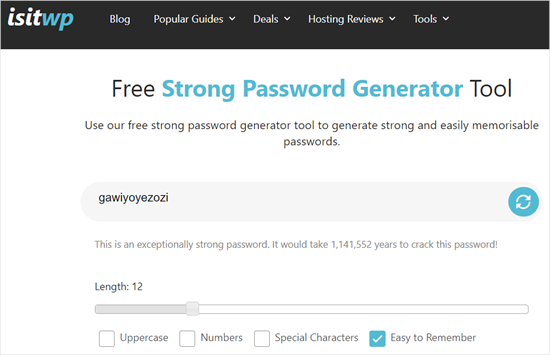
Es por eso que usar la Herramienta Generadora de Contraseñas Seguras Gratuitas de IsItWP es útil. Crea rápidamente contraseñas seguras y únicas para ti. Es una herramienta en línea gratuita, sin necesidad de iniciar sesión ni descargar.
Bono #3: Evita que WordPress olvide 'Recordarme'
Ingresar tu contraseña cada vez que inicias sesión en tu blog de WordPress puede ser molesto.
Sin embargo, si siempre inicias sesión en tu sitio de WordPress desde tus propios dispositivos en una conexión privada, puedes evitar que WordPress te olvide con el plugin Always Remember Me.
Este plugin marca automáticamente la casilla 'Recordarme' en tu pantalla de inicio de sesión. Una vez que inicies sesión, permanecerás conectado durante mucho tiempo a menos que borres las cookies de tu navegador.
Preguntas frecuentes – Recuperar una contraseña perdida en WordPress
Si todavía tienes preguntas sobre cómo recuperar o restablecer tu contraseña de WordPress, las preguntas frecuentes a continuación te ayudarán a aclarar las cosas.
¿Puedo recuperar el acceso de administrador a mi sitio de WordPress si olvidé mis credenciales?
Sí, puedes. La forma más fácil es hacer clic en el enlace '¿Olvidaste tu contraseña?' en la página de inicio de sesión. Si eso no funciona, puedes restablecer tu contraseña desde tu cuenta de hosting usando phpMyAdmin, o incluso crear un nuevo usuario administrador a través de FTP.
¿Dónde se almacena la contraseña de administrador de WordPress?
WordPress no guarda tu contraseña real en ningún lugar. Almacena una versión codificada (hasheada) de ella dentro de la tabla wp_users en tu base de datos. Es por eso que no puedes "buscar" tu contraseña. Solo puedes reemplazarla por una nueva.
¿Cómo iniciar sesión en el administrador de WordPress sin contraseña?
Si no puedes usar el enlace de restablecimiento de contraseña, puedes restablecer tus datos de inicio de sesión desde tu panel de hosting. La mayoría de los proveedores de hosting web te permiten actualizar tu contraseña de WordPress a través de phpMyAdmin o un administrador de usuarios integrado. De esa manera, puedes volver a acceder a tu sitio sin saber la contraseña anterior.
¿Cómo forzar un inicio de sesión en WordPress?
Si necesitas acceso rápido, puedes restablecer la contraseña directamente en tu base de datos o crear una cuenta de administrador completamente nueva usando un fragmento de PHP a través de FTP. Después de eso, simplemente inicia sesión normalmente con los nuevos detalles.
¿Cómo puedo averiguar mi contraseña de WordPress?
No puedes ver tu contraseña existente porque WordPress la oculta por seguridad. Pero siempre puedes restablecerla usando el enlace de recuperación de contraseña o a través de tu cuenta de hosting de WordPress.
Tutorial en video – Recuperar una contraseña perdida en WordPress
Si prefieres aprender viendo, no dudes en ver nuestro videotutorial sobre cómo recuperar una contraseña perdida en WordPress a continuación. 📽️
Próximos pasos para reforzar la seguridad de tu WordPress
Esperamos que este tutorial te haya ayudado a aprender más sobre cómo restablecer tu contraseña de WordPress.
También te pueden interesar nuestras otras guías útiles sobre:
- Cómo forzar contraseñas seguras a los usuarios en WordPress
- Cómo administrar contraseñas de forma fácil y segura
- Cómo ocultar publicaciones protegidas con contraseña del bucle de WordPress
- Los mejores plugins para la página de inicio de sesión de WordPress (seguros y personalizables)
- La guía definitiva de seguridad para WordPress
Si te gustó este artículo, suscríbete a nuestro Canal de YouTube para ver tutoriales en video de WordPress. También puedes encontrarnos en Twitter y Facebook.


Kween Kleokatra
Hola,
Esto no es "recuperar" una contraseña perdida, esto es "restablecer" una contraseña perdida. ¿Sí? Aún así creo que este es un gran sitio.
Soporte de WPBeginner
You are correct that it would be more resetting the password as having the ability to find the current password would cause a security risk but setting the password to what was believed to be the correct password would work the same as recovering it
Administrador
Jiří Vaněk
También es bueno mencionar que a veces las personas en WordPress tienen un correo electrónico que no funciona. Entonces hay otra opción, donde la contraseña se puede reemplazar por una nueva directamente en la base de datos MySQL. La tabla de usuarios, donde el hash original puede ser reemplazado por uno nuevo o se puede generar uno nuevo. Este es un tipo de medida de seguridad cuando todo lo demás falla, pero al menos se tienen las credenciales de la base de datos (que puede proporcionar el proveedor del sitio web).
Bilal
Estoy experimentando un problema en mi sitio web de WordPress. El problema ocurre cuando un usuario regular olvida su contraseña e intenta restablecerla haciendo clic en el enlace "Olvidé mi contraseña".
Después de ingresar su dirección de correo electrónico, el correo que reciben contiene solo una confirmación de que la contraseña fue cambiada, sin proporcionar ningún enlace a través del cual puedan restablecer su contraseña.
Soporte de WPBeginner
Si aún no lo has hecho, por favor revisa tus plugins activos para ver si alguno de tus plugins modifica cómo funciona el enlace de "olvidé mi contraseña".
Administrador
brian
hola tengo un problema, en el enlace que se envía al correo electrónico se repite https: // 2 veces, me gustaría saber cómo puedo solucionar esto, por favor
Soporte de WPBeginner
Para eso, querrás asegurarte de que tu dominio esté configurado correctamente en tus ajustes de WordPress y que no tengas un plugin que haya modificado ese correo electrónico, por las razones más comunes.
Administrador
Magda
Hola,
Tengo un problema diferente: hago clic en el enlace '¿Olvidaste tu contraseña?', pero en lugar de mostrar la página de Wordpress donde puedo ingresar mi dirección de correo electrónico, me redirige a mi sitio web real (donde los usuarios de mi sitio web pueden recuperar las contraseñas de sus cuentas). Después de ingresar mi dirección de correo electrónico allí, recibo un mensaje 'Nombre de usuario o correo electrónico no válido'.
¿Hay alguna otra forma de llegar a la pantalla que muestras en la segunda imagen?
¡Muchas gracias!
Soporte de WPBeginner
Parece que tienes una redirección extraña. Primero, intenta borrar tus cookies y caché. De lo contrario, puedes forzar el cambio de tu contraseña usando el método de nuestro artículo aquí: https://www.wpbeginner.com/beginners-guide/how-to-reset-a-wordpress-password-from-phpmyadmin/
Administrador
Ivory Austin
Buenos días,
WordPress no me está enviando el enlace para restablecer la contraseña
Soporte de WPBeginner
Tu sitio podría tener problemas para enviar correos electrónicos. Puedes forzar un restablecimiento usando el método en: https://www.wpbeginner.com/beginners-guide/how-to-reset-a-wordpress-password-from-phpmyadmin/
Administrador
Bryan
Sigo el proceso, recibo el correo electrónico, selecciono el enlace, voy a la página de WP con la nueva contraseña sugerida, sin embargo, cuando selecciono el botón de restablecer, recibo un mensaje de error de que las contraseñas no coinciden. Solo hay un lugar para proporcionar la nueva contraseña, así que no veo cómo no puede coincidir con algo.
John Felageller
Hola,
Recibí un enlace de invitación para WordPress que me envió mi administrador de blog. El enlace había expirado, así que seguí todo el proceso que describiste anteriormente, sin embargo, cuando recibí el correo electrónico con el enlace para restablecer, no puedo hacer clic en él. Puedo copiarlo y pegarlo, pero eso esencialmente me lleva de vuelta a la misma página. ¿Alguna idea sobre cómo puedo acceder a esa página/función, o debería simplemente notificar a mi administrador y dejar que ellos se encarguen de ello?
¡Gracias!
Soporte de WPBeginner
Hola John,
Por favor, notifica a tu administrador de blog y ellos podrán enviarte un nuevo enlace de invitación eliminando tu cuenta antigua y creando una nueva.
Administrador
Anita
hola
He hecho esto – y mi correo electrónico es aceptado – sin embargo, nunca llega ningún correo electrónico con un enlace de confirmación. He presionado enter varias veces en las últimas semanas – y todavía no hay correo electrónico.
Gracias por tu consejo
Soporte de WPBeginner
Hola Anita,
Parece que tu sitio de WordPress no puede enviar correos electrónicos. Si este es el caso, entonces puedes recuperar tu contraseña de WordPress usando phpmyadmin.
Administrador
Felix Ongoma
Gracias. Realmente ayudó. Había pasado dos días molesto con WordPress por haberme bloqueado, pero tomó unos segundos después de leer tu sitio.
Sheraz Bukhari
No tengo Cpanel ni dirección de correo electrónico para restablecer mi contraseña. ¿Alguien puede darme una solución?
pero tengo la carpeta /wp-includes/
Amar
hola
Estoy enfrentando el siguiente error al intentar recuperar mi contraseña.
El correo electrónico no se pudo enviar.
Posible razón: es posible que tu host haya deshabilitado la función mail().
sííííí
tampoco recibido en mi bandeja de entrada de correo
Amar
Hola ,
Estoy intentando restablecer mi contraseña pero dice que tu mail() es
El correo electrónico no se pudo enviar.
Posible razón: es posible que tu host haya deshabilitado la función mail().
jai
He recibido un enlace de confirmación por correo electrónico. Pero cuando hago clic en el enlace para restablecer la contraseña, siempre me lleva de nuevo a la página para ingresar el nombre de usuario/correo electrónico. Mi contraseña no se restablece e incluso no estoy resolviendo el problema con los enlaces de confirmación de WordPress... ¿Ahora qué debo hacer?
Fábio Tojal
¡Tengo un problema con el enlace de "contraseña olvidada"! Cuando hago clic en el enlace de contraseña olvidada, no pasa nada, me quedo en la misma página de inicio de sesión.
El enlace de contraseña olvidada está funcionando, lo cual es
pero, ¡no sé qué hacer para que funcione en la página wp-login.php!
¡Gracias por tu tiempo!
Govind Kumar
i want my wordpress site to reset user’s password using mobile number is there any way to do this ?
waiting for you reply
thanks
John
Hice clic en el enlace de contraseña olvidada, pero no he recibido ningún correo electrónico de . Y no está en mi carpeta de correo no deseado.
Soporte de WPBeginner
Parece que tu instalación de WordPress no puede enviar notificaciones por correo electrónico. Puedes recuperar tu contraseña usando phpMyAdmin. Una vez que recuperes tu contraseña, necesitas seguir los pasos de nuestra guía sobre cómo solucionar el problema de que WordPress no envía correos electrónicos.
Administrador
Hellena
Hola, olvidé la contraseña y el correo electrónico que se usó para registrar el sitio web (el propietario no puede acceder a él). ¿Cómo puedo restablecer la contraseña ahora que no puedo usar la opción de correo electrónico? Es un sitio web de una empresa y realmente necesito actualizarlo.
Soporte de WPBeginner
Si tienes acceso a la base de datos del sitio, entonces puedes cambiar la contraseña de WordPress usando phpMyAdmin.
Administrador
Virginia
I’m very sad

I just did change the facebook sharing in wordpress. Somehow my blog did close and worpress asked for the pasword but i didn’t remember it because it always remember me.
I used the option to get an e mail and get a new password. But it did not send the e mail, it said that they send me a SMS, but I never put my celphone numbre in it.
I don’t understand the “PhpMyAdmin mode”. My blog is a free wordpress. Like “.wordpress.com”
Please help me I’m devastated
Soporte de WPBeginner
Esta guía es para sitios autoalojados de WordPress.org (la diferencia entre WordPress.org vs WordPress.com). Por favor, consulta el soporte de WordPress.com para recuperar tu contraseña perdida.
Administrador
Raghu
Hola,
Estoy recibiendo un correo electrónico para restablecer la contraseña cuando hacemos clic en olvidé mi contraseña, pero este no contiene un enlace para restablecer la contraseña.
¿Alguien puede ayudarme con esto, por favor?
Soporte de WPBeginner
Una posible causa podría ser que un plugin esté interfiriendo con el tipo de contenido de tu correo electrónico. Intenta desactivar todos los plugins de WordPress.
Administrador
Ravi Janardhan
De alguna manera no acepta mi nombre de usuario y contraseña. Además, no estoy recibiendo correos para 'olvidé mi contraseña'. No tengo idea de qué hacer ahora.
Noumaan
Ravi, revisa tu carpeta de correo no deseado. El correo electrónico se enviará a la cuenta de correo asociada con tu nombre de usuario de WordPress. Como último recurso, puedes restablecer tu contraseña usando phpMyAdmin.
Ravi Janardhan
¡Muchas gracias Noumaan por tu ayuda oportuna!
Podemos restablecer la contraseña con phpMyAdmin.
piyush goyal
hoy acabo de perder mi contraseña, entonces este artículo me ayudó mucho.
¡Muchas gracias por esto!
Gautam Doddamani
pretty standard procedure but no doubt a helpful guide for many…thanks for sharing!
Rod Salm
He realizado este método varias veces, pero luego recibo un mensaje de error: "No tienes permisos para realizar esta función", lo que me obligó a probar la complicada ruta de myphp admin. ¿Alguien sabe por qué una instalación de Wordpress mostraría este error?
Rod Salm
Personal editorial
Si no eres el administrador del sitio, es posible que el administrador del sitio haya deshabilitado esa funcionalidad. Compartimos un tutorial sobre cómo hacerlo hace un tiempo:
https://www.wpbeginner.com/wp-tutorials/how-to-remove-the-password-reset-change-option-from-wordpress/
También es posible que de alguna manera tus permisos se hayan desconfigurado para ese nombre de usuario. Podría ser mejor crear un nuevo usuario de ese nivel y copiar y pegar el código de permisos en tu base de datos para ese usuario.
Administrador
zimbrul
Una vez hecho esto varias veces, el modo PhpMyAdmin es bastante fácil de realizar