


“¿A dónde fue mi contenido original?” Ese es un mensaje lleno de pánico que a menudo recibimos de usuarios de WordPress que han realizado cambios no deseados en sus publicaciones.
Lo que muchos no se dan cuenta es que WordPress guarda automáticamente versiones anteriores de su contenido. Solo necesitan saber dónde buscar.
En WPBeginner, usamos regularmente la función de Revisiones de WordPress para recuperar contenido eliminado, corregir errores y restaurar versiones anteriores de nuestras publicaciones.
También hemos ayudado a muchos usuarios a comprender lo poderoso que es realmente esta herramienta. No se trata solo de recuperar contenido perdido, sino de darle la libertad de editar con confianza, sabiendo que siempre puede volver a una versión anterior si es necesario.
En esta guía paso a paso, le mostraremos cómo deshacer fácilmente cambios en WordPress con las revisiones de publicaciones. Aprenderá a recuperar versiones antiguas de sus publicaciones, comparar cambios y administrar revisiones de manera efectiva.
Aquí hay una descripción general de los temas que cubriremos en esta guía:
- ¿Qué es la función de Revisiones de Publicaciones?
- ¿Por qué deberías usar revisiones de publicaciones?
- How to Use Post Revisions to Undo Changes in WordPress
- Limiting Post Revisions in WordPress
- How to Delete Old Post Revisions in WordPress
- Cómo deshabilitar completamente las Revisiones de Publicaciones de WordPress
- Preguntas frecuentes sobre las revisiones de WordPress
¿Qué es la función de Revisiones de Publicaciones?
Las revisiones de publicaciones son una función integrada de WordPress que guarda versiones anteriores de tus publicaciones y páginas. Te permite deshacer cambios, comparar diferentes borradores y restaurar una versión anterior si cometes un error.
WordPress guarda tu trabajo de dos maneras diferentes:
- Autoguardados: Son copias de seguridad temporales que WordPress guarda automáticamente cada 60 segundos mientras escribes. Su propósito principal es restaurar tu trabajo si tu navegador falla o pierdes tu conexión a internet antes de poder guardar.
- Revisiones: Son versiones permanentes que se crean cada vez que haces clic manualmente en el botón ‘Guardar borrador’, ‘Actualizar’ o ‘Publicar’. Estas se almacenan en tu base de datos de WordPress y te permiten rastrear el historial de tu contenido.
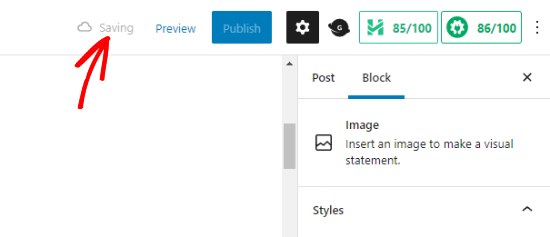
Puedes localizar, examinar y revertir a cualquiera de estas versiones guardadas desde la pantalla del editor de publicaciones.
¿Por qué deberías usar revisiones de publicaciones?
Casi todos los usuarios de WordPress pueden beneficiarse de las revisiones de entradas. Escribir contenido de calidad requiere mucha edición y ajustes. Las revisiones de WordPress te permiten ver tu proceso y tener una visión general de cómo ha evolucionado tu entrada.
Luego puedes cambiar entre diferentes estados de tu borrador, hacer cambios y perfeccionar tu artículo para publicarlo.
Para sitios de WordPress con múltiples autores, las revisiones de entradas permiten a los editores gestionar fácilmente el trabajo de varios autores. Puedes ver quién hizo cambios en un artículo, qué cambios hicieron, etc.
Dicho esto, veamos cómo usar las revisiones de entradas para mejorar tus entradas y páginas de WordPress.
Cómo usar las Revisiones de Publicaciones para deshacer cambios en WordPress
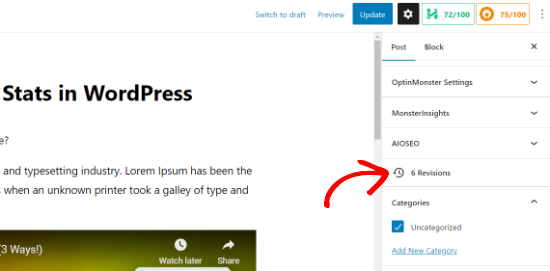
WordPress muestra el número de revisiones en la sección 'Entrada' del panel de Configuración a la derecha.
Puedes encontrar eso en el lado derecho de tu pantalla de editor de entradas. Al hacer clic en 'Revisiones', serás llevado a la pantalla de revisiones de entradas.
La pantalla de revisiones de entradas te mostrará la última revisión de la entrada, con una barra de desplazamiento en la parte superior.
Deslizar el botón en la barra de desplazamiento te llevará a revisiones anteriores de la entrada.
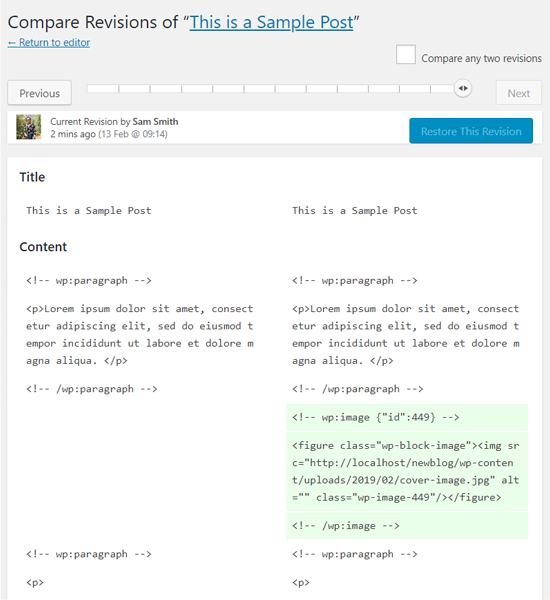
Los cambios realizados en cada revisión se resaltarán en colores verde y rosa. En la parte superior, puedes ver al usuario que hizo estos cambios, la hora y otra información.
WordPress también te informará si una revisión es un autoguardado o un borrador.
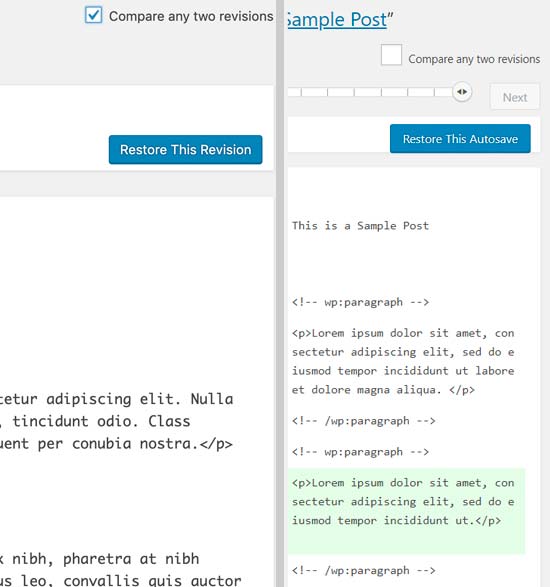
Puedes usar los botones siguiente y anterior para moverte entre las revisiones.
Además, puedes marcar la casilla en la parte superior que dice 'Comparar dos revisiones cualesquiera'. Hacerlo dividirá el botón de la barra de desplazamiento en dos, y puedes llevar cada botón a una revisión diferente y comparar las diferencias entre ellas.
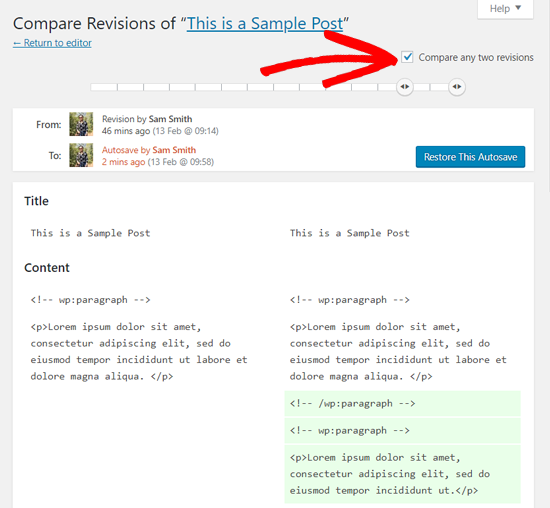
Para restaurar una revisión, simplemente puedes hacer clic en el botón ‘Restaurar esta revisión’ o ‘Restaurar este autoguardado’.
WordPress restaurará la revisión seleccionada como la revisión actual de tu publicación y luego podrás guardarla como borrador.
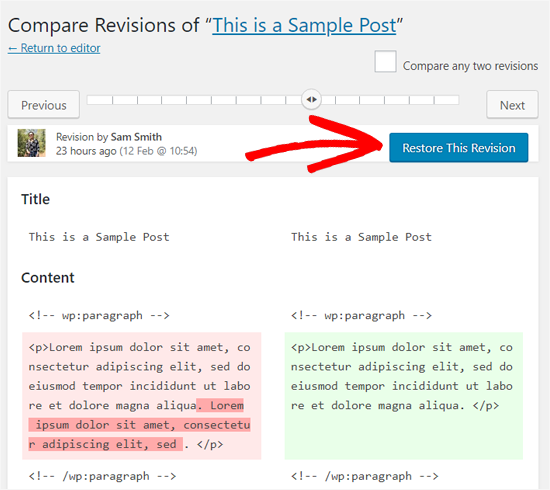
Ten en cuenta que al revertir a una revisión anterior no se eliminará la última versión de tu publicación. En su lugar, WordPress la almacenará en la base de datos como otra revisión.
Uso de revisiones de publicaciones con el editor clásico de WordPress
En caso de que no hayas actualizado tu WordPress a Gutenberg y sigas usando el Editor Clásico, encontrarás las revisiones de las publicaciones en el cuadro de metadatos de publicación en el panel derecho de la pantalla de edición de la publicación/página.
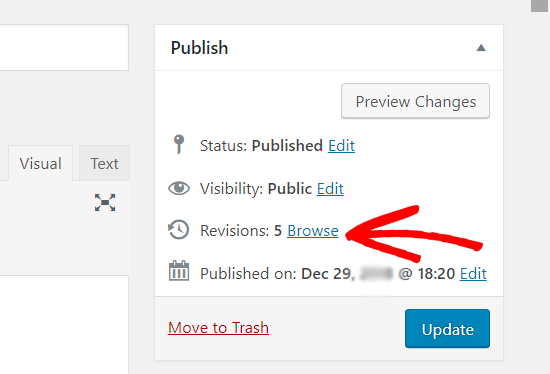
Para ver las revisiones de la publicación, simplemente puedes hacer clic en el enlace ‘Examinar’ junto al número de revisiones. Aparte de esto, las revisiones de las publicaciones funcionan de manera similar tanto en el Editor Clásico como en Gutenberg.
Limitar las Revisiones de Publicaciones en WordPress
Todas las revisiones de publicaciones se almacenan en tu base de datos de WordPress. Si bien no ralentizan el lado público de tu sitio para los visitantes, pueden aumentar el tamaño de tu base de datos.
Esto puede llevar a procesos de copia de seguridad más lentos y ocupar más espacio de almacenamiento en tu cuenta de hosting.
Por esta razón, muchos propietarios de sitios web inteligentes optan por limitar el número de revisiones almacenadas para cada publicación. Piensa en ello como una limpieza regular para tu sitio.
Te mostraremos dos métodos diferentes, y puedes elegir el que mejor te convenga.
1. Limitar las revisiones de publicaciones en WordPress usando un plugin
La forma más fácil de administrar las revisiones de publicaciones de WordPress es usando un plugin. Esto te permite controlar las revisiones desde el área de administración de WordPress.
Lo primero que necesitas hacer es instalar y activar el plugin WP Revisions Control. Para más detalles, consulta nuestra guía paso a paso sobre cómo instalar un plugin de WordPress.
Tras la activación, necesitas visitar la página Ajustes » Escritura y desplazarte hacia abajo hasta la sección WP Revisions Control.
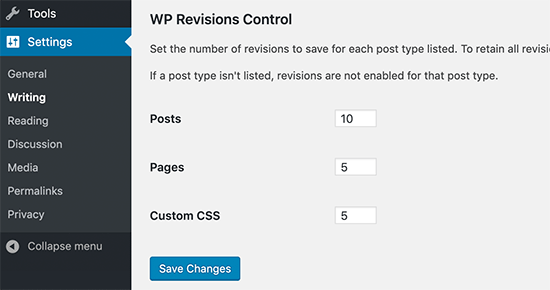
Desde aquí, necesitas ingresar el número de revisiones que deseas almacenar para cada tipo de publicación y luego hacer clic en el botón 'Guardar Cambios' para almacenar tu configuración.
WP Revisions Control ahora limitará las revisiones de publicaciones almacenadas en tu base de datos de WordPress.
El plugin también te permite eliminar revisiones para una publicación individual. Simplemente edita la publicación donde deseas eliminar revisiones y desplázate hacia abajo debajo del editor.
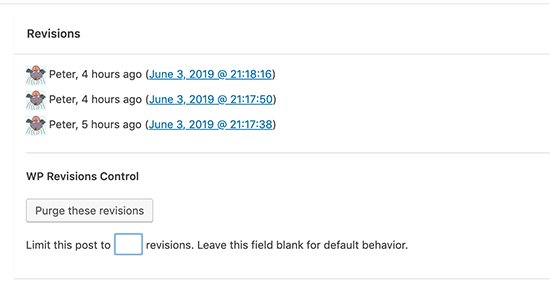
Puedes limitar las revisiones solo para esta publicación o eliminarlas haciendo clic en el botón 'Purgar estas revisiones'.
2. Limitar revisiones de publicaciones de WordPress manualmente
WordPress te permite controlar cuántas revisiones deseas conservar para un artículo. Para limitar las revisiones de publicaciones, puedes agregar este código al archivo wp-config.php de tu sitio de WordPress:
define( 'WP_POST_REVISIONS', 10 );
No olvides reemplazar 10 con el número de revisiones que deseas conservar para cada publicación.
Para hacerlo más fácil, puedes usar WPCode. Es el mejor plugin de fragmentos de código para WordPress y te ayuda a agregar código personalizado sin arriesgarte a romper tu sitio.
Durante las pruebas, descubrimos que también tiene una biblioteca de más de 2000 fragmentos de código listos para usar, incluido uno para limitar las revisiones de publicaciones. Para obtener más información, consulta nuestra reseña de WPCode.
Primero, necesitas instalar y activar el plugin gratuito WPCode. Si necesitas ayuda, puedes seguir nuestro tutorial sobre cómo instalar un plugin de WordPress.
Nota: WPCode también tiene un plan gratuito que puedes usar para este tutorial. Sin embargo, actualizar a la versión pro te dará acceso a muchas más funciones como una biblioteca en la nube de fragmentos de código, lógica condicional inteligente, una función de fragmentos de bloque y más.
Al activarlo, ve a Fragmentos de código » Biblioteca desde el panel de administración de WordPress.
Luego, busca el fragmento de código ‘Limitar revisiones de publicaciones’. Una vez que lo encuentres, colócale el cursor encima y haz clic en el botón ‘Usar fragmento’.
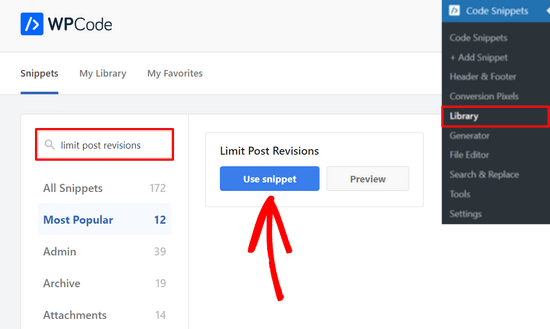
Desde allí, WPCode agregará automáticamente el código y lo configurará para limitar el número de revisiones almacenadas para cada publicación a 4.
Sin embargo, puedes reemplazar 4 con el número de tu elección.
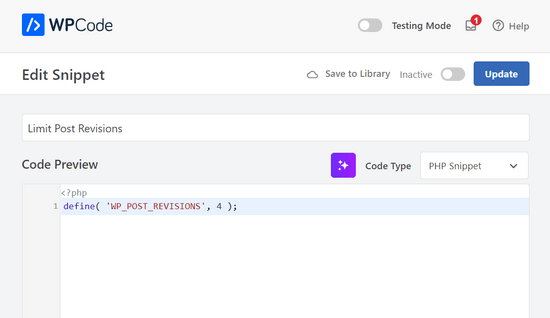
Después de eso, simplemente cambia el interruptor en la parte superior de la página de ‘Inactivo’ a ‘Activo’.
Luego, presiona el botón ‘Actualizar’.

Eso es todo. Ahora has limitado con éxito cuántas revisiones de publicaciones almacenará WordPress.
Cómo eliminar revisiones antiguas de publicaciones en WordPress
Si bien las revisiones antiguas de las publicaciones no afectan la velocidad de carga de tu sitio para los visitantes, sí ocupan espacio en tu base de datos de WordPress. Para la mayoría de los sitios web pequeños, esto no es un problema importante.
Sin embargo, si tienes un sitio web muy grande con miles de artículos, eliminar las revisiones antiguas de las publicaciones es una buena práctica para el mantenimiento de la base de datos y puede ayudar a reducir el tamaño de tus copias de seguridad.
1. Eliminar revisiones usando el plugin WP-Optimize
Primero, necesitarás instalar y activar el plugin WP-Optimize. Para más detalles, consulta nuestra guía paso a paso sobre cómo instalar un plugin de WordPress.
Tras la activación, ve a la página WP-Optimize » Base de datos y marca la casilla junto a la opción ‘Limpiar todas las revisiones de entradas’.
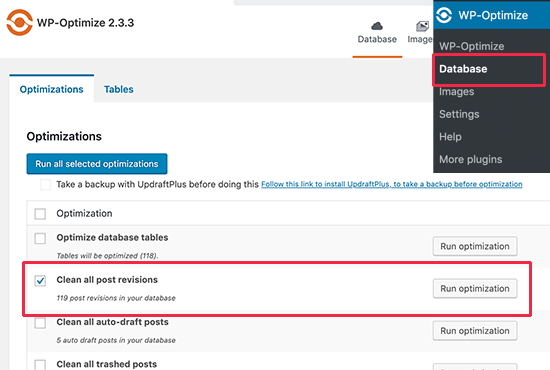
Ahora, haz clic en el botón ‘Ejecutar optimización’ para eliminar todas las revisiones de entradas. Una vez que hayas limpiado las revisiones, siéntete libre de desinstalar y eliminar el plugin.
Para saber más sobre este plugin, consulta nuestra reseña detallada de WP-Optimize.
2. Eliminar revisiones de publicaciones de WordPress a través de phpMyAdmin
Los usuarios avanzados también pueden eliminar revisiones de entradas de WordPress a través de phpMyAdmin.
Primero, asegúrate de haber creado una copia de seguridad completa de la base de datos de WordPress.
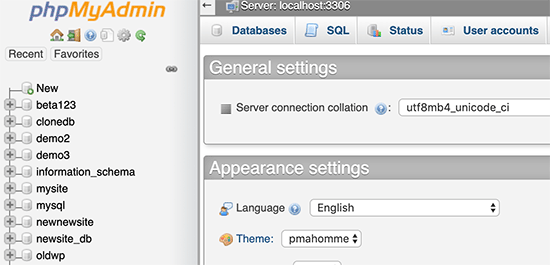
Después de eso, simplemente inicia sesión en el panel de control de tu hosting de WordPress y haz clic en el icono de phpMyAdmin.
A continuación, necesitas seleccionar tu base de datos de WordPress de la columna izquierda. phpMyAdmin mostrará ahora las tablas de tu base de datos de WordPress.
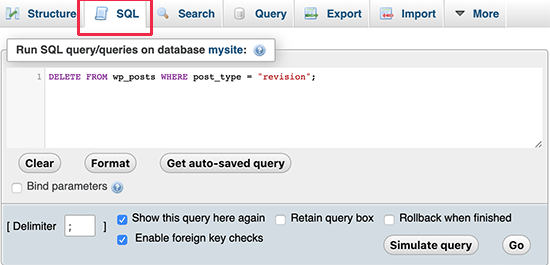
Después de eso, necesitas hacer clic en la pestaña SQL del menú superior.
Esto cargará la interfaz SQL de phpMyAdmin. Desde aquí, puedes ejecutar comandos manualmente en tu base de datos de WordPress.
Necesitas ingresar el siguiente código:
DELETE FROM wp_posts WHERE post_type = "revision";
No olvides reemplazar wp_ con el prefijo de tu propia base de datos de WordPress. Después de eso, haz clic en el botón ‘Ir’ para ejecutar el comando.
phpMyAdmin ahora eliminará todas las revisiones de tu base de datos de WordPress.
Nota: Eliminar revisiones no impedirá que WordPress guarde revisiones para tus futuras entradas.
Cómo deshabilitar completamente las Revisiones de Publicaciones de WordPress
No recomendamos deshabilitar las revisiones de publicaciones de WordPress. Sin embargo, algunos usuarios pueden querer deshabilitar las revisiones para reducir el tamaño de su base de datos de WordPress.
La forma más fácil de hacer esto es instalando el plugin Disable Post Revision. Para más detalles, consulta nuestra guía paso a paso sobre cómo instalar un plugin de WordPress.
Tras la activación, ve a la página Ajustes » Escritura y selecciona los tipos de publicación en los que deseas deshabilitar la función de revisiones.
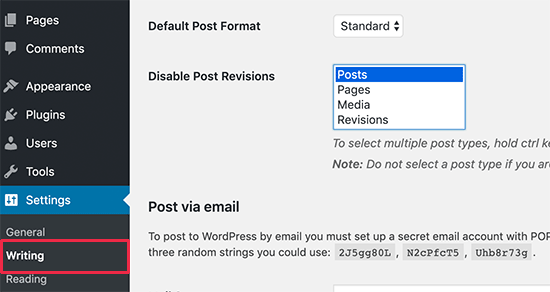
No olvides hacer clic en el botón ‘Guardar cambios’ para almacenar tu configuración.
Si no quieres usar el plugin, también puedes hacer lo mismo manualmente agregando este código a tu archivo wp-config.php:
define('WP_POST_REVISIONS', false );
Este código deshabilita la función de revisiones de la base de datos en tu sitio web. Sin embargo, WordPress seguirá utilizando su función separada de autoguardado para ayudarte a evitar perder trabajo si tu navegador falla o pierdes tu conexión a internet.
Preguntas frecuentes sobre las revisiones de WordPress
Aquí hay algunas preguntas que nuestros lectores hacen con frecuencia sobre el uso de las revisiones de publicaciones de WordPress:
1. ¿Restaurar una revisión antigua eliminará mis imágenes o la imagen destacada?
No. La función de revisiones rastrea principalmente los cambios en el texto y el contenido dentro del editor de WordPress. No crea versiones de los archivos de tu biblioteca de medios.
Si restauras una versión anterior de una publicación, el texto se revertirá, pero la imagen destacada configurada actualmente y cualquier imagen ya subida a tu biblioteca de medios permanecerán sin cambios.
2. Si limito las revisiones de publicaciones, ¿cuáles elimina WordPress?
Cuando estableces un límite para las revisiones de publicaciones (por ejemplo, a 10), WordPress siempre conservará las más recientes. A medida que sigues actualizando la publicación y se guarda una nueva revisión, la más antigua que excede tu límite se elimina automáticamente.
3. ¿Eliminar revisiones antiguas afecta la versión publicada actualmente de mi publicación?
No, es perfectamente seguro eliminar revisiones antiguas. Este proceso solo elimina las versiones de respaldo históricas de tu base de datos. El contenido que está actualmente en vivo y publicado en tu sitio web no se verá afectado en absoluto.
4. ¿Los cambios de los constructores de páginas o campos personalizados se guardan en las revisiones?
Depende de la herramienta. Por defecto, las revisiones de WordPress se centran en los campos de contenido estándar. Algunos complementos de terceros y constructores de páginas se integran con el sistema de revisiones para guardar su propio historial, pero muchos no lo hacen.
Lo mejor es consultar la documentación de tu constructor de páginas o complemento específico para ver cómo maneja el historial de versiones.
Esperamos que este artículo te haya ayudado a aprender cómo usar las revisiones de publicaciones de WordPress para deshacer cambios y cómo administrar las revisiones de publicaciones para sitios más grandes. También puedes consultar nuestra guía para principiantes sobre cómo restaurar la pantalla de edición de publicaciones en WordPress y nuestra comparación de widgets vs. bloques de WordPress: ¿cuál es la diferencia.
Si te gustó este artículo, suscríbete a nuestro canal de YouTube para obtener tutoriales en video de WordPress. También puedes encontrarnos en Twitter y Facebook.





GarC
Entonces, ¿no hay otros registros huérfanos en otras tablas si elimino revisiones de wp_posts WHERE post_type = “revision”?
Porque estas no son publicaciones, sino revisiones (hijas) de publicaciones reales. ¿Correcto?
¡¡Genial!!
¡Gracias por esta publicación!
Soporte de WPBeginner
You’re welcome, glad our guide was helpful!
Administrador
Dennis Muthomi
Usar las revisiones de publicaciones para deshacer cambios me ha salvado innumerables veces al colaborar con miembros del equipo.
Un consejo que agregaría por experiencia personal: para sitios más grandes, usar el plugin WP-Optimize (como se menciona en el artículo) en combinación con un plugin de caché como WP Rocket puede mejorar significativamente el rendimiento de la base de datos. Esta combinación ha hecho maravillas en los sitios de mis clientes, especialmente aquellos con historiales de revisión extensos.
¡Gracias por otra guía informativa, equipo de WPBeginner!
Jiří Vaněk
Este es un gran artículo. Por un lado, las revisiones son algo bueno, por otro lado, me encuentro casi a diario con personas que se quejan de que su WordPress es lento. Y muy a menudo las revisiones son las culpables. Por ejemplo, en un sitio web con Elementor y un mayor número de artículos, las revisiones pueden llegar a miles. Y entonces se nota. Estoy usando el plugin de limpieza, pero definitivamente investigaré tus recomendaciones.
vibhakar
¿Hay alguna forma de recuperar las revisiones de mis publicaciones después de optimizar?
Soporte de WPBeginner
Si te refieres a que eliminaste tus revisiones antiguas, entonces no podrías recuperarlas.
Administrador
Jiří Vaněk
Hay una manera. Las revisiones se almacenan en la base de datos como todo lo demás. Si tienes una copia de seguridad de la base de datos y restauras la base de datos desde la copia de seguridad, la revisión te será devuelta. Si no tienes una copia de seguridad de la base de datos, has perdido las revisiones permanentemente.
Steven
Hola,
Intenté cambiar el archivo wp-config.php y agregué el código: define( ‘WP_POST_REVISIONS’, 10 );
Luego vacié las revisiones pero sigo viendo regularmente más de 10 revisiones. ¿Cómo es esto posible?
Soporte de WPBeginner
Querrás asegurarte de que tu wp-config no lo tenga configurado en otra parte del archivo por una razón común.
Administrador
Stacy
Hola, ¿hay alguna forma de limitar la cantidad de revisiones por tiempo/fecha? Por ejemplo, quiero que mi sitio web solo conserve las revisiones de 1 año de antigüedad, ¿es posible?
Soporte de WPBeginner
No tenemos un método recomendado para eso en este momento, pero si encontramos un método que recomendemos, nos aseguraremos de compartirlo.
Administrador
Stacy
¡Muchas gracias por revisar, tu equipo está haciendo un gran trabajo y aprecio cada artículo que publican. ¡Sigan así!
Jintu
Puse el código en wp-config.php y 5 revisiones de publicaciones, pero aún así, aumenta en mi nuevo artículo.
Soporte de WPBeginner
Querrás asegurarte de que no esté configurado en otro lugar de tu archivo y que hayas guardado correctamente tus cambios por las razones más comunes.
Administrador
Adnan
¿Cómo deshabilitar las revisiones de Elementor?
Soporte de WPBeginner
Usarías el mismo método que en este artículo.
Administrador
Amarachi
Esto me fue muy útil. ¡Me cansé de ver más de 20 revisiones en mis publicaciones! ¡Los plugins fueron fáciles de usar y muy directos!
Soporte de WPBeginner
Glad our guide could be helpful
Administrador