


Elegir entre el modo "próximamente" y el modo de mantenimiento puede resultar confuso, especialmente si estás lanzando o actualizando un sitio de WordPress por primera vez.
Pueden parecer similares, pero usar el incorrecto puede afectar cómo se ve tu sitio para los visitantes y los motores de búsqueda, lo que puede llevar a pérdida de tráfico o problemas de SEO.
Si no estás seguro de qué modo elegir, no te preocupes. Muchos propietarios de sitios web se encuentran con este mismo problema durante la configuración o el rediseño.
En esta guía, desglosaremos las diferencias clave entre el modo "próximamente" y el modo de mantenimiento, cuándo usar cada uno y la forma más fácil de configurarlos. 🙌
¿Qué es el modo "Próximamente" vs. el modo de Mantenimiento (y por qué importa)?
El modo "Próximamente" se usa cuando tu sitio de WordPress aún no se ha lanzado, mientras que el modo de mantenimiento se usa cuando tu sitio web en vivo necesita ser puesto fuera de línea temporalmente para actualizaciones o correcciones. Ambos muestran una página temporal, pero cumplen propósitos muy diferentes.
Aquí tienes un vistazo rápido de cuándo usarías cada uno:
| Modo "Próximamente" | Modo de Mantenimiento |
|---|---|
| Estás construyendo un sitio web completamente nuevo "detrás de escena" | Estás actualizando plugins, temas o archivos principales |
| Quieres recolectar correos electrónicos antes del lanzamiento oficial | Estás corrigiendo un problema de diseño o técnico en un sitio en vivo |
| Quieres que los motores de búsqueda comiencen a indexar tu sitio antes | Quieres evitar que los visitantes vean errores o diseños rotos |
Varios plugins de WordPress, como SeedProd, facilitan el cambio entre estos dos modos.
Pero aún es importante elegir el correcto. Usar la opción incorrecta puede confundir a los motores de búsqueda. Por ejemplo, usar el modo de mantenimiento en un sitio nuevo podría impedir que Google lo indexe correctamente.
Con eso aclarado, aquí tienes un resumen rápido de lo que cubriremos en esta guía:
- Cuándo usar una página de "Próximamente"
- Cómo crear una página de "Próximamente"
- Cuándo usar el modo de mantenimiento
- Cómo poner tu sitio en modo de mantenimiento
- Consejo extra 💡: Crea una página de inicio de sesión personalizada de WordPress
- Preguntas frecuentes sobre el modo "Próximamente" vs. "Mantenimiento"
- Sigue aprendiendo con guías de mantenimiento de WordPress
Puedes usar los enlaces de salto para ir a una sección y, sin más preámbulos, ¡vamos a empezar!
Cuándo usar una página de "Próximamente"
Deberías usar una página de "Próximamente" después de registrar un dominio, pero antes de terminar de construir tu sitio web.
Una página de "Próximamente" te permite generar expectación sobre tu próximo sitio antes del lanzamiento. Más importante aún, permite que Google indexe tu contenido y comience a enviarte visitantes.
También es una buena práctica agregar un formulario de suscripción a un boletín por correo electrónico a tu página de "Próximamente". Esto permite que las personas reciban un correo electrónico cuando tu sitio se lance y también te ayuda a empezar con la creación de una lista de correos.
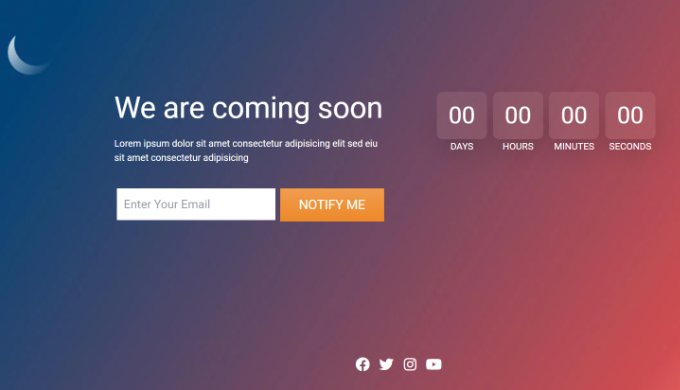
Puedes crear fácilmente páginas de "Próximamente" de gran apariencia con SeedProd. Es el mejor constructor de páginas de destino de WordPress del mercado, con un editor de arrastrar y soltar y plantillas prediseñadas que te permiten crear una página de "Próximamente" profesional en minutos.
Muchas de nuestras marcas asociadas usan SeedProd para construir sus páginas personalizadas y han estado muy contentas con los resultados.
Para obtener detalles sobre el plugin, puedes ver nuestra reseña completa de SeedProd.
Ahora, veamos cómo crear una página de "próximamente" en WordPress.
Cómo crear una página de "Próximamente"
Para crear una página de "próximamente", primero necesitas crear una cuenta de SeedProd.
En el sitio web de SeedProd, haz clic en el botón 'Obtener SeedProd Ahora'. Luego, puedes elegir un plan y completar tu compra.

📝 Nota: Estamos usando la versión pro de SeedProd para nuestro tutorial porque ofrece más funciones de personalización y plantillas, pero también puedes usar el plan gratuito de SeedProd.
Después de registrarte, llegarás a tu panel de SeedProd, donde encontrarás el archivo zip y la clave de licencia de tu SeedProd Pro.
A continuación, deberás instalar y activar el plugin SeedProd. En tu panel de WordPress, ve a Plugins » Añadir nuevo plugin.

En la siguiente pantalla, usa la barra de búsqueda para encontrar rápidamente el plugin.
Presiona el botón ‘Instalar ahora’ y ‘Activar’ cuando aparezca.

Para más detalles, consulta nuestra guía paso a paso sobre cómo instalar un plugin de WordPress.
Tras la activación, se te pedirá tu clave de licencia. La encontrarás en el área de tu cuenta en el sitio web de SeedProd. Ingresa la clave y haz clic en el botón ‘Verificar clave’:

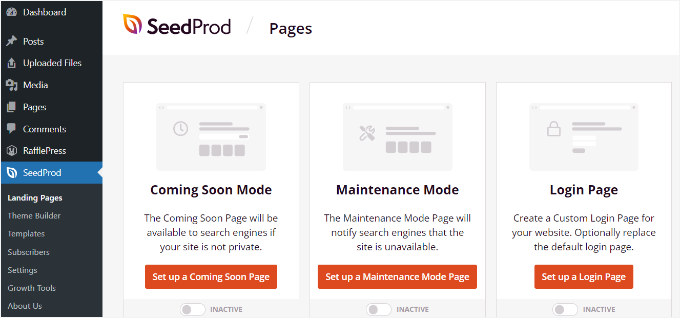
Después de eso, puedes visitar la pantalla SeedProd » Páginas de destino desde tu área de administración de WordPress.
Aquí, haz clic en el botón ‘Configurar una página de próxima apertura’ para iniciar el proceso.
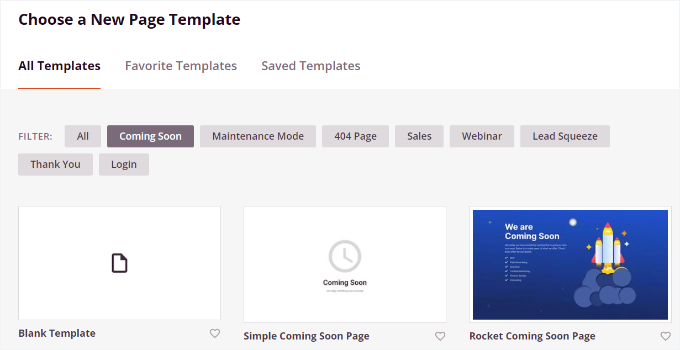
Esto te dirigirá a la pantalla ‘Elegir una nueva plantilla de página’, donde deberás seleccionar una plantilla para tu página de próxima apertura.
Hay más de 150 plantillas de SeedProd prediseñadas para elegir.
Simplemente pasa el cursor sobre una plantilla que te guste y haz clic en el botón de la marca de verificación naranja.
Ahora serás llevado al constructor de páginas de arrastrar y soltar de SeedProd, donde verás una vista previa en vivo de tu página de 'Próximamente' a la derecha y el panel de bloques a la izquierda.
Puedes cambiar lo que quieras arrastrando y soltando bloques desde la columna izquierda sobre la vista previa de tu página.
Por ejemplo, puedes arrastrar y soltar bloques estándar para texto e imágenes o elegir bloques avanzados para agregar un temporizador, formulario de contacto, íconos y más.
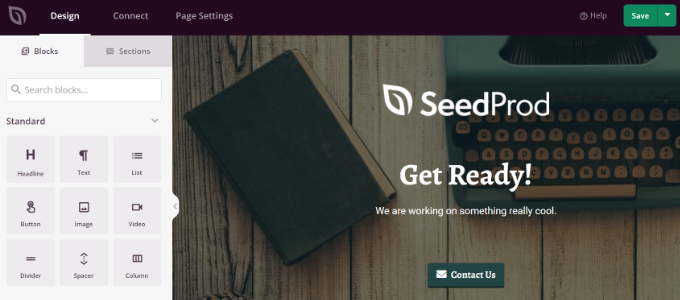
También puedes personalizar las fuentes, la imagen de fondo, el texto, los colores de los botones y más.
Para obtener instrucciones detalladas, es posible que desees ver nuestro tutorial sobre cómo crear páginas de "Próximamente" en WordPress con SeedProd.
Si deseas integrar tu formulario de "Próximamente" con tu servicio de marketing por correo electrónico, simplemente ve a la pestaña 'Conectar' en la parte superior.
Después de eso, selecciona tu servicio de marketing por correo electrónico.
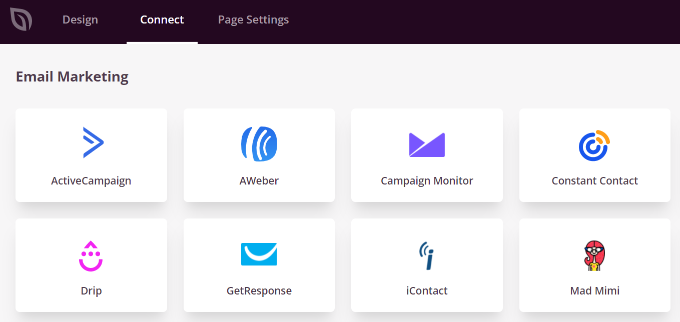
Luego, sigue las instrucciones en pantalla para conectar tu página de 'Próximamente' a tu servicio de correo electrónico.
Una vez que estés satisfecho con el diseño de tu página de 'Próximamente', dirígete a la pestaña ‘Configuración de página’ en la parte superior. Luego, haz clic en el interruptor ‘Estado de la página’ y cambia el estado de ‘Borrador’ a ‘Publicar’.
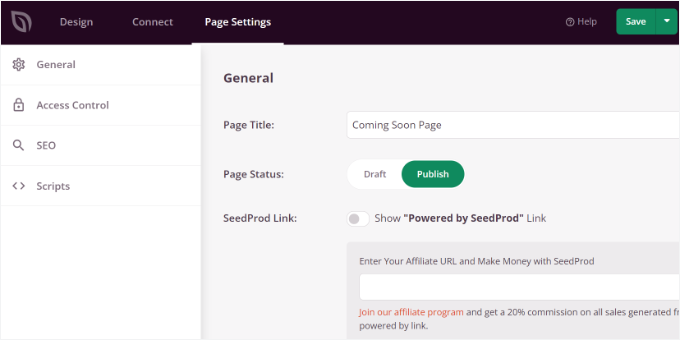
No olvides hacer clic en el botón 'Guardar' en la parte superior y luego salir del constructor de páginas de destino.
A continuación, ve a SeedProd » Páginas de destino en tu panel de WordPress. Desde aquí, cambia el interruptor en 'Modo Próximamente' a 'Activo' para hacer visible tu sitio.
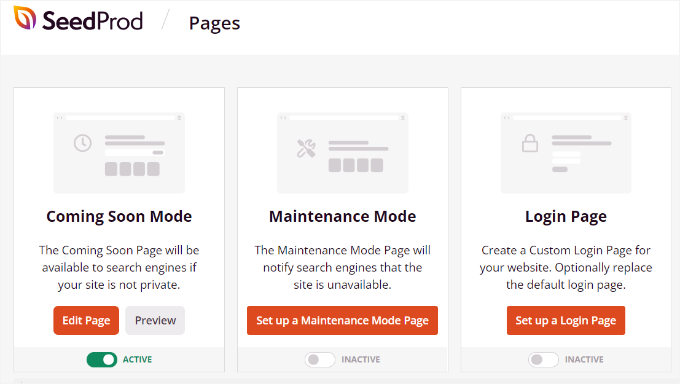
Tu página de próxima aparición ya está en línea.
Para verlo como un visitante, cierra sesión en tu sitio web o ábrelo en una ventana de navegador privada/incógnita.

Cuándo usar el modo de mantenimiento
Debes usar el modo de mantenimiento cuando necesites poner tu sitio temporalmente fuera de línea para realizar cambios o actualizaciones.
Por ejemplo, es posible que desees usar el modo de mantenimiento mientras cambias temas de WordPress para asegurarte de que todo se vea y funcione correctamente antes de que los visitantes vean los cambios.
Otro buen momento para usar el modo de mantenimiento es cuando estás agregando una tienda en línea a tu sitio. Puedes mantener el resto de tu sitio web en línea, pero poner tu tienda en modo de mantenimiento.
El modo de mantenimiento le indica a los motores de búsqueda que tu sitio no está disponible temporalmente devolviendo el código de encabezado 503 (Servicio no disponible). Esto asegura que el SEO de tu sitio no se vea afectado por el tiempo de inactividad.
Además, es una buena práctica informar a los usuarios que tu sitio volverá pronto. Puedes hacer esto agregando un mensaje claro a tu página de mantenimiento. También podrías agregar un formulario de suscripción por correo electrónico para que los visitantes reciban una alerta una vez que tu sitio vuelva a estar en línea.
Consejo Pro: Al actualizar plugins, temas o el núcleo de WordPress, tu sitio entrará automáticamente en modo de mantenimiento por unos segundos. Si tu sitio se queda atascado en este modo, tenemos instrucciones sobre cómo solucionar el error del modo de mantenimiento de WordPress.
Cómo poner tu sitio en modo de mantenimiento
Para poner tu sitio en modo de mantenimiento, necesitarás instalar y activar el plugin SeedProd. Consulta el paso de instalación en Método 1.
O puedes consultar nuestra guía para principiantes sobre cómo instalar un plugin de WordPress.
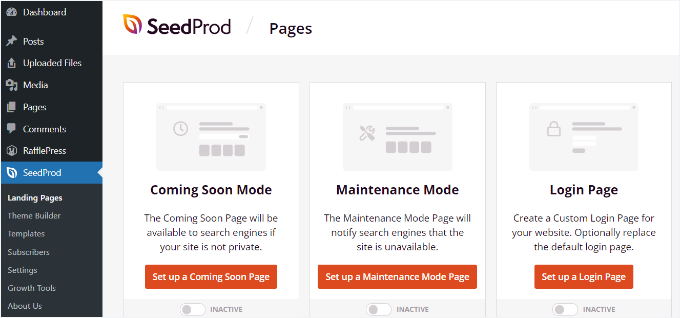
Tras la activación, puedes dirigirte a la pantalla SeedProd » Landing Pages desde tu panel de administración de WordPress y luego hacer clic en el botón 'Configurar una página de modo de mantenimiento'.
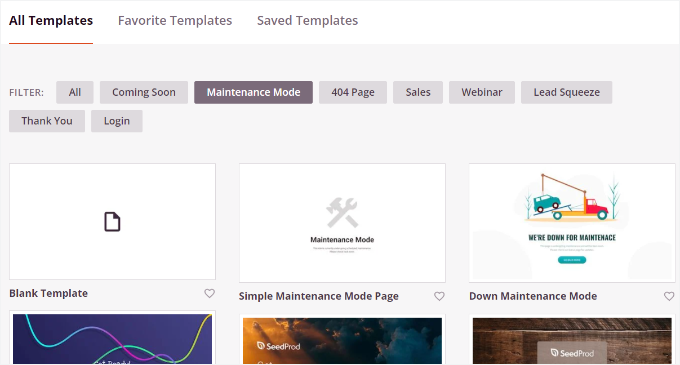
A continuación, puedes seleccionar una plantilla para tu página de modo de mantenimiento.
SeedProd ofrece numerosas plantillas para empezar.
Si no estás seguro de qué estilo elegir, puedes consultar nuestra galería de ideas de páginas de mantenimiento que puedes usar en tu sitio de WordPress.
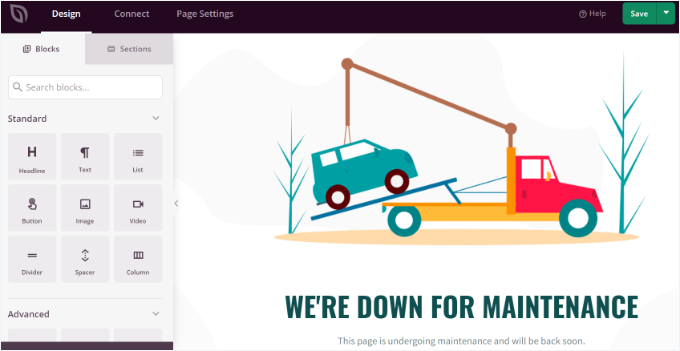
Después de eso, puedes personalizar la página en el constructor de páginas de destino de SeedProd, tal como lo hiciste para la página de "próximamente".
Simplemente arrastra y suelta los bloques que quieras añadir a la plantilla, y edita el texto, las fuentes, el diseño, los colores y más. Para instrucciones detalladas, consulta nuestra guía sobre cómo poner tu sitio de WordPress en modo de mantenimiento.
También puedes conectar un servicio de marketing por correo electrónico en la pestaña 'Conectar'.
Simplemente elige un servicio y sigue las instrucciones en pantalla para configurarlo.
A continuación, dirígete a la pestaña ‘Configuración de página’.
Aquí, haz clic en el interruptor 'Estado de la página' para cambiarlo de 'Borrador' a 'Publicar' para tu página de modo de mantenimiento.
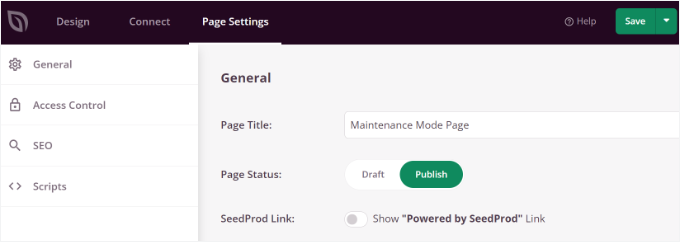
Una vez hecho esto, haz clic en el botón ‘Guardar’ y sal del constructor de páginas.
Cuando esté listo para poner su sitio en modo de mantenimiento, vaya a SeedProd » Landing Pages en su área de administración de WordPress y active la página de Modo de Mantenimiento.
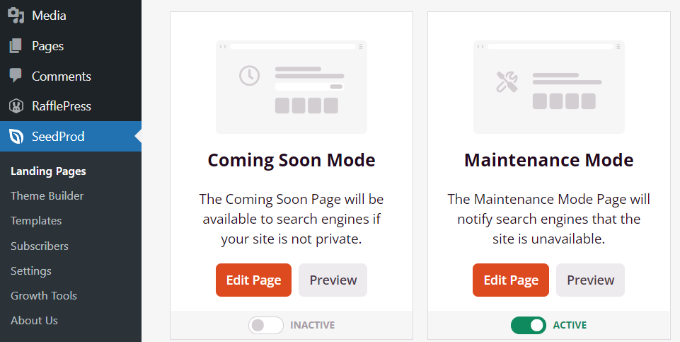
Recordatorio: El modo de mantenimiento solo debe usarse cuando tu sitio no está disponible para actualizaciones. Si aún no has lanzado tu sitio, usa el modo "próximamente" en su lugar. Además, si activas el modo de mantenimiento pero sigues viendo tu sitio web en vivo, intenta borrar la caché de tu navegador y cualquier plugin de caché de WordPress.
Consejo extra 💡: Crea una página de inicio de sesión personalizada de WordPress
Más allá de las páginas "próximamente" y de mantenimiento, también podrías querer una página de inicio de sesión personalizada una vez que hayas lanzado tu sitio web. Proporciona una experiencia de marca más atractiva visualmente para los usuarios que inician sesión en tu sitio e incluso puede ayudarte a generar más leads.
Para crear una página de inicio de sesión con SeedProd, simplemente visita la pantalla SeedProd » Landing Pages y selecciona la opción ‘Página de inicio de sesión’.
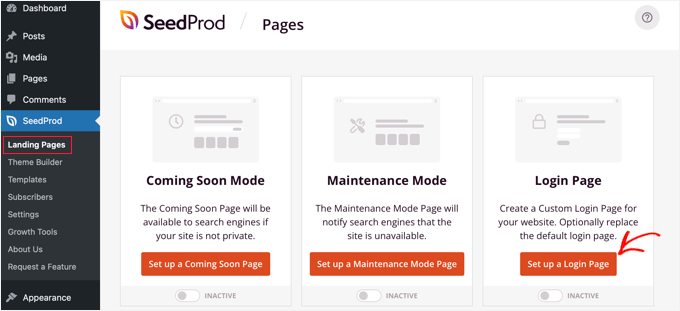
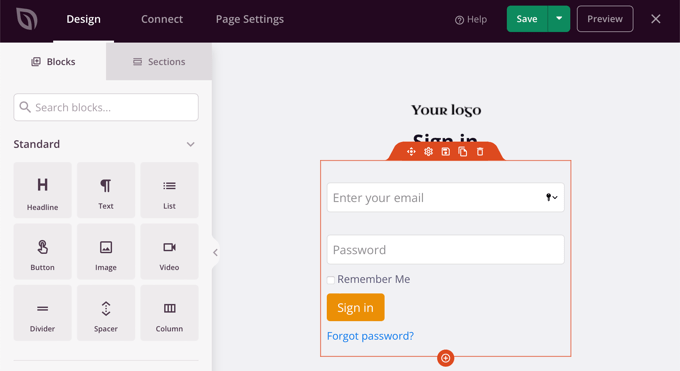
Después de eso, puedes elegir cualquiera de las plantillas prefabricadas para agregar a tu sitio.
Una vez que haga eso, la plantilla de la página de inicio de sesión se abrirá en el constructor de arrastrar y soltar, donde podrá agregar elementos como un temporizador de cuenta regresiva o íconos para compartir en redes sociales según sea necesario.
Después de eso, simplemente haz clic en el botón ‘Guardar’ para almacenar tu configuración.
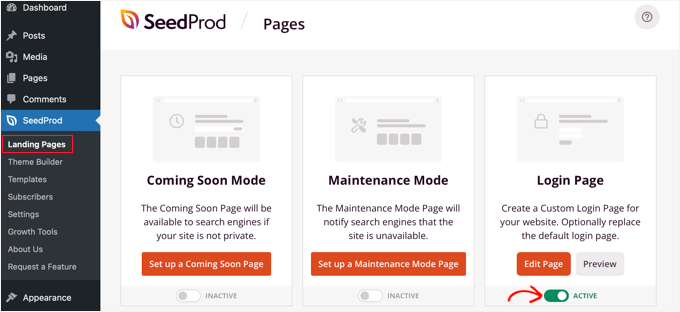
Ahora, dirígete nuevamente a la pantalla SeedProd » Landing Pages y cambia el estado de la página de inicio de sesión a ‘Activa’.
Ahora has añadido con éxito una página de inicio de sesión personalizada para tu sitio web. Para más detalles, consulta nuestra guía para principiantes sobre cómo crear una página de inicio de sesión personalizada de WordPress.
Preguntas frecuentes sobre el modo "Próximamente" vs. "Mantenimiento"
Antes de terminar, aquí hay algunas preguntas comunes que los lectores hacen sobre el modo "próximamente" y de mantenimiento.
¿Cuál es el mejor plugin para "Próximamente" y Modo de Mantenimiento?
SeedProd te permite mostrar una página temporal mientras tu sitio está en construcción o en proceso de actualización. Puedes activar el modo "próximamente" o de mantenimiento con un solo clic, sin tocar ningún código.
¿Qué debo poner en una página de "próximamente"?
Una buena página "próximamente" debe incluir el nombre de tu marca o logo, una breve descripción de lo que vas a lanzar y un formulario de registro de correo electrónico para que los visitantes puedan mantenerse actualizados. También ayuda añadir tus enlaces de redes sociales para formas adicionales de seguir tu progreso. Si quieres generar expectación, puedes incluir elementos opcionales como un temporizador de cuenta regresiva o una imagen teaser.
¿Cuál es una mejor manera de decir "próximamente"?
Una mejor manera de decir "próximamente" es usar frases como "Lanzamiento Próximo" o "Próxima Apertura". También puedes usar alternativas más creativas y lúdicas, como "Nos Estamos Preparando Tras Bastidores" o "Algo Nuevo Viene", para establecer expectativas manteniendo las cosas amigables y claras.
¿Por qué poner un sitio en modo de mantenimiento?
El modo de mantenimiento evita que los visitantes vean diseños rotos o errores mientras actualizas tu sitio en vivo. Muestra un mensaje limpio y temporal en su lugar, haciendo que tu sitio luzca profesional mientras trabajas.
¿Cuáles son las ventajas del mantenimiento de WordPress?
El mantenimiento regular de WordPress ayuda a mantener tu sitio seguro, mejorar el rendimiento y la velocidad de carga, y corregir errores o características obsoletas. También asegura que tus temas y plugins funcionen sin problemas y reduce las posibilidades de tiempo de inactividad o errores inesperados.
Sigue aprendiendo con guías de mantenimiento de WordPress
Esperamos que este artículo te haya ayudado a comprender la diferencia entre el modo "próximamente" y el modo de mantenimiento.
A continuación, también puedes consultar nuestras guías sobre:
- Los Mejores Servicios de Mantenimiento de Sitios Web WordPress
- Tareas cruciales de mantenimiento de WordPress para realizar regularmente
- Mantenimiento de WordPress vs. Alojamiento Gestionado: ¿Cuál es mejor?
- Cómo solucionar el modo de mantenimiento atascado de WordPress
- Cómo Poner WordPress en Modo de Solo Lectura para Migración y Mantenimiento
Si te gustó este artículo, suscríbete a nuestro Canal de YouTube para ver tutoriales en video de WordPress. También puedes encontrarnos en Twitter y Facebook.



Moinuddin Waheed
Creo que la principal diferencia entre las dos es el hecho de que la página de "próximamente" es para un sitio web nuevo que está por lanzarse y la de "mantenimiento" es para un sitio web que ya está en funcionamiento y necesita algunas revisiones y actualizaciones de rutina.
Pero es bueno saber cómo Google diferencia las dos.
Gracias por el tutorial.
Jiří Vaněk
No lo dividiría de forma tan general, porque "próximamente" puede ser útil incluso para un sitio web existente. Me encontré con un sitio que estaba tan infectado de virus que nos llevó muchos días arreglarlo. Requirió una revisión completa del sitio web, un rediseño y la eliminación de archivos dañados e infectados. En total, fueron tres semanas de arduo trabajo, y es por eso que "próximamente" pareció una opción mucho mejor. También dio a la gente la impresión de que podían esperar un sitio completamente nuevo. Desde una perspectiva de marketing, funcionó muy bien.
Jiří Vaněk
Gracias por la explicación. No tenía idea de que Google diferenciara entre los dos modos de alguna manera.
Lorenzo
¿El modo de mantenimiento afecta al SEO por períodos más largos? Quiero decir, si haces un cambio rápido, no dañará tu sitio web, pero ¿qué pasa si tienes problemas y necesitas mantener el sitio web en mantenimiento durante algunos días? ¿Después de cuántos días se penalizará un sitio web?
Soporte de WPBeginner
No hay un límite de tiempo específico sobre cuándo afectaría negativamente a tu sitio, pero es mejor mantener el mantenimiento lo más corto posible para evitar cualquier problema.
Administrador