


Mit fast einer halben Milliarde aktiven Nutzern ist Pinterest eine riesige potenzielle Traffic-Quelle für Ihren Blog. Viele WordPress-Website-Besitzer posten dort erstaunliche Inhalte, erhalten aber nicht den Traffic, den sie verdienen.
Ich habe festgestellt, dass das fehlende Glied meist die Website-Verifizierung ist. Ich habe gesehen, wie viele WordPress-Websites ihren Traffic von Pinterest steigern, indem sie einfach diesen einen Schritt erledigt haben.
Die gute Nachricht ist, dass die Verifizierung Ihrer WordPress-Website auf Pinterest unkompliziert ist und nur etwa 10 Minuten dauert. Sobald Sie verifiziert sind, erhalten Sie eine bessere Reichweite im Pinterest-Feed, Zugang zu leistungsstarken Analyse-Tools und bauen Vertrauen bei Ihrem Publikum auf.
Ich führe Sie Schritt für Schritt durch den Prozess, um Ihr Pinterest-Traffic-Potenzial zu verbessern.
Kurz gesagt: Mehr Traffic von Pinterest? Die Verifizierung Ihrer WordPress-Website ist ein wichtiger Schritt, der weniger als 10 Minuten dauert. Rüsten Sie einfach auf ein kostenloses Pinterest Business-Konto auf und verwenden Sie ein Plugin wie All in One SEO oder WPCode, um das Verifizierungs-Tag hinzuzufügen.
Warum Ihre WordPress-Website auf Pinterest verifizieren
Die Verifizierung Ihrer WordPress-Website auf Pinterest verbessert Ihre Sichtbarkeit auf der Pinterest-Plattform und gibt Ihnen Zugang zu leistungsstarken Marketing-Tools, um Ihre Content-Strategie zu verbessern.
Pinterest ist eine der Top-Plattformen, um Traffic durch visuelle Inhalte zu generieren. Im Gegensatz zu anderen Social-Media-Plattformen, auf denen Inhalte schnell verschwinden, können Pinterest-Pins noch Monate oder sogar Jahre nach der Veröffentlichung Traffic auf Ihre Website lenken.
Wenn Sie Ihre Website verifizieren, erkennt Pinterest Sie als offiziellen Eigentümer Ihrer Domain an. Das bedeutet, dass Ihre Pins im Algorithmus von Pinterest bevorzugt behandelt werden, was zu mehr Sichtbarkeit in den Nutzer-Feeds und Suchergebnissen führt.
Hier sind die wichtigsten Vorteile, die Sie nach der Verifizierung erhalten:
- Zugriff auf Pinterest Analytics – Erhalten Sie detaillierte Einblicke in die Leistung Ihrer Pins, die Demografie Ihrer Zielgruppe und welche Inhalte den meisten Traffic auf Ihre Website lenken.
- Freischaltung von Pinterest-Werbeprogrammen – Schalten Sie beworbene Pins und Shopping-Anzeigen, um noch mehr potenzielle Besucher und Kunden zu erreichen.
- Bauen Sie Vertrauen bei Ihrem Publikum auf – Wenn Ihre Website beansprucht ist, werden Ihr Profilbild und ein „Folgen“-Button auf allen Pins angezeigt, die von Ihrer Website stammen. Dies zeigt den Nutzern, dass der Inhalt Ihnen gehört, und hilft Ihnen, Ihr Publikum zu vergrößern.
- Hilft Ihnen, Rich Pins zu aktivieren – Die Verifizierung ist der erste Schritt zur Nutzung von Rich Pins, die zusätzliche Informationen direkt auf Ihren Pins anzeigen (z. B. Preise oder Artikelüberschriften). Nach der Verifizierung müssen Sie noch sicherstellen, dass Ihre Website über den richtigen Code verfügt, den Pinterest lesen kann.
Der Verifizierungsprozess dauert nur wenige Minuten, aber die Auswirkungen auf Ihr Pinterest-Marketing können enorm sein. Sobald Sie verifiziert sind, verfügen Sie über alle Werkzeuge, die Sie benötigen, um Pinterest zu einer wichtigen Traffic-Quelle für Ihre WordPress-Website zu machen.
💡 Profi-Tipp: Plugins wie All in One SEO helfen nicht nur bei der Verifizierung, sondern fügen auch automatisch den speziellen Code (sogenannte Meta-Tags) hinzu, der für die korrekte Funktion von Rich Pins erforderlich ist.
Schritt 1: Aktualisieren Sie Ihr Pinterest-Konto auf Business
Bevor Sie Ihre WordPress-Website verifizieren können, müssen Sie auf ein Pinterest Business-Konto upgraden. Diese Art von Konto ist komplett kostenlos und bietet Ihnen Zugriff auf die Verifizierungstools und Analysefunktionen, die Sie benötigen.
Melden Sie sich zunächst bei Ihrem bestehenden Pinterest-Konto an. Wenn Sie noch kein Pinterest-Konto haben, können Sie eines unter pinterest.com mit Ihrer E-Mail-Adresse erstellen.
Sobald Sie angemeldet sind, klicken Sie auf den Pfeil nach unten neben Ihrem Profilbild in der oberen rechten Ecke des Bildschirms. Im erscheinenden Dropdown-Menü sehen Sie unter Ihrem Namen, ob Sie ein persönliches oder ein geschäftliches Konto haben.
Wenn Sie ein persönliches Konto haben, müssen Sie auf die Option „In Business umwandeln“ klicken.
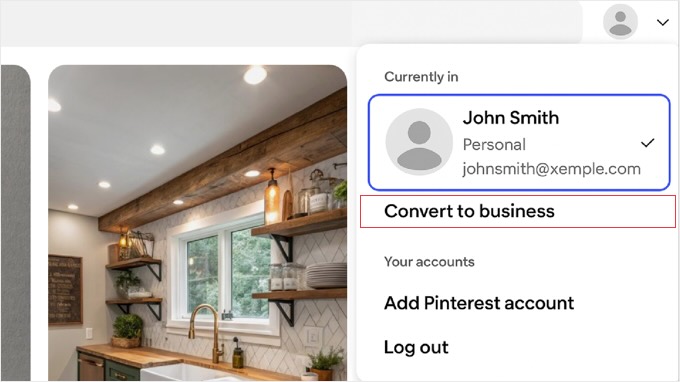
💡 Hinweis: Wenn Sie diese Option nicht direkt sehen, können Sie sie auch finden, indem Sie zu Einstellungen » Kontoverwaltung gehen und auf die Schaltfläche „In Business-Konto umwandeln“ klicken.
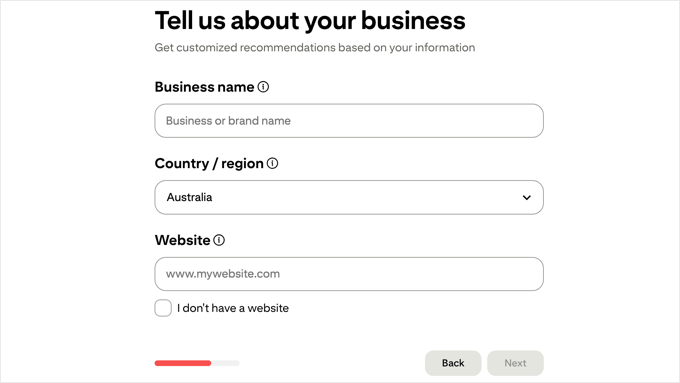
Pinterest führt Sie dann durch einige Bildschirme, um Ihr Profil einzurichten. Im Schritt „Erzählen Sie uns von Ihrem Unternehmen“ geben Sie Ihren Unternehmensnamen und Ihr Land ein.
Es ist wichtig, dass Sie Ihre vollständige Website-Adresse im Feld „Website“ eingeben. Die Eingabe Ihrer Website hier ist ein wichtiger Schritt, der den Verifizierungsprozess erheblich beschleunigt.
Das Upgrade auf ein Geschäftskonto ist sofort und völlig kostenlos. Sie verlieren während dieses Vorgangs keine Ihrer vorhandenen Pins, Boards oder Follower.
Schritt 2: Beanspruchen Sie Ihre Website auf Pinterest
Jetzt, da Sie ein Pinterest Business-Konto haben, ist es an der Zeit, Ihre WordPress-Website zu beanspruchen. Während Pinterest diesen Vorgang als „Beanspruchen“ Ihrer Website bezeichnet, bedeutet dies die Verifizierung, dass Sie der Eigentümer sind.
Navigieren Sie zuerst zu Ihrem „Business Hub“, indem Sie auf das Pinterest-Logo in der oberen linken Ecke klicken und im Menü „Business Hub“ auswählen.
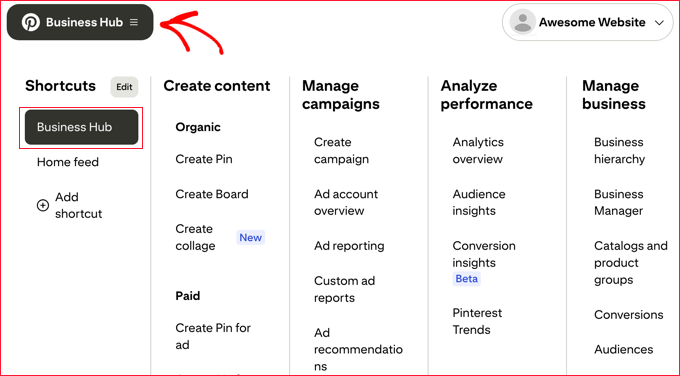
Sobald Sie dort sind, schauen Sie in den oberen linken Bereich des Dashboards.
Sie sollten einen Bereich mit Ihrem Profilbild und einem auffälligen, klickbaren Link sehen, auf dem „[Ihr Website-Name] beanspruchen“ steht. Klicken Sie auf diesen Link, um den Verifizierungsprozess zu starten.

Ein Popup mit dem Titel „Wählen Sie aus, wie Sie beanspruchen möchten“ wird angezeigt. Es werden Ihnen drei Optionen angeboten: „HTML-Tag hinzufügen“, „HTML-Datei hochladen“ oder „TXT-Eintrag hinzufügen“.
Unter der Option „HTML-Tag hinzufügen“ sehen Sie ein Rechteck mit Ihrem eindeutigen Code. Wenn Sie mit der Maus darüber fahren, erscheint die Aufforderung „Zum Kopieren klicken“.
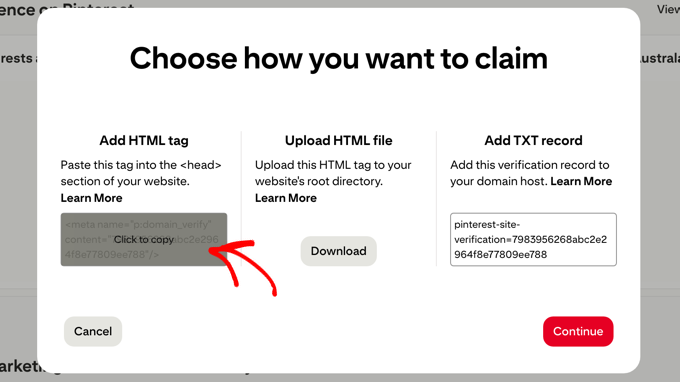
Klicken Sie einfach auf dieses Rechteck, um den gesamten HTML-Tag in Ihre Zwischenablage zu kopieren. Nachdem Sie den Code erfolgreich kopiert haben, klicken Sie auf die Schaltfläche „Weiter“.
Lassen Sie diesen Pinterest-Tab in Ihrem Browser geöffnet, da Sie hierher zurückkehren müssen, um den Verifizierungsprozess abzuschließen. Jetzt können Sie diesen HTML-Tag zu Ihrer WordPress-Website hinzufügen.
Schritt 3: Fügen Sie Ihrer WordPress-Website einen HTML-Tag hinzu
Der sicherste und einfachste Weg, den Pinterest-HTML-Tag zu Ihrer WordPress-Site hinzuzufügen, ist die Verwendung eines Plugins. Diese Methode verhindert, dass Sie den Code Ihres Themes direkt bearbeiten müssen, was riskant sein kann und bei Theme-Updates überschrieben werden kann.
Methode 1: All in One SEO (AIOSEO) verwenden
All in One SEO ist eines der beliebtesten WordPress SEO-Plugins und verfügt über eine integrierte Funktion zum Hinzufügen von Pinterest-Verifizierungs-Tags.
Zuerst müssen Sie das AIOSEO-Plugin installieren und aktivieren. Sie können entweder die kostenlose oder die Premium-Version von AIOSEO verwenden.
Verwandt: Hilfe bei der Konfiguration des Plugins für SEO finden Sie in unserem Leitfaden, wie Sie All in One SEO für WordPress richtig einrichten.
Sobald AIOSEO installiert ist, navigieren Sie in Ihrem WordPress-Dashboard zu All in One SEO » Allgemeine Einstellungen .
Klicken Sie auf der Seite Allgemeine Einstellungen oben auf die Registerkarte „Webmaster-Tools“. Dieser Bereich ist speziell für die Eingabe von Verifizierungscodes von verschiedenen Plattformen konzipiert.
Scrollen Sie nach unten, bis Sie das Feld „Pinterest-Verifizierungscode“ finden. Hier fügen Sie den Verifizierungscode von Pinterest ein.
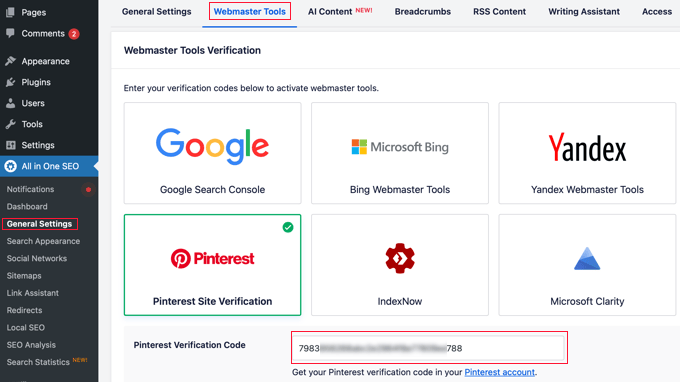
Sie müssen nur den eindeutigen Verifizierungscode selbst einfügen, nicht den gesamten HTML-Tag. Dies ist die lange Zeichenkette aus Buchstaben und Zahlen innerhalb des content=""-Teils des Tags. Machen Sie sich keine Sorgen, wenn Sie versehentlich den gesamten Tag einfügen. AIOSEO ist intelligent genug, um ihn automatisch zu formatieren.
Nachdem Sie Ihren Pinterest-Verifizierungscode eingefügt haben, scrollen Sie nach unten und klicken Sie auf die Schaltfläche „Änderungen speichern“, um Ihre Einstellungen zu speichern.
Methode 2: WPCode verwenden
WPCode ist ein Code-Snippet-Plugin, mit dem Sie benutzerdefinierten Code sicher zu Ihrer WordPress-Website hinzufügen können.
Installieren und aktivieren Sie zunächst das kostenlose WPCode-Plugin. Wenn Sie Hilfe benötigen, lesen Sie bitte unseren Anfängerleitfaden, wie Sie ein WordPress-Plugin installieren.
Gehen Sie nach der Aktivierung zu Code Snippets » Header & Footer in Ihrem WordPress-Dashboard.
Fügen Sie im Abschnitt „Header“ den vollständigen HTML-Tag ein, den Pinterest bereitgestellt hat. Stellen Sie sicher, dass Sie den gesamten Tag einfügen, einschließlich der öffnenden <meta - und schließenden /> -Teile.
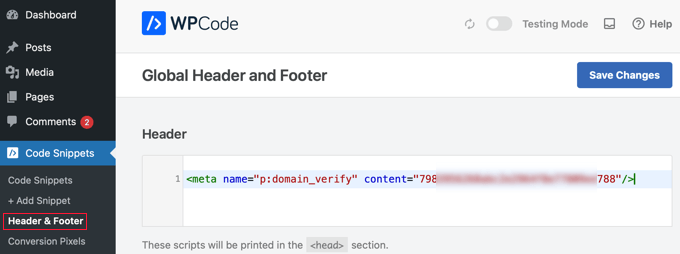
Klicken Sie auf die Schaltfläche „Änderungen speichern“, um den Verifizierungstag zum Header Ihrer Website hinzuzufügen.
Beide Methoden fügen den Pinterest-Verifizierungstag zu jeder Seite Ihrer WordPress-Website hinzu. Dies stellt sicher, dass Pinterest den Tag finden und verifizieren kann, egal welche Seite sie überprüfen.
Schritt 4: Überprüfen Sie, ob Sie Ihre WordPress-Website auf Pinterest beansprucht haben
Nachdem Sie den Pinterest-Verifizierungstag zu Ihrer WordPress-Website hinzugefügt haben, müssen Sie zu Pinterest zurückkehren, um den Verifizierungsprozess abzuschließen.
Kehren Sie nun zum Pinterest-Tab zurück, den Sie geöffnet gelassen haben. Geben Sie im Popup-Fenster Ihre vollständige Website-URL in das Textfeld ein und klicken Sie dann auf die Schaltfläche „Überprüfen“.
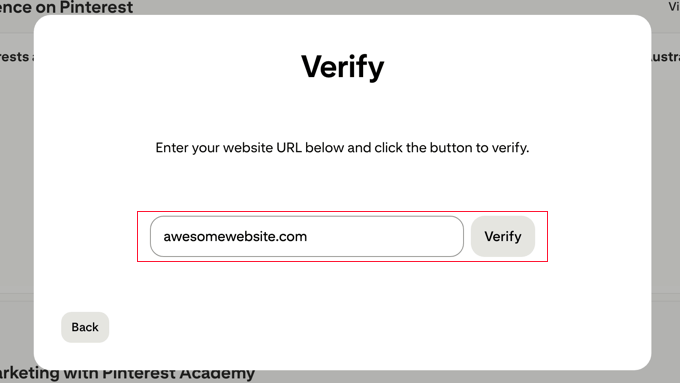
Wenn Pinterest Ihren Verifizierungstag erfolgreich findet, sehen Sie ein grünes Häkchen und eine Bestätigungsnachricht. Ihre WordPress-Website ist nun offiziell auf Pinterest verifiziert.
Wenn die Verifizierung jedoch fehlschlägt, machen Sie sich keine Sorgen. Dies ist ein häufiges Problem, das normalerweise leicht zu beheben ist.
⌛ Seien Sie geduldig – die Verifizierung ist nicht immer sofort möglich: Nachdem Sie auf die Schaltfläche „Überprüfen“ geklickt haben, benötigt Pinterest möglicherweise einige Zeit, um Ihre Website auf den Tag zu überprüfen. Der Vorgang kann in einigen Fällen bis zu 24 Stunden dauern, und Sie erhalten normalerweise eine Bestätigungs-E-Mail, sobald Ihre Website erfolgreich beansprucht wurde. Wenn sie nicht sofort verifiziert wird, warten Sie eine Weile, bevor Sie annehmen, dass ein Problem vorliegt.
Fehlerbehebung und Tipps
Der häufigste Grund für fehlgeschlagene Verifizierungen ist das WordPress-Caching. Wenn Sie ein Caching-Plugin wie WP Rocket oder W3 Total Cache verwenden, müssen Sie Ihren Cache leeren, nachdem Sie das Verifizierungs-Tag hinzugefügt haben.
Wenn Sie ein Content Delivery Network (CDN) wie Cloudflare oder Sucuri verwenden, müssen Sie möglicherweise auch dessen Cache leeren. Gehen Sie einfach zu den Einstellungen Ihres Caching-Plugins und suchen Sie nach einer Schaltfläche „Cache leeren“ oder „Cache leeren“. Klicken Sie auf diese Schaltfläche, um die zwischengespeicherten Dateien Ihrer Website zu aktualisieren.
Wenn Sie unsicher sind, ob Caching aktiviert ist, können Sie auch versuchen, 10-15 Minuten zu warten, bevor Sie die Verifizierung erneut versuchen. Manchmal dauert es einige Minuten, bis die Änderungen auf allen Servern wirksam werden.
Ein weiterer Tipp ist, nochmals zu überprüfen, ob Sie das Verifizierungstag korrekt kopiert haben. Kehren Sie zu Ihren AIOSEO- oder WPCode-Einstellungen zurück und stellen Sie sicher, dass keine zusätzlichen Leerzeichen oder fehlenden Zeichen im Tag vorhanden sind.
Während die offizielle Dokumentation von Pinterest besagt, dass Sie das Verifizierungstag entfernen können, nachdem Ihre Website beansprucht wurde, empfehlen wir dringend, es mit einem Plugin wie AIOSEO oder WPCode beizubehalten.
Dies ist die beste Vorgehensweise für die Verwaltung aller Verifizierungscodes von Drittanbietern und stellt sicher, dass Sie den Code nicht erneut hinzufügen müssen, falls Pinterest ihn in Zukunft erneut verifizieren muss.
Häufig gestellte Fragen zur Pinterest-Verifizierung
Hier sind Antworten auf einige der häufigsten Fragen, die wir zur Verifizierung einer WordPress-Website auf Pinterest erhalten.
Wie lange dauert die Pinterest-Verifizierung?
Der Pinterest-Verifizierungsprozess ist normalerweise sofort abgeschlossen, sobald Sie auf die Schaltfläche 'Verifizieren' klicken. Es kann jedoch manchmal bis zu 15 Minuten dauern, bis Pinterest das HTML-Tag auf Ihrer Website erkennt, insbesondere wenn Sie Caching-Plugins verwenden.
Ist ein Pinterest-Geschäftskonto kostenlos?
Ein Pinterest-Geschäftskonto ist kostenlos zu erstellen und zu nutzen. Es bietet Ihnen Zugriff auf Pinterest Analytics, die Möglichkeit, Anzeigen zu schalten, und andere Verifizierungsfunktionen ohne Kosten.
Warum ist die Pinterest-Website-Verifizierung fehlgeschlagen?
Der häufigste Grund für das Fehlschlagen der Pinterest-Website-Verifizierung ist das WordPress-Caching oder ein falsch hinzugefügtes HTML-Tag. Um dies zu beheben, sollten Sie den Cache Ihrer Website leeren, überprüfen, ob Sie das Tag korrekt kopiert haben, und dann nach einigen Minuten die Verifizierung erneut versuchen.
Muss ich ein Plugin verwenden, um das Pinterest-Verifizierungstag hinzuzufügen?
Sie müssen kein Plugin verwenden, um das Pinterest-Verifizierungs-Tag hinzuzufügen, aber es ist die empfohlene und sicherste Methode. Die Verwendung eines Plugins wie AIOSEO oder WPCode stellt sicher, dass Ihr Verifizierungs-Tag auch dann erhalten bleibt, wenn Sie Ihr WordPress-Theme aktualisieren oder ändern.
Verliere ich die Verifizierung, wenn ich mein WordPress-Theme ändere?
Laut Pinterest sollte Ihre Website auch dann verifiziert bleiben, wenn das Tag nach der ersten Überprüfung entfernt wird. Wir empfehlen jedoch weiterhin dringend die Verwendung eines Plugins, um das Tag hinzuzufügen.
Wenn Sie den Verifizierungscode direkt in die Dateien Ihres Themes einfügen, wird dieser Code vollständig gelöscht, wenn Sie zu einem neuen Theme wechseln. Die Verwendung eines Plugins wie AIOSEO oder WPCode hält den Code getrennt von Ihrem Theme.
Dies stellt sicher, dass der Code erhalten bleibt, egal wie oft Sie Ihr Design ändern. Es ist die sicherste Methode und eine WordPress-Best-Practice.
Zusätzliche Ressourcen für Pinterest-Marketing
Jetzt, da Ihre WordPress-Website auf Pinterest verifiziert ist, können Sie Ihr Pinterest-Marketing mit diesen hilfreichen Anleitungen auf die nächste Stufe heben:
- Erfahren Sie, wie Sie Ihren Pinterest-Traffic mit unserem umfassenden Leitfaden maximieren: So steigern Sie den Pinterest-Traffic für Ihren Blog. Dieses Tutorial behandelt fortgeschrittene Strategien zur Erstellung von Pins, die mehr Besucher auf Ihre WordPress-Website locken.
- Sie können Ihre Pinterest-Inhalte auch direkt auf Ihrer Website präsentieren, indem Sie unserem Tutorial folgen: So zeigen Sie Ihre neuesten Pinterest-Pins in WordPress-Sidebar-Widgets an. Dies hilft, Ihre Website-Inhalte aktuell zu halten und ermutigt Besucher, Ihnen auf Pinterest zu folgen.
- Entdecken Sie, wie Sie spezielle, versteckte Bilder zu Ihren Beiträgen hinzufügen, die perfekt für Pinterest optimiert sind. Unser Leitfaden So verstecken Sie Pinterest-Bilder in Ihren WordPress-Blogbeiträgen zeigt Ihnen, wie Sie Shares mit schönen vertikalen Pins fördern können, ohne das Layout Ihres Artikels zu überladen.
- Hören Sie auf, mit unserer vollständigen Social-Media-Cheat-Sheet für WordPress zu raten, welche Bildgrößen für soziale Medien gelten. Dieser technische Leitfaden gibt Ihnen die genauen Abmessungen für Profilbilder, Titelbilder und geteilte Bilder auf allen wichtigen Plattformen und zeigt Ihnen, wie Sie Ihre Website mit Plugins einrichten, um sicherzustellen, dass Ihre Inhalte beim Teilen gut aussehen.
- Wenn Sie schließlich Social-Sharing-Buttons hinzufügen möchten, um es Ihren Besuchern zu erleichtern, Ihre Inhalte zu teilen, dann sehen Sie sich unsere Zusammenfassung der besten Social-Media-Plugins für WordPress an.
Wenn Ihnen dieser Artikel gefallen hat, abonnieren Sie bitte unseren YouTube-Kanal für WordPress-Video-Tutorials. Sie finden uns auch auf Twitter und Facebook.




Dennis Muthomi
Die AIOSEO-Methode funktioniert super! Ein schneller Tipp aus meiner Erfahrung: Erstellen Sie eine einfache Checkliste für WordPress-Websites. Das Wichtigste? Löschen Sie immer den Cache, nachdem Sie den Verifizierungscode hinzugefügt haben.
Ich kann Ihnen gar nicht sagen, wie oft Kunden wegen fehlgeschlagener Verifizierungen angerufen haben. Ein schneller Cache-Löschvorgang hat das sofort behoben! Während der Leitfaden ein 24-Stunden-Verifizierungsfenster erwähnt (was stimmt), habe ich gesehen, dass es mit einem geleerten Cache viel schneller funktioniert.
Marian
Ich habe getan, was der Artikel erwähnt hat, und es hat nicht funktioniert. Nicht einmal, nachdem ich meinen Cache gelöscht habe.
WPBeginner Support
Es würde vom spezifischen Problem abhängen, auf das Sie stoßen. Wird es nicht verifiziert oder sehen Sie einen anderen Fehler?
Admin
aga
Vielen Dank!! Ich habe es wochenlang versucht und Sie haben es so einfach gemacht!
WPBeginner Support
Glad our guide could help
Admin
Iruoma
Hallo,
Danke für diese Info!
Ich habe AIOSEO verwendet und versucht, zu meinem Interesse zurückzukehren, um dies zu bestätigen, und es wird keine relevante Meta-Tag gefunden. Muss ich noch etwas warten, um die Verifizierung zu ermöglichen?
Danke.
WPBeginner Support
Sie sollten überprüfen, ob Sie den Cache Ihrer Website geleert haben, da dies der häufigste Grund für diese Meldung ist, nachdem Sie die Verifizierung zu Ihrer Website hinzugefügt haben.
Admin
Kelly Grace
Ich habe Wordfence auf meiner WP.org-Website und es gibt mir eine Warnung, wenn ich versuche, den HTML-Tag hinzuzufügen, den ich von Pinterest kopiert habe. Ist es sicher, das zu ignorieren und fortzufahren?
Taufiq Azad Siam
Können Sie mir bitte sagen, warum ich meine WordPress-Website auf Pinterest verifizieren sollte?
Bitte verstehen Sie mich nicht falsch. Ich bin ein großer Fan dieser Website. Ich möchte nur die Vorteile wissen.
WPBeginner Support
We would recommend taking a look at the beginning of our article where we cover what is gained from verifying your site
Admin
Eddie Morgan
Kann ich AIOSEO deinstallieren, um Pinterest zu verifizieren?
WPBeginner Support
Sobald die Website verifiziert ist, können Sie sie von Ihrer Website entfernen, aber AIOSEO wird für viel mehr verwendet als nur zur Verifizierung Ihrer Website auf Pinterest.
Admin
Eddie Morgan
Vielen Dank, ich habe die Schritte befolgt und die Benachrichtigung „Verifizierung läuft“ erhalten. Woher weiß ich, wann die Website erfolgreich beansprucht wurde? Ist es die E-Mail, die sie senden werden? oder welche Änderungen werde ich auf Pinterest sehen, um zu wissen, dass sie erfolgreich beansprucht wurde.
WPBeginner Support
It is normally an email, as we say in the article above
Salma
Hallo!
Vielen Dank für so hilfreiche Anleitungen. Ihre Anleitungen sind sehr gründlich und haben mir bei vielen Komplikationen geholfen, von denen ich nicht dachte, dass ich sie beim Erstellen eines Blogs durchlaufen würde. Deshalb dachte ich, ich würde Ihnen dafür danken, dass Sie so viel Arbeit investiert haben.
WPBeginner Support
Glad our guides have been helpful
Admin
Laura
das war SO hilfreich. Danke fürs Posten!!
WPBeginner Support
Glad our guide was helpful
Admin
Nesha
Dieses Video war sehr hilfreich, danke. Ich habe versucht, dies auf verschiedene Arten zu tun, aber nie erfolgreich. Mit Ihrem Video habe ich es in weniger als 5 Minuten geschafft. Danke fürs Teilen!!
WPBeginner Support
Glad our guide was helpful
Admin
Chay
This was a lifesaver!!!! I’ve have been struggling with claiming my website foreverrr. Yoast really is the easiest way and I already had it. Thanks
WPBeginner Support
Glad our guide was helpful
Admin
Miles
Ich bin gut in Abenteuern, nicht so gut in Websites… Du bist spitze, danke, ich hätte das nie allein geschafft
WPBeginner Support
Glad our guide was helpful
Admin
Ashish Kumar Banchhor
Thankyou dear,
I was looking for this. thanks a lot
WPBeginner Support
Glad our guide was helpful
Admin
John
Ich wollte Ihr Plugin hinzufügen, aber es wird angezeigt, dass es mit meiner WordPress-Version 5.5.1 nicht getestet wurde. (was bedeutet, dass ich die neueste Version verwende).
WPBeginner Support
Für diese Warnung sollten Sie sich unseren Artikel unten ansehen:
https://www.wpbeginner.com/opinion/should-you-install-plugins-not-tested-with-your-wordpress-version/
The plugin should still be working and we’ll look into updating the tested number
Admin
John
Vielen Dank, ich schätze Ihre Antwort. Vielen Dank für all Ihre Anleitung und Inhalte, sie waren sehr hilfreich, während ich weiterhin WordPress lerne.
Bryce
Danke!!
Ich habe versucht, das viele Male zu tun, aber nie Erfolg gehabt.
WPBeginner Support
You’re welcome, glad our guide can help change that
Admin
Tasia
Ihre Website ist super hilfreich. Ich habe sie schon oft genutzt, um Antworten auf gegoogelte Fragen zu finden. Tolle Arbeit!
WPBeginner Support
Thank you, glad our content is helpful
Admin
Lydia
Ich habe versucht, das eine Woche lang herauszufinden! Ich hätte zuerst zu WPBeginners kommen sollen, du. Die Art und Weise, wie Sie es in Verbindung mit Yoast gezeigt haben, war so einfach, danke.
WPBeginner Support
Glad our guide could make it easier for you
Admin
ajumohit
Danke für die Anleitung. Meine Website wurde innerhalb von 15 Minuten verifiziert
WPBeginner Support
Glad our guide was helpful
Admin
Sanaz
Ich erhalte nach der Eingabe meiner Website-URL immer „Autorisierung fehlgeschlagen“. Weiß jemand, warum das passiert?
WPBeginner Support
Es würde davon abhängen, wo Sie den Fehler erhalten, aber der wahrscheinlichste Grund wäre, wenn Sie Ihren Cache nicht vollständig gelöscht hätten. Wir empfehlen Ihnen, dies zu tun, um sicherzustellen, dass Pinterest das Tag richtig sehen kann.
Admin
Marlene
Ich habe meine Website bereits beansprucht und versehentlich mein Header- und Footer-Plugin gelöscht, und jetzt habe ich meinen Meta-Tag für mein beanspruchtes Pinterest-Konto verloren. Ich benutze jetzt SEO Yeost. Wie finde ich diesen Meta-Tag wieder, damit ich ihn in meinen SEO-Pinterest-Bereich eingeben kann?
WPBeginner Support
Solange Sie die Website-Beanspruchung auf Pinterest nicht bearbeiten, bleibt Ihre Website beansprucht, ohne dass Sie den Tag einfügen müssen
Admin
Lynn
Ich habe die Anweisungen befolgt, aber meine Website wird nie beansprucht und nach ein paar Tagen versuche ich es erneut! Könnte es einen anderen Grund geben?
WPBeginner Support
Sie sollten sicherstellen, dass Sie Ihren gesamten Cache geleert haben und dass keine „Coming Soon“-Seite aktiv ist, die Pinterest daran hindert, Ihren Code zu sehen.
Admin
Emma
Ich bin auf diesen Artikel gestoßen, als ich mehr Informationen darüber benötigte, wie ich mein Pinterest-Geschäftskonto einrichten und starten kann. Das war wirklich hilfreich und leicht verständlich, vielen Dank.
Ich werde Ihre Website als Lesezeichen speichern, um in naher Zukunft darauf zurückzukommen, während ich weiter lerne.
WPBeginner Support
Glad our article was helpful
Admin
Lungi
Danke, das war super einfach zu befolgen!
WPBeginner Support
You’re welcome, glad our guide was helpful
Admin
Michelle
Hallo
Ich habe das getan, aber nach etwa 22 Stunden sagt Pinterest, dass es die Metadaten nicht finden kann. Liegt es daran, dass die "Coming Soon"-Seite aktiv ist? Oder ist die Sicherheit zu hoch oder so etwas? Wenn Sie helfen können. Das ist auch bei der Bestätigung der GSuite-E-Mail-Adresse passiert.
WPBeginner Support
Das liegt wahrscheinlich daran, dass Ihre "Coming Soon"-Seite die Meta-Informationen nicht enthält
Admin
Tracy Crites
Vielen Dank dafür!!! Ich habe versucht, Pinterest zum 4.000sten Mal zu verknüpfen, und Ihr Tutorial ist das erste, das für mich Sinn ergeben hat. Sie sind im Herzen eine Lehrerin. Es hat funktioniert!
WPBeginner Support
You’re welcome, glad our guide could help make the process understandable
Admin
Shannon
Vielen Dank! Ich habe das jahrelang vermieden, weil es viel zu schwierig schien!!
WPBeginner Support
You’re welcome, glad our guide could make the process manageable
Admin
Isaac Mutwiri
Das ließ den gesamten Prozess so einfach erscheinen. Vielen Dank.
WPBeginner Support
You’re welcome, glad we could simplify the process
Admin
Jesse
Tatsächlich hilfreich.....
WPBeginner Support
Glad you found our guide helpful
Admin
Hannah
Dies war der hilfreichste Durchgang, den ich gefunden habe!
Vielen Dank!
WPBeginner Support
You’re welcome, glad our guide was helpful
Admin
Kristen
Danke für die super einfache Anleitung!
WPBeginner Support
You’re welcome
Admin
Mary
Benötigen Sie die Premium-/kostenpflichtige Version des Yoast-Plugins? Ich habe nicht die Optionen, auf die Sie in Ihrer Schritt-für-Schritt-Anleitung verweisen. Der einzige Ort, an dem ich etwas bezüglich sozialer Medien eingeben kann, ist über den Assistenten, und dieser erlaubt nur Ihre Social-Site-URL.
WPBeginner Support
Die Methode in dieser Anleitung erfordert kein kostenpflichtiges Plugin. Möglicherweise möchten Sie sicherstellen, dass Ihr Yoast SEO auf dem neuesten Stand ist, und Sie sollten die Optionen unter SEO>Sozial in Ihrem wp-Admin-Bereich sehen können.
Admin
Candace Colt
Danke für dieses prägnante Video! Ich habe mich durch alle möglichen verwirrenden Beiträge geklickt und endlich dieses hier gefunden! Diese Lösung hat funktioniert. Pinterest lässt einen im Stich!
WPBeginner Support
Glad our guide was able to help
Admin
laura
Super, vielen Dank dafür! Die Anleitungen, die ich über WordPress gefunden habe, haben NICHT funktioniert, daher war das perfekt.
WPBeginner Support
Glad our guide could be helpful
Admin
Nikki
Danke! Die Schritt-für-Schritt-Anleitung war so einfach zu befolgen.
WPBeginner Support
You’re welcome, glad our guide was helpful
Admin
Sharon
Vielen Dank, ich weiß es wirklich zu schätzen. Das war einfach und unkompliziert
WPBeginner Support
You’re welcome, glad we could make the process easier for you
Admin
Madelynn
Das war hilfreich. Danke!
WPBeginner Support
You’re welcome
Admin
Saad Ali
Habe immer noch Probleme, meine Website zu beanspruchen. Wenn ich nach der Eingabe des Meta-Tags für Pinterest auf die Schaltfläche "Änderungen speichern" klicke, werde ich auf eine 404-Fehlerseite weitergeleitet.
WPBeginner Support
Sie sollten sich an Ihren Hosting-Provider wenden, um sicherzustellen, dass nichts auf deren Seite diesen Fehler verursacht.
Admin
Vanessa
Das war so hilfreich und einfach!! Vielen Dank
WPBeginner Support
You’re welcome, glad our guide was helpful
Admin
Chrystal
Danke für die klare und einfache Erklärung!
WPBeginner Support
You’re welcome
Admin
Denaye
Hallo, könnten Sie den HTML-Tag mit einem persönlichen Plan machen? Ich habe noch keinen Business-Plan. Brauche ich einen Business- oder Premium-Plan, um HTML zu installieren?
WPBeginner Support
Sie müssten sich an den Support von WordPress.com wenden, um deren aktuell erlaubte Methoden zu erfahren. Unsere Tutorials sind für WordPress.org-Seiten:
https://www.wpbeginner.com/beginners-guide/self-hosted-wordpress-org-vs-free-wordpress-com-infograph/
Admin
Sushovita Nelson
Ich war wirklich so verloren und verwirrt. Ich bin im Kreis gelaufen, um das zu erledigen. Dann habe ich diese Seite gefunden, die so schön erklärt ist. Ich bin so dankbar für die Unterstützung, die Sie anderen geben.
WPBeginner Support
Glad our content could be helpful
Admin
Tara
Hallo. Ich versuche seit 3 Tagen, meine Website zu beanspruchen, aber ohne Erfolg. Ich habe buchstäblich jeden möglichen Weg ausprobiert, aber nach vielen Stunden erhalte ich nur eine Nachricht, die besagt, dass sie das HTML-Meta-Tag oder die Verifizierungsdatei nicht finden konnten. Ich warte auf eine Antwort von Pinterest. Ich weiß nicht, was ich sonst noch tun soll.
WPBeginner Support
Haben Sie den gesamten Cache geleert und sich an Ihren Hosting-Anbieter gewandt, um sicherzustellen, dass dieser keinen Cache hat, der die alte Seite ohne das HTML-Tag anzeigt?
Admin
Laura
Vielen Dank! Sehr hilfreich!
WPBeginner Support
You’re welcome, glad our article was helpful
Admin
Abraar
Danke wpbegineer, Sie helfen uns Anfängern wirklich sehr. Hören Sie niemals auf zu arbeiten.
WPBeginner Support
You’re welcome, we’ll certainly keep adding more content to our site
Admin
Celina
Vielen Dank! Das war viel einfacher als das Hochladen des HTML. Ihr Beitrag war sehr hilfreich.
WPBeginner Support
Glad our recommendation could help
Admin
Elizabeth
Die Textversion von WP Beginner, wie man seine Website beansprucht, hat mir geholfen, im Prozess weiterzukommen als alle ähnlichen Anleitungsartikel, auf die ich im Internet gestoßen bin. Vielen Dank dafür.
Wenn ich sage, ich bin im Prozess weitergekommen, meine ich, dass ich ihn fast abgeschlossen habe, aber nicht ganz. Als ich auf den Pinterest-Tab klickte, die Meta-Tag im Pinterest-Bestätigungsfenster eingab und auf "Änderungen speichern" klickte, erschien keine Box, weder als Pop-up noch anders. Haben Sie eine Idee, was ich als Nächstes tun soll?
WPBeginner Support
Es sollte kein Popup von Yoast erscheinen, wenn Sie normal speichern, aber es sollte zu Ihrer Website hinzugefügt werden. Sobald Sie Ihren Cache leeren und Pinterest 48 Stunden Zeit geben, Ihre Website neu zu crawlen, sollte es den Tag sehen können.
Admin
Elizabeth
Hallo
Ich habe keinen WordPress Business-Plan, ich glaube, mein Plan heißt Premium oder Personal (eine Stufe vor Business). Kann ich mein Pinterest-Konto trotzdem auf andere Weise verifizieren? Die hier gezeigten Methoden funktionieren bei mir nicht, ich habe kein Yoast / SEO-Link in meinem Dashboard und ich möchte zu diesem Zeitpunkt nicht auf einen Business-Plan upgraden, nur um Plugins für diese Website-Verifizierung zu aktivieren.
Vielen Dank im Voraus für jede Hilfe, die Sie anbieten können.
WPBeginner Support
Wenn Sie die Support-Dokumentation von WordPress.com prüfen, sollten sie Ihnen mitteilen, welche Optionen derzeit verfügbar sind.
Admin
Keith
Hallo, ich habe versucht, sowohl Yoast als auch Insert Header Footer Widgets zu verwenden, aber beide haben nicht funktioniert. Bei Yoast gab es überhaupt keine Optionen für SEO. Muss ich das Insert Header Footer Widget mit Elementor verwenden, da ich das zur Erstellung meiner Website verwende? Danke.
WPBeginner Support
Das Plugin "Insert Headers and Footers" ist kein Widget, es fügt Code in Ihren Header ein. Sie könnten mit Yoast prüfen, ob es einen Konflikt gibt, aber das häufigste Problem ist, wenn Sie ein Caching-Plugin haben, das verhindert, dass der erforderliche Code gesehen wird.
Admin
Brooke
Vielen Dank dafür! Ich habe das immer aufgeschoben, weil ich jedes Mal frustriert war, wenn ich versucht habe, es herauszufinden! Dieses Tutorial war genau das, was ich brauchte!
WPBeginner Support
Glad our guide could be helpful
Admin
Corin
Hallo, danke für Ihren Beitrag. Sehr informativ! Sie haben über die Beanspruchung einer Website auf Pinterest geschrieben. Gibt es eine Möglichkeit, sie zu entkoppeln? Vielen Dank im Voraus.
WPBeginner Support
Sofern ich nichts anderes höre, gibt es derzeit keine Methode zum Entlinken, außer dem Schließen des Kontos.
Admin