


Ich erinnere mich noch gut an das erste Mal, als ich mein WordPress-Kontaktformular getestet habe und die E-Mail nie ankam. Später sagten mir Benutzer, dass sie auch keine Links zum Zurücksetzen des Passworts erhielten. Es war frustrierend, und ich lernte schnell, dass das Standard-E-Mailsystem von WordPress einfach nicht sehr zuverlässig ist.
Der einfachste Weg, dies zu beheben, ist die Verwendung von SMTP (Simple Mail Transfer Protocol). Nachdem ich es eingerichtet hatte, wurden E-Mails direkt in den Posteingang gesendet, anstatt zu verschwinden oder im Spam zu landen.
In dieser Anleitung führe ich Sie Schritt für Schritt durch die Einrichtung von SMTP in WordPress. Sie erfahren, warum das Standard-System fehlschlägt, wie Sie den richtigen SMTP-Dienst auswählen und wie Sie alles konfigurieren, damit Ihre E-Mails Ihre Benutzer immer erreichen.

Warum einen SMTP-Dienst in WordPress nutzen?
Die Verwendung eines SMTP-Dienstes in WordPress stellt sicher, dass Ihre E-Mails tatsächlich zugestellt werden.
Standardmäßig verwendet WordPress die integrierte PHP mail() -Funktion zum Senden von E-Mails, die davon abhängt, dass Ihr Webserver als Mailserver fungiert.
Aber die meisten Shared-Hosting-Anbieter konfigurieren es entweder nicht richtig, deaktivieren es aus Sicherheitsgründen oder legen strenge Limits für ausgehende Nachrichten fest.
Dies bedeutet oft, dass wichtige Nachrichten wie Passwort-Resets, Benachrichtigungen oder Formularübermittlungen nicht in Ihrem Posteingang ankommen.
SMTP (Simple Mail Transfer Protocol) ist eine zuverlässigere Methode, die Ihre E-Mails über einen ordnungsgemäßen Mailserver anstatt über PHP Mail leitet. Dies verbessert die Zustellbarkeit und hilft Ihnen, Hosting-Beschränkungen zu vermeiden.
Beim Einrichten von SMTP haben Sie normalerweise zwei Optionen:
- Nutzen Sie das E-Mail-System Ihres Hosting-Anbieters – Dies ist bei den meisten Webhosting-Plänen enthalten und funktioniert gut für grundlegende Website-E-Mails (wie Passwort-Resets oder Formularübermittlungen).
- Verwenden Sie einen separaten E-Mail-Dienst (Drittanbieter) – Dienste wie Constant Contact, Brevo oder Mailgun sind auf die E-Mail-Zustellung spezialisiert. Dies sind die besten Optionen, wenn Sie viele E-Mails senden müssen oder die höchste Zuverlässigkeit wünschen.
In diesem Leitfaden führen wir Sie durch die Einrichtung von SMTP mit dem von Ihrem WordPress-Host bereitgestellten E-Mail-Konto:
- E-Mail-Konten mit Ihrem WordPress-Host erstellen
- Konfigurieren Sie SMTP für Ihre gebrandete E-Mail-Adresse
- Testen Sie Ihre SMTP-Plugin-Einstellungen
- WordPress-E-Mail-Probleme beheben
- E-Mails manuell erneut senden
- Bonus: Vor- und Nachteile der Verwendung der Mailserver Ihres Webhosters für WordPress-E-Mails
- Häufig gestellte Fragen zu WordPress SMTP
- Weitere Anleitungen zur Verwendung von E-Mails in WordPress
Lass uns anfangen!
E-Mail-Konten mit Ihrem WordPress-Host erstellen
Die meisten WordPress-Hosting-Anbieter bieten E-Mail-Dienste für jede Domain an, die Sie bei ihnen hosten. Das bedeutet, dass Sie E-Mail-Konten mit Ihrem eigenen Domainnamen erstellen können, wie z. B. yourname@yoursite.com.
Die Verwendung der Domain Ihrer Website hilft Ihnen, Ihre Abonnenten über Ihre E-Mail-Liste zu erreichen und hilft Ihnen, markenkonform zu bleiben, indem Sie Nachrichten mit Ihrem Domainnamen anstelle eines persönlichen Posteingangs senden.
Lassen Sie uns also zuerst und vor allem ein E-Mail-Konto erstellen.
In diesem Beispiel zeigen wir Ihnen, wie Sie ein E-Mail-Konto mit Hostinger erstellen. Ihr Hosting-Dienstanbieter verwendet möglicherweise ein anderes Kontoverwaltungssystem, aber der grundlegende Prozess ist bei den meisten Hosting-Diensten gleich.
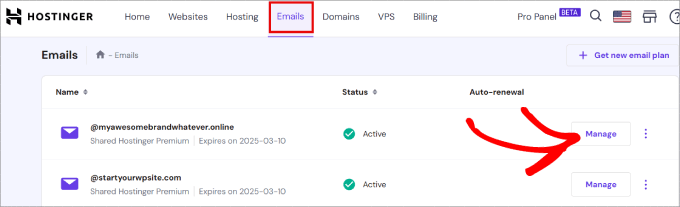
Melden Sie sich zuerst in Ihrem Hosting-Konto an und klicken Sie auf 'E-Mails', um eine neue E-Mail unter Ihrer Domain zu erstellen. Klicken Sie dann auf 'Verwalten' neben Ihrer Domain.
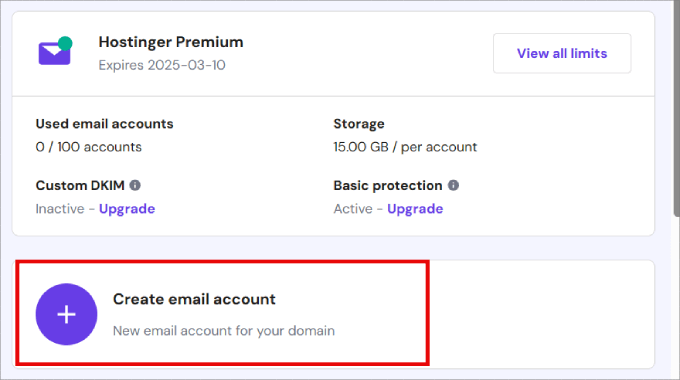
Klicken Sie danach auf die Schaltfläche „E-Mail-Konto erstellen“.
Dies ermöglicht es Ihnen, eine Geschäfts-E-Mail unter Ihrem Domainnamen einzurichten, anstatt der Standardversion, die WordPress Ihnen gibt.
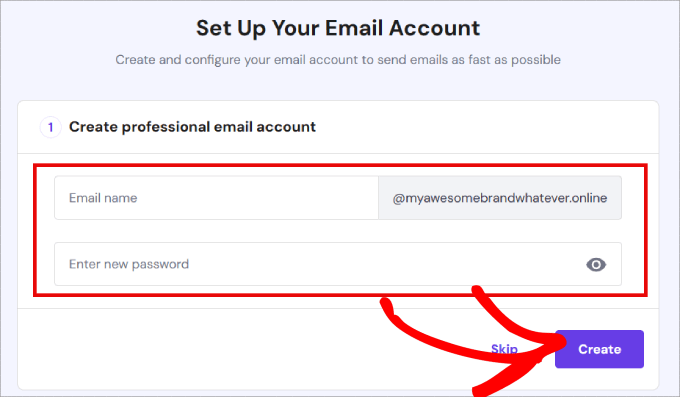
Sie sehen dann ein einfaches Formular, in dem Sie die erforderlichen Informationen zur Erstellung Ihres E-Mail-Kontos eingeben müssen.
Da wir dieses Konto zum Senden von WordPress-E-Mails verwenden werden, empfehlen wir Ihnen, ein E-Mail-Konto wie wordpress@example.com zu erstellen. Stellen Sie sicher, dass Sie example.com durch Ihren eigenen Domainnamen ersetzen.
Dann können Sie Ihren E-Mail-Namen eingeben, ein Passwort erstellen und auf 'Erstellen' klicken.
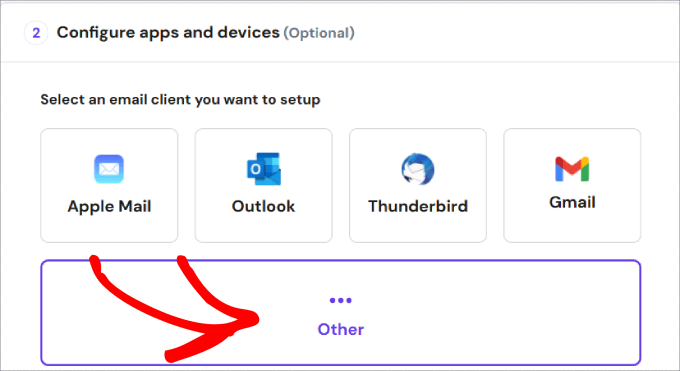
Von hier aus werden Sie aufgefordert, Drittanbieter-E-Mail-Dienste zu konfigurieren, mit denen Sie sich verbinden möchten.
Das gesagt, Sie können 'Andere' wählen, wenn Sie keinen der angegebenen Dienste nutzen möchten.
Kopieren wir den SMTP-Host und den Port, da Sie diese Informationen in die Einstellungen Ihres WordPress SMTP-Plugins eingeben müssen, um E-Mails zuverlässig zu versenden.
Der SMTP-Host ist die Adresse Ihres Mailservers und der SMTP-Port ist der spezifische Kanal, der für die sichere Kommunikation verwendet wird. Stellen Sie sich das wie eine bestimmte Wohnungsnummer (den Port) unter der Straßenadresse eines Gebäudes (dem Host) vor.
Klicken Sie schließlich auf „Abschließen, ich habe meinen Client eingerichtet.“
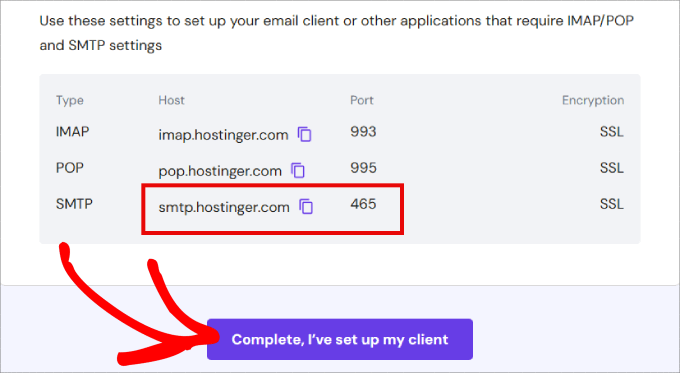
Wenn Sie einen anderen Hosting-Anbieter wie Bluehost oder SiteGround verwenden, können Sie im Support-Bereich der Website Ihres Hosts nach diesen Informationen suchen. Höchstwahrscheinlich gibt es einen Artikel, der diese Informationen bereitstellt.
Wenn Sie es nicht finden, sollten Sie den Hosting-Support kontaktieren, um diese Informationen anzufordern.
Konfigurieren Sie SMTP für Ihre gebrandete E-Mail-Adresse
Leider bietet WordPress standardmäßig keine integrierten nativen SMTP-Einstellungen. Wenn Sie SMTP in WordPress für E-Mails konfigurieren möchten, müssen Sie ein SMTP-Plugin installieren.
Die Verwendung eines WordPress SMTP-Plugins ermöglicht es allen Ihren E-Mails, das gewünschte Ziel zu erreichen, indem es eine Verbindung zu einem Server herstellt, der alle Arten von E-Mails verarbeitet. Es ersetzt die Standardmethode zum Senden von E-Mails über WordPress, die das unzuverlässige PHP-Mail-System verwendet.
Das WP Mail SMTP Plugin wird von über 3 Millionen Websites verwendet, einschließlich unserer, und ist das beste SMTP-Plugin für WordPress.
Es ermöglicht Ihnen, Ihre E-Mails einfach zu korrigieren, indem Sie sie über einen E-Mail-Anbieter senden, was eine viel zuverlässigere Methode zum Senden von E-Mails ist als Ihr Webserver. Lesen Sie unsere vollständige WP Mail SMTP-Rezension für weitere Einblicke in seine Funktionen.

In diesem Sinne installieren und aktivieren wir das Plugin WP Mail SMTP. Wenn Sie Hilfe benötigen, können Sie sich auf unsere Schritt-für-Schritt-Anleitung zum Installieren eines WordPress-Plugins beziehen.
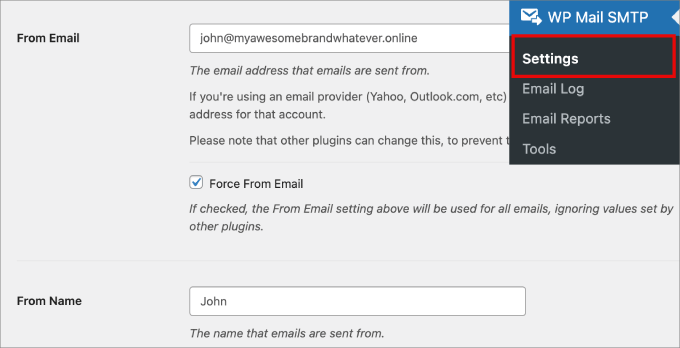
Nach der Aktivierung können Sie von Ihrem WordPress-Dashboard aus zu WP Mail SMTP » Einstellungen navigieren, um das Plugin zu konfigurieren.
Zuerst müssen Sie die gerade erstellte E-Mail-Adresse in das Feld „Von E-Mail“ eingeben. Es ist wichtig, dass diese E-Mail mit dem Konto übereinstimmt, das Sie einrichten, da Mailserver dies für eine korrekte Authentifizierung benötigen.
Danach können Sie einen 'Von-Namen' hinzufügen, der als Absendername verwendet wird.
Der nächste Schritt ist die Auswahl des Mailers.
Aktivieren Sie das Kontrollkästchen „Return-Path auf die Absender-E-Mail-Adresse setzen“ neben „Return Path“. Diese Option setzt den Return-Path so, dass er mit der E-Mail-Adresse des Absenders übereinstimmt. Wenn Sie es deaktiviert lassen, gehen zurückgesendete Nachrichten und Nicht-Zustellungsbestätigungen verloren.
Dann können Sie die Option 'Anderes SMTP' auswählen. Wenn Sie einen anderen E-Mail-Dienst haben, können Sie stattdessen diesen auswählen.
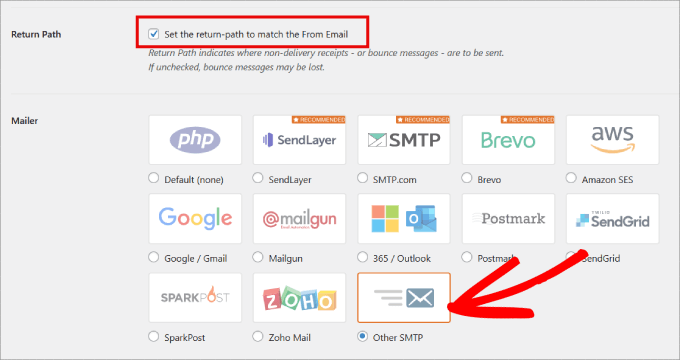
✏️ Hinweis: Die kostenlose Version von WP Mail SMTP unterstützt SendLayer, SMTP.com, Brevo, Google Workspace, Mailgun, Postmark, SendGrid, SparkPost und andere SMTPs.
Außerdem unterstützt die Pro-Version zusätzlich zu allen kostenlosen Optionen Amazon SES, Microsoft 365/Outlook und Zoho Mail.
Mit der Pro-Version können Sie auch die Funktionen „Detaillierte E-Mail-Protokolle“ und „Sofortige E-Mail-Benachrichtigungen“ aktivieren. Die E-Mail-Protokolle ermöglichen es Ihnen, Aufzeichnungen über jede gesendete E-Mail zu führen, und die E-Mail-Benachrichtigungen informieren Sie, wenn Ihre Website keine E-Mail senden kann.
Als Nächstes müssen Sie die SMTP-Optionen einrichten.
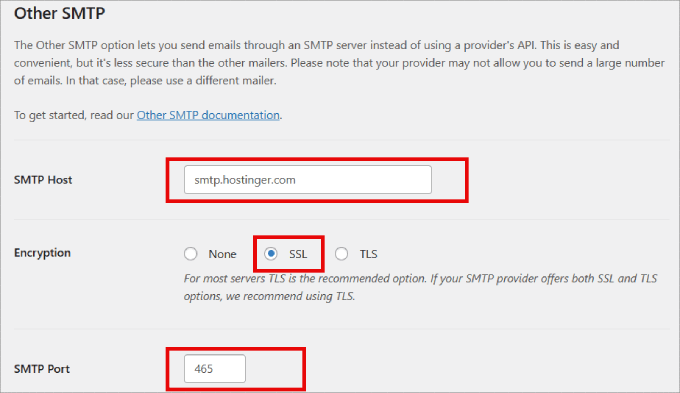
Das Erste, was Sie hier tun müssen, ist, Ihren SMTP-Host und Port einzugeben, den Sie zuvor kopiert haben.
Typischerweise ist der SMTP-Host mail.ihredomain.com (vergessen Sie nicht, ihredomain.com durch Ihre eigene Domain zu ersetzen). Als Port ist Port 465 (mit SSL-Verschlüsselung) sehr gebräuchlich und sicher.
Einige Hosts stellen möglicherweise stattdessen Port 587 (mit TLS-Verschlüsselung) zur Verfügung. Wenn Sie diese Details verlieren oder unsicher sind, finden Sie sie immer in der Dokumentation Ihres Hosting-Anbieters oder indem Sie sich an dessen Support-Team wenden.
In diesem Fall bietet Hostinger eine SSL-Verschlüsselung an, daher wählen wir diese Option.
Die Wahl der Verschlüsselungsmethode ist wichtig, da sie sicherstellt, dass Ihre E-Mails sicher und privat sind. Ohne sie könnten Unbefugte den Inhalt der E-Mails abfangen und lesen.
Als Nächstes möchten Sie den Authentifizierungsschalter aktivieren und Ihren SMTP-Benutzernamen und Ihr Passwort angeben. Normalerweise ist Ihre E-Mail-Adresse auch Ihr SMTP-Benutzername.
Geben Sie dann Ihrem SMTP-Konto ein Passwort.
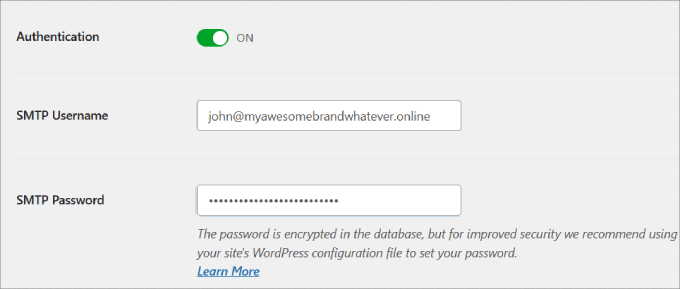
Sie können immer einen Passwortmanager wie 1Password verwenden, um Ihre Passwörter einfach und sicher zu verwalten.
Vergessen Sie schließlich nicht, auf die Schaltfläche 'Einstellungen speichern' zu klicken, um Ihre Änderungen zu speichern.
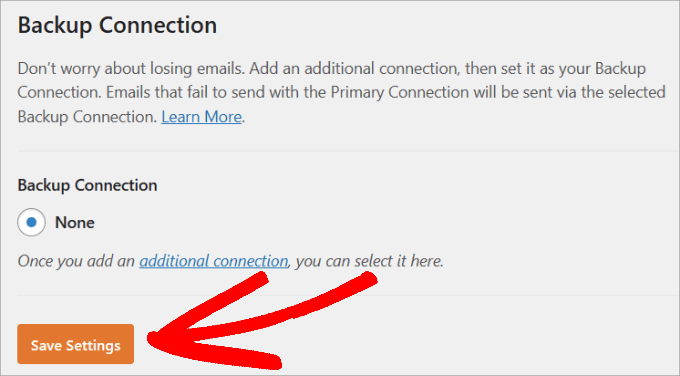
Beachten Sie, dass Sie, wenn Sie einen anderen E-Mail-Dienst haben, diesen Dienst als Backup-Verbindung hinzufügen können. Das bedeutet, dass WP Mail SMTP, wenn eine E-Mail über Ihre primäre Verbindung nicht gesendet werden kann, automatisch versucht, sie erneut über Ihre Backup-Verbindung zu senden.
Wenn Sie einen weiteren Mailer-Dienst hinzufügen möchten, klicken Sie einfach auf den Link 'zusätzliche Verbindung', der in der obigen Abbildung gezeigt wird, und WP Mail SMTP führt Sie durch den Prozess.
Und wenn Sie Hostinger nicht haben, sehen diese Schritte etwas anders aus. In diesem Fall möchten Sie vielleicht unseren ultimativen Leitfaden zur Einrichtung von WP Mail SMTP mit jedem Host lesen.
Testen Sie Ihre SMTP-Plugin-Einstellungen
Jetzt, da Sie WP Mail SMTP eingerichtet haben, um E-Mails zu senden, testen wir, ob alles einwandfrei funktioniert. Um zu beginnen, können Sie im WordPress-Admin-Panel zu WP Mail SMTP » Tools gehen.
Unter der Registerkarte 'E-Mail-Test' müssen Sie eine E-Mail-Adresse angeben, an die Sie eine Test-E-Mail erhalten möchten. Dies kann jede gültige E-Mail-Adresse sein, auf die Sie zugreifen können.
Schalten Sie die HTML-Schaltfläche auf „EIN“. Danach können Sie auf die Schaltfläche „E-Mail senden“ klicken, um fortzufahren.
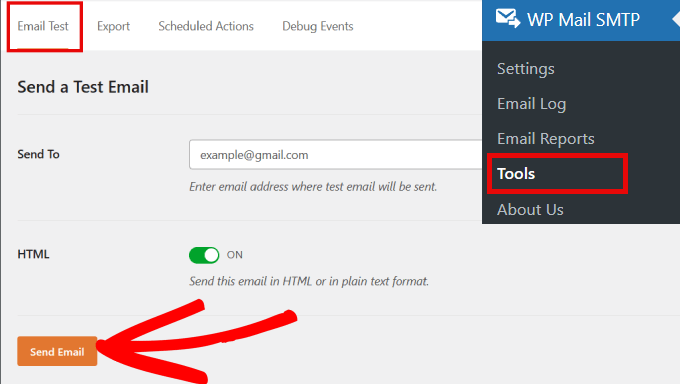
WP Mail SMTP sendet nun eine E-Mail-Nachricht mit den zuvor eingegebenen SMTP-Einstellungen.
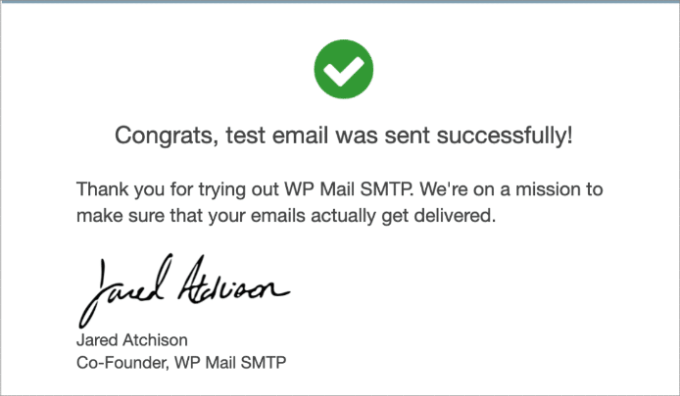
Wenn Sie Ihren Posteingang überprüfen, sollten Sie eine Erfolgsmeldung sehen, die Sie darüber informiert, dass die E-Mail erfolgreich gesendet wurde.
WordPress-E-Mail-Probleme beheben
Der häufigste Grund für Fehler beim Senden von E-Mails über SMTP ist ein falscher SMTP-Host oder -Port.
Stellen Sie also immer sicher, dass Sie die korrekten Host- und Port-Einstellungen Ihres Hosting-Anbieters eingeben.
Außerdem sollten Sie noch einmal überprüfen, ob Sie die richtige Verschlüsselungsmethode ausgewählt haben.
SSL funktioniert normalerweise in den meisten Umgebungen, aber wir empfehlen Ihnen auf jeden Fall, sich mit Ihrem Webhoster in Verbindung zu setzen, um zu erfahren, warum Ihre E-Mails nicht zugestellt werden. Wir haben auch eine Anleitung, wie Sie das Problem beheben können, dass WordPress keine E-Mails sendet. wie Sie das Problem beheben können, dass WordPress keine E-Mails sendet. Schauen Sie sich das gerne an.
E-Mails manuell erneut senden
✏️ Hinweis: Die Möglichkeit, E-Mails zu protokollieren und erneut zu senden, ist eine leistungsstarke Funktion, die in WP Mail SMTP Pro verfügbar ist. Sie ermöglicht es Ihnen, den Status jeder von Ihrer Website gesendeten E-Mail anzuzeigen und fehlgeschlagene E-Mails einfach direkt von Ihrem WordPress-Dashboard erneut zu senden.
Selbst wenn es keine SMTP-Konfigurationsfehler gibt, können immer noch vorübergehende Probleme auftreten.
Zum Beispiel kann der E-Mail-Server des Empfängers E-Mails abweisen oder der Mailer-Dienst kann eine Obergrenze für die Anzahl der E-Mails festlegen, die Sie pro Tag senden können. Wenn Sie die erlaubte Anzahl von E-Mails, die in einem bestimmten Zeitraum gesendet wurden, überschreiten, können die E-Mails abgelehnt werden.
In diesem Fall können Sie sie einfach an diese bestimmten Empfänger erneut senden. Alles, was Sie tun müssen, ist zu WP Mail SMTP » E-Mail-Protokoll zu gehen.
Markieren Sie einfach alle Kontrollkästchen neben den E-Mails, die nicht gesendet werden konnten, um sie erneut zu senden. Wählen Sie dann im Dropdown-Menü „Massenaktionen“ die Option „Erneut senden“ und klicken Sie auf „Anwenden“.
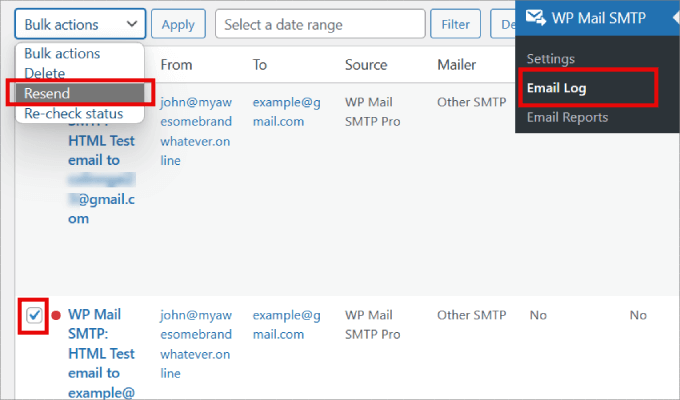
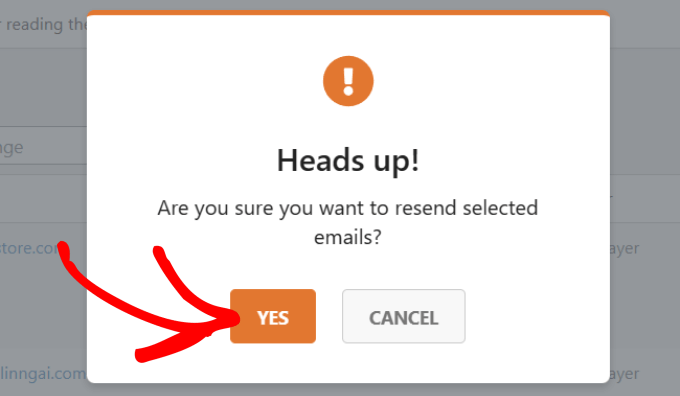
Dies öffnet eine Popup-Nachricht, in der Sie aufgefordert werden zu bestätigen, ob Sie die ausgewählten E-Mails erneut senden möchten.
Klicken Sie auf die Schaltfläche „Ja“.
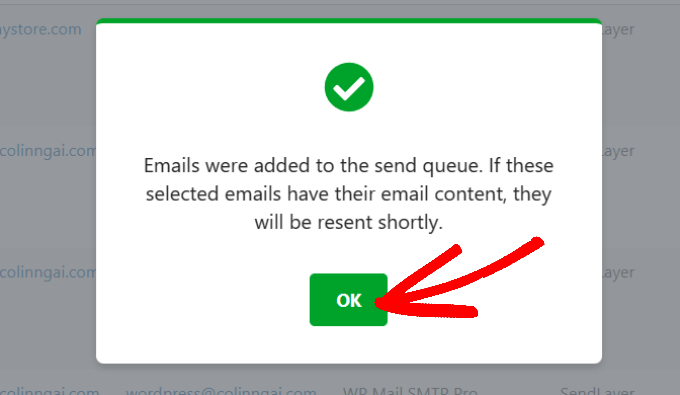
Schließlich erhalten Sie eine Bestätigungsnachricht auf dem Bildschirm, dass die E-Mails in der Warteschlange stehen und bald erneut gesendet werden.
Sie können auf „OK“ klicken.
Da haben Sie es! Jetzt wissen Sie, wie Sie einen SMTP-Server erfolgreich zum Versenden von WordPress-E-Mails verwenden.
Bonus: Vor- und Nachteile der Verwendung der Mailserver Ihres Webhosters für WordPress-E-Mails
Zunächst einmal ist der offensichtlichste Vorteil der Verwendung der Server Ihres Webhosts zum Senden von E-Mails in WordPress, dass Sie Ihre eigene E-Mail-Adresse mit Ihrem Markennamen verwenden können.
Ein weiterer Vorteil ist, dass Sie diese Leistung bereits bei der Anmeldung für Ihr Hosting-Konto bezahlt haben. Sie müssen kein zusätzliches Geld bezahlen, um E-Mails zu senden und zu empfangen.
Allerdings erzwingen einige WordPress-Hosting-Anbieter Einschränkungen für ausgehende E-Mails. Deshalb empfehlen wir nicht, WordPress zum Senden von Newsletter-E-Mails zu verwenden und schlagen vor, SMTP nur für Transaktions-E-Mails zu nutzen.
Ein weiteres häufiges Problem bei Shared-Hosting-Anbietern ist, dass ihre Mailserver manchmal ziemlich unzuverlässig sein können.
Wenn Sie Verzögerungen bei der E-Mail-Zustellung feststellen, sollten Sie die Nutzung von Drittanbieter-E-Mail-Diensten wie Google Workspace, Mailgun oder SendGrid in Betracht ziehen. Diese Dienste sind auf die Zustellbarkeit von E-Mails spezialisiert und verwenden dedizierte Server mit einem guten Ruf.
Dies macht es unwahrscheinlicher, dass Gmail oder Outlook Ihre E-Mails als Spam markieren.
Häufig gestellte Fragen zu WordPress SMTP
Was ist SMTP und warum brauche ich es für WordPress?
SMTP (Simple Mail Transfer Protocol) ist die Standardmethode, mit der E-Mails im Internet gesendet werden. Die integrierte E-Mail-Funktion von WordPress verwendet keine ordnungsgemäße Authentifizierung, was bedeutet, dass Nachrichten oft blockiert werden oder im Spam landen.
Ein SMTP-Plugin verbindet Ihre Website mit einem echten E-Mail-Server. Dies fügt eine Authentifizierung hinzu und stellt sicher, dass Ihre E-Mails zuverlässig zugestellt werden.
Ist WP Mail SMTP kostenlos zu verwenden?
WP Mail SMTP hat eine kostenlose Version, die für die meisten kleinen Unternehmenswebsites gut funktioniert. Sie enthält Integrationen mit beliebten Mailern wie SendLayer, Brevo und Gmail.
Es gibt auch eine WP Mail SMTP Pro-Version, die erweiterte Funktionen freischaltet. Dazu gehören E-Mail-Protokollierung, detaillierte Berichte und zusätzliche Integrationen mit Diensten wie Amazon SES und Microsoft 365.
Was ist der beste SMTP-Anbieter für WordPress?
Wenn Sie nur eine kleine Unternehmenswebsite betreiben, können Sie normalerweise das von Ihrem Webhost bereitgestellte E-Mail-Konto für Dinge wie Benachrichtigungen über Kontaktformulare und Passwortzurücksetzungen verwenden.
Für eine bessere Zuverlässigkeit empfehlen wir jedoch die Nutzung eines dedizierten E-Mail-Dienstes wie SendLayer oder Brevo. Diese Dienste sind für den Versand von E-Mails konzipiert und haben deutlich höhere Zustellungsraten als herkömmliche Webhoster-E-Mail-Server.
Was soll ich tun, wenn meine E-Mails nach der Einrichtung immer noch nicht funktionieren?
Öffnen Sie zuerst die WP Mail SMTP-Einstellungen und stellen Sie sicher, dass Ihr Host, Port, Benutzername und Passwort korrekt eingegeben sind. Selbst ein kleiner Tippfehler kann zu Fehlern führen.
Wenn alles richtig aussieht, können Sie die Funktion „E-Mail-Protokoll“ (verfügbar in WP Mail SMTP Pro) überprüfen. Die Fehlermeldung dort erklärt oft, warum der Mailserver Ihre E-Mail abgelehnt hat, und hilft Ihnen, das Problem zu beheben.

Weitere Anleitungen zur Verwendung von E-Mails in WordPress
Wir hoffen, dieser Artikel hat Ihnen geholfen zu lernen, wie Sie einen SMTP-Server zum Senden von WordPress-E-Mails verwenden. Als Nächstes möchten Sie vielleicht auch unsere Anleitungen zu folgenden Themen sehen:
- WordPress E-Mail-Marketing-Automatisierung
- So erstellen Sie einen E-Mail-Newsletter in WordPress
- Getestete und einfache Wege, Ihre E-Mail-Liste schneller zu vergrößern
- So senden Sie WordPress-E-Mails mit Amazon SES
- So senden Sie E-Mails in WordPress mit dem Gmail SMTP-Server
- So richten Sie die E-Mail-Verfolgung für WordPress ein
- E-Mail-Verifizierungstools zur Bereinigung von E-Mail-Listen
- Tipps zur Nutzung von KI, um Ihre Lead-Generierungskampagne in die Höhe schnellen zu lassen
Wenn Ihnen dieser Artikel gefallen hat, abonnieren Sie bitte unseren YouTube-Kanal für WordPress-Video-Tutorials. Sie finden uns auch auf Twitter und Facebook.




Jiří Vaněk
WP Mail SMTP hat mir auf vielen Websites geholfen, auf denen der Webhoster die Mail-Funktion nicht aktiviert hatte. Es ist ein Plugin, das seit einiger Zeit ein Muss für alle meine WordPress-Installationen ist. Wenn eine Person DNS richtig für ihre Domain konfiguriert hat (DMARC, DKIM und SPF), dann kann dieses Plugin wirklich 99 % aller E-Mail-Versandprobleme lösen. Für mich ist es ein Muss.
Moinuddin Waheed
Dieses Plugin ist eines der wenigen Plugins, die in jeder WordPress-Installation vorhanden sein müssen.
Die Unsicherheit, dass E-Mails nicht zugestellt werden, ist sehr problematisch.
Ich habe dieses Plugin auf meiner Website installiert und bin nun frei von jeglichen Bedenken hinsichtlich der E-Mail-Zustellbarkeit.
Danke für die detaillierte Anleitung.
MH
Gibt es eine Option, mehrere E-Mails als SMTP zu konfigurieren?
Ich habe zwei Kontaktformulare und benötige E-Mails, die von verschiedenen E-Mail-Adressen gesendet werden.
WPBeginner Support
Sie sollten sich an den Support Ihres Kontaktformulars wenden, um zu erfahren, was verfügbar ist.
Admin
Alexandru-Eugen Toma
Vielen Dank für vieles!
WPBeginner Support
Glad our guide was helpful
Admin
khatamband
Ich habe heute WP Mail SMTP verwendet
Ich habe Google Apps für die SMTP-Authentifizierung verwendet und es mit einem Test überprüft
aber wenn ich das Website-Formular ausfülle, wird keine E-Mail empfangen
Ich habe auch die E-Mail-Adresse des Hostings für die SMTP-Authentifizierung ausprobiert. Dies war auch erfolgreich beim Senden von Test-E-Mails, aber für Formular-E-Mails – keine E-Mail empfangen, obwohl eine erfolgreiche Ausgabe angezeigt wurde.
Ich habe auch die Spam-Ordner für beide überprüft, auch dort nichts.
Wo kann also das Problem liegen
Sean
Hallo, als ich den Code in die wp-config-Datei eingefügt habe, funktionierte meine Website nicht mehr. Dann habe ich ihn entfernt und sie funktioniert immer noch nicht.
Bitte helfen Sie!!
WPBeginner Support
Hallo Sean,
Sehen Sie eine Fehlermeldung oder nur einen weißen Bildschirm? Hier erfahren Sie, wie Sie Ihre vorhandene wp-config.php-Datei durch eine neue Kopie ersetzen können.
Zuerst müssen Sie sich mit einem FTP-Client mit Ihrer Website verbinden und eine Kopie Ihrer wp-config.php-Datei als Backup auf Ihren Computer herunterladen.
Als Nächstes müssen Sie eine Kopie von WordPress von WordPress.org herunterladen. Sie müssen sie entpacken, und darin finden Sie eine Datei namens wp-config-sample.php. Benennen Sie diese Datei in wp-config.php um.
Öffnen Sie nun die Datei wp-config.php, die Sie zuvor als Backup gespeichert haben. Sie enthält Ihre WordPress-Datenbankinformationen. Wie Datenbankname, Passwort, Host, Tabellenpräfix usw.
Kopieren Sie die Informationen aus Ihrem Backup in die neue wp-config.php-Datei und laden Sie die neue Datei dann mit dem FTP-Client zurück auf Ihren Server.
Admin
Sean
Hallo, ich habe gerade das Problem gefunden. In der ersten Zeile fehlte ein Leerzeichen.
Es ist seltsam, da ich es nie bearbeitet habe.. aber jetzt ist alles in Ordnung. Danke für die schnelle Antwort.
Abby
Hallo:
Wir richten einen WordPress Multisite-Server ein. Unsere Sorge ist, wenn wir WordPress SMTP-E-Mail verwenden, wie wir es absichern können, um sicherzustellen, dass es nicht zu einem E-Mail-Spam-Bot wird? Wir erleben gelegentlich DDOS-Angriffe, die offensichtlich nach Schwachstellen in unserem bestehenden Geschäftsnetzwerk suchen und scannen, und wir wollen ihnen keinen Eintrittspunkt über den neuen WordPress Multisite-Server geben. Derzeit verwenden wir einen selbst gehosteten Exchange-Server für E-Mails und haben die Ports 25, 465 und 587 gesperrt.
Danke
Abby
Luke Cavanagh
Transaktionale E-Mail-Anbieter wie SendGrid oder SparkPost sind für Website-E-Mails sehr zuverlässig.
Beata Raju
Hallo,
Danke für den Artikel, er ist wirklich hilfreich. Ich habe eine WordPress-Website, die von HostGator mit einem Shared-Server-Abonnement gehostet wird. Wissen Sie, ob deren E-Mail-Dienst zuverlässig ist oder nicht? Ich habe es irgendwie geschafft, meine @meine-Website-E-Mail-Adresse mit Outlook.com Webmail zu verbinden, aber es dauert ewig, bis E-Mails ankommen. Glauben Sie, ich sollte eine andere Lösung versuchen?
Vielen Dank im Voraus,
Beata
WPBeginner Support
Hallo Beata Raju,
Der E-Mail-Dienst Ihres Hosting-Anbieters ist keine zuverlässige Lösung. Sie können sich E-Mail-Dienstanbieter wie G Suite von Google ansehen.
Admin
Michael
Sadly this option is not available in cases where GoDaddy is the host, as the blocks all outbound SMTP to ports 25, 465 and 587 to all servers except their own.
Teste Amazon SES gemäß den hilfreichen Kommentaren oben.
Anssi
Hallo!
Irgendwelche Tipps, wie man den Versandprozess beim SMTP-Versand beschleunigen kann? CF7-Formulare dauern bis zu 10 Sekunden, während PHP Mailer 1-4 Sekunden benötigt.
Wendy
Hallo, ich bin neu bei WordPress.
Ich versuche, die E-Mail-Adresse mit meiner eigenen Firmen-E-Mail-Adresse zu konfigurieren.
Sie wurde während der Einrichtung erfolgreich getestet.
Aber es wird ein Fehler angezeigt, wenn ich versuche, eine Anfrage während der Website einzureichen.
FATOYINBO
Gott segne Sie, es funktioniert wie Magie
Marcelo Luz
Works fine with WP 4.9.3.1 Thank you for the tip!
Will
Ja! Das ist der richtige Weg. In meinem Fall benutze ich Hostgator, also ist es mail.mydomain.com und Port 25 (Standard-E-Mail-Port). Ich habe versucht, Gmail zu verwenden, und es hat nicht funktioniert. Ich bin mir nicht sicher, warum meine Website für die integrierte PHP-Mail nicht mehr funktionierte, obwohl sie auf anderen Domains im selben Konto funktioniert.
Lynn Dye
Das kommt sehr gelegen. Ich habe mich für einen Kunden damit herumgeschlagen. Als ich ihn überredete, die integrierte E-Mail seines Hosts zu verwenden und eine Domain-gebrandete E-Mail einzurichten, löste das die meisten Probleme.
Das andere Problem, das wir hatten, ist, dass Benachrichtigungs-E-Mails an eine Yahoo-E-Mail-Adresse gesendet werden. Diese sind mit der Fehlermeldung 'Server nicht erreichbar' oder möglicherweise einem Server-Timeout fehlgeschlagen. Ich habe diese Empfängerin gebeten, eine Gmail-Adresse für Benachrichtigungen einzurichten, aber wir haben die Ergebnisse noch nicht gesehen.
Nur eine PSA für Leute – als ich untersuchte, warum Leute mit Yahoo- und AOL-E-Mails ihre Benachrichtigungen nicht erhielten, hatten die Gravity Forms-Leute in ihrem Forum einen Artikel darüber, warum Benachrichtigungen möglicherweise nicht versendet werden. Es scheint, dass AOL & Yahoo sehr strenge Regeln für die Annahme von E-Mails haben, die spammy aussehen (das Akronym war DMARC), glaube ich. Als ich also ein Unternehmen dazu brachte, AOL loszuwerden, waren ihre Probleme behoben. Das andere Unternehmen nutzt Yahoo für seine geschäftliche E-Mail (ja, Leute tun das immer noch). Sie wurden nicht regelmäßig benachrichtigt, und deshalb bat ich sie, ein Gmail einzurichten.
Ich werde auch einige der Vorschläge in diesem Artikel verwenden, um dieses Problem hoffentlich dauerhaft zu beheben.
Alain Aubry
Wenn Sie Mandrill verwenden, können Sie wpmandrill verwenden
Firdaus Azizi
Früher habe ich WP Mail SMTP mit Gmail verwendet. Aber da es OAuth nicht unterstützt, verwende ich jetzt Postman SMTP.
Ich finde Postman SMTP benutzerfreundlicher + es hat eine Protokolldatei, in der wir alle gesendeten E-Mails überprüfen können.
sazia kazia
Excellent article we really need this to set up email for wordpress. I will definitely try this thanks for sharing.
Maggew
Anständiger Artikel, yo. SMTP ist großartig, wenn Sie nicht mehr als 500 E-Mails pro Monat versenden.
Auf meiner Website verwende ich Amazon SES, um alle E-Mails zu versenden. Es ist erschwinglich, etwa 10.000 E-Mails für 1 US-Dollar, und es ist zu 100 % garantiert, dass sie im Posteingang landen (vorausgesetzt, Sie haben sie richtig eingerichtet/konfiguriert).
Abel
Ich kann Amazon SES auch empfehlen. Habe auch erfolgreich MailGun kostenlos genutzt.
Jeff Cohan
Ich schätze das Tutorial. Zum Zeitpunkt der Erstellung zeigt die WordPress.org-Plugin-Seite für WP Mail SMTP jedoch, dass die neueste Version des Plugins (a) seit 12 Monaten nicht aktualisiert wurde; (b) nur bis WP 4.0.8 kompatibel ist und (c) für WP 4.3.1 fehlerhaft ist (6 von 8 Stimmen). Was raten Sie?
WPBeginner Support
Wir haben es getestet und es funktioniert einwandfrei. Wenn Sie die richtigen Informationen in den Plugin-Einstellungen eingeben, würde es funktionieren.
Admin