


Machen Sie sich jemals Sorgen, dass eine kleine Änderung an Ihrer Website Ihre Suchrankings versehentlich beeinträchtigen könnte?
Sie verbringen Stunden mit der Optimierung von Inhalten. Das Letzte, was Sie wollen, ist, den Traffic durch eine einfache Anpassung eines Titels oder einer Meta-Beschreibung zu verlieren.
Wir wissen, wie stressig das sein kann. Bei WPBeginner verwenden wir All in One SEO (AIOSEO), um die Auswirkungen unserer Updates automatisch zu überwachen. Dies hilft uns zu sehen, was genau funktioniert und schnell alles zu beheben, was nicht funktioniert.
In diesem Leitfaden zeigen wir Ihnen, wie Sie SEO-Änderungen auf Ihrer WordPress-Website verfolgen können, damit Sie Ihren Traffic mit Zuversicht steigern können.
Hier ist ein kurzer Überblick darüber, was wir in dieser Anleitung behandeln werden:
Warum SEO-Änderungen in WordPress verfolgen?
Das Schreiben von qualitativ hochwertigen Blogbeiträgen ist nur ein Teil des Bloggens oder Betreibens einer Website. Sie müssen auch Ihre Inhalte für Suchmaschinen wie Google optimieren, um Traffic auf Ihre Website zu lenken. Dies wird als Suchmaschinenoptimierung (SEO) bezeichnet.
SEO-Änderungen sind alle Modifikationen, die Sie an Ihrem Inhalt oder Ihrer gesamten Website vorgenommen haben, um deren Leistung in den Suchmaschinenergebnissen zu verbessern.
Zum Beispiel sind Anpassungen an Meta-Tags, Änderungen an Überschriften und das Hinzufügen von Schlüsselwörtern nur einige Beispiele für SEO-Änderungen an Ihrer Website. Weitere Beispiele finden Sie in unserem vollständigen WordPress SEO-Leitfaden.
Ohne zu wissen, wie sich Ihre SEO-Änderungen auf die Suchmaschinenrankings auswirken, schießen Sie im Grunde im Dunkeln. Sie werden nicht wissen, ob eine Änderung an Ihrem Titel-Tag oder Meta-Tag mehr Klicks erzielt oder ob das Hinzufügen von Schlüsselwörtern etwas zur Verbesserung des Rankings Ihres Artikels beigetragen hat.
Außerdem können Änderungen, die Sie an Ihrem Inhalt vornehmen, manchmal negative Auswirkungen auf Ihre Suchergebnisse haben.
Nehmen wir an, Sie ändern den Titel oder die Meta-Beschreibung, um sie lesbarer zu machen. Dabei ändern Sie jedoch auch die Keyword-Dichte, was sich negativ auf Ihre SEO-Bewertung in den Augen von Google auswirken kann.
Oder vielleicht haben Sie URLs geändert oder versehentlich einen defekten Link hinzugefügt. Dies kann zu 404-Fehlern führen und die Glaubwürdigkeit Ihrer Website beeinträchtigen.
Durch die Verfolgung dieser Änderungen können Sie identifizieren, welche SEO-Strategien gut funktionieren und Ihre Position in den Suchmaschinenergebnissen verbessern. Diese Informationen helfen Ihnen, Ihre Bemühungen auf die effektivsten Ansätze zu konzentrieren.
In diesem Sinne werfen wir einen Blick darauf, wie Sie SEO-Änderungen in WordPress verfolgen können.
SEO-Änderungen mit All in One SEO verfolgen
Der einfachste Weg, SEO-Änderungen in WordPress zu verfolgen, ist mit dem All in One SEO (AIOSEO) Plugin. AIOSEO ist das beste WordPress SEO-Plugin mit einem SEO-Revisions-Tool, mit dem Sie die SEO-Änderungen, die Sie an Ihren Inhalten vorgenommen haben, schnell sehen können.
Es bietet auch On-Page-SEO-Optimierungstools, sofortige Sitemap-Erstellung und mehr.
Experten-Einblick: Warum wir All in One SEO verwenden
Hier bei WPBeginner ist All in One SEO (AIOSEO) unser bevorzugtes Plugin für die Suchmaschinenoptimierung. Wir verlassen uns darauf für alles, von der Generierung von Sitemaps bis zum Hinzufügen von Schema-Markup auf unseren Websites.
Wir haben jahrelang ein anderes beliebtes Plugin verwendet, sind aber wegen seiner innovativen Tools zu AIOSEO gewechselt. Funktionen wie der SEO-Revisions-Tracker, den wir gleich behandeln werden, sind ein wichtiger Grund, warum wir ihm für unser Geschäft vertrauen.
Mehr erfahren Sie in unserem Artikel, der die Gründe für unseren Wechsel von Yoast zu AIOSEO erläutert.

Sie können unsere vollständige AIOSEO-Bewertung für weitere Details lesen.
Zuerst müssen Sie das All in One SEO Pro Plugin installieren und aktivieren. Obwohl es eine kostenlose Version gibt, benötigen Sie die Pro-Version oder höher, um auf die SEO-Revisions- und Tracking-Tools zugreifen zu können.
Wenn Sie weitere Hilfe bei der Installation benötigen, lesen Sie unseren Beitrag über die Installation eines WordPress-Plugins.
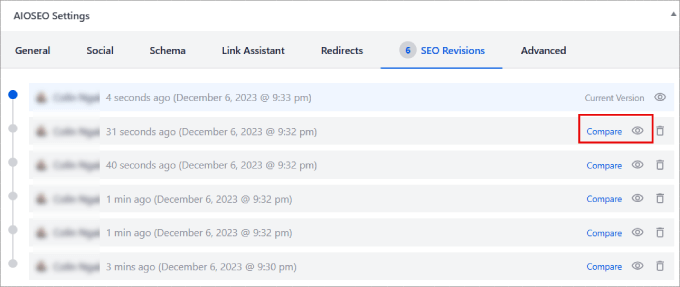
Sobald sie aktiviert sind, gehen Sie zu einem beliebigen Beitrag oder einer Seite, an der Sie SEO-Änderungen vorgenommen haben. Scrollen Sie zum Ende dieses Beitrags und klicken Sie unter „AIOSEO-Einstellungen“ auf die Registerkarte „SEO-Revisionen“.
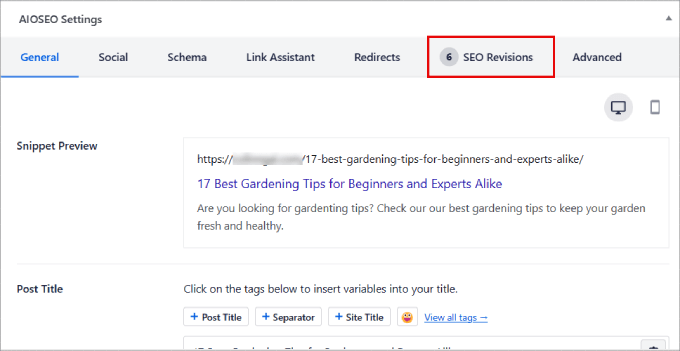
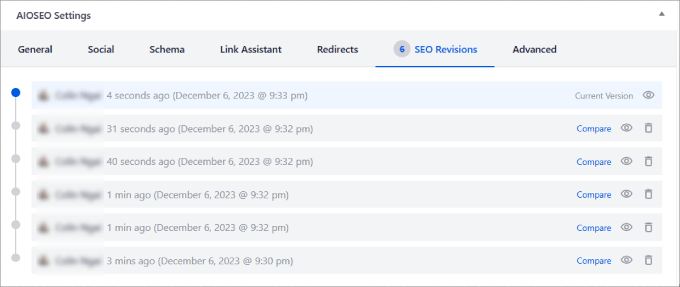
Mit der AIOSEO-Funktion „SEO-Revisionen“ können Sie eine vollständige Zeitleiste der Änderungen an Ihren Beiträgen sehen. Dies ist besonders hilfreich, wenn Sie ein Team von Autoren haben, da Sie genau sehen können, wer wann eine Änderung vorgenommen hat.
Diese Änderungen werden chronologisch aufgelistet, wobei die neuesten ganz oben stehen. AIOSEO zeigt sogar das Datum und die Uhrzeit an, zu der jede Änderung vorgenommen wurde.
Beachten Sie, dass Sie Ihre Rankings in diesem Bericht nicht sehen können, aber Sie können diese Daten mit anderen AIOSEO-Berichten vergleichen. Wir zeigen Ihnen, wie das ein wenig später in diesem Artikel geht.
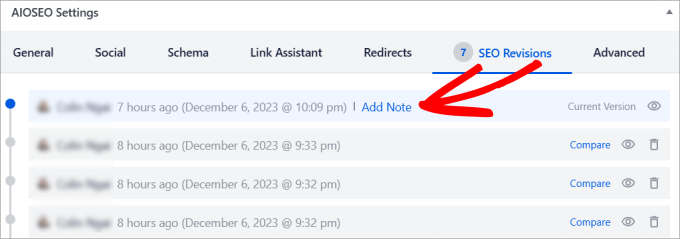
Sie können auch Notizen direkt zu jeder SEO-Änderung hinzufügen, um festzuhalten, wie sich diese Änderungen auf Ihre Content-Rankings ausgewirkt haben oder nicht. Auf diese Weise wissen Sie, ob Sie diese Änderungen auch auf andere Blogbeiträge anwenden sollten.
Fahren Sie einfach mit der Maus über den Eintrag und klicken Sie auf „Notiz hinzufügen“. Daraufhin erscheint eine Box über der SEO-Änderung, in die Sie Ihre Notiz einfach eingeben können.
Wenn Sie auf das Symbol „Anzeigen“ klicken, sehen Sie die spezifische Änderung, die Sie vorgenommen haben.
Sie können auch auf den Link „Vergleichen“ klicken, um die Änderungen zwischen den beiden Revisionen zu vergleichen.
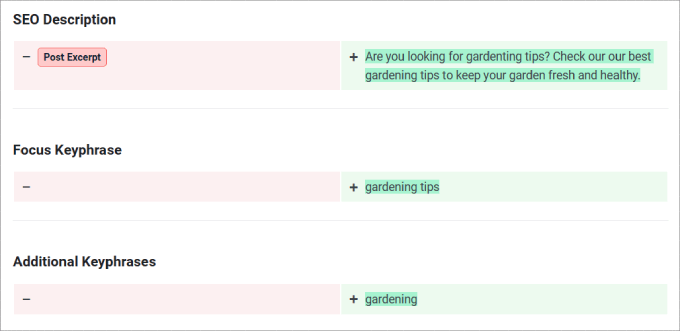
Auf dem nächsten Bildschirm sehen Sie alle SEO-Änderungen, die Sie im Vergleich zu früheren Versionen vorgenommen haben.
Dies hilft Ihnen, Ihre Änderungen zu visualisieren und letztendlich festzustellen, ob sie tatsächlich dazu beitragen, die Suchranking-Ergebnisse zu verbessern.
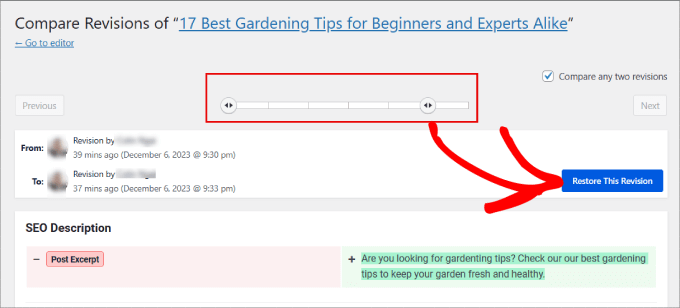
Und wenn Sie den Regler oben umschalten, können Sie eine frühere Version einer Seite wiederherstellen.
Auf diese Weise können Sie, wenn eine der Änderungen nicht funktioniert, immer zu einer früheren Version zurückkehren, bevor diese SEO-Anpassungen vorgenommen wurden.
SEO-Rankings mit All in One SEO verfolgen
Neben der Verfolgung von SEO-Änderungen müssen Sie wissen, ob diese Anpassungen Ihre Suchrankings tatsächlich verbessert haben.
Die gute Nachricht ist, dass All in One SEO eine Funktion für Suchstatistiken bietet, um alle SEO-Metriken und Keyword-Rankings zu überwachen. So können Sie Ihre Strategie verfeinern und mehr organischen Traffic auf Ihre Inhalte lenken.
Alles, was Sie tun müssen, ist, im WordPress-Admin-Panel zur Seite All in One » SEO Search Statistics zu gehen.
Wenn Sie dies noch nicht getan haben, werden Sie aufgefordert, Ihre Website mit der Google Search Console zu verbinden. Dadurch kann AIOSEO die Daten Ihrer Website direkt in Ihr Dashboard importieren.
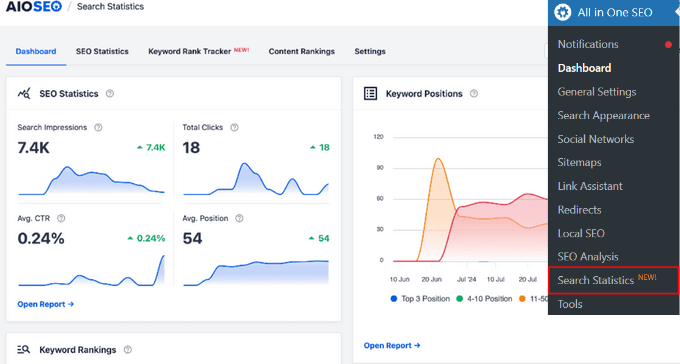
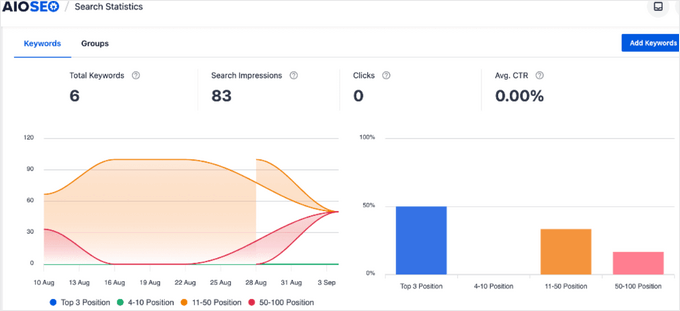
Im Bereich Dashboard sehen Sie wichtige SEO-Metriken wie die Suchimpressionen Ihrer Website, die Gesamtklicks, die durchschnittliche CTR und die durchschnittliche Position.
Es wird auch die Anzahl der Keywords angezeigt, für die Sie gerankt haben, zusammen mit den verschiedenen Positionen.
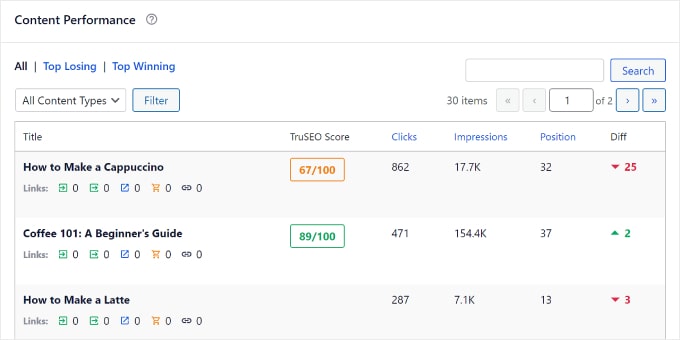
Wenn Sie nach unten scrollen, finden Sie einen Abschnitt „Content Performance“. Hier erfahren Sie, welche Ihrer Seiten am besten abschneiden, welche Seiten am meisten an Rankings verlieren und welche Inhalte im angegebenen Zeitraum aufsteigen.
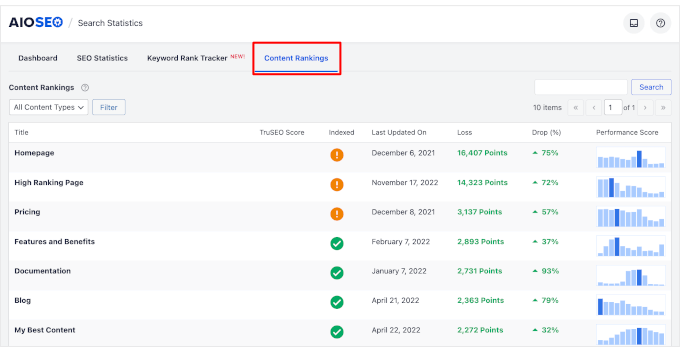
Sie könnten auch zum Tab „Content Rankings“ unter „Search Statistics“ springen.
Unter jeder Seite sehen Sie eine Spalte 'Zuletzt aktualisiert am', die das Datum anzeigt, an dem die URL zuletzt aktualisiert wurde. Dies hilft Ihnen, einfach zu verfolgen, wie sich Ihre SEO-Änderungen auf die jeweilige Seite oder den Beitrag ausgewirkt haben.
Der „Performance Score“ bietet eine gute visuelle Darstellung der Leistung Ihrer Inhalte in den Suchergebnissen (SERPs) in den letzten 12 Monaten.
Der Content-Rankings-Bericht ist der beste Weg, um Content-Verfall zu erkennen. Wenn Sie sehen, dass ein Beitrag an Rankings verliert (angezeigt durch den roten Pfeil), können Sie das SEO-Revisions-Tool verwenden, um zu sehen, was sich geändert hat, oder den Beitrag mit frischen Informationen aktualisieren, um Ihren Platz zurückzugewinnen.
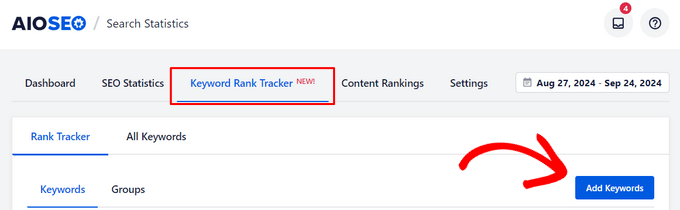
Wenn Sie bestimmte Keywords verfolgen möchten, die für Ihre Website wichtig sind, können Sie unter „Search Statistics“ auf den Tab „Keyword Rank Tracker“ klicken. Klicken Sie dann auf die Schaltfläche „Add Keywords“.
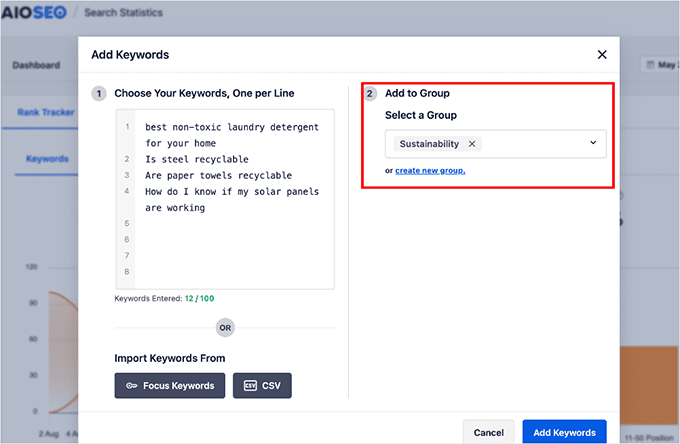
Es gibt mehrere Möglichkeiten, Ihre Keywords hinzuzufügen. Sie können sie manuell eingeben, aus Ihren vorhandenen Fokus-Keywords importieren, aus der Google Search Console abrufen oder über eine CSV-Datei hochladen.
Sie haben auch die Möglichkeit, verwandte Schlüsselwörter zu gruppieren. Wenn Themencluster Teil Ihrer SEO-Strategie sind, können Sie so die Gesamtleistung Ihrer Cluster verfolgen.
Sobald Sie Ihre Keywords hinzugefügt haben, können Sie eine Übersicht über Ihre Keyword-Ranking-Positionen sehen.
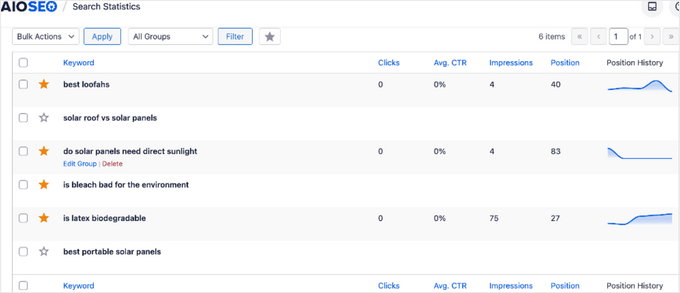
Sie können auf der Seite nach unten scrollen, um die genauen Metriken für jedes von Ihnen hinzugefügte Keyword anzuzeigen, einschließlich Position, Klicks, durchschnittliche Klickrate, Impressionen und Positionsverlauf.
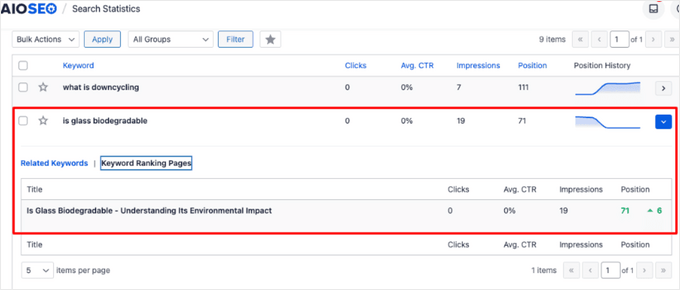
Um zu sehen, welche Seiten für ein bestimmtes Keyword ranken, erweitern Sie die Zeile, indem Sie auf ein Keyword klicken, und wählen Sie dann „Keyword Ranking Pages“ aus.
Überwachung von Google-Algorithmus-Updates
Alles in allem kann die Verwaltung Ihrer Rankings schwierig sein, da Google seine Algorithmen ständig ändert. Selbst Ihre besten Ranking-Seiten, für die Sie hart gearbeitet haben, können über Nacht plötzlich abfallen und zu einem Traffic-Verlust führen.
Google veröffentlicht häufig groß angelegte Updates, die erhebliche Auswirkungen auf Ihre Suchrankings haben können. Sie konzentrieren sich in der Regel auf wichtige Probleme wie Suchintention oder Inhaltsqualität.
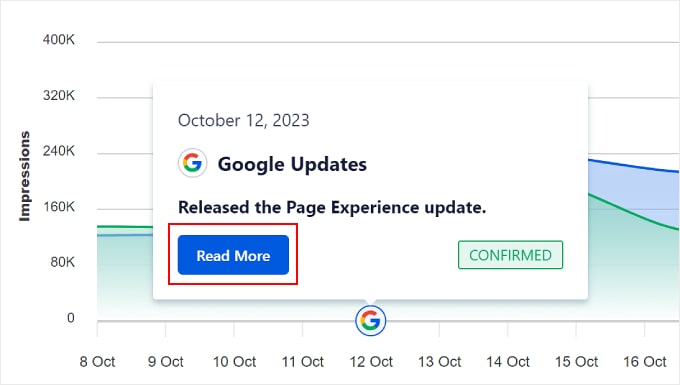
Die gute Nachricht ist, dass Sie diese direkt in WordPress im Auge behalten können. Im Tab „SEO Statistics“ sehen Sie ein Google-Symbol, das anzeigt, wann jedes größere Algorithmus-Update vorgenommen wurde.
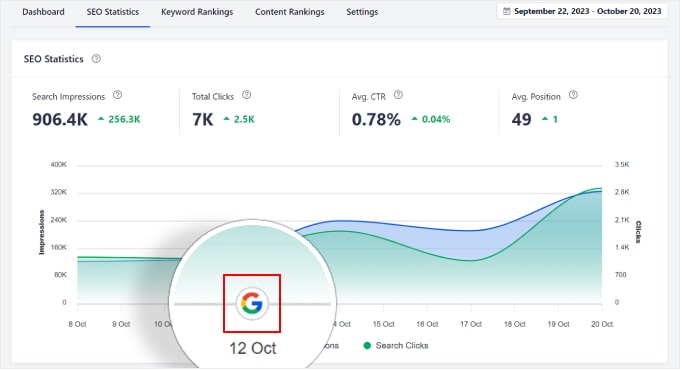
Klicken Sie einfach auf dieses Symbol, um mehr über die vorgenommenen Änderungen zu erfahren. Das Liniendiagramm zeigt, wie sich Ihr Traffic basierend auf dem Zeitpunkt der Algorithmusänderung verändert hat.
Wenn Sie eine detailliertere Anleitung wünschen, lesen Sie unseren Blogbeitrag darüber, wie Sie Google-Algorithmus-Updates in WordPress überwachen.
Bonus: Leistung mit MonsterInsights verfolgen
Neben All in One SEO gibt es viele andere SEO-Rank-Tracker-Tools, die Sie zur Überwachung Ihrer Rankings verwenden können.
Aber Sie möchten wahrscheinlich mehr als nur Ihre SEO-Änderungen verfolgen. Zum Beispiel fragen Sie sich vielleicht:
- Wie viele Seitenaufrufe erhalte ich?
- Woher kommen meine Seitenaufrufe?
- Wie hoch ist die Absprungrate auf diesen Seiten?
Die Benutzererfahrung und die Conversion-Rate sind genauso wichtig wie die Platzierung Ihrer Seiten. Es spielt keine Rolle, ob Sie Tausende von Besuchern anziehen, wenn keiner von ihnen Ihren Newsletter abonniert oder auf Ihrer Website bleibt.
Hier kann MonsterInsights helfen. Im Plugin-Dashboard erhalten Sie Zugriff auf eine Fundgrube an Informationen. MonsterInsights ist das beste Google Analytics-Plugin für WordPress und bringt Echtzeitstatistiken und Conversion-Tracking in Ihr Dashboard.
Im Bereich „Berichte“ von MonsterInsights finden Sie Informationen zu Seitenaufrufen, Absprungrate, Traffic-Quellen und mehr.
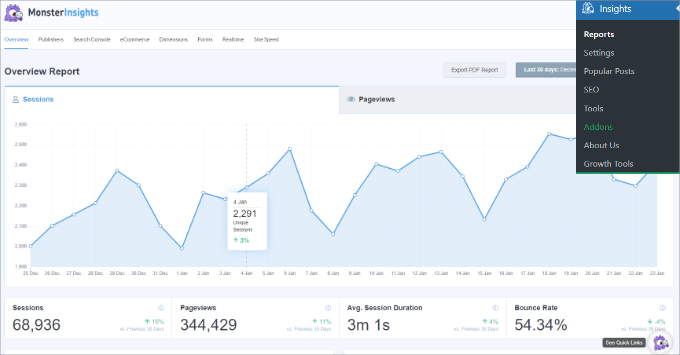
Sowohl All in One SEO als auch MonsterInsights ermöglichen es Ihnen, die Schlüsselwörter zu sehen, die Personen verwenden, um Ihre WordPress-Site zu finden.
Stellen Sie es sich so vor: AIOSEO hilft Ihnen zu verfolgen, wie Sie in den Google-Suchergebnissen ranken (bevor ein Nutzer klickt), während MonsterInsights Ihnen hilft zu verfolgen, was Nutzer auf Ihrer Website tun (nachdem sie geklickt haben).
Weitere Informationen darüber, welche Funktionen und Statistiken Sie mit MonsterInsights finden, finden Sie in unserem MonsterInsights-Testbericht.
Häufig gestellte Fragen (FAQs)
Die Verfolgung Ihrer SEO-Leistung kann viele Fragen aufwerfen. Hier sind unsere Antworten auf einige der häufigsten Fragen, die wir erhalten.
Was sind die wichtigsten SEO-Änderungen, die verfolgt werden sollten?
Sie sollten Änderungen an Ihrem SEO-Titel, Ihrer Meta-Beschreibung, Ihrer Fokus-Schlüsselphrase und größeren Inhaltsüberarbeitungen genau beachten. Diese Elemente wirken sich direkt darauf aus, wie Ihre Website in den Suchergebnissen erscheint, und können Ihre Klickraten beeinflussen.
Wie lange dauert es, bis sich die Ergebnisse von SEO-Änderungen zeigen?
Die Zeit, die benötigt wird, um eine Auswirkung zu sehen, kann variieren. Einige kleinere Änderungen zeigen möglicherweise Ergebnisse in wenigen Tagen, während bedeutendere Aktualisierungen mehrere Wochen oder Monate dauern können. Dies hängt davon ab, wie schnell Google Ihre Seite erneut crawlt und wie wettbewerbsintensiv das Keyword ist.
Kann ich SEO-Änderungen kostenlos verfolgen?
Sie können Ihre SEO-Einstellungen mit der kostenlosen Version von AIOSEO optimieren. Die in dieser Anleitung beschriebenen automatisierten Tracking- und Revisionsverlaufsfunktionen sind jedoch Teil des AIOSEO Pro-Plans.
Zusätzliche Ressourcen und nächste Schritte
Wir hoffen, dieser Leitfaden hat Ihnen geholfen zu lernen, wie Sie SEO-Änderungen auf Ihrer WordPress-Site verfolgen können. Jetzt, da Sie die Werkzeuge haben, schauen Sie sich diese anderen Ressourcen an, um Ihren Traffic weiter zu steigern:
- Der ultimative WordPress SEO-Leitfaden für Anfänger – Unser vollständiger A-Z-Leitfaden zur Optimierung Ihrer gesamten Website für Suchmaschinen.
- So erhöhen Sie Ihren Blog-Traffic – Entdecken Sie unsere bewährten Tipps, um mehr Besucher auf Ihre Website zu bringen.
Wenn Ihnen dieser Artikel gefallen hat, abonnieren Sie bitte unseren YouTube-Kanal für WordPress-Video-Tutorials. Sie finden uns auch auf Twitter und Facebook.



Dennis Muthomi
Die SEO-Revisionen-Funktion von All in One SEO war super hilfreich
Damals hatte ich immer Schwierigkeiten, meine SEO-Änderungen und was funktioniert, im Auge zu behalten. Dann habe ich angefangen, dieses Tool zu benutzen, und es macht bereits einen großen Unterschied darin, zu wissen, welche Änderungen funktionieren. Noch ein Tipp: Ich erstelle eine Tabelle, um meine SEO-Änderungen neben den AIOSEO-Notizen zu protokollieren, damit ich Muster über mehrere Beiträge hinweg erkennen kann.
Danke!
Jiří Vaněk
Ich möchte fragen, ist es noch möglich, SEO-Änderungen zu verfolgen, auch wenn ich regelmäßig Artikelüberarbeitungen lösche? Oder hängt diese Funktion von den Artikelüberarbeitungen ab?
WPBeginner Support
Die SEO-Revisionen sind ein separates System von den Beitragsrevisionen, sodass Sie sie immer noch sehen können sollten.
Admin
Augustinus
Tolle Einblicke, Syed!