


Die Einrichtung eines neuen Blogs oder die Migration Ihrer WordPress-Website kann aufregend sein, aber manchmal stoßen Sie auf ein frustrierendes Hindernis: Ihre WordPress-Exportdatei ist zu groß, um sie in Ihre neue Website zu importieren.
Wir haben dieses Problem oft erlebt, wenn wir Blog-Websites für unsere Leser eingerichtet haben. Es tritt normalerweise auf, wenn Ihre Website groß geworden ist und viele Beiträge und Seiten enthält. Ihr Hosting-Unternehmen erlaubt Ihnen nur, Dateien bis zu einer bestimmten Größe hochzuladen, und manchmal ist Ihre Exportdatei einfach zu groß.
Aber keine Sorge! Wir haben eine einfache, kostenlose Lösung gefunden, die keine Programmierkenntnisse erfordert. In diesem Artikel zeigen wir Ihnen, wie Sie große XML-Dateien in WordPress teilen können, damit Sie all Ihre Inhalte problemlos importieren können.
Wann große XML-Dateien in WordPress aufteilen
Wenn Sie Ihren Blog von WordPress.com zu WordPress.org umziehen oder Inhalte von einer selbst gehosteten WordPress-Website zu einem neuen Hoster oder Server umziehen, müssen Sie Ihre WordPress-Inhalte exportieren.
WordPress ermöglicht es Ihnen, Ihre gesamte WordPress-Website zu exportieren als eine einzige XML-Datei, die alle Ihre Beiträge, Seiten, Kommentare, benutzerdefinierten Felder, Kategorien und Tags enthält. Dies wird als WXR-Datei bezeichnet und steht für WordPress Extended RSS.
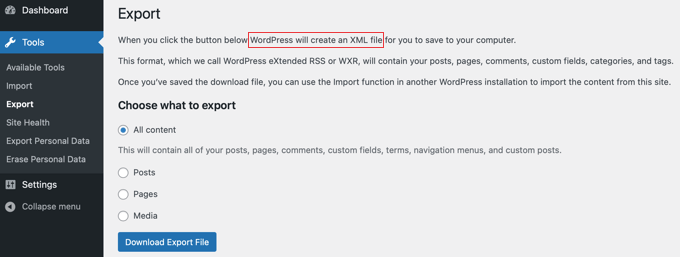
Manchmal stellen Sie jedoch fest, dass die Dateigröße größer ist als das Upload-Limit, das von Ihrem WordPress-Hosting-Anbieter zugelassen wird.
Wenn die Größe der XML-Datei zu groß ist, wird eine Fehlermeldung angezeigt und Sie können Ihre Website-Daten nicht mit dem Standard-WordPress-Importer in die neue WordPress-Installation importieren. Dieses Limit kann je nach Hosting-Anbieter und Tarif variieren.

Eine Möglichkeit, dieses Problem zu lösen, besteht darin, die maximale Dateiuploadgröße in WordPress zu erhöhen. Manchmal ist die Datei jedoch auch nach der Erhöhung noch zu groß.
Technisch gesehen können Sie auch Ihr Webhosting-Unternehmen bitten, das Dateigrößenlimit vorübergehend zu erhöhen, aber viele Shared-Hosting-Unternehmen werden dies nicht zulassen.
Die einzige andere Option, die Sie haben, ist, die XML-Datei manuell in kleinere Dateien aufzuteilen, was harte Arbeit ist.
Glücklicherweise haben wir ein einfaches Online-Tool gefunden, das Ihnen helfen kann, große WordPress-XML-Dateien automatisch aufzuteilen. Außerdem ist dieser XML-Splitter völlig kostenlos zu verwenden.
Mit diesen Worten wollen wir uns Schritt für Schritt ansehen, wie große XML-Dateien in WordPress aufgeteilt werden.
Bonus kostenloses Angebot
Benötigen Sie Hilfe? Unser kostenloser WordPress-Blog-Einrichtungsservice kann Ihnen helfen, risikofrei von WordPress.com zu WordPress.org zu migrieren. Während dieser geführten Übertragung wird eines unserer Expertenteammitglieder die gesamte Migration von WordPress.com für Sie durchführen (100% kostenlos).
Große XML-Dateien in WordPress aufteilen
Sobald Sie Ihre WordPress-Site in eine einzige XML-Datei exportiert haben, müssen Sie die Website des kostenlosen WordPress WXR File Splitter Tools öffnen.
Diese Plattform ist das beste WordPress XML Splitter-Tool, da es entwickelt wurde, um eine große WordPress-Exportdatei einfach in kleine Teile zu zerlegen.
Dort können Sie Ihre XML-Datei in das kostenlose Tool hochladen, indem Sie sie in den Bereich ziehen, der mit „Datei hierher ziehen oder klicken, um sie hochzuladen“ gekennzeichnet ist. Alternativ können Sie auf die Schaltfläche „WXR-Datei“ klicken und dann die XML-Datei auswählen.
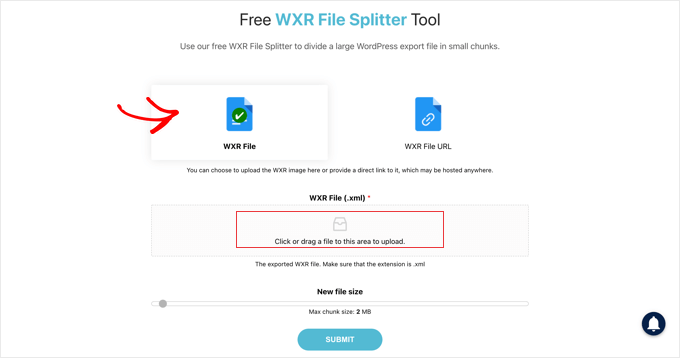
Danach müssen Sie den Schieberegler „Neue Dateigröße“ auf die maximale Upload-Größe Ihrer Website oder kleiner einstellen. Das Ziel ist es, mehrere Dateien zu erstellen, die klein genug sind, um auf Ihren Host hochgeladen zu werden, ohne die Limits zu überschreiten.
Wenn Sie bereit sind, müssen Sie auf die Schaltfläche „Senden“ klicken. Ihre große Datei wird in kleinere Dateien von der richtigen Größe aufgeteilt.
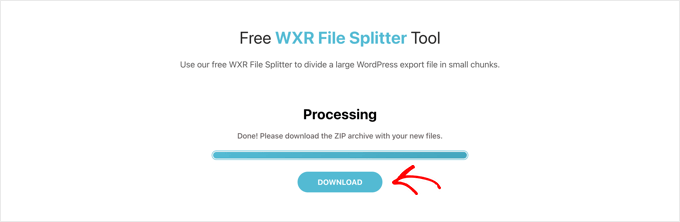
Schließlich müssen Sie auf die Schaltfläche „Herunterladen“ klicken, um die Dateien an den Standardspeicherort für Downloads auf Ihrem Computer herunterzuladen. Die Dateien werden in einer einzigen Datei enthalten sein, die entpackt werden muss, damit Sie sie in Ihre neue WordPress-Website importieren können.
Stellen Sie sicher, dass Sie die Dateien in der richtigen Reihenfolge importieren, um sicherzustellen, dass Ihr gesamter Inhalt korrekt importiert wird.
Nachdem Sie Ihre XML-Dateien importiert haben, möchten Sie vielleicht:
- Lesen Sie diese WordPress-Migrations-Checkliste, um sicherzustellen, dass alle notwendigen Schritte unternommen wurden.
- Exportieren Sie alle Ihre vorherigen WordPress-URLs im Klartext.
- Importieren Sie externe Bilder von Ihrer vorherigen Website nach WordPress.
- Prüfen Sie auf defekte Links und implementieren Sie Weiterleitungen, falls erforderlich.
- Aktivieren Sie den WordPress-Debug-Modus, um Website-Fehler zu beheben.
- Importieren Sie die Widget-Einstellungen Ihrer vorherigen Website auf Ihre neue Website.
- Entfernen Sie das Willkommensfeld in Ihrem WordPress-Dashboard.
Wir hoffen, dieses Tutorial hat Ihnen geholfen zu lernen, wie man große XML-Dateien in WordPress aufteilt. Möglicherweise möchten Sie auch die versteckten geheimen Optionsfelder in Ihrem WordPress-Admin-Panel und unsere Expertenauswahl der besten WordPress-Aktivitäts-Log- und Tracking-Plugins kennenlernen.
Wenn Ihnen dieser Artikel gefallen hat, abonnieren Sie bitte unseren YouTube-Kanal für WordPress-Video-Tutorials. Sie finden uns auch auf Twitter und Facebook.




Kingsley Felix
Funktioniert nicht für Windows 10 und es scheint, dass dies der einzige XML-Splitter im Internet ist
Eman
Und für Linux-Benutzer? Gibt es dafür ein Online-Tool?
Aaditya Sharma
WordPress WXR File Splitter funktioniert nicht unter Windows 10, können Sie mir eine andere Software vorschlagen oder können wir .sql-Datenbanken auf andere Weise oder mit anderer Software aufteilen??
Amit Virani
In WordPress-Version 1.10.11 kann ich eine maximale Dateigröße von 32 MB hochladen, aber wenn ich eine 20 MB große XML-Datei hochlade, wird der Fehler 500 Internal Server Error angezeigt.
WPBeginner Support
Dies könnte an der maximalen Ausführungszeit oder dem PHP-Speicherlimit liegen. Möglicherweise möchten Sie auch unseren Leitfaden zur Behebung von internen Serverfehlern in WordPress lesen.
Admin
Caloolgeele
Vielen Dank. Sie haben mir das Leben gerettet.
Edos Ubebe
Hallo,
Ich möchte Ihnen so sehr für diesen großartigen Beitrag danken, Sie haben mir gerade das Leben gerettet. Danke.
ahmed
Ich habe eine 121 MB große XML-Datei von Blogspot auf meinen Computer heruntergeladen und kann diese Datei nicht mit dem Tool aus dem Artikel aufteilen. Es gibt mir eine Fehlermeldung, und im Moment habe ich keine Ahnung, was ich tun soll... Ich kann die Datei nicht nach WP hochladen, da sie die erlaubte Größe (62 MB) überschreitet... Gibt es eine Möglichkeit, die XML-Datei hochzuladen oder aufzuteilen?
Danke
Brendan
Das Mac-Gerät erkennt .XML nicht
Ahmed Yosry
Danke
Bill
Ich habe zufällig entdeckt, dass man bei großen XML-Dateien den Importeur einfach mehrmals ausführen kann. Dies lädt Inhalte in Stapeln hoch.
Miguel
ja, aber es wird Ihre Inhalte und Menüs duplizieren
Akhil Gupta
Thanks for this valuable information